 Yota-inet.ru
 Как правильно устанавливать приложения на Android
Дата последнего обновления:
Мы знаем, что приложения создают разработчики и добавляют их в специальный каталог – Google Play или Galaxy Store.
Для установки достаточно найти приложение через поиск или категории, выбрать и нажать кнопку Установить. Самое сложное — выбор: например, вам нужен фонарик, а в каталоге их несколько десятков. Какой лучше установить?
Как выбирать приложения
Количество скачиваний, оценки и описание приложения
Чем больше скачиваний и выше оценка, тем меньше шанс, что во время использования возникнут проблемы.
Если у приложения есть награды Выбор редакции и Лучший разработчик, это дополнительное преимущество.
Не стоит делать выбор в пользу приложений с небольшим количеством загрузок, низкими оценками и неграмотным описанием на русском языке — скорее всего они некачественные.
Наличие хорошего перевода, большое количество скачиваний и положительных комментариев не гарантируют высокое качество приложения. Это только критерии первичного отбора. Может быть и так, что самое популярное приложение из каталога вам не подойдет, а то, которое никто не скачивает, понравится больше всего.
Если после изучения оценок, описания и комментариев, вы решили установить определенное приложение, нажмите Установить – в открывшемся окне появится список запрашиваемых разрешений.
Для чего нужны разрешения
Разрешения – это те действия, которые сможет выполнять приложение после установки.
Что это значит:
Покупки в приложении: Часть функций этого приложения — платные, лучше не давать детям играть с ним.
Приложение сможет определять координаты устройства в любое время, даже когда им не пользуются.
Приложение сможет открывать, изменять, добавлять и использовать фотографии и другие файлы на вашем устройстве в любое время, даже когда им не пользуются.
Приложение сможет делать фотографии и снимать видео в любое время, даже когда им не пользуются.
Приложение сможет записывать окружающие звуки в любое время, даже когда им не пользуются.
Данные о Wi-Fi подключении: Приложение сможет проверять, к какой сети подключено устройство, в любое время, даже когда им не пользуются.
Приложение сможет читать все SMS и отправлять их в неограниченном количестве в любое время, даже когда им не пользуются.
Приложение сможет просматривать журнал звонков и звонить на любые номера в любое время, даже когда им не пользуются.
Важность проверки разрешений при установке приложений
Большая часть разрешений преоставляет доступ к вашим персональным данным, файлам и платежной информации. Поэтому внимательно изучите список запрашиваемых разрешений, оцените, доверяете ли вы разработчикам и готовы ли предоставить разрешение на эти действия.
Переизбыточный доступ при установке приложений
Часто разработчики запрашивают избыточный доступ, например:
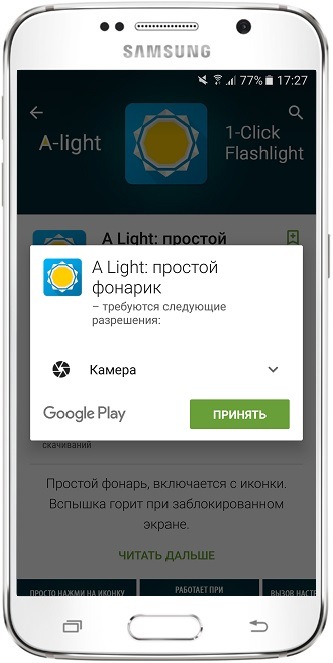
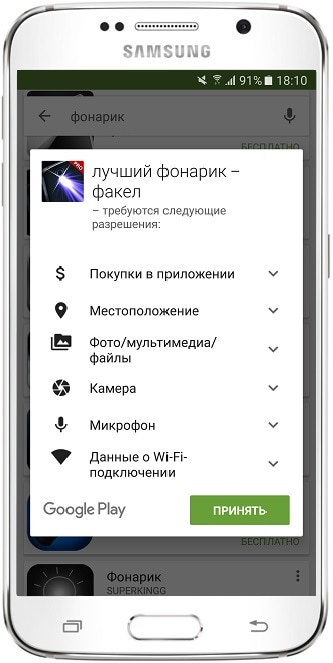
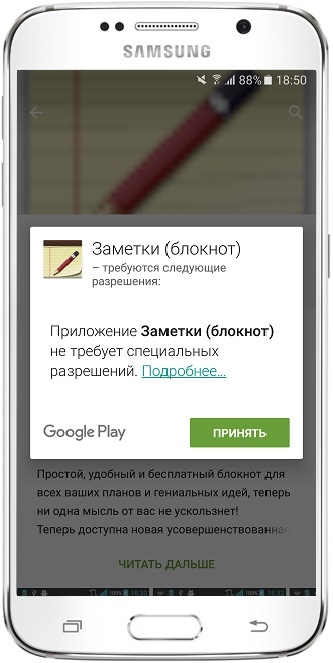
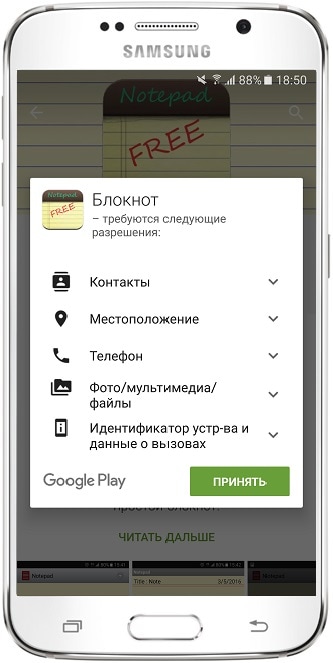
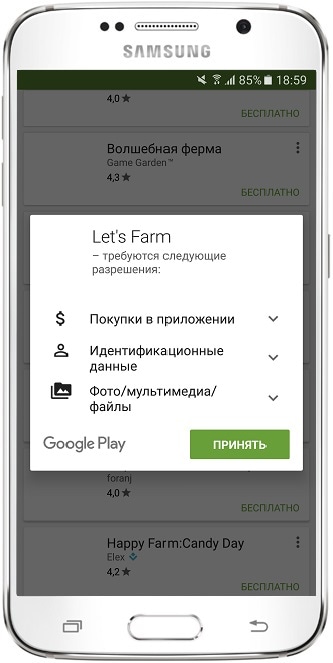
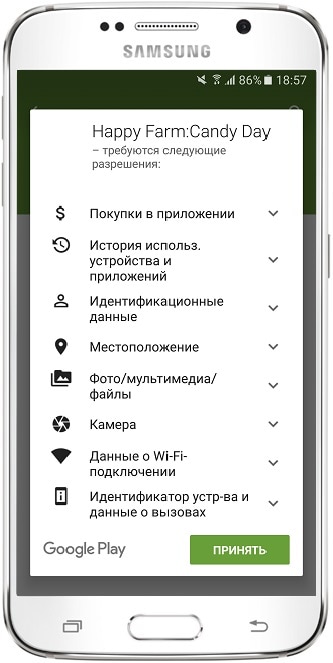
Устаналивать приложения, которые не запрашивают никаких разрешений, невозможно. Добросовестные разработчики запрашивают доступ к различным действиям на вашем устройстве, чтобы приложением было удобно пользоваться. Но в целях осмотрительности нужно внимательно изучить, какие разрешения запрашивает приложение, понять, для чего они нужны.
Разрешения и функциональность приложений
Например, приложение для заметок может запрашивать доступ в интернет, чтобы синхронизироваться с облачным аккаунтом, а фонарику необходим доступ к датчикам устройства, потому что он также выполняет функцию компаса.
Однако, существует риск того, что простое приложение, получившее доступ к отправке сообщений или совершению звонков, сможет списывать деньги с вашего баланса без вашего ведома или передавать ваши личные данные третьим лицам, поскольку были предоставлены доступ к файлам и интернету.
Отличительная черта хорошего разработчика
Хороший тон — когда разработчик в описании приложения перечисляет список разрешений и объясняет, зачем они нужны.
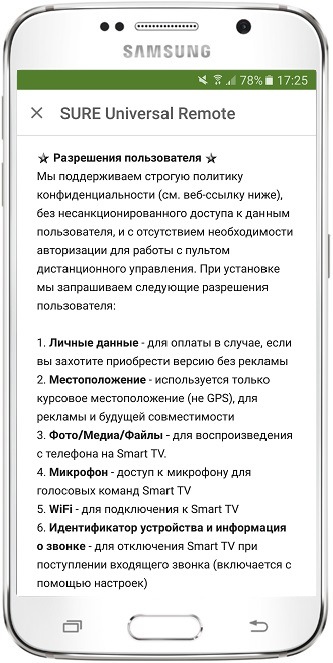
Из описания можно узнать о функциях приложения и понять, какие разрешения ему потребуются и для чего.
Влияние разрешений на устройство
Чем больше разрешений вы одобрите приложению, тем чаще оно будет будить устройство — запрашивать и обрабатывать данные, а также расходовать заряд батареи.
Выбор и удаление приложений
Найти подходящее приложение с первого раза может быть нелегко. Придется установить несколько приложений, чтобы выбрать самое подходящее, а затем удалить ненужные.
Как проверить разрешения установленных приложений
- Откройте меню вашего устройства.
- Выберите пункт Настройки.
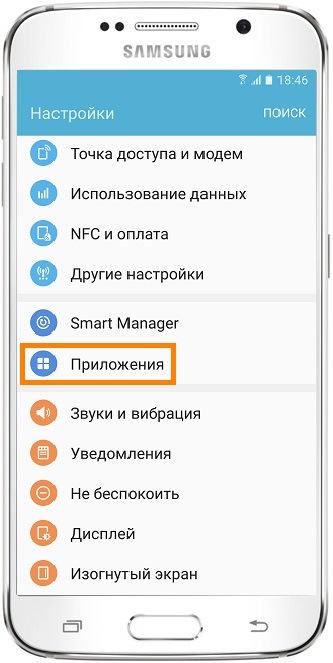
- Найдите пункт Приложения или Диспетчер приложений.
Как правильно установить приложения на Android
Шаг 1:
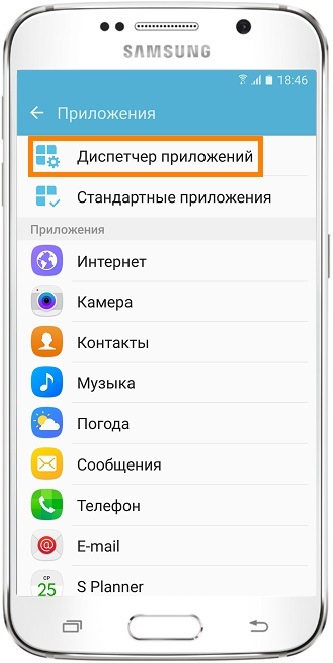
Выберите пункт Диспетчер приложений, если он есть на вашем устройстве. Если этого пункта нет — переходите к следующему шагу.
Шаг 2:
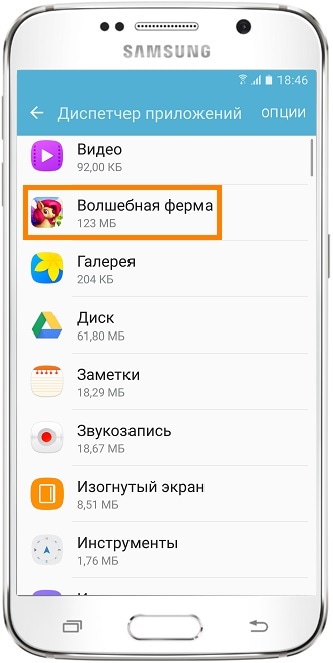
Найдите приложение, для которого вы хотите посмотреть разрешения.
Шаг 3:
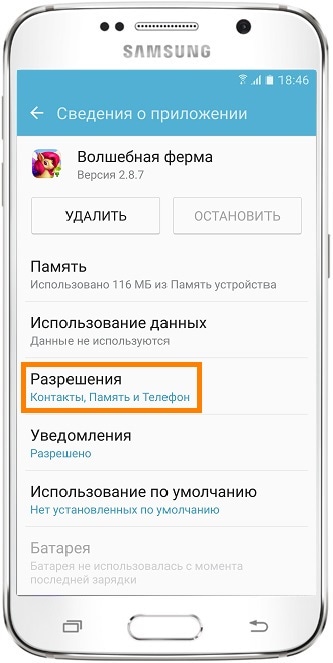
Нажмите кнопку Разрешения. Если кнопки нет, то просто прокрутите экран вниз, там будет список разрешений. Если кнопка есть, перейдите к следующему шагу.
Шаг 4:
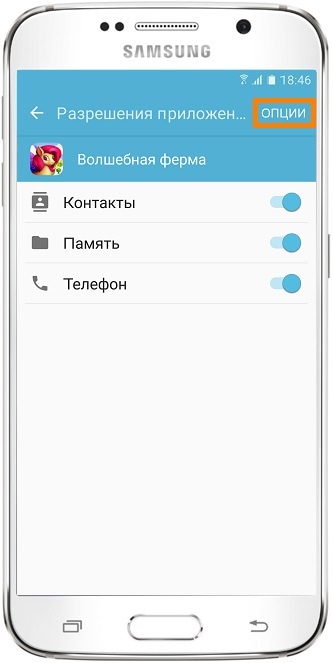
Нажмите кнопку Опции.
Шаг 5:
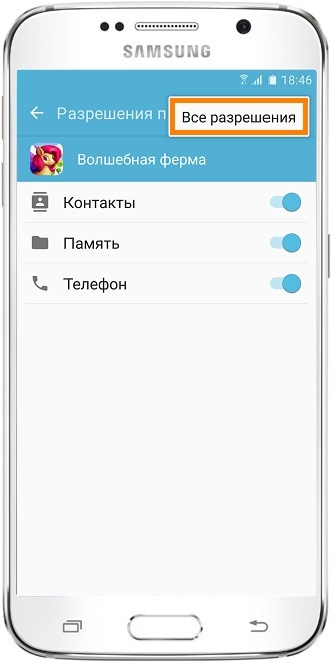
Выберите пункт Все разрешения.
Шаг 6:
Появится список всех разрешений для этого приложения.
Благодарим за отзыв!
В 2022-2023 годах для российских пользователей стали недоступны многие необходимые и полезные приложения из Google Play. Объясняем, как быстро установить нужное, но отсутствующее в Google Play приложение на Android-смартфон.
Приложение может отсутствовать в магазине Google Play по двум причинам.
Объясняем, как обойти эти ограничения и установить на Android-смартфон приложение, удаленное или отсутствующее в Google Play.
Рассмотрим причину №1
Есть 2 способа обойти ограничения, связанные с российским аккаунтом, и установить приложения, недоступные в Google Play.
- Выбираем в меню “Приложения” опцию Все приложения.
- Найти программу Google Play и выполнить ее очистку, нажав на соответствующую кнопку.
- Произвести аналогичные манипуляции с приложением сервисы Google Play.
- Запустить приложение VPN и создать аккаунт той страны, к серверу которой подключилось VPN приложение.
- После этого VPN приложение можно выключить, а в Google Play переключиться на вновь созданный аккаунт. Ранее недоступные приложения появятся в Google Play.

Установка отсутствующих в Google Play приложений
Он не требует установки VPN и второго аккаунта Google, но потребует установку стороннего магазина приложений. Помимо Google Play существует еще огромное количество больших магазинов, таких как Aptoide, APKPure и пр. В них, как правило, можно установить практически любое приложение.
Установка через APKPure
После скачивания файла его нужно установить, и для этого смартфон потребует разрешение на установку APK-файлов в Chrome или другом браузере. По умолчанию право на установку файлов есть только у Google Play. В процессе установки система просканирует файл на предмет вирусов. Пусть это вас не пугает, это стандартная процедура. Затем, точно также, как и ранее браузеру, приложению APKPure в настройках нужно предоставить разрешение для установки файлов.
Предоставление разрешения
Приложению APKPure в настройках нужно предоставить разрешение для установки файлов.
После того, как у вас появится приложение магазина, вы сможете через него устанавливать и обновлять файлы, недоступные в Google Play. Обычно в таких магазинах есть любые приложения, в том числе российские банковские приложения, удаленные из Google Play.
Однако есть нюанс. Так как модерация в сторонних магазинах приложений слабее, чем в Google Play, мы не рекомендуем устанавливать скачанные из них банковские приложения российских банков. Несмотря на проверку устанавливаемых приложений системой безопасности смартфона, для критически важных и финансовых приложений лучше всего использовать другой способ.
Кейс №2: установка российских приложений
Для установки российских приложений (в том числе банковских), полностью удаленных из Google Play, можно воспользоваться одним из российских магазинов приложений.
Лучшие российские магазины приложений включают RuMarket, NashStore и RuStore. Наиболее предпочтительным и надежным из них является RuStore – совместный проект VK и Минцифры. Здесь есть приложения всех российских банков и компаний, удаленных из Google Play. На некоторые модели смартфонов приложение RuStore уже предустановлено.
Не забудьте предоставить разрешение на установку приложений для самого приложения RuStore.
Article translated to Russian and formatted using markdown.
Что касается вендорских магазинов приложения, таких, как AppGallery от Huawei, GetApps от Xiaomi и пр., то в них могут быть удаленные из Google Play приложения. Но могут и не быть. Все зависит от взаимоотношений конкретного производителя смартфонов с Google. Однако проверить наличие удаленных из Google Play российских приложений в этих магазинах приложений всегда полезно. Они удобны тем, что уже предустановлены на смартфон, а для установки приложений из них не требуется никаких дополнительных усилий. Вот так, к примеру, выглядит популярный в России магазин приложений GetApps от Xiaomi, предустановленный на смартфоны этой компании.
Так выглядит популярный в России магазин приложений GetApps от Xiaomi. / Дмитрий Бевза / РГ
Установка сторонних приложений
Эта функция работает только на SberBox с прошивкой версии 1.81 и выше. О том, как узнать текущую версию прошивки и как обновляется умный медиацентр, читайте в разделе Обновить прошивку.
Вы можете пользоваться не только предустановленными сервисами и приложениями из внутреннего каталога, но и установить на SberBox что-то своё: плееры, игры, онлайн-кинотеатры и другие популярные приложения. Для этого нужно загрузить инсталляционные файлы приложений в личном кабинете на apps.sber.ru/my, а затем установить приложения на самом девайсе.
SberBox поддерживает инсталляционные файлы в формате Android Package Kit — такие файлы имеют расширение .APK. Кроме того, для устройства подходят только файлы, адаптированные для использования на ТВ-приставках и Smart TV на базе Android. Обычно в названии таких файлов есть пометка For Android TV*.
В редких случаях даже адаптированные для ТВ-приставок и Smart TV APK-файлы могут не устанавливаться или некорректно работать на SberBox. Мы работаем над тем, чтобы таких случаев было меньше.
Установку и использование сторонних приложений можно запретить. Читайте об этом в разделе Включить детский режим.
Установить приложение на SberBox
Шаг 1. Загрузите APK-файл приложения в личном кабинете на apps.sber.ru/myВ личный кабинет можно загрузить неограниченное количество APK-файлов общим объёмом до 2 Гб. Чтобы загрузить приложение:Чтобы минимизировать риск кражи или утери данных, а также риск повреждения SberBox, скачивайте файлы только из проверенных источников — лучше всего брать их с официальных сайтов разработчиков. Обратите внимание, что в соответствии с Правилами допустимого использования платформы, мы не несём ответственности за ущерб, нанесённый загруженными вами приложениями.Перейдите на сайт apps.sber.ru/my и войдите с помощью того же аккаунта Сбер ID, который используете на SberBox.Перетащите APK-файл приложения на область загрузки в кабинете, нажмите Сохранить и подождите, пока файл загрузится. Во время загрузки файл проверяется на вирусы.В кабинет нельзя загрузить две версии одного и того же приложения: чтобы загрузить новую версию, предварительно удалите из кабинета предыдущую.После загрузки появится возможность изменить название, под которым приложение будет отображаться на SberBox. Для этого нажмите , введите название и нажмите Сохранить.Приложение загружено. Теперь его можно установить на SberBox.Шаг 2. Установите приложение на SberBoxНа устройстве перейдите на экран , выберите Мои приложения и откройте вкладку Загруженные.В списке отображаются приложения, которые вы загрузили в личном кабинете на сайте apps.sber.ru/my. Карточки ещё не установленных приложений помечены значком . Нажмите на приложение, чтобы установить его.Обратите внимание, что на SberBox нельзя установить приложения, которые уже есть на девайсе: как те, что вы ранее установили самостоятельно, так и те, которые были предустановлены (например, приложения Okko и Звук). Карточки таких приложений будут неактивными. Чтобы установить новую версию приложения, предварительно удалите уже установленную.Кроме того, приложения отображаются как неактивные, если для вашего SberBox включён детский режим: он запрещает установку и использование сторонних приложений.SberBox работает на архитектуре armeabi-v7a. Она обычно указывается в названии APK-файла. Недоступными для установки будут приложения, архитектура которых несовместима с версией Android вашего SberBox.Количество устанавливаемых из личного кабинета приложений не ограничено: их можно устанавливать, пока на SberBox есть свободное место.
Запустить установленное приложение
Установленные из личного кабинета приложения нельзя запустить голосом. Чтобы открыть их, используйте пульт: на домашнем экране
найдите и выделите карточку нужного приложения, а затем нажмите OK.
Если для вашего устройства включён детский режим, приложение не запустится: этот режим запрещает установку и использование сторонних приложений.
Поиск приложений и игр из интернета
Теперь загружать внешние приложения на SberBox стало еще проще:
Удалить приложение со SberBox
*Android TV является товарным знаком компании Google LLC.