 Yota-inet.ru
 Как настроить Wi-Fi модем Йота
Можно воспользоваться услугой настройки оборудования прямо в пункте продаж Йота. Стоимость помощи консультанта варьируется в пределах 300-500 рублей. Настройка займет около 15 минут. Модем будет подключен к сети lte 4G, также специалист поставит пароль.
Настроить сетевое устройство и поставить пароль можно без профессиональной помощи. После подключения модема к компьютеру через USB на мониторе отобразится, что обнаружено устройство. За несколько минут будут автоматически установлены драйверы. По завершении настроек выскочит уведомление о том, что устройство готово к работе.
Чтобы продолжить настройку wifi модема, потребуется:

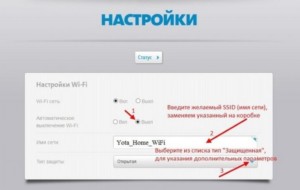
По умолчанию роутер создает открытую сеть Wi-Fi Yota. Далее в том же интерфейсе откроется окно для настройки сети wifi.

Потребуется выполнить следующие операции:
Чтобы начать работу в сети wifi и раздавать интернет после корректировки настроек, вначале нужно сохранить их, а затем зайти в сеть заново. При необходимости пароль для пользования сетью можно поменять. Теперь беспроводная связь доступна планшету и прочим устройствам.
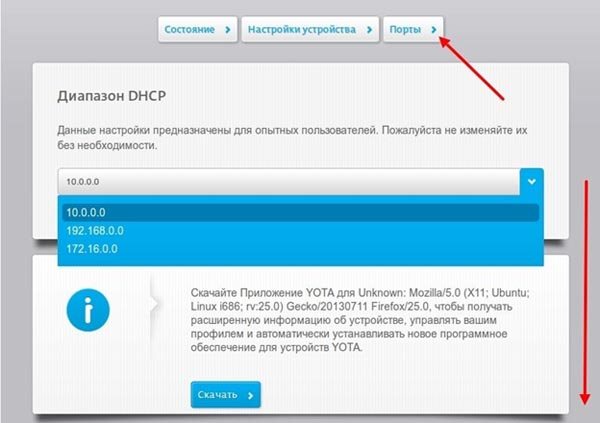
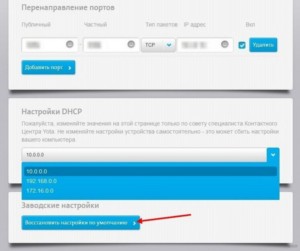
При первом подсоединении роутера к сети его прошивка обновляется. Также в окне настроек на ноутбуке появятся два дополнительных пункта: первый – для перенаправления портов, второй – для введения адреса DHCP-сервера. Изменять значения рекомендуется только опытным пользователям.

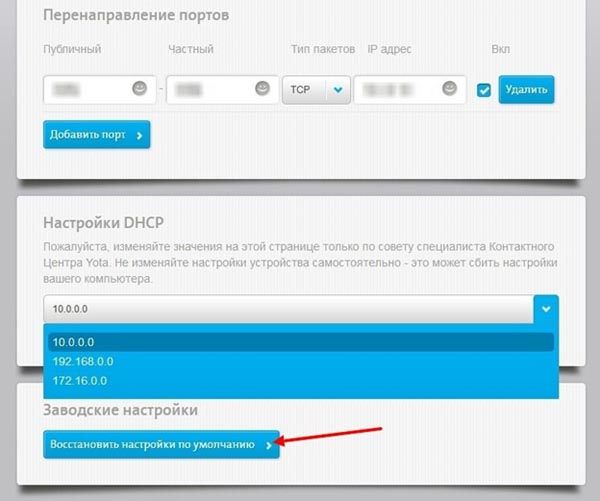
Если при введении данных была допущена ошибка, скорректировать ее можно, обнулив настройки.

Для этого нужно щелкнуть по клавише «Вернуть заводские настройки».
Регистрация и активация модема
При первом входе в настройки необходимо будет зарегистрировать устройство, иначе оно не будет работать (нужна симка). Форма выглядит следующим образом.
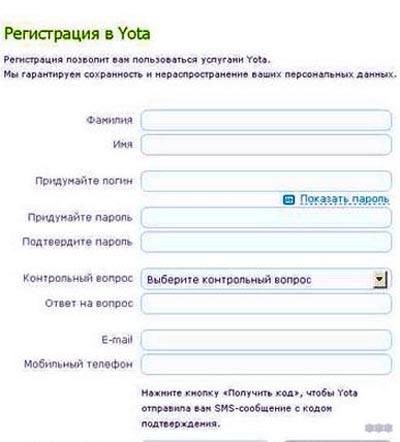
После заполнения всех пунктов устройство незамедлительно подключается к интернету.
Преимущества устройства
Устройство обладает рядом преимуществ:
Виды модемов от Yota
В этой статье рассмотрены актуальные предложения провайдера «Йоты» с их техническими характеристиками. Среди них можно выделить следующие виды:
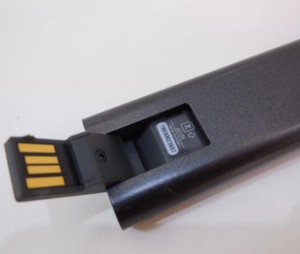
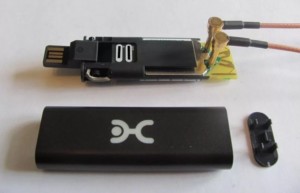
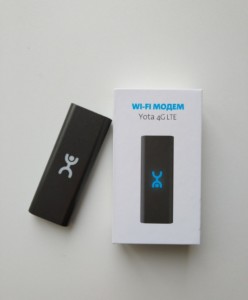
Данный вариант представляет собой мобильный аппарат черного цвета с фирменным логотипом посередине. Разъем USB убирается внутрь корпуса, чем делает модем более компактным и удобным для переноски. Но из-за этого же фактора можно судить и о непрочности конструкции. Оборудование поддерживает сигнал 4G. В модем входит встроенная многодиапазонная антенна. Аппарат работает на разных частотах и с ним запросто можно поехать за границу. Вес модема составляет всего 35 грамм.
При включении и работе аппарат подсвечивает фирменный логотип компании светло-голубым цветом. После установки прибора в компьютер на «Виндовс-7» или -10, он начинает работать автоматически, без установки лишних программ. Потребитель больше не будет тратить время на дополнительные настройки.
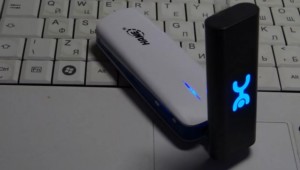
Данная модель для Wi-Fi визуально ничем не отличается от своего предыдущего устройства, только немного шире. Это пластик черного цвета с выдвижным usb-разъемом. Рядом со входом расположен и слот под сим-карту. Главной отличительной чертой является возможность раздавать трафик через вайфай. К нему подключается до восьми устройств. Помимо основного разъема, также есть micro-usb. Это значит, что оборудование не зависит от основного компьютера и может быть заряжено от чего угодно. По своей сути он может повторять функции роутера. Вес такого прибора составляет 50 гр. В корпусе преобладает защита – внутренняя многодиапазонная антенна. Поэтому устройство работает на нескольких частотах.
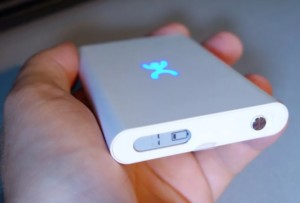
Абсолютно по-другому выглядит данная модель. Это белый широкий монолитный корпус с логотипом «Йоты». Он является автономным, то есть не зависит от главного устройства. В комплекте вместе с модемом идет также кабель micro-usb. В устройстве установлена емкая батарея.
Важно! Специалисты называют его одним из самых устойчивых аппаратов этой фирмы, так как работает до 16 часов. А сам процесс полной подзарядки занимает всего лишь 2 часа.
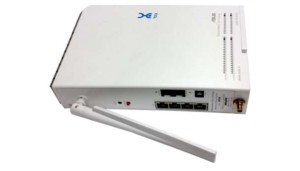
Данная модель считается роутером с пробросом всех портов. Конкретно этого варианта сборки сейчас уже нет в продаже, но его альтернативой является самый первый аппарат. Он работает с телевизионными приставками, навигаторами, жесткими дисками и т. д. Это один из первых модемов этой фирмы в режиме LTE.
Все мобильные устройства поддерживают максимальную скорость передачи данных 20 мбит/с. Конкретный тариф будет зависеть от того, на сколько дней пользования рассчитан бюджет. Если баланс на договоре закончился, то доступ в интернет все равно остается. Но так уже скорость опускается до 64 кбит/с.
Убрать ввод пароля роутера yota
Возможные проблемы и способы их решения
Купить роутер для Yota в Москве стало намного проще!
Планируете купить оборудование LTE для подключения к сети Yota, но не хотите переплачивать? Интернет-магазин Yota-Store.ru подскажет правильное решение! Мы предлагаем только самые современные модели роутеров и Интернет-центров, отлично зарекомендовавшие себя во время эксплуатации и получившие высокую оценку пользователей. Мы уверены, что разнообразие нашего ассортимента станет для Вас приятным сюрпризом, а скромные цены на оборудование для подключения LTE – покажутся более чем привлекательными. Yota-Store.ru – безлимитный Интернет без больших затрат и проблем!
Безлимитный мобильный интернет Yota
За долгое время работы в сегменте безлимитного мобильного интернета Yota зарекомендовала себя как доброжелательная и клиентоориентированная компания. Постоянные скидки, эксклюзивные предложения и система лояльности в купе с качественной поддержкой своих абонентов, – это то, что позволяет компании до сих пор оставаться лидером по части мобильного интернета в стране.
Yota является частью компании Мегафон и использует сотовую сеть крупнейшего в стране поставщика мобильного интернета. Высокая скорость передачи данных, собственные точки доступа и протоколы сети обеспечивают комфортную работу в сети интернет без тормозов и зависаний.
У вас все еще есть вопросы?
Оставьте заявку на бесплатную консультацию. Мы свяжемся с вами и ответим на все Ваши вопросы
Для отправки Почтой России или ТК СДЭК укажите ФИО полностьюВаш телефон (вводите, начиная с 9, без префикса +7 или 8)Ваш E-mail (необязательно)Выберите удобный для вас способ получения заказаСамовывозом: в Москве, в СПб, в Краснодаре, в Самаре, в Н. Новгороде Курьером по Москве, по Санкт-Петербургу, по Краснодару (300 руб.), оплата при получении По России до пункта выдачи СДЭК (300 руб.), оплата при получении наложенным платежом По России Почтой России бесплатно, отправляем после предоплаты, выберите способ оплаты Кредитной картой и оплатите заказ онлайн Курьером до адреса по Московской области (500 руб), оплата при получении Выберите удобный для вас пункт самовывозаВведите полный адрес для доставки курьером, ТК СДЭК или Почтой РФВыберите удобный для Вас способ подтверждения заказаМы можем связаться с вами в Whatsapp или по e-mail, если вам будет неудобно ответить на звонок менеджераВведите промокод и получите Вашу скидку! Наличными (при самовывозе, доставке курьером, на ПВЗ СДЭК)
Банковской картой Онлайн (Visa, Mastercard, МИР) через Робокассу
Безналичная оплата для юр. лиц (по счету)
Нажимая на кнопку “Отправить”, Вы даете согласие на обработку персональных данных в соответствии с Политикой конфиденциальности
При подключении модема могут возникнуть проблемы. Далее перечислены некоторые из них и возможные решения.
2. Не удается подсоединить модем по USB к компьютеру с устаревшей операционной системой. Дело в том, что такие ОС, как Windows XP SP2, не поддерживают шифрование WPA2. Чтобы решить проблему, потребуется установить новую ОС. Другой вариант – загрузка драйверов RNDIS и подсоединение сетевого устройства по USB.
Расширенные настройки
Расширенные настройки модема Yota содержат всего четыре пункта:
Роутеры LTE 4G для раздачи интернета по Wi-Fi и Ethernet
Роутер (или маршрутизатор) со встроенным или подключаемым модемом – это современное оборудование, разработанное специально для удобной и легкой организации коллективного доступа в Интернет. LTE Роутер обеспечивает высокую скорость передачи данных и стабильный уровень сигнала в любой точке зоны покрытия Yota. С помощью компактного, функционального устройства быстро создаются локальные корпоративные и домашние сети, проводится IP-телефония.
Пошаговая инструкция подключения к ноутбуку и компьютеру
Подключения всех моделей почти одинаково, но отличия все же есть.
Оба модема подключаются к персональному компьютеру посредством USB-разъема. Для модема с функцией wifi нужно будет дополнительно установить беспроводную сеть.
Изначально нужно подключиться к устройству. Далее к аппарату подсоединить modem.
Следующий шаг – это поиск свободного USB-порта.
Модем «Ета» 4G надо вставить в порт USB на настраиваемом устройстве.
Затем требуется установка драйвера. Запуск инсталляции происходит автоматически, как только modem вставляется в устройство.
Подключить modem «Йота» к ноутбуку.
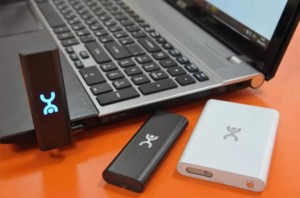
В случае подключения модема к устройству, в котором отсутствует wifi, дополнительных настроек не потребуется. После автоматической инсталляции ПО появится активная сеть Yota. После этого можно свободно пользоваться интернетом.
В модеме с поддержкой беспроводной связи нужно будет дополнительно установить настройки. Далее потребуется прописать названия и настроить безопасность в виде пароля к доступу подключения.
Yota — это российская телекоммуникационная компания и федеральный оператор беспроводной связи. Оператор ориентирован на мобильную связь и 4G-доступ. Йота интернет работает по нелимитированному трафику, подключаясь к любому мобильному оператору.
Тарифы Йота в Москве
Интернет Yota предоставляется по нескольким тарифным планам. Минимальный доступ к веб-сети дается на 2 часа или на сутки, но наиболее выгодным получается приобретение пакета на 30 дней. Скоростные рамки провайдера устанавливаются, начиная от 416 Кбит/с и ограничиваются 10 Мбит/с. Интернет функционирует в большинстве регионов России, единственным условием является наличие доступа к 4G-сигналу.
Особенности
Провайдер Iota работает исключительно по безлимитным тарифам, благодаря чему клиенты точно знают какую стоимость они должны заплатить, чтобы безбоязненно пользоваться интернетом и не считать каждый потраченный бит.
Оператор продолжает работу даже при нулевом балансе, устанавливая ограничение по скорости 64 Кбит/с. Достаточно пополнить лицевой счет, чтобы скорость вновь стала высокой. Тарифы можно изменять в процессе использования, тогда разница будет вычтена или прибавлена во временных сроках.
Подключение модема к роутеру
Допустимо подключать модем не напрямую к USB-порту ПК, а к роутеру. Для этого нужно зайти в настройки роутера, найти пункт, связанный с USB.
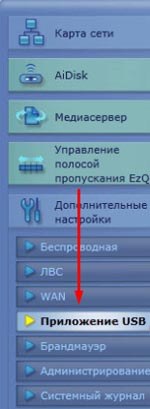
Затем выбрать раздел «Модем».

После чего настраиваем следующие параметры:
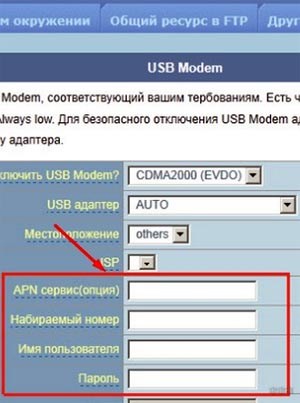
Перезапускаем устройстве. Теперь на роутере работает интернет, передающийся с модема.
На сколько хватает батареи и как включить режим экономии
Как обещает производитель, роутер будет работать до 6 часов с полным зарядом батареи. В режиме ожидания он протянет 72 часа. Заряжается он около 2 часов, если его не использовать в это время. В противном случае, время зарядки, конечно же, увеличится. Чтобы пополнить заряд, подсоедините роутер через провод USB к компьютеру либо к электрической сети (но в этом случае нужно найти адаптер питания на 220 В с USB-разъёмом).
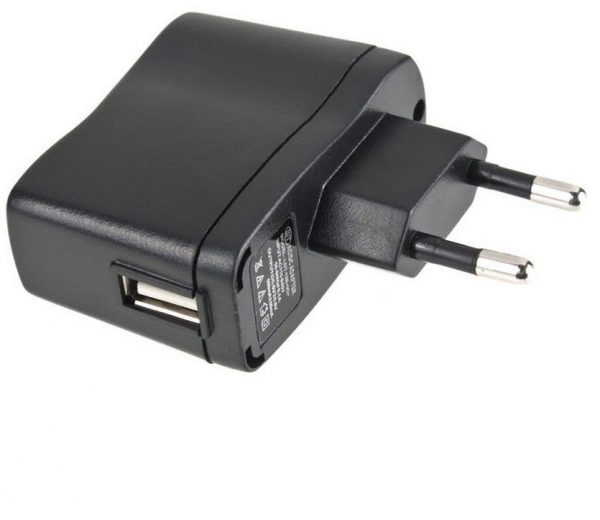
Для зарядки роутера от электрической сети нужно приобрести дополнительно адаптер USB
О процессе зарядки будет говорить мигающий индикатор аккумулятора на лицевой панели. Когда он завершится, иконка станет гореть постоянно.
Если вы хотите сэкономить заряд батареи, активируйте в настройках роутера (в его веб-оболочке) пункт для автовыключения Wi-Fi.
Наладка модема Йота lte 4G
https://youtube.com/watch?v=cJxclRbzS5A%3Ffeature%3Doembed
Схожим внешним видом, но чуть меньшим размером обладает модем lte 4G. Настройки выполняются по тому же принципу, только без ввода данных для сети Wi-Fi. Потребуется выполнить следующие действия:
https://youtube.com/watch?v=7CCa55gUFTI%3Ffeature%3Doembed
Как вам статья?
Нашли опечатку? Выделите текст и нажмите Ctrl + Enter
Возврат к заводским настройкам
Часто после неправильного конфигурирования возникает необходимость вернуть заводские настройки. Также могут возникнуть и непредвиденные ошибки в работе беспроводной или проводной сети. Вернуть маршрутизатор в начальное состояние можно в веб-интерфейсе в разделе дополнительных настроек (status.yota.ru/advanced.). Здесь следует выбрать раздел «Порты» и пролистать окно вниз, найдя и активировав функцию «Восстановить настройки по умолчанию». После этого стоит подождать некоторое время для завершения процедуру.
Важно! Можно нажать и кнопку Сброс на устройстве и удерживать ее 15 секунд для принятия сброса параметров.
Безлимитный интернет Йота
Привезем ваш заказ в Москве в день обращения. По России отправим самым оперативным способом. Подробнее о доставке
Принцип работы модема «Йоты»
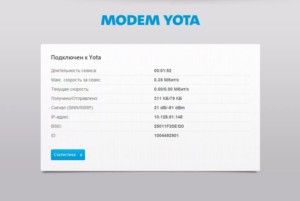
Настройка скорости
Если скорость интернета снизилась, тогда придется провести следующие действия:
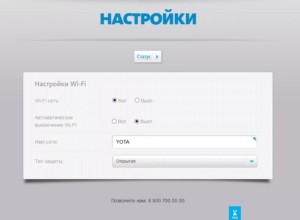
Пошаговая настройка роутера
Обычному пользователю нужно всего лишь знать, как поменять имя свой сети «Вай-Фай» и пароль от неё, если вдруг он обнаружил, что к его модулю кто-то подключился и начал активно использовать оплаченный трафик. Также желательно сразу научиться сбрасывать параметры роутера до заводских при возникновении каких-либо проблем с подключением.
Изменение имени сети и пароля
Назначить новые данные для авторизации в сети «Йота» можно следующим образом:
Сброс параметров роутера до исходных в расширенных настройках
Рассмотрим, как запустить сброс в оболочке роутера:
Возврат к заводским настройкам через физическую клавишу Reset
Восстановить начальные параметры можно с помощью кнопки Reset на боковой панели устройства — она находится под клавишей питания. Удерживайте на ней палец в течение 2 – 3 секунд.
Если же вам нужно всего лишь перезагрузить устройство, но простое нажатие на клавишу питания не помогает, зажмите её же на 10 – 15 секунд. Когда индикатор батареи погаснет и снова загорится, это будет означать, что аварийная перезагрузка успешно проведена.
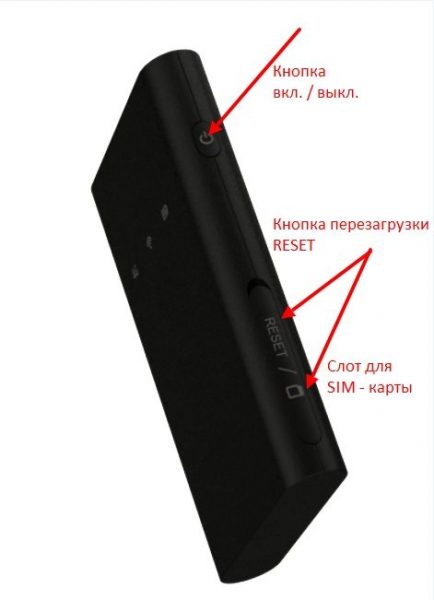
Зажмите Reset, чтобы выполнить сброс параметров
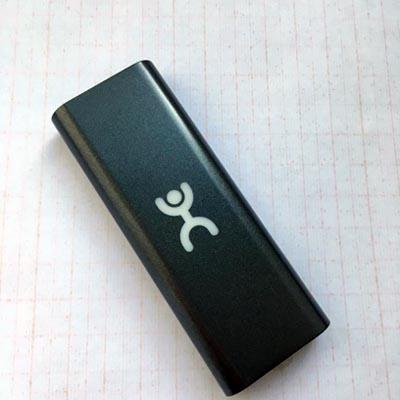
Для того, чтобы настроить модем Yota, необязательно искать особенную инструкцию для своей модели, процесс везде схож. Есть 2 основные версии девайсов:
Автоматическая настройка и дополнительные параметры ручной настройки
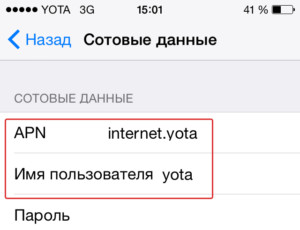
Как уже было сказано выше, в большинстве случаев при установке SIM-карты в устройство настройка подключения к точке доступа происходит в автоматическом режиме, при котором ввод какой-либо дополнительной информации не требуется. В том случае, когда не удалось получить настройки от оператора связи, может возникнуть необходимость добавить в следующие строки соответствующие параметры:
Подключение через USB
Если выбран вариант подключения через USB шнур, то ОС сама начнет устанавливать драйвера. От этого не следует отказываться и дожидаться окончательной установки. После этого устройство будет обнаружено и готово к работе и настройки. Для роутера yota 4g инструкция такова:
Важно! Такое меню намного легче настроить, чем заниматься конфигурированием через браузер. Большинству людей этого вполне будет достаточно.
Установка/зарядка модема в USB-порт
Устройства данной компании, в зависимости от модификации, имеют разные возможности зарядки и питания. Модем USB Yota 4G имеет возможность питания электроэнергии только при подключении его к ноутбуку или персонального компьютера через USB-порт.
Комбинированные модели имеют два варианта зарядки USB и прямого электропитания от стационарной сети через адаптер, который вставляется в розетку.
Роутер wifi «Йота» LTE имеет возможность подключения только через адаптер в стационарной электрической сети.
Обратите внимание! Рекомендовано использовать для нормальной работы модема адаптеры мощностью не менее 1.5 ампера.
Возможные неисправности и способы их устранения
Иногда устройство может некорректно функционировать на Windows 10. Чаще всего виной этому обновления ОС, во время которых могут пострадать сетевые драйвера. После обновления Windows 10 при возникновении неполадок с USB модемом рекомендуется переустановить драйвера устройства (нужно выбрать подходящие именно для данной версии ОС).
Проблемы встречаются не только в новых версиях Windows, но и в старых – конкретно в Windows XP SP2. Система не распознает подключенное устройство на компьютере. Лучше обновить ОС, либо поставить дополнительное ПО (свежие драйверы для Yota 4G LTE можно загрузить прямо с официального сайта оператора).
Бывает, что проблемы с выходом в интернет при подключении модема к ноутбуку или ПК связаны с плохим сигналом, или полным отсутствием сети. В этом случае на устройстве будет либо мерцать соответствующий индикатор, либо не будет светиться вообще (при нормальном сигнале лампочка стабильно горит). Попробуйте поставить устройство в другом месте в своей квартире – там, где сигнал лучше ловится.
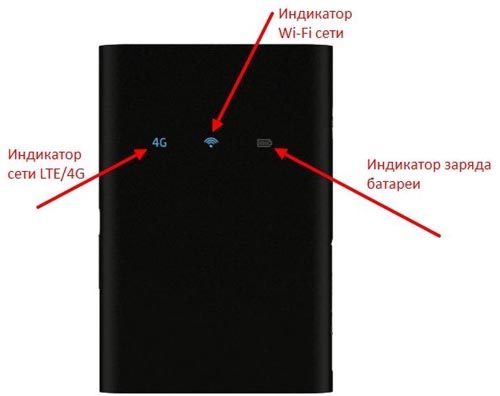
Индикатор наличия сети lte 4g
Индикатор слева сообщает о наличии доступа к сети. Если он мигает – сигнал плохой, если не горит вообще – устройство находится все зоны покрытия. Попробуйте переместить его в другое место в квартире.
Индикатор наличия WiFi
Индикатор WiFi показывает, имеются ли подключенные по беспроводной сети устройства. Синий цвет – подключен один или несколько пользователей. Если индикатор не горит – никто не подсоединен к сети.
Индикатор заряда батареи
Этот индикатор отображает заряд аккумулятора устройства. Синий цвет говорит о достаточном заряде, красный – о том, что устройство надо зарядить.
Перезагрузка модема и сброс параметров
Иногда роутер Yota необходимо сбросить до заводских настроек, если пользователь столкнулся с неполадками при его работе. Но чаще всего помогает элементарная перезагрузка.
Для перезапуска роутера необходимо сделать следующее:
Простая инструкция, как сбросить до заводских настроек роутер Yota:
Yota apn настройки роутера
Когда модем или роутер подключается к персональному компьютеру, второй должен автоматически запустить настройку и установщик драйверов. Это удобно, потому что все сделает ПК и шанс ошибки будет минимален. Однако можно и самому поучаствовать в процессе:
Такой способ позволяет обычным пользователям сделать все действия в понятном и дружелюбном интерфейсе. Если опций покажется мало, то всегда можно найти расширенные настройки в веб-конфигураторе.
Интернет-центр Yota
Интернет-центр B315 для раздачи интернета Yota и создания местной беспроводной локальной сети,отлично подходит для использовании на дачи и офиса.. Подключает 4 устройства по Ethernet, до 32устройств по Wi-Fi.
Интернет-магазин yota-store.ru предлагает качественные, надежные роутеры Yota, ZyXEL и Huawei , а также интернет-центры Gemtek и Huawei для подключения к сети Yota. Данное оборудование не требует сложной настройки и сразу после покупки полностью готово к работе. Все представленные в каталоге роутеры поддерживают технологию LTE, позволяют пользователям просматривать любые Интернет-страницы и скачивать неограниченные объемы информации.
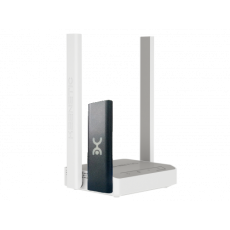
Одной из самых популярных и востребованных моделей является роутер Zyxel KEENETIC 4G (LTE), подключающийся к беспроводному безлимитному Интернету Mobile LTE посредством модема. С помощью роутера Yota Wi-Fi/LTE можно настроить точку доступа для раздачи Интернета либо 4 независимых Wi-Fi-сети со скоростью передачи данных до 10 Мбит/с. Помимо четырех портов Fast Ethernet, устройство, вес которого составляет менее 800 грамм, имеет два порта для стационарных телефонов. Учитывая высокую функциональность модели, трудно не согласиться с тем, что цена на 4G LTE роутер для сети Yota, совмещающий технологии Mobile LTE, Wi-Fi и Ethernet вполне оправдана.
Роутер ZyXel для Yota – это отличное сочетание доступной цены и высокой производительности. Данное устройство применяется совместно с модемом YOTA – 4G-LTE, но не нуждается в дополнительных настройках при подключении. Пользоваться им удобно и совершенно не трудно: достаточно всего лишь подсоединить модем к роутеру, и можно смело пользоваться безлимитным Интернетом! Беспроводной маршрутизатор ZyXel позволяет отслеживать в реальном времени состояние соединения с сетью Yota (в частности, уровень сигнала и качество приема).
В свою очередь, Интернет-центры ZyXEL для Yota для раздачи интернета – это отличный симбиоз функциональности и безопасности. Благодаря уникальному встроенному межсетевому экрану и контент-фильтру, ZyXEL гарантирует надежную защиту от внешних угроз и позволяет контролировать время работы в сети, а также устанавливать перечень «открытых» (доступных к просмотру) сайтов.
Улучшение сигнала при помощи внешней антенны
Для получения максимальной скорости соединения подключают внешнюю антенну. Она ловит сигнал и стабилизирует его. Внешняя антенна подсоединяется к самому модему посредством пигтейла.
Есть два варианта подключения антенны:
Практичное решение – модель Bester, дает усиление сигнала 16 ДБ.
Пигтейл должен соответствовать разъему модема. Прямое подключение внешней антенны позволяет минимизировать потери при передаче сигнала. При отсутствии подходящего пигтейла приходится приобретать универсальный переходник. Однако в таком случае прием снизится в 2 раза и более.
Для модема Wi-Fi Yota lte 4G рекомендованный разъем MS168. Два разъема для внешней антенны расположены под корпусом на плате:

Как определить направление антенны? Можно попробовать такой способ.
Подключение модема Ета и настройка беспроводной сети не представляет ничего сложного. При возникновении проблем можно зайти на официальный сайт провайдера и написать в службу поддержки.
Вот интересное видео о том как сделать антенну для модема Yota своими руками, из спутниковой антенны:
https://youtube.com/watch?v=5INVMLNjssg%3Ffeature%3Doembed
Как подключить тариф «Йота» для модема 3G/4G
В Москве не так много розничных точек продаж Yota, поэтому для покупки сим-карты с тарифом для модема обращайтесь в нашу компанию. Действует доставка документов в удобное для вас место. Оплатить заказ можно наличными курьеру или электронными способами. Позвоните нам прямо сейчас, чтобы получить самый выгодный тариф для USB модема от Yota!
Вход в веб-оболочку роутера
Иногда может понадобиться ручная настройка сетевого девайса от Yota. Например, при подключении к сети возникла ошибка — юзеру пришлось сбросить настройки до исходных через функцию Reset. После сброса необходима повторная настройка вручную.
Подключение тарифа «Йота»
Выбрать и купить тариф от оператора мобильной связи «Йота» можно в нашей компании. Для смены тарифа на действующем номере оставьте заявку на сайте или позвоните нам. Если вы хотите купить тариф «Йота» первый раз, закажите курьерскую доставку сим-карты нужного формата и получите ее в удобном для вас месте. По всем вопросам, связанным с тарифами и услугами оператора, обращайтесь в нашу клиентскую службу по телефону .
Тарифы Йота для смартфона
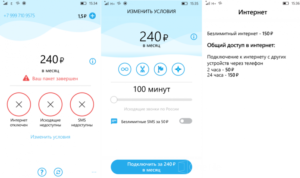
В отличие от других операторов, «Йота» предлагает только один тарифный план без названия, параметры которого можно настроить самостоятельно. Выбрать тариф можно по количеству минут звонков или по объему необходимого интернета. Для жителей Москвы и области доступны следующие пакеты:
Цены на тарифы сотовой связи «Ета» составляют от 400 до 2500 рублей в месяц для московского региона. В других регионах состав пакетов и ежемесячная абонентская плата могут различаться.
Весомое преимущество тарифов «Йота» для смартфонов — бесплатные и безлимитные разговоры внутри сети, тогда как другие операторы включают эти минуты в общий пакет.
Каждый абонент Yota может подключить к своему тарифу пакет безлимитных СМС-сообщений за 50 рублей в месяц, а также безлимитный доступ к соцсетям и мессенджерам за 150 рублей в месяц.
Как зайти в настройки Yota на status. yota. ru и 10
Для открытия портов нужно открыть дополнительные настройки в меню модема:
Решить проблемы с роутером Йота не всегда очень просто. Если ничего не помогло, то, скорее всего, возможен один из случаев ниже:
Таким образом, было рассмотрен роутер Yota 4G, инструкция по его подключению и настройке, а также как настроить вай фай на роутере Йота. Если все правильно и поэтапно настраивать, то можно пользоваться качественной сетью очень долгое время. Если ничего из статьи не помогло, то желательно сбросить все настройки до заводских.

Подгорнов Илья Владимирович
Всё статьи нашего сайта проходят аудит технического консультанта. Если у Вас остались вопросы, Вы всегда их можете задать на его странице.
Настройка беспроводной сети
Если после того, как подключить Yota к компьютеру, не получается зайти в веб-меню через браузер – возможно, причина в неправильных настройках сетевого оборудования. Чтобы их исправить, необходимо зайти в параметры сети. Есть 2 способа, как это сделать:
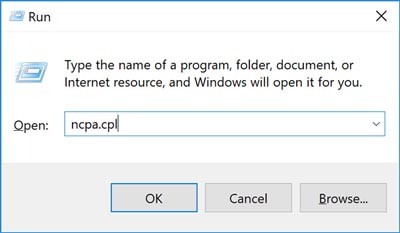
Отобразилось окно со списком подключенного сетевого оборудования. В нем нужно отыскать строку «Подключение по локальной сети» (по-другому оно может называться «Ethernet») с цифрой, показывающей номер девайса в сети, к примеру 2 или 3.
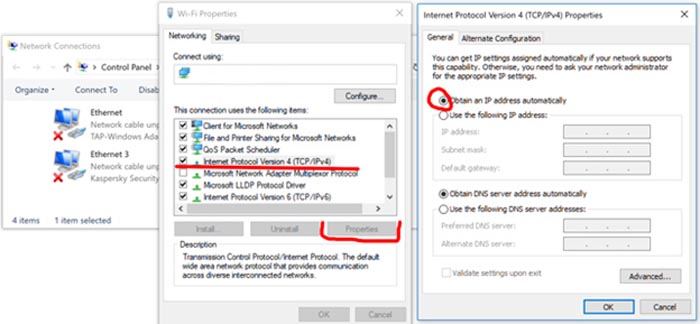
После изменения параметров их необходимо сохранить. Теперь модем Yota 4G должен работать должным образом. Проверьте это, зайдя в веб-меню через браузер.
Как настроить точку доступа «Йота» на смартфоне «Андроид»
На сегодня использование мобильной передачи данных является неотъемлемой частью мира портативных устройств, в котором одним из провайдеров является «Йота» –российская компания, оператор беспроводной связи. Для реализации этой технологии используется APN точка доступа Yota, подключение к которой может быть выполнено как автоматически, так и самостоятельно, при помощи заполнения необходимых параметров в настройках устройств.
Настройка беспроводного подключения
Если подсоединение осуществляется без проводов, то настройки вайфай необходимы. Сам процесс не отличается сложностью и требует выполнения всего пары действий:
Получение root-доступа роутера
Действия по получению рут прав выполняются только профессионалами. Для этого необходимо открыть конфигуратор и выполнить в Console скрипт:
cmsSystem(«iptables -F», null);
cmsSystem(«iptables -X», null);
cmsSystem(«iptables -t nat -F», null);
cmsSystem(«iptables -t nat -X», null);
cmsSystem(«iptables -t mangle -F», null);
cmsSystem(«iptables -t mangle -X», null);
cmsSystem(«iptables -P INPUT ACCEPT», null);
cmsSystem(«iptables -P FORWARD ACCEPT», null);
cmsSystem(«iptables -P OUTPUT ACCEPT», null);
Далее выполняется перезагрузка роутера и включение ФТП-сервера:
cmsSystem(«tcpsvd -vE 0.0.0.0 21 ftpd -w /», null); — или- deviceSimpleCommand(«tcpsvd -vE 0.0.0.0 21 ftpd -w /», null);
Тарифы Yota для модема 4G
Чтобы выйти в интернет с ноутбука или персонального компьютера, достаточно подключить к нему USB-модем Yota, который внешне выглядит как обычная флешка.
В модем вставляется сим-карта, поддерживающая диапазон 4G — а это значит, что скорости мобильного интернета хватит для музыки, фильмов, игр, скачивания файлов и, конечно, для соцсетей и мессенджеров. Остается подобрать выгодный интернет-тариф Yota для модема, чтобы выход в сеть не стал дорогим удовольствием.
Строго говоря, Yota предлагает единственный тариф, подходящий для модема и ноутбука, он называется «Для компьютера». У этого продукта есть несколько ключевых особенностей.
Цена тарифа для USB модема от Yota зависит от выбранных параметров: скорости и срока использования. Например, для жителей Москвы безлимитный интернет для модема от Yota на месяц обойдется в 850 руб. при скорости 4,1 Мбит/с.
Интересно, что скорость на тарифе «Йота» для 4G модема можно изменить в любой момент и проделывать эту процедуру сколько угодно раз за расчетный период. При повышении скорости количество дней в периоде уменьшится, а при уменьшении — увеличится.
Преимущества покупки роутера в IT-Yota
В нашей компании можно заказать фирменный роутер на дачу Yota 4G по низкой цене. Также есть большой выбор устройств таких известных торговых марок, как Cisco, D-Link, Zyxel, Asus. Заказывая оборудование у нас, вы получаете:
Как определить, нужно ли настраивать подключение самостоятельно
После активации СИМ-карты Yota обычно происходит автоматическая настройка подключения, не требующая никаких дополнительных действий со стороны пользователя. Определить, произошла ли такая настройка можно путем индикаторов на экране, расположенных в области уровня качества сигнала. В случае положительного результата будет отображен тип используемой сотовой сети для передачи мобильных данных, это могут быть GPRS, 3G, 4G или LTE.
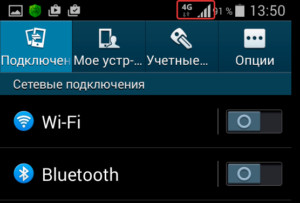
В том случае если автоматической настройки не произошло, или спектр услуг остается неполным (например, есть голосовая связь, но нет доступа в Интернет), необходимо решить проблему ручной настройкой. Причин, которые приводят к этим сложностям, может быть несколько:
Модем «Йоты» активируется автоматически после регистрации. Сама регистрация не отличается ничем особенным: потребуется ответить на ряд простых вопросов. Для начала необходимо ввести работающий «имеил» и номер телефона. Это важно сделать, потому что эти данные будут проверяться (телефон с смс-подтверждением, почтовый ящик письмом с ссылкой на активацию). Чтобы избежать ненужных проблем, необходимо указать действительную фамилию и имя.
Обратите внимание! По окончании регистрации пользователю будет предоставлено 24 часа бесплатного интернета для возможности выбора нужной модели подключения и ее оплаты.
Технические характеристики
https://youtube.com/watch?v=nnqPEGmp9cc%3Ffeature%3Doembed%26wmode%3Dopaque
Роутер yota 4g lte – отличная альтернатива домашнему, либо офисному интернет каналу
В нашем магазине самый широкий выбор wifi роутеров для работы в сети yota интернет.
Купить wifi роутер yota можно приехав к нам в офис, либо заказав доставку.
Роутер Yota – быстрый интернет в вашем доме и офисе
Сегодня почти невозможно представить жизнь современного человека без интернета. Если раньше многие из нас довольствовались мобильным интернетом от популярных операторов, то сегодня хочется чего-то более доступного и качественного. На рынке электроники появляется все больше новых девайсов, обеспечивающих мгновенный доступ к интернету из любой точки. Роутер Yota 4g LTE – это, пожалуй, наиболее популярное на сегодняшний день устройство, позволяющее всегда оставаться на связи. Какое бы устройство вы ни хотели подключить к интернету – смартфон, планшет или ноутбук, при помощи WiFi роутера Yota вы сможете это сделать за считанные секунды и, что немаловажно, из любого места. Даже если вы собрались на природу, компактный и портативный роутер Yota удовлетворит вашу потребность в оперативном доступе к интернету. В нашем магазине вы можете приобрести удобный, стильный и функциональный роутер для Yota, который поможет вам всегда следить за информацией.
Возможности роутера для Yota
Yota LTE роутер преобразует высокоскоростной интернет сигнал от популярных провайдеров Yota, МегаФон, Билайн 4G, а также МТС LTE и Билайн 4G в Wi-Fi или Ethernet. Благодаря чему вы можете для выхода в интернет использовать любое устройство, которое может принимать Wi-Fi (планшеты, смартфоны, ноутбуки, коммуникаторы и т.д.). Yota роутер LTE позволяет подключать к интернету сразу несколько устройств одновременно.
Мобильный WiFi роутер Yota позволит вам в любое время оставаться на связи, даже если рядом нет розетки. Yota роутер работает от встроенного аккумулятора, раздавая интернет LTE в течение 16 часов. Среди преимуществ роутера Yota можно отметить следующие:
– эргономика: не занимая много места компактный Yota роутер раздает интернет сразу на несколько устройств;
– возможность беспроводной передачи данных – даже на расстоянии 1000 метров роутер Yota 4g обеспечит качественное подключение к сети интернет;
– надежность и высокая скорость работы: скорость интернета может достигать до 54 Мб/сек;
– высокое качество и доступная цена.
Если вас заинтересовал роутер Yota, купить его вы можете в нашем магазине по вполне приемлемой цене. Это устройство легко настраивается, поэтому воспользоваться им сможет даже новичок. Покупая Yota LTE роутер, вы сможете всегда оставаться в курсе всех событий.
Доступ в панель администратора
Сим-карта Yota безлимит в 3G/4G 390 руб/мес
Сим-карта с тарифом Yota с безлимитным интернетом во всех стандартах связи, для любого устройства. Без ограничений на раздачу интернета по WiFi сети

Сомневаетесь, можно ли нам доверять? Узнайте подробнее о наших гарантиях!
Недостаточно информации для принятия решения о покупке сим-карты? Мы собрали ответы на популярные вопросы по этой ссылке
Ниже вы можете прочитать детальную информацию о товаре, о вариантах доставки и отзывы о нем. Для этого нажмите на “Описание” и выберите нужный пункт меню

Сим-карта Yota с недорогим безлимитным тарифом на мобильный интернет за 390 рублей в месяц
Оплату по тарифу необходимо вносить ежемесячно не позднее дня активации
Тариф не имеет ограничений по трафику и скорости в любых стандартах
Раздача WiFi с любого устройства без ограничений на раздачу
Личный кабинет на сайте оператора
Вся Россия, кроме Дальнего Востока, Крыма и Севастополя
На паспорт физического лица
Наличие личного кабинета:
Порядок списания средств:
Ежемесячно в день активации
Вход в веб-интерфейс
Простая инструкция, как зайти в настройки модема:
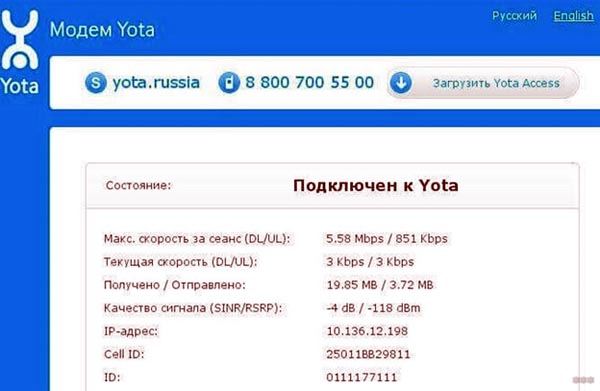
При проблемах со входом в параметры Йота модема чаще всего помогает элементарная перезагрузка ПК или ноутбука. Если это не помогает – возможно, проблема в некорректных сетевых настройках.
Подключение к компьютеру или ноутбуку
Пошаговая инструкция, как подключить модем Yota к ПК:
На последних версиях Windows установка проводится в фоновом режиме, так что вы можете увидеть только ее результат (в виде окна с уведомлением) после того, как установите модем на ноутбук. Система загрузит необходимое программное обеспечение, затем сообщит пользователю, что через USB к ПК подключен девайс под названием RNDIS. Для подключения к интернету и полноценной работы никаких дополнительных настроек не требуется. Если эта инструкция, как подключить модем Ета к ноутбуку или ПК не помогает, то всегда можно обратиться за помощью в техническую поддержку (по телефону 8-800-550-00-07).
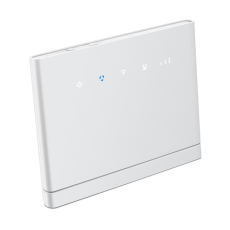
Роутер Yota Ready 4G
Интернет-центр для подключения к сетям 3G/4G через USB-модем, скорость сети Wi-Fi Мбит/с – 300, LAN Мбит/с – 100
Условия для работы
Устройство не имеет собственного аккумулятора. Когда по USB подается необходимое напряжение, модем начинает искать сеть. Для функционирования рекомендуемое напряжение 5 вольт 1,5 ампер. Однако показатель USB (5 вольт 0,5 ампер) достаточен для работы роутера.

При подключении к ПК или ноутбуку через USB могут подключиться дополнительно 7 устройств. При подключении к сетевому адаптеру раздать интернет можно одновременно на 8 устройств. При отсутствии неполадок на модеме загорается синий индикатор с эмблемой Ета и создается сеть Wi-Fi.
В данной инструкции пользователи могут узнать, как правильно подключить модем «Йота» к роутеру. Перед приобретением 3G и 4G Lte модема и роутера «Ета», нужно обязательно проверить их совместимость, так как наличие USB-порта на роутере не означает, что он будет 100 % работать. Найти информацию совместимости устройств можно в интернете.
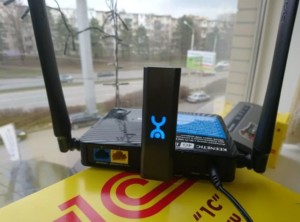
Инструкция подключения выглядит следующим образом:
В завершение следует отметить, что тем, кто еще не успел купить модем для Yota в режиме 4G Lte и на своем опыте убедиться в высокой функциональности этого незаменимого устройства, компания предлагает широкий ассортимент качественного сертифицированного оборудования, необходимого для быстрого и удобного подключения к сети. Стоимость устройства можно уточнить на официальном сайте оператора.