 Yota-inet.ru
 Как включить роутер кнопкой TP-Link
В современную цифровую эпоху наличие надежного подключения к Интернету имеет решающее значение. Независимо от того, используете ли вы его для работы, развлечений или общения, маршрутизатор играет жизненно важную роль в обеспечении бесперебойной работы в Интернете. Одним из популярных брендов, предлагающих высококачественные маршрутизаторы, является TP-Link. Если вы недавно приобрели роутер TP-Link и задаетесь вопросом, как его включить, вы попали по адресу. В этой статье мы покажем вам процесс включения маршрутизатора TP-Link кнопкой и дадим несколько полезных советов по повышению производительности вашей сети.
Важность правильной настройки маршрутизатора
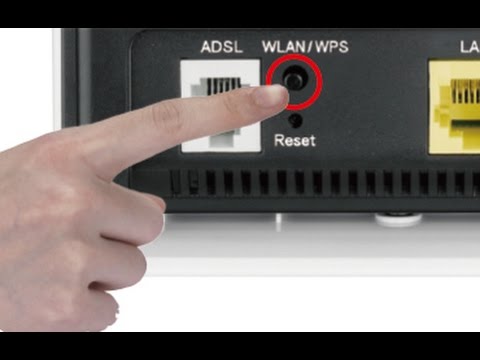
Прежде чем мы углубимся в особенности включения кнопки маршрутизатора TP-Link, давайте поймем важность правильной настройки маршрутизатора. Правильно настроенный маршрутизатор обеспечивает стабильное соединение и максимально увеличивает потенциал вашего интернет-соединения. Он действует как шлюз, который подключает все ваши устройства к Интернету, позволяя им общаться друг с другом и с внешним миром.
Пошаговая инструкция по включению роутера кнопкой TP-Link
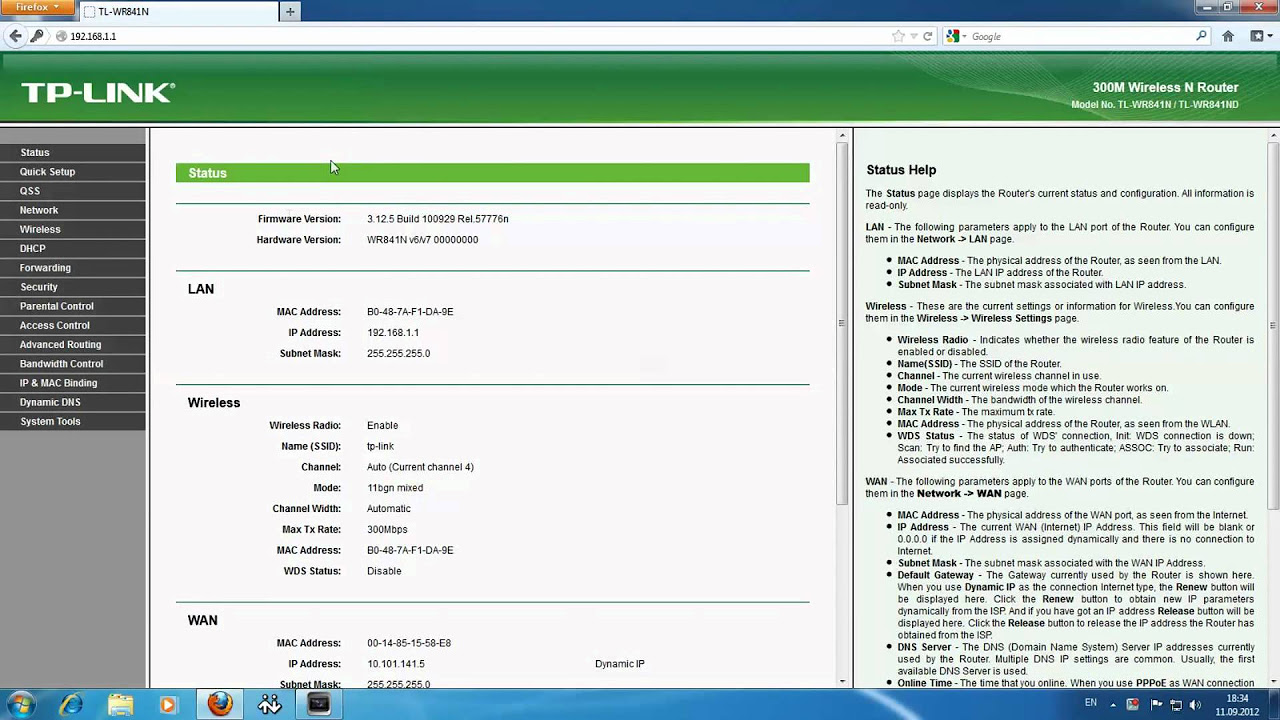
Теперь, когда мы понимаем важность правильно настроенного роутера, давайте углубимся в процесс включения кнопки роутера TP-Link. Для более удобной настройки выполните следующие действия:
Шаг 1. Найдите кнопку питания маршрутизатора
Роутер TP-Link оснащен кнопкой включения, которая обычно расположена на задней или боковой панели устройства. Эта кнопка отвечает за включение и выключение роутера. Найдите эту кнопку на маршрутизаторе.
Шаг 2. Подключите адаптер питания
Как только вы нашли кнопку питания, пришло время подключить адаптер питания. Маршрутизаторы P-Link поставляются с адаптером питания, который необходимо подключить к электрической розетке. Найдите порт адаптера питания на маршрутизаторе и вставьте адаптер питания до плотного прилегания.
Шаг 3: Нажмите кнопку питания
После подключения адаптера питания нажмите кнопку питания на роутере TP-Link. Удерживайте кнопку несколько секунд, пока устройство не включится. Вы увидите, что индикаторы на передней панели маршрутизатора начнут мигать, указывая на то, что устройство инициализируется.
Шаг 4: Дождитесь инициализации
После включения роутера кнопкой TP-Link потребуется несколько секунд для инициализации устройства. За это время маршрутизатор подключается к вашему интернет-провайдеру и устанавливает необходимые конфигурации. Наберитесь терпения и дождитесь завершения процесса инициализации.
Шаг 5. Настройте параметры маршрутизатора
После завершения инициализации маршрутизатора пришло время настроить параметры. Вы можете получить доступ к странице настроек маршрутизатора, введя IP-адрес по умолчанию (обычно 192.168.0.1 или 192.168.1.1) в веб-браузере. Вы попадете в панель администратора маршрутизатора, где сможете настроить различные параметры, такие как имя Wi-Fi, пароль и протоколы безопасности. Не торопитесь, чтобы настроить безопасную и персонализированную сеть, соответствующую вашим потребностям.
Советы по оптимизации производительности маршрутизатора TP-Link
Поздравляем! Вы успешно включили роутер TP-Link кнопкой и настроили основные настройки. Чтобы еще больше повысить производительность сети, примите во внимание следующие советы:
Совет 1. Разместите маршрутизатор в центре
Расположите маршрутизатор TP-Link в центральном месте дома или офиса. Это гарантирует, что сигнал Wi-Fi распределяется равномерно и достигает всех зон помещения. Не размещайте маршрутизатор рядом со стенами, толстыми предметами или другими устройствами, создающими помехи.
Совет 2. Регулярно обновляйте прошивку
Производители часто выпускают обновления прошивки для повышения безопасности, производительности и добавления новых функций. Регулярно проверяйте веб-сайт TP-Link на наличие обновлений прошивки и устанавливайте их, как только они станут доступны. Это помогает обеспечить оптимальную работу вашего маршрутизатора.
Совет 3. Оптимизируйте канал Wi-Fi
Маршрутизаторы работают на разных каналах для передачи сигналов Wi-Fi. В многолюдных местах, где поблизости находится несколько маршрутизаторов, важно выбрать наименее перегруженный канал, чтобы избежать помех и повысить производительность сети. Откройте панель администратора маршрутизатора и перейдите в раздел настроек беспроводной сети, чтобы выполнить эту настройку.
Совет 4. Установите надежный пароль
Защита вашей сети Wi-Fi надежным паролем жизненно важна для предотвращения несанкционированного доступа. Используйте комбинацию прописных и строчных букв, цифр и специальных символов, чтобы создать надежный пароль. Избегайте использования общих слов или личной информации, которую можно легко угадать.
Совет 5. Регулярно перезагружайте маршрутизатор
Периодическая перезагрузка маршрутизатора может помочь обновить систему и повысить производительность. Он устраняет любые временные сбои и обеспечивает бесперебойную работу маршрутизатора. Рассмотрите возможность установки расписания перезагрузки маршрутизатора TP-Link раз в неделю или по мере необходимости.
Заключение

Включение кнопки маршрутизатора TP-Link — это простой процесс, который включает в себя нахождение кнопки питания, подключение адаптера питания и нажатие кнопки питания для запуска устройства. Не забудьте настроить параметры маршрутизатора в соответствии с вашими потребностями и обеспечить безопасную сеть. Следуйте приведенным советам, чтобы оптимизировать производительность маршрутизаторов TP-Link и наслаждаться бесперебойной работой Интернета.
FAQ (часто задаваемые вопросы)

В1: Могу ли я включить роутер TP-Link удаленно?
О1: Нет, роутер TP-Link невозможно включить удаленно. Чтобы включить его, вам нужно физически нажать кнопку питания.
В2: Что обозначают индикаторы на роутере TP-Link?
A2: Индикаторы на маршрутизаторе TP-Link указывают различные состояния, такие как питание, подключение к Интернету и уровень сигнала Wi-Fi. Подробное описание световых индикаторов см. в руководстве пользователя маршрутизатора.
В3: Могу ли я использовать любой адаптер питания с маршрутизатором TP-Link?
A3: Для обеспечения совместимости и оптимальной производительности рекомендуется использовать адаптер питания, поставляемый TP-Link. Использование другого адаптера питания может привести к проблемам с совместимостью или даже к повреждению маршрутизатора.
В4: Как часто мне следует обновлять прошивку роутера TP-Link?
A4: Проверяйте наличие обновлений прошивки на веб-сайте TP-Link не реже одного раза в несколько месяцев. Однако если выпущены какие-либо критические обновления безопасности, необходимо немедленно их установить.
В5: Могу ли я изменить IP-адрес маршрутизатора TP-Link по умолчанию?
A5: Да, вы можете изменить IP-адрес маршрутизатора TP-Link по умолчанию. Откройте панель администратора маршрутизатора и перейдите в раздел настроек сети, чтобы изменить IP-адрес в соответствии с вашими предпочтениями.