 Yota-inet.ru
 ## Коммутаторы: ключевой компонент внутренних сетей компаний
Коммутаторы являются важным компонентом внутренних сетей компаний, обеспечивая подключение различных устройств, таких как принтеры, компьютеры и серверы. Коммутатор поддерживает таблицу коммутации, где хранятся соответствия между MAC-адресами устройств в сети и портами коммутатора. При получении кадра от устройства, коммутатор добавляет запись с соответствующим MAC-адресом и портом в таблицу. Сетевые коммутаторы обеспечивают более эффективное управление трафиком и повышают производительность локальных сетей по сравнению с хабами.
Сегодня современные коммутаторы способны автоматически обучаться, обновлять и динамически адаптировать свою таблицу коммутации при изменении конфигурации сети, например, при добавлении или удалении устройств.
## Оценка функциональности коммутатора
Для оценки функциональности коммутатора необходимо понимать его принцип работы и задачи, которые он выполняет.
## Решение проблем с сетевыми соединениями
При возникновении проблем с сетевыми соединениями, часто причина кроется в настройках сетевой платы компьютера. Например, если скорость подключения к роутеру провайдера составляет 1 Гбит/сек, а настройки сетевой платы компьютера установлены на 1 Гбит/сек вместо автоматического выбора, линк может не создаться.
Решением может быть установка настроек сетевой платы на Авто и перезагрузка компьютера.
## Что такое свитч?
Свитч — это устройство, используемое для управления пакетным трафиком в локальной сети. Также известный как коммутатор, его основная функция заключается в передаче данных между устройствами в сети на основе MAC-адресов.
Функционирование свитча основано на пересылке данных на конкретный компьютер или устройство по MAC-адресу, что делает его полезным компонентом локальных сетей компаний и дома.Инструкция по подключению и настройке коммутаторов TP-Link
Преимущества использования коммутатора
Весь процесс происходит практически без участия пользователя. Но на рынке доступны модели, обеспечивающие более глубокое вмешательство в сетевой трафик и точный контроль потока кадров в сети.
Основным преимуществом использования переключателя является ограничение коллизии доменов, чтобы каждый целевой хост, подключенный к коммутатору, мог в полной мере использовать доступные ресурсы канала.
Это позволяет повысить стабильность и качество интернет-соединения, а также улучшить управление кабелями в серверной. Сетевые коммутаторы работают исключительно с сетью Ethernet, ближайший аналог для беспроводных сетей – роутер, но его работа больше похожа на так называемый хаб (концентратор).
Подключение коммутатора TP-Link TL-SF1005D
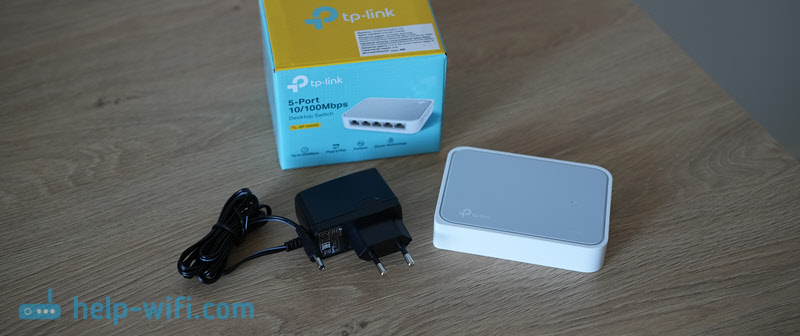
Инструкция подойдет для всех неуправляемых коммутаторов от TP-Link: TL-SF1005D, LS1005G, LS1008G, TL-SF1008D, TL-SG1008D, TL-SF1016D, TL-SF1005P, TL-SG1005P, TL-SF1016DS, TL-SF1024D, LS1005, TL-SG1005D, LS1008, LS108G, TL-SG108 и т. д.
Не имеет значения, какая у вас модель, сколько в ней портов, какую скорость поддерживает и т. д. В основном эти устройства используются для одной задачи – расширения проводной сети от роутера, модема, или Wi-Fi Mesh системы. Когда, например, не хватает LAN-портов, или когда в какую-то комнату проложен один сетевой кабель, а вам в этом месте нужно подключить несколько устройств по кабелю. Или, например, когда нужно подключить много IP-камер для видеонаблюдения. Коммутаторы используют в квартирах, домах, офисах, заведениях и т. д.
Так как у нас инструкция по подключению и настройке, то тут важно понимать один главный момент – у неуправляемых коммутаторов вообще нет настроек. Нет веб-интерфейса, как у роутеров или модемов, нет приложения для управления. Все что нужно сделать, это просто правильно подключить коммутатор в сеть, подключить питание, и он сразу начнет работать. Сейчас я это продемонстрирую на своем TP-Link TL-SF1005D.
Как подключить коммутатор TP-Link TL-SF1005D?
У всех могут быть разные задачи, которые необходимо решить с помощью коммутатора. Разное оборудование и его расположение. Поэтому, универсальную инструкцию подготовить очень сложно.
Добавление дополнительных LAN портов с помощью коммутатора TP-Link
Я покажу на примере одной из самых популярных ситуаций. Представим, что роутер у меня расположен в коридоре. В одну из комнат проложен сетевой кабель (возможно, даже установлена сетевая розетка). И в этой комнате мне нужно подключить к интернету с помощью кабеля два компьютера, и еще Smart TV телевизор. Можно подключать любые устройства, хоть еще один роутер в режиме точки доступа. Сколько хватит портов на вашем коммутаторе.
Подключение коммутатора TP-Link
Для подключения коммутатора TP-Link к роутеру, модему или Wi-Fi Mesh системе понадобится сетевой кабель. Так же он нужен для подключения устройств к коммутатору. Его можно купить уже готовый нужной длины, или сделать сетевой кабель своими руками. Если у вас гигабитный коммутатор, то кабель должен быть восьмижильным.
Максимальное простое устройство. Подключили, включили и все работает.
Ответы на часто задаваемые вопросы
Как открыть настройки коммутатора TP-Link и настроить его?
Неуправляемые коммутаторы, такие как TP-Link TL-SF1005D не имеют настроек. Их не нужно настраивать после подключения. Они настраиваются и работают автоматически.
Можно ли к коммутатору подключить интернет (кабель от провайдера) напрямую?
Поэтому, интернет сначала подключаем к роутеру или модему, а от него уже к коммутатору.
Можно ли соединить несколько коммутаторов TP-Link последовательно?
Да, можно. Кабель от первого свитча ко второму, от второго к третьему. В свободные порты на каждом свитче можно подключать другие устройства. Но при таком подключении может быть снижение пропускной способности и скорость может падать.
Почему нет доступа к интернету через коммутатор?
При подключении устройств к коммутатору они не видят сеть, или нет доступа к интернету? Причины могут быть самые разные. Вот некоторые решения:
- Проверьте правильность подключения кабелей.
- Перезагрузите коммутатор и другие устройства.
Коммутаторы TP-Link работают только с роутерами TP-Link?
Нет, они работают с любыми роутерами и вообще с любыми устройствам. Как вы можете увидеть на фото, я подключал свой свитч TP-Link к роутеру Keenetic Viva.
В этой статье я расскажу и покажу, что делать в ситуации, когда на роутере, модеме, или Wi-Fi Mesh системе не хватает портов LAN для подключения других устройств. Я уже очень давно хотел написать эту статью, но чтобы показать все на реальном примере, мне нужно было одно устройство, которое я наконец-то купил и теперь могу подготовить эту небольшую инструкцию.
Большинство маршрутизаторов и модемов оборудованы четырьмя LAN портами. Но есть модели, где всего три, или даже два LAN-порта. Когда нужно подключить к роутеру по кабелю компьютер, несколько телевизоров, игровую или Smart приставку то даже этих четырех портов будет недостаточно. И тут появляется необходимость увеличить количество портов LAN на роутере.
Расширение LAN портов с помощью коммутатора или роутера
С Wi-Fi Mesh системами ситуация еще хуже. Я уже не раз получал вопросы типа: что мне делать, не хватает портов на Mesh системе?. Дело в том, что модули Mesh систем как правило оборудованы всего двумя Ethernet-портами. А на главном модуле (к которому подключен интернет), остается свободный всего один порт. А если вы решите соединить модули между собой по кабелю, то на главном модуле вообще не останется свободных портов, а на других модулях останется один порт для подключения к интернету каких-то устройств с помощью кабеля.
Увеличить количество LAN портов можно как на роутере или модеме, так и на Wi-Fi Mesh системе. Для этого нам понадобится отдельное недорогое устройство, которое называется коммутатор. Он же свитч (это одно и то же). Так же в качестве коммутатора можно использовать другой роутер (может у вас завалялся старый роутер). Эта инструкция подойдет для любого роутера, модема, Mesh системы. Мы рассмотрим два основных решения:
Как увеличить количество LAN портов с помощью коммутатора?
Нужно выбрать и купить коммутатор, по кабелю подключить его к роутеру или Mesh системе, включить питание и уже к коммутатору подключить необходимые устройства, для которых на роутере не хватало портов. Настраивать ничего не нужно. Только подключить.
Чтобы было понятно о чем идет речь, сразу показываю схему, как это все работает.
Коммутатор работает просто как разветвитель . Передает данные полученные от роутера на подключенные к нему устройства и обратно.
Я купил самый обычный, дешевый коммутатор TP-Link TL-SF1005D (стоимость 7 долларов). Выглядит он вот так:
Чтобы увеличить количество портов на Mesh системе достаточно подключить питание к коммутатору и соединить его с Mesh системой с помощью сетевого кабеля (на коммутаторе в любой порт). После чего свободные порты на коммутаторе можно использовать для подключения других устройств.
С роутером или модемом все работает точно так же. Соединяем свитч с роутером с помощью сетевого кабеля и готово.
В моем случае коммутатор на 5 портов. В роутере (который я взял для примера) 2 LAN-порта. Для соединения минус один порт на роутере и свитче. В итоге получаем один свободный порт на роутере и четыре на коммутаторе.
Рекомендации по выбору коммутатора:
Это три основных момента, по которым вы можете ориентироваться при выборе коммутатора.
Как настроить и использовать роутер в качестве коммутатора?
Сделать коммутатор можно практически из любого роутера. Для этого нужно сменить некоторые настройки роутера (который мы будем использовать как свитч) и правильно соединить его с основным роутером. Настройки, о которых я расскажу дальше в статье есть на каждом роутере. Их название и расположение может отличаться. Я буду показывать на примере роутера TP-Link.
После настройки нужно выполнить подключение. Сетевым кабелем подключаем роутер к другому роутеру или к Wi-Fi Mesh системе. На роутере, который будет работать как коммутатор кабель подключаем в один из LAN портов. Схема соединения – LAN-LAN.
Я все проверил, все отлично работает. В случае с использованием коммутатора все намного проще, подключили и готово. Если же вы решите настроить старый роутер как свитч, то придется повозиться с настройками. Но в процессе работы особой разницы нет. С помощью обычного роутера так же можно увеличить количество портов как на другом роутере, так и на модуле Mesh системы.
Типы портов в коммутаторе
При выборе коммутатора также стоит обратить внимание на количество и тип портов LAN. Большее количество означает, что вы сможете подключить к локальной сети больше сетевых устройств. Даже если вы создадите такую сеть дома, в будущем могут появиться новые устройства, которым понадобится собственный порт. Поэтому лучше обезопасить себя от хлопот по замене свитча на более крупный.
Типы портов очень важны в контексте локальной сети. В настоящее время в коммутаторах используются три решения: медное, оптическое и SFP. Первые широко используются и хорошо известны большинству пользователей. Они обеспечивают стабильное соединение между двумя устройствами и достаточную пропускную способность. В большинстве ситуаций будут работать устройства, поддерживающие стандартные разъемы RJ45, широко используемые в сетях Ethernet.
Оптические порты — это оптические волокна, обеспечивающие гораздо большую пропускную способность канала. Оба решения ограничены длиной кабеля. Более длинный кабель означает большие потери при передаче.
Порт SFP — это решение, часто используемое в управляемых коммутаторах, поскольку оно позволяет подключать устройства к сети с помощью адаптера. Это означает, что для создания локальной сети можно использовать даже разные типы разъемов.
Как это работает?
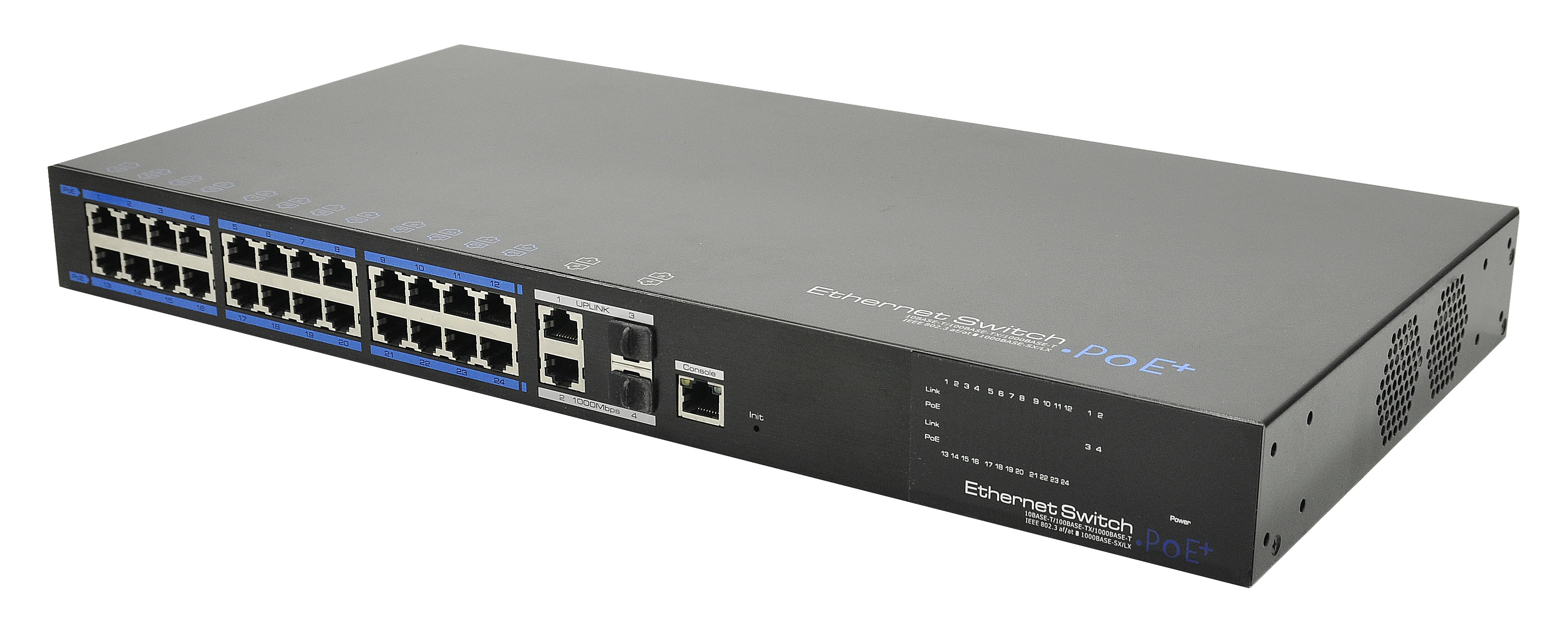
Более крупные модели коммутационных устройств потребляют относительно много энергии и требуют активного или пассивного охлаждения. Профессиональные коммутаторы, поддерживающие одновременно десятки устройств, монтируются в специально подготовленные для этого шкафы.
С другой стороны, базовые версии устройства на первый взгляд напоминают роутер чуть большего размера и его можно легко спрятать под столом или прикрепить к стене. Построение эффективных и безопасных локальных сетей позволяет обеспечить результативную работу в сети и передачу данных между устройствами систем автоматизации и безопасности. Для специализированных приложений стоит выбирать коммутаторы PoE, обеспечивающие одновременное питание конечных устройств.
Иногда стоит обратиться за помощью к ИТ-специалисту, который произведет соответствующие настройки и проинструктирует, что делать в случае падения производительности.
Если вас интересует, что такое настройка коммутатора, как ее выполнить и как создать локальную сеть через свитч, обращайтесь в нашу компанию. IT-инженеры ittelo.ru профессионально разбираются в этой теме, поэтому могут предложить оптимальное решение в рамках разумного бюджета.
Подключение свитча к роутеру
В настоящее время многие современные устройства работают с использованием беспроводного соединения Wi-Fi. Подавляющее большинство широкополосных маршрутизаторов имеют только 4 порта. Если на роутере нет порта для подключения другого устройства – используется свитч.
Сначала подключается свитч к источнику питания. Затем один конец кабеля Ethernet – к роутеру (порт LAN), а другой — к любому порту сетевого коммутатора. Но это не может быть порт WAN, который нужен для подключения к модему.
Отличие свитча от маршрутизатора/роутера
Свитчи предназначены для подключения устройств внутри локальной сети. Они оснащены, помимо прочего, LAN-портами, чтобы к ним можно было подключить ряд устройств, в том числе сетевых.
Все это означает, что свитчи не используются для доступа в Интернет. Эту функцию может выполнять, например, компьютер, расположенный в локальной сети, который будет настроен как сервер.
Особенности выбора коммутатора
Свитчи — полезные устройства, позволяющие удобно использовать сетевые ресурсы. Здесь особую роль играют несколько ключевых параметров, которые напрямую влияют на производительность сети и комфорт пользователя. Важнейшими из них являются количество портов и их тип, а также пропускная способность соединения.
Если вы выбираете конкретную модель, учтите и другие, более приземленные, вопросы, такие как размер, корпус и способ крепления оборудования. Каждый электронный аксессуар выделяет тепло и при неправильной установке устройство перегреется.
Высокая температура также плохо влияет на коммутатор.
В зависимости от конструкции конкретного проводника можно повесить устройство на стену или поставить на стол, разместить его на полу или каком-либо предмете мебели. Хранение небольшого коммутатора в большом шкафу будет неплохим решением, но лучше установить свитч в просторном помещении под серверную.
Режимы коммутации
Существует 3 стиля режимов коммутации, в которых можно использовать свитч:
При сквозной коммутации свитч копирует в свою память только MAC-адрес назначения (первые 6 байт кадра) перед принятием решения о переключении. Устройство, работающее в режиме сквозной коммутации, уменьшает задержку, поскольку начинает пересылать кадр Ethernet, как только считывает MAC-адрес назначения и определяет исходящий порт. Проблема, связанная со сквозной коммутацией, заключается в том, что коммутатор может пересылать неверные кадры.
Свитч копирует каждый полный кадр Ethernet в память коммутатора и вычисляет циклический избыточный код (CRC) на наличие ошибок. Если обнаруживается ошибка циклического избыточного кода (CRC), кадр Ethernet отбрасывается, а если отсутствует — коммутатор пересылает кадр Ethernet устройству назначения. Переключение с сохранением и пересылкой может вызвать задержку переключения, поскольку циклический контроль избыточности (CRC) рассчитывается для каждого кадра.
Это усовершенствованная форма сквозной и промежуточной коммутации. Свитчи, работающие в режиме коммутации без фрагментов, считывают не менее 64 байтов кадра Ethernet перед его переключением, чтобы избежать пересылки коротких кадров, размером менее 64 байт. Имеет экономичное управление дорожным движением. Большая возможность хранения.
Отличие коммутатора от концентратора (hub)
Хотя свитчи и хабы — устройства с несколько схожим назначением, стоит обратить внимание на несколько ключевых отличий в их работе.
В случае коммутаторов оборудование использует сохраненную таблицу адресов, которая позволяет точно маршрутизировать пакеты на определенные хосты. Хабы передают данные другим способом — пакет отправляется на все остальные коннекторы. Это, в свою очередь, выливается в совершенно другие возможности приложений, а также иное воздействие на сеть: при использовании концентратора нагрузка на канал будет выше.