 Yota-inet.ru
 Как создать домашнюю сеть между двумя компьютерами через маршрутизатор

Вы хотите соединить несколько компьютеров у себя дома, но не знаете, с чего начать? Создать домашнюю сеть между двумя компьютерами проще, чем вы думаете. Используя маршрутизатор, вы можете установить плавное соединение между вашими устройствами, что позволит легко обмениваться файлами, получать доступ к принтеру и подключаться к Интернету. Это пошаговое руководство проведет вас через процесс настройки домашней сети, гарантируя, что вы сможете легко подключить свои компьютеры и улучшить свои цифровые возможности.
Прежде чем начать: сбор подходящего оборудования
Чтобы создать домашнюю сеть между двумя компьютерами, вам понадобится несколько важных компонентов. Прежде всего, вам понадобится маршрутизатор. Убедитесь, что ваш маршрутизатор имеет несколько портов Ethernet, так как это позволит вам подключать несколько устройств. Кроме того, убедитесь, что каждый компьютер, который вы хотите подключить, имеет сетевой адаптер, например карту Ethernet или встроенную функцию Wi-Fi. Наконец, возьмите кабели Ethernet или адаптеры Wi-Fi в зависимости от ваших предпочтений. Когда все эти элементы будут готовы, вы можете приступить к процессу установки.
Шаг 1. Размещение маршрутизатора
Расположение маршрутизатора играет решающую роль в установлении надежного сетевого соединения. В идеале расположите маршрутизатор в центре дома, вдали от стен и препятствий. Это обеспечит максимальное покрытие и мощность сигнала. Кроме того, не размещайте маршрутизатор рядом с электронными устройствами, которые могут создавать помехи сигналу, например беспроводными телефонами или микроволновыми печами.
Шаг 2: Подключение маршрутизатора

Теперь, когда вы нашли идеальное место для маршрутизатора, пришло время его подключить. Начните с отключения кабеля питания модема. Затем подключите один конец кабеля Ethernet к порту Ethernet модема, а другой конец — к порту WAN (глобальная сеть) маршрутизатора. После подключения снова подключите кабель питания модема. Затем подключите один конец другого кабеля Ethernet к любому из портов LAN (локальной сети) маршрутизатора, а другой конец — к порту Ethernet на первом компьютере. Сделав это, вы устанавливаете проводное соединение между вашим компьютером и маршрутизатором. При необходимости повторите этот процесс для второго компьютера.
Шаг 3: Настройка сети
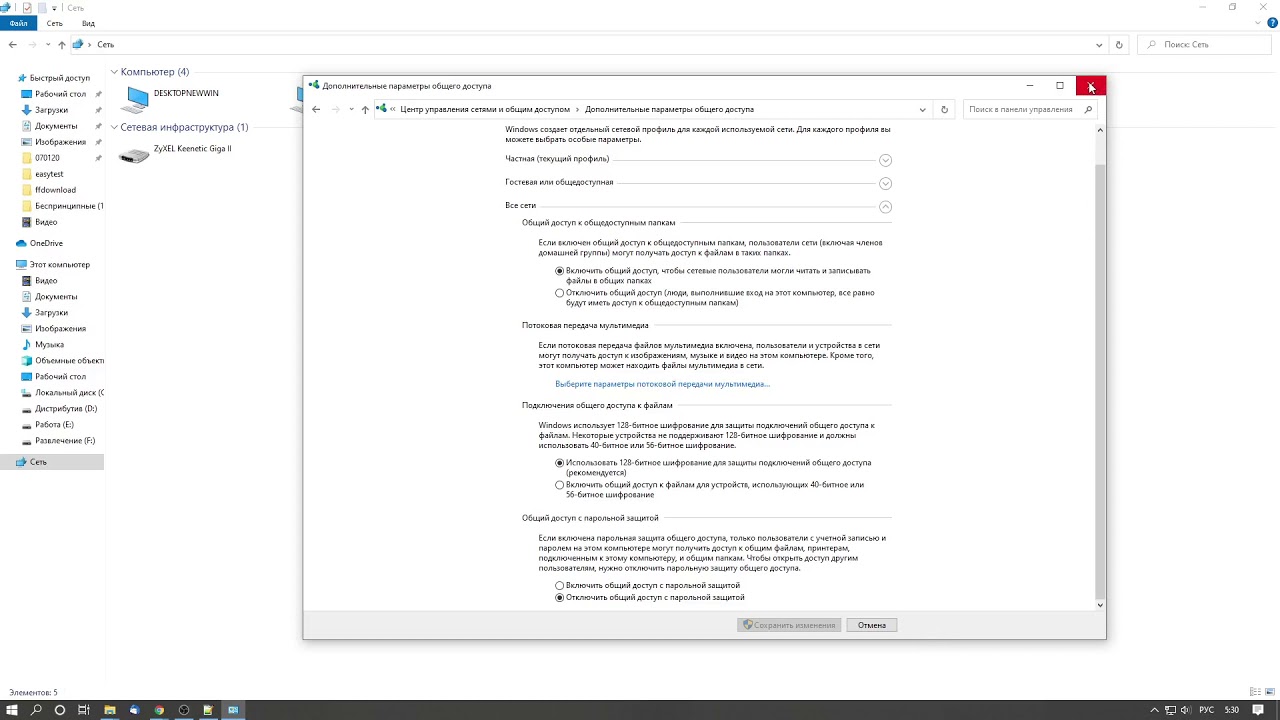
Когда физические соединения установлены, пришло время настроить параметры сети. Этот шаг может незначительно отличаться в зависимости от используемой вами операционной системы. Однако общий процесс остается прежним. На каждом компьютере откройте «Центр управления сетями и общим доступом» или меню «Настройки сети». Найдите возможность настроить новую сеть или подключиться к существующей сети. Выберите вариант, который соответствует вашим потребностям, и следуйте инструкциям на экране. Обязательно присвойте своей сети уникальное имя (SSID), чтобы ее можно было легко идентифицировать.
Шаг 4. Защита вашей сети

Чтобы обеспечить конфиденциальность и безопасность вашей домашней сети, необходимо установить надежный пароль. В настройках маршрутизатора найдите опцию установки пароля для вашей сети Wi-Fi. Выберите комбинацию букв, цифр и специальных символов, которую нелегко угадать. Это предотвратит несанкционированный доступ к вашей сети и защитит вашу личную информацию.
Шаг 5. Проверьте подключение
После того, как вы выполнили вышеуказанные шаги, пришло время проверить ваше сетевое соединение. На каждом компьютере откройте веб-браузер и попытайтесь получить доступ к веб-сайту. Если страница загружается успешно, поздравляем! Вы успешно создали домашнюю сеть между двумя компьютерами через маршрутизатор. Если у вас возникнут какие-либо проблемы, дважды проверьте свои подключения и настройки сети.
Заключение
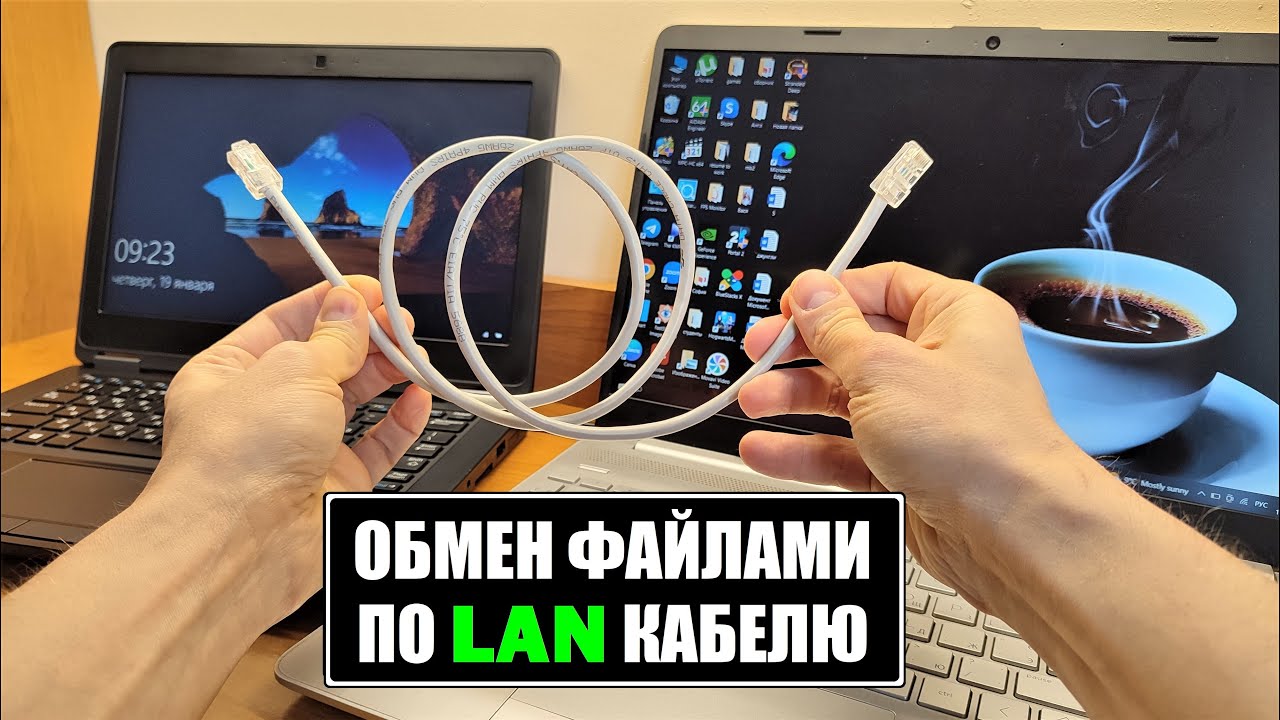
Создать домашнюю сеть между двумя компьютерами еще никогда не было так просто. Выполнив эти простые шаги, вы сможете установить бесперебойное соединение, которое позволит легко обмениваться файлами, получать доступ к принтеру и подключаться к Интернету. Не забудьте расположить маршрутизатор в оптимальном месте, правильно подключить его, настроить параметры сети и защитить свою сеть надежным паролем. Проявив немного терпения и устраняя неполадки, вы сразу же ощутите преимущества домашней сети.
Часто задаваемые вопросы
1. Можно ли создать домашнюю сеть между двумя компьютерами без роутера?
Хотя технически возможно создать прямое соединение между двумя компьютерами без маршрутизатора, использование маршрутизатора дает ряд преимуществ, таких как совместное использование Интернета и более простое расширение для включения большего количества устройств.
2. Как подключиться по беспроводной сети вместо использования кабелей Ethernet?
Если ваши компьютеры имеют встроенную функцию Wi-Fi или адаптеры Wi-Fi, вы можете подключить их к маршрутизатору по беспроводной сети. Просто найдите доступные сети в настройках сети вашего компьютера и выберите SSID своей сети, чтобы установить соединение.
3. Могу ли я подключить к домашней сети более двух компьютеров?
Абсолютно! Маршрутизаторы предназначены для обработки нескольких соединений. Если ваш маршрутизатор имеет достаточное количество портов Ethernet или поддерживает Wi-Fi, вы можете подключить столько компьютеров, сколько позволяет ваш маршрутизатор.
4. Могу ли я обмениваться файлами между компьютерами в домашней сети?
Да, создание домашней сети позволяет легко обмениваться файлами между подключенными компьютерами. Просто включите общий доступ к файлам на каждом компьютере, и вы сможете получить доступ к файлам и папкам с любого подключенного устройства.
5. Можно ли соединить компьютеры с разными операционными системами?
Да, вы можете объединить компьютеры с разными операционными системами в одну домашнюю сеть. Процесс настройки сети может незначительно отличаться в зависимости от ОС, но общие принципы остаются прежними. Следуйте инструкциям, предоставленным вашей операционной системой, для успешного подключения устройств.