 Yota-inet.ru
 Как настроить Sim-карту Yota для работы с МТС и Beeline
Оптимальным вариантом для восстановления работоспособности симкарт в модемах МТС и Beeline является перепрошивка устройств альтернативным программным обеспечением c HiLink.Вероятно при этом, новое программное обеспечение будет иметь вид страницы управления некого усеченного роутера, имеющего довольно тонкую настройку параметров.
В остальном процедура настройки ничем не отличается от действий проводимых с модемами других операторов.
Подготовка произвольного LTE модема для работы с сим-картой для модема Yota на примере Huawei E3272
Главным мотиватором для создания этой статьи послужило то, что чтобы восстановить тот небольшой набор шагов, что будет приведен чуть ниже, я потратил много часов, пообщался с двумя представителями Йоты и перелопатил миллион форумов, блогов и подобных ресурсов (в т.ч. достаточно бесполезный пост на хабре по моему модему). Надеюсь, текст ниже сэкономит кому-то силы и время.
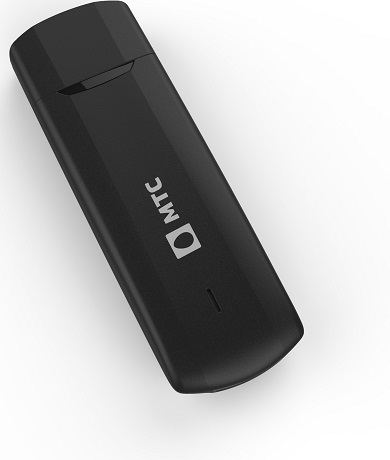
Сразу к главному. Несмотря на то, что в интернетах пишут, что всё должно работать само собой и сразу, для того, чтобы ваша сим-карта от модема (а не планшета и смартфона, там другая история!) йоты заработала внутри произвольного модема, вам надо проделать следующее:
Разлочка
Общий совет такой: находите ваш модем на 4pda.ru и следуете тамошним инструкциям. Для упомянутого Huawei E3272 (он же Мегафон M100-4, МТС 824F, 824FT, Билайн E3272) на хабре есть средней полезности текст на эту тему, да и в целом в сети много информации, особенно в специальной ветке на 4pda.ru. Приведу краткий вариант инструкции с моими дополнениями.
Я предпочитаю проделывать все нижепоследующие операции с помощью AT-команд. Под linux (и, вероятно, любой другой unix) это делается по этой инструкции, а в windows по этой.
Перевод в режим 4G
После этого модем готов, вставляете любую сим-карту и работаете. Но, конечно, кроме Yota, которая не будет регистрировать вашу сим-карту в сети, пока модем не будет в режиме «только LTE». Всё дело в том, что как сказали в Йота:
у нас вообще нет роуминга по России и все LTE базовые станции у нас свои. Есть 3G станции которые используются совместно с Мегафоном, но к модему это отношение не имеет.
Для этого снова воспользуемся AT-командой (см. список команд и их значение, например, на 4pda). Вводим AT^SYSCFGEX=»03″,3fffffff,2,4,7fffffffffffffff,,
Корректные настройки
Собственно, всё. Дальше можно пользоваться модемом, вставлять его в роутер, и наслаждаться интернетом от Йоты. Спасибо за внимание.
Альтернативные варианты
Перепрошивку можно сделать также с помощью других способов:
Важно! В этих случаях вся ответственность за проведение изменений лежит на пользователе. Если он сделает все правильно, модем будет разблокирован.
Слабый сигнал Yota. Что делать?
Многие, кто пользовались или пользуются безлимитным интернетом Yota, сталкиваются с проблемой слабого сигнала, что приводит к низкой скорости загрузки данных. Это, конечно, огорчает и расстраивает. Бывает даже так, что вроде бы раньше было нормально, а сейчас сигнал плохой. Что делать, если сигнал Йота слабый, и как его усилить?Ybprb
Низкие показатели качества сигнала Yota.
Рассмотрим причины проблемы и способы её решения.
Что делать, если слабый сигнал Йота?
4G LTE MIMO антенна Антэкс ZETA
Отметим, что антенна является пассивным элементом, и в ней нет 4G LTE усилителя. Усиление сигнала Yota достигается только за счет изменения диаграммы направленности антенны и более точной фокусировки сигнала. Количественной мерой эффективности антенны служит коэффициент усиления (КУ). Чем больше у антенны КУ, тем уже ее диаграмма направленности и тем труднее будет такую антенну навести точно на базовую станцию. Причем настраивать антенну необходимо в двух плоскостях: в горизонтальной и в вертикальной.
Для точной оценки сигнала, а также подбора необходимого оборудования для усиления сигнала Yota стоит обратиться к специалистам. Мы предлагаем услугу «Диагностика сетей 4G LTE»
Максимальная скорость работы интерната Yota
Yota как интернет-провайдер предлагает своим клиентам не только сим-карты и тарифы с возможностью безлимитного выхода в сеть, но и оборудование, которое поддерживает и создает все условия для бесперебойной подачи интернет-соединения:
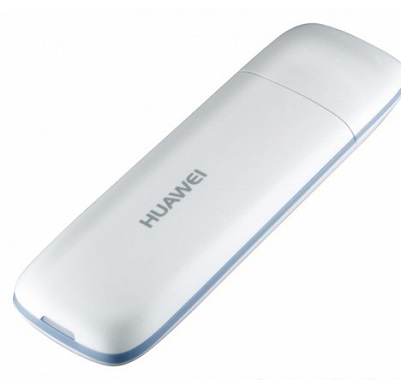
Интернет-модем, работающий через вход USD. Имеет поддержку сети 4G.
А что для Вас главное в смартфоне?

Преимуществом работы, с использованием оборудования Yota является то, что компания разработала специальные тарифы для модемов, в которых пользователь сам может выбрать скорость передачи данных, а также временной промежуток использования, который колеблется от 2 часов до года.
Важно! При выборе или составлении тарифного плана необходимо проконсультироваться со специалистом компании. Он грамотно подберет подходящий тарифный план и расскажет обо всех возможных нюансах.

Черноволов Александр Петрович, специалист по вопросам мобильной связи и интернета
Со всеми вопросами смело обращайтесь ко мне!
Задать вопрос эксперту
Так что как еще один способ обойти блокировки Yota на раздачу интернета можно попробовать установить одну из данных операционок на свой компьютер. Если у вас не выходит разобраться в проблеме, пишите мне!
Yota плохо ловит телефонную сеть
Пользуясь услугами сотовой связи, мы часто сетуем на недостаточный уровень сигнала в сети. В результате этого мобильная техника начинает показывать нестабильную работу.
Исправить ситуацию можно самыми разными способами. Например, если в каком-то месте плохо ловит Yota, попробуйте выйти на связь из другого места – из коридора, другой комнаты, другой стороны улицы.
Давайте посмотрим, что конкретно нужно делать в тех или иных случаях.
Электроника не может работать без сбоев. А сложная цифровая электроника и вовсе подвержена возникновению аварийных ситуаций.
Поэтому техника для сотовой связи наделяется десятикратным запасом надежности и стабильности. Тем не менее от аварий никто не застрахован – они могут случиться на оборудовании Yota или на соединительных каналах.
В результате возникновения аварийных ситуаций мы можем наблюдать следующие явления:
Если Yota работает плохо, то это не повод вдаваться в панику. Следует понимать, что аварии и форс-мажорные ситуации – явление вполне нормальное. И незачем устраивать из этого истерику, как это произошло 19 мая 2017 года, когда случился серьезный сбой в МегаФоне.
Если вам кажется, что какие-то сервисы просто обязаны работать без поломок, вспомните свою работу – все ли там работает хорошо или нет.
Если вы попали в такую ситуацию, попробуйте перезагрузить телефон или переподключить модем. Также рекомендуем позвонить в справочную службу Yota.
Есть и еще один интересный рецепт – сидеть и ждать, пока ситуация нормализуется сама (в конце концов, рано или поздно поломку устранят).
Поломка телефона
Если у вас плохо ловит Yota, показывая, что нет сети на телефоне, не нужно ругать оператора – причина может крыться в вашем устройстве.
Мобильная техника подвержена всяким сбоям, иногда она начинает упрямиться и сбоить. В результате этого нельзя ни позвонить, ни принять звонок, ни выйти в интернет, ни отправить SMS.
Ситуации бывают разные, но выход из них есть всегда. Вот алгоритм действий:
Также продиагностировать телефон помогает установка симки от другого оператора – если сеть ловит плохо, проблема в трубке.
Проблема с SIM-картой
SIM-карта – это не просто кусок пластмассы. Внутри нее находится небольшая микросхема, в которой прошиты различные идентификационные данные, необходимые для идентификации телефона в сети Yota.
Не стоит нервничать, мы расскажем, как исправить ситуацию.
Обычно поломка SIM-карты сопровождается тем, что устройства просто перестают ее видеть, оповещая об этом пользователей. В этом случае вооружаемся паспортом и смело идем в офис обслуживания своего оператора.
Здесь мы получаем дубликат симки, устанавливаем ее в абонентское устройство, проверяем связь – если она есть, это хорошо.
При отсутствии связи появляется повод грешить на смартфон/планшет/модем, так как СИМ-карта здесь ни при чем.
Плохая зона покрытия
Иногда Йота не ловит сеть потому что нет покрытия в той или иной точке. Проверяется это следующим способом – перемещаемся в другую точку и проверяем наличие сети.
Можно было бы посоветовать проверить наличие зоны охвата на официальном сайте оператора Yota, но в этом инструменте есть одна серьезная загвоздка.
Все дело в том, карта покрытия очень приблизительная, она составляется не методом реальной диагностики, а методом компьютерного моделирования. Поверьте, иногда эта карта показывает наличие 4G там, где и 2G-то сроду не ловилось.
Yota не ловит сеть на телефоне, планшете, смартфоне или модеме – ситуация распространенная. Выходов из нее два:
Если Йота стала плохо работать в точке, где она работала хорошо, то проблема может быть связана и с особенностями распространения радиоволн. Технари знают, что иногда наблюдаются и обратные ситуации, когда в силу тех или иных причин сигнал появляется там, где его отродясь не было.
Улучшаем качество приема
Если ваше устройство плохо ловит сигнал Йота, попробуйте взять другое аналогичное устройство и воспользоваться им в данной точке. Отсутствие изменений указывает на то, что здесь отсутствует нормальное покрытие.
Мы можем поступить следующим образом – попробовать сменить оператора связи. Но если Yota покупалась специально для интернета, то найти аналоги невозможно – никто из операторов не может предложить реальный безлимит.
Когда модем или роутер показывают, что Yota ловит очень плохо, попробуйте приобрести в ближайшем салоне связи специальную комнатную антенну. Установите в ее фокусе устройство связи, направьте антенну в ту сторону, где точно есть нормальный прием. Антенная отражающая решетка усилит сигнал и направит его в модем/роутер. То же самое произойдет с передающим сигналом.
Нельзя сказать, что эти комнатные антенны помогают в 100% случаях – иногда случаются ситуации, что Yota как ловилась плохо, так и ловится плохо.
При отсутствии эффекта от комнатной антенны не должно вас расстраивать, ведь специально для вас мы подготовили еще несколько уловок. Если Yota ловит очень плохо, попробуйте поднять модем повыше (телефон поднять не предлагаем, так как придется подниматься вместе с ним – совет ориентирован на владельцев модемов), купив для него хороший кабель.
Как вариант, его можно закрепить вместе с комнатной антенной на трубе высотой 4-5 метров. Следующий вариант – купить модем с подключаемой внешней антенной.
Если Yota в вашей местности ловит плохо, подключите к модему внешнюю антенну, смонтированную на высоком столбе, после чего проверьте качество связи.
Также вы можете попробовать закрепить модем в фокусе спутниковой антенны, направив ее в сторону города.
Используем бустеры
Когда Yota ловит из рук вон плохо, причем в конкретной точке, это начинает напрягать абонентов. Представьте ситуацию – вы покупаете модем, наслаждаетесь скоростью в парке на лавочке или на работе, а придя домой обнаруживаете, что связи нет. Ситуация исправляется двумя способами:
Бустер представляет собой своеобразный ретранслятор. К нему подключается приемно-передающая антенна, устанавливаемая на возвышенности. Вторая антенна, по типу комнатной, отвечает за соединение с абонентскими устройствами. Оборудование работает в автоматическом режиме и не требует участия пользователей.
Недостатком бустеров является их высокая стоимость – особенно если речь идет об устройствах, умеющих работать в стандартах 3G и 4G.
Программа для смены ИМЕЙ и не только
Настройка роутера Yota 4G производится достаточно часто, ведь это карманный роутер для тех, кто часто путешествует. Находясь в командировке, на даче, в поездке за город современному человеку необходимо быть на связи всегда. Учитывая количество гаджетов в одной семье, обычного USB модема уже недостаточно. Вот тут помогает мобильный роутер.
Для чего нужно обновлять приложение
Разработчики рекомендуют пользователям периодически проверять наличие новых версий и загружать их на смартфон. На практике обновить приложение Ета рекомендуется для решения следующих задач:
Но нужно понимать, что загрузка нового варианта ПО чаще всего нуждается в большем количестве места и ресурсах Интернета. Кроме того, не факт, что программа будет работать корректно.
Теперь вы знаете, как обновить приложение Ета на Андроид или устройствах с iOS при появлении новой версии. В комментариях расскажите, пригодились ли вам эти рекомендации, и какие еще способы можно использовать.
Особенности драйверов
Между тем могут возникнуть ситуации, когда драйвер не устанавливается. Кроме того, бывает, что нужная программа удаляется из реестра Windows или в диспетчере устройств из-за неосторожных действий самого пользователя. В этом случае драйвер придется скачивать и устанавливать вручную.
Все программы для модемов Yota можно разделить на несколько видов:

Не пошла встроенная система автоматического обновления программного обеспечения оборудования Yota.Возможны сбои в программе или на стороне клиенского оборудования. Для решения таких проблем и существует-Обновления прошивки Йота- в ручном режиме Достижение этой цели лежит через скачивание соответствующих программ на официальном сайте Yota и их установку посредством установочного файла. Кроме того, бывает, что нужная программа удаляется из реестра Windows или в диспетчере устройств из-за неосторожных действий самого пользователя.
Обновление прошивки модема Yota 4G LTE
Разблокировку модема Yota 4G можно сделать, если обратиться с соответствующим заявлением в офис оператора. Этот вариант длительный, но при этом исключается риск ошибки.
Есть возможность провести процедуру при помощи специальной программы «разлочки». В сети доступны различные варианты кода для проведения прошивки.
Для самостоятельного выполнения процедуры делают следующее:
Важно! После окончания процедуры модем должен заработать в нормальном режиме с любой доступной пользователю сим-картой.
Как установить модем Йота?
Процесс установки модема достаточно прост. Независимо от того, какую модель вы используете алгоритм будет одинаков.
Возьмите ваш мобильный аппарат и вставьте в него сим-карту. Для этого разверните штекер с USB-разъемом в горизонтальное положение. Под ним вы найдете нужный вам слот. Беспроводное оборудование Йота использует микро-сим. После того, как вы вставите карту, включите ваш компьютер. Воткните модем в USB разъем. После того, как ПК обнаружит оборудование в качестве внешнего носителя, компьютер должен начать процесс установки. Подождите пару минут, пока действие не завершится. Если автоматически установка не началась, тогда зайдите в меню «Пуск» внешние устройства и запустите процесс самостоятельно. Файл называется Autoinstall.exe.
Если вы активируете роутер Yota LTE, то можете соединиться с интернетом не через шнур, а посредством wi-fi. В этом случае вам нужно будет ввести в адресную строку браузера ай-пи адрес 10.0.0.1, который автоматически перенесет вас в меню настроек 4G сети.
Если в процессе использования аппарата, оператор выпустил пакет с обновлениями, то информация об этом будет отображаться в вашем личном кабинете. Вам придет ссылка для скачивания нового драйвера, его необходимо будет загрузить и установить. Процесс достаточно прозрачный. Получить доступ к информации своего интернета вы можете не только через кабинет, но и установив официальное приложение Yota. Оно находится в любом интернет-магазине приложений для популярных операционных систем. Скачивание и установка совершенно бесплатные.
Если в сети ЛТЕ возникают проблемы со связью, то индикатор в виде логотипа на корпусе модема начинает мигать синим, либо и вовсе гаснет. В этом случае стоит обратиться в техническую поддержку 8-800-550-00-07, либо через онлайн-чат с официального сайта. Также возможным способом, чтобы исправить ситуацию, будет перенести оборудование ближе к сигналу: подойти к окну, выйти из подвала, поставить внешнюю антенну.
Модем не определился компьютером. Это часто встречается на операционной системе Windows 10 и Windows XP SP2. В этом случае поможет обновление драйвера, либо модернизация до последнего SP3. Зайдите в меню «Пуск»-«Диспетчер устройств». В длинном списке найдите свое внешнее устройство и кликните правой клавишей мыши по нему. Выберите «Свойства». Во вкладке «Драйвер» вам нужна команда обновления. ОС вашего компьютера предложит найти его самостоятельно в интернете, либо установить с выбранного адреса. Так как на момент установки доступ во внешнюю сеть у вас будет закрыт, то логично будет установить уже скачанный файл. Если вы провели процесс установки или обновления некорректно, то здесь же можете его удалить.
Также в сети в свободном доступе есть многочисленные ПО для автоматического определения разработчика вашего мобильного оборудования. Они сами находят необходимые утилиты и устанавливают их на ваш компьютер.
Алгоритм установки и настройки беспроводного модема не вызывает особых трудностей. В ПО вшита система Plug&Play, которая сама начинает устанавливать необходимую утилиту. Если вы решите произвести дополнительную настройку устройства, то можете воспользоваться понятным интерфейсом главного меню Личного кабинета Йоты. Все появляющиеся прошивки отображаются в уведомлениях в вашем аккаунте. Если вы используете старую версию ОС на ПК, то вам следует обновиться, либо переустановить драйвер вручную. Даже этот процесс достаточно прост, так как все драйвера выложены в открытом доступе. Не бойтесь обращаться за помощью в техническую поддержку оператора. Там работают опытные специалисты, которые уже не раз сталкивались с подобными проблемами.
Способы проверить, активировалась ли sim-карта
Проверить, активировалась ли карта не сложно, но есть нюансы, заключающиеся в проверке на портативном устройстве и на компьютере. Это два различных процесса.
На телефоне или планшете проверка осуществляется через использование услуг оператора Yota. Это предполагает:
Если что-то из этого не работает при пополненном счете, то, скорее всего, регистрация не прошла. Об этом можно судить по отсутствию индикатора сети и наименования оператора в трее или на экране блокировки. Если не работает только одна из этих функции, то нужно настроить ее центр или точку доступа.
Важно! Также решить проблему можно перезапустив устройство или вынув и всунув карту в слот. Если на другом телефоне все работает, то причина в сломанном гаджете, если тоже не работает, то следует обратиться в техническую поддержку оператора связи.
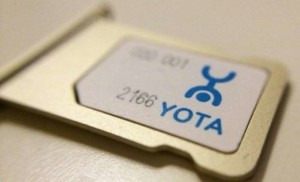
Какую модель выбрать
Беспроводные wi-fi роутеры – это отличная альтернатива домашнему проводному интернету. Встроенный или подключающийся через usb модем превосходно ловит сигнал интернет-сети 3G, 4G ЛТЕ. Заряжается аппарат, как и все мобильные устройства от розетки и идущего в комплекте зарядного устройства, а литиевый аккумулятор способен работать до 16 часов без подзарядки (в зависимости от модели). Если вы запланировали провести домой или в офис беспроводной высокоскоростной интернет, тогда данный обзор позволит выбрать роутер Ета, который устроит вас и характеристиками, и стоимостью.
Yota Many
Переносной и невероятно компактный вай фай роутер Йота 4G LTE Мани (Мэни) способен запросто уместиться в сумке и раздавать интернет сразу на 8 подключенных девайсов. Для его настройки не нужно использовать драйвера, а сам аппарат совместим с любыми типами устройств (ПК, планшеты, смартфоны, телевизоры). При возникновении неполадок абонент может сделать сброс настроек до заводских.
Особенности портативного прибора Yota 4G с Wi-Fi:
Вы всегда сможете носить с собой скоростной интернет, раздающий трафик на телефоны, компьютеры, планшетные ПК и не переживать о том, что аппарат быстро разрядится, ведь его батарея держит заряд до 16 часов при максимальной нагрузке. Размеры девайса: 6,7*9,7*1,3 см, вес прибора составляет всего 90 грамм. Модель оснащена подсвечивающимся дисплеем и разъемом USB. В комплекте идет инструкция и зарядка.
Приобрести роутер Йота Мани можно на официальном сайте компании, в салонах связи YOTA, крупных магазинах техники или в специальном мобильном приложении с доставкой на дом. Сколько будет стоить данное устройство? Его цена составляет 2900 рублей.
Роутер Yota Ready Mini
Данная модель Yota 4G Wi Fi роутер Мини является настоящим интернет-центром для подключения сторонних устройств и раздачи высокоскоростного интернета. Чтобы пользоваться оборудованием, необходимо установить в модем сим-карту Йота. Данное оборудование не подходит для подключения симкарт других операторов, интернет просто не будет ловить. Технические параметры аппарата Yota Ready Mini:
Yota роутер можно купить в точках продаж, офисах поддержки клиентов, на официальном сайте компании. Цена устройства – 4900 рублей. Дальность wi-fi сигнала до 30 метров.
Роутер Gemtek LTE для Ета
Если вы отдаете предпочтение беспроводному интернету и хотите создать собственную локальную сеть в офисе или дома, тогда данное оборудование станет идеальным для вас решением. Интернет-центр внешне необычной треугольной формы и обладает стильным дизайном. Способен подключать до 10 устройств по Wi Fi и имеет два разъема Ethernet. Описание модели:
В комплекте с роутером идет зарядка, блок питания, инструкция и талон с гарантией. Для нормальной работоспособности аппарата, в помещении, где он располагается, должна быть температура воздуха не больше +40 и не меньше 0 оС. Стоимость девайса без скидки – 6250 рублей.
Купить роутеры Йота онлайн вы сможете через приложение, скачанное с маркета, или прямо на официальном сайте. А оффлайн оборудование для домашнего интернета Йота можно купить в магазинах электроники в любом российском городе, в таких известных федеральных сетях, как Евросеть, Связной, МВидео, ДНС.
Назначение интернет центра
Называется данный роутер Wi – Fi сети интернет Gemetek 9907300016R, есть еще одна модель, которая называется LTE Gemetek WLTFGR102. Есть еще одна модель ее отличие в прошивке 0033R. Стационарный модем йота является полноценным роутером, который используют для домашнего и локального интернета. Обладает возможностью многопользовательского подключения, что дает возможность подключить к нему более пяти пользователей одновременно, без потери скорости интернета. Его внешний вид соответствует классической форме для стационарных роутеров. Имеет прямоугольную зауженную к верху форму. Спереди роутера расположены светодиодные индикаторы. Сзади расположены два порта LAN, разъем для сим-карты, вход для блока питания от электросети и кнопка для полной перезагрузки роутера Gemetek.
Создан интернет центр для использования его в небольших компаниях и в домашних условиях. Открывает возможность объединить несколько персональных компьютеров и ноутбуков в локальные сети и обеспечить многопользовательский доступ в интернет. Дает возможность подключить два компьютера через LAN соединение, остальные компьютеры и ноутбуки подключаются по беспроводной сети Wi-Fi в количестве десяти единиц к одному интернет центру. Еще интернет йота имеет возможность подключения IP телефонии через RJ11 порт.
Список индикаторов расположенных на роутере:
Для того что бы включить роутер Gemetek нужно сначала вставить сим карту в слот и включить роутер в розетку электросети. Интернет центр Gemetek очень распространен среди пользователей интернета в Москве.
Технические характеристики устройства
Главные функции интернет центра WI-Fi. Интернет центр Gemetek был сконструирован и предназначен в основном для работы с интернет провайдером йота. Для работы с другими провайдерами Вам придется прошить роутер, так как изначально он прошит под сеть интернет йота. Под пере – прошивку хорошо адаптирована модель 0016R. Через порты LAN максимальное количество подключений два. Остальные десять устройств могут подключиться по сети Wi – Fi при этом это могут быть не только компьютеры, но и различные гаджет устройства.
Интернет центры были созданы по заказу провайдера сети интернет йота. Интернет центр Gemetek имеет в своем функционале встроенную IP телефонию с возможностью подключения двух телефонных аппаратов с разными номерами телефонов. Подключить и настроить IP телефонию не представляется сложным, но в штатной инструкции описания настроек нет.
Интернет центр йота характеристики:
Питание интернет центра происходит с помощью блока питания от централизованной электросети 220 вольт.
Особенности интернет центра
Особенностью роутера Gemetek, является его огромная мощность раздачи интернет, как через локальное подключения, так и по сети Wi – Fi. Легкость в настройке интернет центра. Дополнительным преимуществом является, как ранее было уже сказано, возможность подключения IP телефонии в количестве двух аппаратов с подключения двух разных номеров.
Весь этот многофункциональный сервис объединил в себе интернет центр Gemetek.
Инструкция по настройке интернет центра Yota
Переходя к настройке интернет центра йота, начнем с его подключения:
Включаем интернет центр и одно из подключенных устройств, так как настроить Wi – Fi сеть можно только через веб – сайт. После включения интернет центра и персонального компьютера должно произойти автоматическое настройка IP адресов, так как за это отвечает сетевая карта компьютера.
Для того сто бы проверить заходим в пуск, панель управления, подключения к интернету, управления сетями в данной вкладке выбираем пункт «изменение параметров адаптера». Все действия должны производиться с персонального компьютера, который подключен к роутеру Yota.
Далее открываем пункт свойства, выбираем протокол версии 4, отмечаем графу автоматическое получение адресов. Нажимаем “ОК”. Все настройки сохраняются.
4G сеть особых настроек не требует.
После этого все нужно будет сохранить нажатием кнопки «Применить». Увидеть статус подключения можно в информации в разделе Lte, поиск, подключено, отсутствует.
Подключение 4G можно так же определить по горящим на роутере индикаторам.
Как настроить Wi Fi сеть
Настройка Wi – Fi сети по пунктам:
Нажать «Применить», сразу должен загореться индикатор сети Wi – Fi на стационарном роутере Йота.
Для установки пароля на сеть Wi – Fi, заходим в раздел безопасности и заполняем поля, перед этим выбрав, тип безопасности. В пароль рекомендовано добавить заглавные буквы для увеличения безопасности.
Что делать если интернет центр от Yota не работает
Возможных причин, из-за которых может не работать интернет центр йота может быть много. Рассмотрим распространенные причины:
Это самые частые проблемы, которые могут ограничить доступ к сети интернет. Если после этого Вам не удалось решить проблему, можете обратиться на горячую линию интернет провайдера йота по номеру 8(800) 550 000 007, или в службу поддержки на официальном сайте йота.
Как усилить сигнал
Для усиления сигнала сети интернет центра йота можно использовать два варианта:
Дополнительную антенну так же можно использовать в местности, где плохой сигнал сети, для его улучшения.
Механизм исправления проблем впрямую проистекает из настоящей предпосылки, их вызвавшей:
Подробнее о драйверах
Без этих программ вы не можете применять ни одно устройство с вашим компом. С моделями модемов Yota может появиться неувязка при установке новейшей операционной системы, в частности Windows Ежели вы приобрели модем до ее выхода – будьте готовы к ручной настройке.
Это же касается и обновления на компе 10-ки до Creators Update.
Ежели не доверяете схожему ПО, качайте вручную. Пристально осмотрите модем и почитайте документацию. Для вас нужно узнать его модель и производителя.
Дальше качайте драйвер.
Загрузить из облака для MAC OS
Загрузить из облака для Windows
Для установки запустите файл и следуйте инструкциям. Ежели программы даны в архиве, разверните его и запускайте исполняемый файл (exe либо msi). Опосля установки в диспетчере устройств должен показаться ваш USB-модем, а комп его начнет видеть.
А что, если обратиться к оператору?
Некоторые люди далеки от темы обновления ПО, поэтому вовсе не уверены в своих возможностях, поэтому принимают решение обратиться к специалистам в этой области. Например, оператор и сам предлагает варианты решения таковых проблем. Клиенту потребуется посетить офис и предоставить устройство консультанту.
Если он будет положительным, то представитель оператора свяжется с автором заявления и пригласит его посетить офис повторно. Далее клиент оплачивает услугу обновления программного обеспечения и забирает устройство, готовое к использованию. Все манипуляции с прошивкой проходят в специализированном сервисном центре.
Теперь модем Yota 4G LTE может быть использован в паре с любой сим-картой любого оператора. Примечательно, что далеко не всегда консультанты предоставляют эту информацию своим клиентам. Вероятно, это делается намеренно, но никто не запрещает уточнить эту информацию при любом обновлении ПО.
Инструкция обновления модема yota
После того, как вы скачали с официального ресурса Йота программу, необходимо ее запустить. Ознакомьтесь с лицензионными условиями ее использования и найдите в ней пункт «Служба поддержки». В данном меню найдите следующий пункт, который обозначен как «Программное обеспечение». После запуска этого пункта, произойдет ряд запланированных мероприятий:
На следующем этапе, необходимо дождаться полной установки обновлений и подключить свой модем к компьютеру с помощью стандартного кабеля. После проводного подключения нужно дождаться инициализации и синхронизации устройств.
Дальнейший процесс обновления очень прост. В нужную строку нужно вбить название предоставленной ссылки, которая имеет отличия, в зависимости от вашей страны проживания (Россия, Беларусь).
При установке программного обеспечения обращайте внимание на следующие нюансы:
https://youtube.com/watch?v=-qGApPZ6Uqg%3Ffeature%3Doembed
После окончания установки новой прошивки, можно начинать пользоваться высокоскоростным Интернет-соединением. Открывайте свой любимый браузер, и вперед на просторы всемирной Интернет-паутины.
Драйвер Yota для Windows 7-10-XP
Модем – это устройство, предназначенное для передачи интернета со вставленной в него симки. Прошивка модема Yota разработана для использования только одного оператора. Без обновления модема после отключения услуг компании Йота использовать его не получится.
Обойти такую проблему можно простым путем – обновить встроенную прошивку и подогнать ее под использование популярных операторов связи.
https://youtube.com/watch?v=06CFHwCKP-g%3Ffeature%3Doembed
Дополнительная информация! Провайдер Йота – молодая компания, которая не покрывает всю территорию России. Этот недостаток толкает пользователей заняться самостоятельным обновлением устройства.
Чтобы использовать различные сим-карты, необходимо провести несколько манипуляций с выданным устройством – важно соблюдать инструкцию, не отклоняться от прописанных правил. Перепрошивка, или же firmware, необходима для использования полученного роутера даже после расторжения договора на поставку услуг от оператора Yota.
Как настроить и перепрошить интернет центр Gemtek
Приобрести оборудование можно у оператора Йота или у партнеров. Адрес фирменных магазинов или офисов обслуживания клиентов можно увидеть на сайте, там его цена ниже – 6250 руб.
В дальнейшем пользователь может изменить пароль и название точки доступа, зайдя в настройки. Также там будут отображаться другие параметры, которые можно подстроить под себя.
Если вы хотите отвязать устройство от оператора Йота, нужно его перепрошить. Зайдите на панель администратора и найдите раздел о перепрошивке 56. Модель устройства Gemtek 990 730 0016R новая и перепрошивается без трудностей. Проблемы могут возникнуть у устаревших моделей.
Устаревшие ос
https://youtube.com/watch?v=EL_1w3Y1zBw%3Ffeature%3Doembed
В чем отличия между сетями 3G и 4G: особенности, преимущества и недостатки
Не все пользователи интернета используют последние версии операционных платформ. Многие задаются вопросом, как загружать и устанавливать драйвера Йота для Виндовс ХР.
Важно: искать и загружать обновления везде необходимо аналогичным образом, достаточно выбрать лишь соответствующую версию. Если же при установке возникли сложности, необходимо проверить версию пакета обновления, ему должна быть присвоена 3 версия — SP3
Если установлена версия ниже, то прежде чем приступать к установке программного обеспечения модема, нужно установить обновления на ПК
Если же при установке возникли сложности, необходимо проверить версию пакета обновления, ему должна быть присвоена 3 версия — SP3. Если установлена версия ниже, то прежде чем приступать к установке программного обеспечения модема, нужно установить обновления на ПК.
https://youtube.com/watch?v=Uaz91QAm0kM%3Ffeature%3Doembed
Опять-таки могут возникнуть сложности по установке с моделями роутеров, которые вшиты в устройство. Решением проблемы станет распаковка еще одного программного компоненты — ActiveSync. Скачивать утилиту нужно только с официального сайта Майкрософт.
Подключение
Пошагово расскажем, как подключить устройство.
YOTA ограничений yota, на раздачу и скачивание, торрент
После установки программного обеспечения пользователю понадобится произвести настройку устройства. Для этого клиенту нужно зайти в любой веб-обозреватель и ввести в адресную строку status.yota.ru или 10.0.0.1.

Если авторизация неуспешна, то необходимо найти нужные данные на коробке устройства. Произойдет загрузка основной страницы модема, где будет указан текущий статус. В интерфейсе модема можно отслеживать нужную информацию о функционировании модема, производить настройку и регулировать тарифный план.
При первом подключении пользователю будет предложена регистрация аккаунта для приобретения доступа в личный кабинет. Необходимо указать настоящие данные в строке «Фамилия» и «Имя». Все остальные данные заполняются при помощи подсказок.
Как настроить параметры сетевого подключения
Программное обеспечение модема прошито таким образом, что все обновления происходят автоматически без вмешательства пользователя. В меню текущего статуса устройства указывается версия обновления, необходимо скопировать ее в блокнот или записать, чтобы иметь возможность отслеживать сбои при изменении.
У абонентов возникает нужда в переустановке драйверов, когда в программном обеспечении обнаружен сбой, на ПК при скачивании и при установке нового софта был найден вирус и т.д. Для обновления драйвера вручную нужно:
Бесплатная «разлочка» Yota-модема в офисе оператора
Самый простой и надежный способ того, как «разлочить» модем Yota 4G LTE под все симки – обратиться для этой цели в офис компании. Чтобы выполнить эту процедуру, нужно предпринять следующие действия:
Важно! Эта процедура является бесплатной. Ее недостатком является большая длительность рассмотрения просьбы о перепрошивке.
Как перепрошить модем йота – yota f.
Он подступает для большинства моделей, продаваемых сейчас в салонах. Поехали!
Заходим на веб-сайт dc-unlocker.com и скачиваем приложение для перепрошивки модема от этих разработчиков.
Далее необходимо выяснить, подступает ли эта программка для нашей модели — находим ее номер на коробке и ищем в разделе «Supported models». Как правило, ежели не считая него ничего не указано, то производитель — Huawei.
Если наш модем есть в перечне, смело подключаем его к компу и запускаем программу.
Сначала для удобства установите в ней российский язык. Опосля этого выставляем в качестве производителя «Huawei», а номер модели или указываем без помощи других, или оставляем автоопределение.
Нажимаем значок с лупой, опосля что программа определит все текущие данные о состоянии прошивки модема.
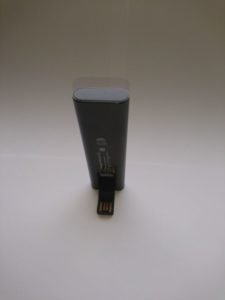
Нас интересуют два пункта:
Если устройство заблокировано и есть еще пробы прошивки, то возвращаемся на веб-сайт и идем в раздел «Buy Credits» для оплаты работы программы.
Это будет сразу оплата и регистрация — необходимо выбрать метод проведения платежа, ввести свои данные и количество покупаемых кредитов для прошивки.
Выяснить, сколько необходимо кредитов для нашей операции можно по ссылке «How much do I need?».
Поскольку наша модель уже древняя, то в данной ситуации для разблокировки будет нужен пункт «Generate Huawei modem unlock code by IMEI» — он на момент написания статьи стоит 4 евро. Для свежих моделей смотрим на вариант «Generate Huawei modem unlock code (AuthVer 3) by IMEI», он чуток дороже.
Выбираем подходящий пункт и возвращаемся на страничку для проведения оплаты. Опосля доказательства перевода средств вас перекинет на последующую страничку.
Далее открываем вкладку «Разблокировка», выставляем флаг на автоматический режим и нажимаем клавишу «Выполнить».
Ждем некое время — и вуаля, надпись о удачной прошивке модема под симки всех операторов покажется в окне сообщений программы.
На все вопросики отвечу в комментариях!