 Yota-inet.ru
 Что такое маршрутизатор и WPS
Скорее всего, ваш интернет подключён через роутер — это самый популярный способ выходить в сеть для домов и квартир. Давайте вспомним, что это за девайс.
Роутер (от англ. router) или маршрутизатор — это устройство, которое распределяет сигнал от провайдера по технике с доступом к интернету.
Подробнее о том, как именно он работает, мы уже говорили в статье Что такое роутер. Там же упоминали и его дополнительную функцию — WPS. Поговорим о ней подробнее.
WPS (Wi-Fi Protected Setup) в переводе с английского означает Защищённая настройка Wi-Fi. Это особая технология, которая позволяет быстро настроить беспроводную сеть и подключаться к роутеру, не вводя пароль.
Пока звучит небезопасно. Но на самом деле это полезная функция. WPS может пригодиться, когда, например, нет времени искать записанный в блокноте пароль от Wi-Fi. И всё же это не значит, что при активном WPS кто угодно сможет подключиться к вашему роутеру без пароля. Но об этом — чуть дальше.
Modal window id: popup-professionsbox
Как активировать WPS на роутере
Итак, вы изучили коробку от маршрутизатора и поняли, что у него есть функция WPS. Но не торопитесь скорей её опробовать — она может быть неактивна. Включить её можно в настройках роутера.
Чтобы открыть настройки, зайдите в браузер и введите в поисковую строку IP маршрутизатора. Он указан на задней панели устройства, рядом с блоком портов. Обычно это 192.168.0.1.
Когда вы попадёте в кабинет, найдите слева раздел WPS. Тогда откроются настройки функций — здесь можно установить PIN для подключения и включить либо отключить саму функцию. Установите нужные параметры и готово!
Как подключиться к интернету по WPS
Для этого на задней панели роутера есть специальная кнопка, которая так и подписана — WPS. Чтобы подготовить это устройство к подключению, нужно один раз кратко нажать на неё. А дальше всё зависит от устройства, которое вы хотите подключить. Ниже мы подготовили краткую инструкцию для каждого типа.
Если у вас смартфон или планшет:
- Настройки Wi-Fi.
- Выберите WPS.
- Нажмите на кнопку WPS на роутере.
Если у вас ПК или ноутбук:
- Панель управления.
- Центр сети и общего доступа.
- Нажмите на кнопку WPS на роутере.
А дальше всё пойдёт по одному и тому же сценарию. Понять, как проходит подключение, можно по индикатору на роутере. Если он не горит, значит, WPS не включён. Если мигает медленно — значит, маршрутизатор прямо сейчас подключает устройство к сети. А в случае когда огонёк мигает быстро, подключиться не удалось.
WPS и безопасность
Теперь о том, безопасна ли такая технология. Скажем сразу: не думайте, что вы открываете доступ всем и каждому, когда активируете WPS. Если пользователь нажимает эту кнопку, роутер создаёт одно окошко для подключения, и оно активно только 5 секунд. За это время вы должны успеть подключиться на другом устройстве, иначе окошко пропадёт.
При этом 1 нажатие даёт только 1 подключение. Если вы хотите открыть доступ нескольким устройствам, столько же раз придётся нажать и кнопку. Но если вас это не успокоило, вы можете настроить PIN для дополнительной безопасности.
Введение
Однако, если вы не пользуетесь этой функцией, её стоит отключать в настройках роутера. Некоторые специалисты по кибербезопасности уверены, что WPS может быть лазейкой, которая облегчает злоумышленникам взлом вашего устройства.
Ответы на частые вопросы
Теперь давайте разберёмся в вопросах о роутерах, WPS и беспроводном подключении Wi-Fi, которые волнуют других пользователей.
Какие функции может выполнять маршрутизатор помимо маршрутизации пакетов?
Роутер может не только создавать точку раздачи интернета. Одну из таких дополнительных функций вы уже знаете — это быстрая настройка и подключение к сети через WPS. Также ваш роутер может уметь:
- Ограничение доступа к сети по расписанию
- Контроль пропускной способности
- Гостевую сеть
Но важно понимать, что такое могут не все роутеры. Если у вас старенькая модель, в нём может не быть ни одной функции из перечисленных. Также имейте в виду: такие умные роутеры дороже средней планки. Поэтому заранее определитесь, стоят ли эти функции своих денег именно для вас.
Как защитить свою локальную компьютерную сеть с помощью маршрутизатора?
Почти все современные роутеры умеют обороняться. Для этого у них есть встроенный инструмент — брандмауэр, который базово защищает его от угроз и вредоносного ПО. Но если вы хотите дополнительных мер, попробуйте:
- Обновлять прошивку роутера
- Изменить стандартные данные администратора
- Скрыть свою Wi-Fi сеть
Есть и более радикальные меры. Например, вы можете скрыть свой Wi-Fi, и тогда другие устройства не смогут его обнаружить. Но имейте в виду: ваших это тоже касается. Поэтому для подключения придётся вводить не только пароль, но и точное имя сети.
Как проверить работоспособность маршрутизатора?
Итак, вы заподозрили, что с роутером что-то неладно. Первое, что нужно сделать, — проверить неполадки визуально. Осмотрите корпус и оцените состояние кабеля WAN. Если на вид всё в порядке, переходите к индикаторам. Они находятся на передней панели устройства. Здесь нужно проверить:
- Питание
- Интернет
- Состояние Wi-Fi
Если вы нашли проблему на этом этапе, можно обратиться к провайдеру. Или проверить состояние сети в настройках роутера.
Сегодня мы разобрались, что это за режим — WPS — и как подключаться к роутеру через эту функцию. Знать это полезно, даже если вы не собираетесь связать себя с техникой, а просто пользуетесь Wi-Fi дома.
Но тем, кто хочет и дальше изучать технологии, мы советуем не останавливаться, а раскрывать свой интерес. В этом помогут занятия для будущих IT-специалистов, например, на курсах программирования в Skysmart Pro. Там вы сможете найти свой путь к профессии и получить первые навыки. А ещё создать первые приложения и сайты для портфолио. До встречи на бесплатном вводном уроке!
Функция быстрой настройки WPS
Функция быстрой настройки WPS (Wi-Fi Protected Setup, защищенная установка беспроводной сети) поддерживается многими современными сетевыми устройствами Wi-Fi, такими как смартфоны, планшеты, SMART-телевизоры и принтеры. Целью механизма WPS является упрощение процесса подключения к беспроводной сети между устройствами, совместимыми с данной технологией. WPS можно использовать с операционными системами Microsoft Windows, Android и устройствами, совместимыми со стандартом WPS.
Кнопка на интернет-центрах Keenetic
Интернет-центры Keenetic оснащены кнопкой WPS для удобства подключения устройств.
На устройствах с операционной системой, поддерживающей настройку сети Wi-Fi по протоколу WPS, например ноутбуках с Windows или смартфонах с Android, вы можете использовать автоматическую настройку и по инструкциям операционной системы нажать кнопку соединения.
Данная возможность может быть использована не только для подключения беспроводного клиента к интернет-центру, но и для соединения двух интернет-центров, например, когда один работает как основной роутер с точкой доступа Wi-Fi, а другой в дополнительном режиме Адаптер или Усилитель / Ретранслятор.
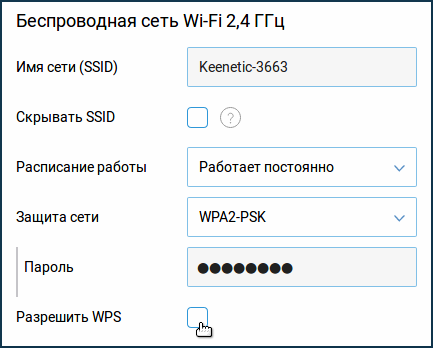
Важно помнить, что функция быстрой настройки WPS через кнопку Wi-Fi не будет работать, если активирован параметр Скрыть SSID (Hide SSID) в настройках точки доступа.
Устройства под управлением macOS и iOS, такие как iPhone и iPad, не поддерживают технологию WPS.
Подключение принтера через WPS
Если возникают трудности с подключением принтера к сети Wi-Fi интернет-центра Keenetic с помощью кнопки WPS, можно воспользоваться ПИН (PIN) кодом WPS, который имеется на многих принтерах со встроенным беспроводным адаптером Wi-Fi. Более подробную информацию об этом способе подключения можно найти в статье Подключение к сети Wi-Fi принтера, используя его ПИН-код WPS.
Примеры подключения
Пример подключения смартфона с ОС Android
- Зайдите в настройки Wi-Fi.
- Выберите пункт Дополнительные (Расширенные) настройки Wi-Fi.
- Нажмите на WPS-соединение.
После этого запустится процесс подключения через WPS. Следуйте инструкциям на экране.
Пример подключения ноутбука с ОС Windows
- В области уведомлений Windows 10 нажмите на значок Wi-Fi.
- При необходимости включите режим Wi-Fi.
- Выберите нужную беспроводную сеть и подключитесь.
Таким образом, использование функции быстрой настройки WPS позволяет упростить процесс подключения к беспроводным сетям на различных устройствах.
### Подключение к сети Wi-Fi через WPS
1. Выберите название нужной сети, после чего появится окно подключения к выбранной точке доступа. Нажмите Подключиться.
2. Появится сообщение: Введите ключ безопасности сети. Вы также можете подключиться, нажав кнопку на маршрутизаторе.
3. Нажмите соответствующую кнопку WPS на интернет-центре и через несколько секунд ноутбук автоматически подключится к сети Wi-Fi.
### Отключение функции WPS для повышения безопасности
Для повышения уровня безопасности беспроводной сети интернет-центра, можно отключить функцию быстрой настройки WPS.
1. Зайдите в веб-конфигуратор на страницу Домашняя сеть.
2. Перейдите в раздел Беспроводная сеть Wi-Fi и нажмите на Дополнительные настройки.
3. Отключите опцию Разрешить WPS и сохраните настройку.
### Что такое WPS?
WPS – это метод настройки защищенной сети Wi-Fi дома с минимальными усилиями. Обычно для его активации нужно нажать кнопку WPS на роутере.
WPS расшифровывается как Wi-Fi Protected Setup.
Wi-Fi Alliance создала кнопку WPS для помощи домашним пользователям в установке безопасных и надежных домашних беспроводных сетей.
### Как работает WPS?
Раньше пользователи должны были знать имя сети (SSID) и пароль для подключения к Wi-Fi. Сейчас большинство маршрутизаторов имеют кнопку WPS, которая позволяет легко настроить соединение без необходимости вводить сложные настройки.
### Разница между модемом и роутером
Маршрутизатор (роутер) обеспечивает доступ к Интернету для различных устройств в сети, а модем подключает вашу домашнюю сеть к провайдеру Интернет-услуг.Некоторые старые модели роутеров могут использовать PIN-код, и пользователи должны вводить PIN-код на устройствах для их сопряжения. Более новые устройства также могут включать методы связи ближнего радиуса действия, поэтому вам достаточно просто поднести смартфон (например, к роутеру), чтобы быстро создать пару между устройствами.
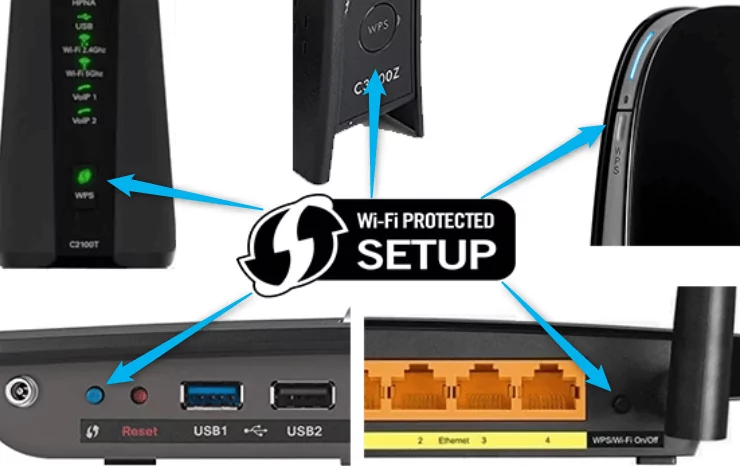
Что такое WPS и как оно работает / Photo: https://routerctrl.com/wps-button-on-router/
Какие преимущества WPS?
WPS имеет ряд преимуществ, если вы знаете, что такое WPS и как она работает.
Что такое роутер (маршрутизатор) и как он работает?
Какие недостатки WPS?
WPS – это очень полезный способ быстрой настройки домашней сети, но он не идеален. Вот что вам нужно знать о его недостатках.
Что такое модем и как он работает?
Стоит ли использовать WPS?
Если вы беспокоитесь о безопасности, то лучшим решением будет приобрести роутер без поддержки WPS. Даже если функция отключена, некоторые устройства все равно оставляют ее активированной без вашего ведома.
Однако для большинства пользователей WPS очень полезна. Она экономит время и хлопоты, связанные с вводом длинных паролей для подключения к сети, и идеально подходит для новичков, которые не имеют большого опыта в настройке домашней сети.
Что бы вы ни решили сделать, не забудьте отключить WPS после того, как все настроите. Таким образом, вы обеспечите максимальную безопасность. Подавляющее большинство пользователей никогда не будет иметь проблем с использованием WPS и не столкнется с какими-либо рисками взлома в своих домашних сетях.
Post navigation
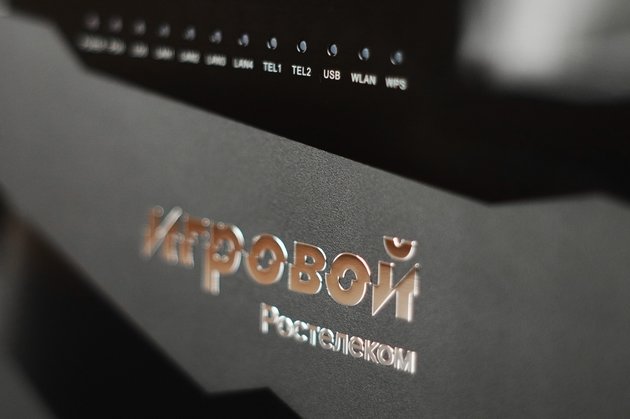
На роутере RT-X последний индикатор подтверждает активацию WPS
Почти все роутеры имеют на корпусе загадочную кнопку WPS. Она активирует протокол, который нужен для упрощенного подключения к Wi-Fi без использования пароля.
Главное преимущество использования режима WPS — простота подключения новых устройств к домашней сети. Например, если гостю потребовался Wi-Fi, то вместо поисков бумажки с паролем можно за несколько секунд подключить его смартфон или ноутбук нажатием кнопки.
Для создания беспарольного подключения достаточно нажать кнопку WPS на роутере и удерживать ее в течение секунды. После активации на корпусе роутера обычно начинает мигать световой индикатор.
На некоторых моделях маршрутизаторов функция WPS совмещена с функцией сброса настроек — кнопка называется «WPS/RESET». Если на таком устройстве держать кнопку WPS дольше десяти секунд — настройки маршрутизатора будут сброшены.
Главный нюанс — временное окно для подключения нового устройства при использовании кнопки WPS составляет всего около минуты. Фактически, одно кратковременное нажатие позволяет «выдать» интернет только одному ноутбуку, планшету или смартфону.
Как подключить ноутбук с помощью WPS
Механической кнопки WPS на ноутбуке нет — подключение по этому стандарту происходит автоматически. Для этого необходимо найти иконку сети в правом нижнем углу рабочего стола Windows. Далее необходимо выбрать нужную сеть и нажать «Подключение».
После этого откроется поле для ввода пароля, внизу которого будет надпись: «Можно также подключиться, нажав кнопку на маршрутизаторе». Теперь остается нажать на кнопку WPS на роутере, а на ноутбуке выбрать вариант «Можно также подключиться, нажав кнопку на маршрутизаторе». Устройства мгновенно «подружатся» без ввода пароля.
Как подключить смартфон с помощью WPS
Чтобы подключиться к роутеру через WPS на смартфоне или планшете, нужно перейти в меню «Настройки», после чего выбрать пункт «Беспроводные соединения» (в зависимости от производителя он может называться иначе) и передвинуть ползунок Wi-Fi в активное положение.
Пользователю станет доступна опция «Расширенные настройки» — в ней есть строчка с названием «Кнопка WPS» или «Подключение WPS». Теперь необходимо нажать на кнопку WPS на роутере и сразу же — выбрать соответствующую настройку на мобильном устройстве.
Почему иногда требуется ввести PIN-код
В некоторых случаях после нажатия кнопки WPS на подключаемом устройстве запрашивается ввод PIN-кода — это дополнительная защита, встроенная производителем роутера. Посмотреть PIN-код можно на наклейке, обычно размещенной на дне роутера.
Стандартный PIN-код для подключения по WPS состоит из восьми цифр. Если после его введения подключение будет установлено, при последующих подключениях вводить код будет уже не нужно. Кроме того, защиту PIN-кодом можно отключить в настройках роутера.