 Yota-inet.ru
 Внешние антенны
В зоне плохого приёма для улучшения качества связи рекомендуется использовать внешние LTE антенны. Подключить такую антенну можно только к интернет-центру Yota, поскольку лишь он оборудован необходимыми разъёмами.
Также можно найти в продаже антенны с уже встроенными LTE модемами Yota и подключить их напрямую к компьютеру по USB кабелю или к другому роутеру.
Нет связи и интернета
Узнать, почему сегодня не работает интернет и связь Йота на телефоне или другом устройстве, можно по номеру круглосуточной технической поддержки
. Если плановые или аварийные работы ведутся, то сотрудники контактного центра об этом сообщат.
Узнать, почему Йота не работает можно быстро в социальных группах оператора. Модераторы пабликов оперативно предоставляют актуальную информацию, касающуюся работы сотового ритейлера:
О чем еще следует знать?
Интернет Yota для смартфона не работает, если не подключен пакет минут и интернета. Подключить пакет услуг можно, воспользовавшись для смартфона или обратившись к оператору сотовой связи в чат. Проблема с интернетом может возникнуть и при низком сигнале. Если отображается меньше половины делений, то нужно попробовать переместиться. Находясь в помещении, например, подойти следует ближе к окну, так как стены могут негативно влиять на качество передачи данных. Некоторые задержки в работе интернета могут возникать и после звонка. Связано это с переключением телефона с 2G/3G на LTE-сеть. Нормой является задержка сигнала до 30 секунд. Если же ожидание превышает эту цифру – нужно обратиться в контактный центр.
Пользователи мобильного интернета от Yota пожаловались в соцсетях на неполадки в работе провайдера. По нескольким сообщениям, связь отсутствовала больше часа. В пресс-службе Yota подтвердили TJ наличие проблем, объяснив их аварией в Москве.
При этом пользователи сообщали о неполадках в работе сразу всех типов подключений – как при помощи роутеров, так и на мобильных устройствах через оператор Yota.
В пресс-службе Yota рассказали TJ, что неполадки были вызваны аварией, и пообещали компенсировать время простоя сети.
Была небольшая авария на сети в Москве. Уже полностью ликвидирована. Все компенсации за время отсутствия интернета будут произведены в ближайшее время.
пресс-служба Yota
Около 23:55 по московскому времени, то есть примерно спустя полтора часа после отключения, интернет Yota вновь заработал, рассказал TJ один из абонентов.
В 2014 года интернет-провайдер Yota стал мобильным оператором: анонс
23 апреля, а выдача SIM-карт в августе. Компания является дочерней «МегаФону» и использует его сотовые мощности, а высокоскоростное подключение LTE предоставляет сама Yota.
Обновлено 28 января в 17:18:
Один из абонентов Yota выяснил у представителей оператора, что за часовой простой в работе интернета ему полагается компенсация в размере 41 копейки. В разговоре с ним сотрудник поддержки Yota попросил заполнить официальную заявку на компенсацию на бумажном бланке и отправить её по почте или сканом. Решение о корректировке пообещали принять через две недели.


В Yota пояснили TJ, что по конкретно этой аварии будет использоваться другая процедура взаиморасчёта.
В сообщении, представленном на скриншоте, описана стандартная процедура компенсации. Для клиентов, которых затронула авария 26 января, установлена индивидуальная схема перерасчета. Пользователям мобильного оператора Yota будет возмещена сумма в размере 50 рублей, которая поступит на их счёт, а пользователи модемного продукта получат дополнительный пакет на 4 часа доступа в интернет на максимальной скорости. Перерасчет будет производиться начиная с завтрашнего дня (с 29 января – прим. TJ)
.
В 2017 году сотовый оператор Yota кардинально поменял все свои тарифные планы, полностью отказавшись от тарифных планов с безлимитным мобильным интернетом для смартфонов. После введения новых тарифов пользователи заметили, что стоимость всех услуг оператора ощутимо возросла, а вот их качество ощутимо упало. Не так давно редакция сайт писала о том, что , а большинство отзывов – негативные.
После анализа отзывов о приложении Yota в магазине Google Play для платформы Android выяснилось, что приблизительно на один хороший отзыв приходится 2-3 плохих. Тем не менее, рейтинг всего приложения достаточно положителен, но если посмотреть сообщения реальных абонентов за последние пару недель, то можно заметить множество отрицательных отзывов. Многие отчаявшиеся абоненты, разочаровавшись в качестве услуг некогда своего любимого оператора, рассказали страшную правду о скорости мобильного интернета и «старом безлимите», который компания всячески старается искоренить.
Абоненты Yota в отзывах к одноименному приложению в магазине Google Play в последние несколько недель активно пишут о том, что скорость доступна к мобильному интернету на старых тарифных планах, в которых еще был настоящий безлимитный безлимит, упала многократно. Некоторым не удается даже обновлять приложения на смартфоне, а о просмотре видео в разрешении HD в режиме онлайн можно вообще вообще забыть.
На некоторые отзывы сотрудник Yota отвечает по шаблону. Он утверждает, что скорость доступна не зависит от SIM-карты или тарифного плана. Впрочем, большинство пользователей в это совершенно не верят, поскольку на тарифах со «старым безлимитом» все работает настолько плохо, что порой даже общаться по голосовой связи через мессенджеры не удается. Многие абоненты уверены, что оператор намеренно «режет» скорость соединения, ограничивая ее до минимума, чтобы вынудить их перейти на новые тарифные планы, где о таких проблема никто не сообщает.
В частности, абонент оператора Yota Максим Калинин утверждает, что скорость мобильного интернета на «старом безлимите» на загрузку колеблется в диапазоне от 1 до 3 Мбит/с, а на отдачу еле-еле доходит до 0,5 Мбит/с. Для того чтобы убедиться в правдоподобности своей гипотезы, он установил в тот же самый смартфон SIM-карту с новым тарифным планом, где за каждый гигабайт интернет-трафика приходится платить. В итоге, с его слов, скорость мобильного интернета мгновенно возросла до 30 Мбит/с, то есть более чем в 10 раз.
Кроме того, отчаявшиеся абоненты Yota рассказали и страшную правду о нестабильности соединения. Отмечается, что если в каком-то месте большое скопление людей, то скорость интернета 4G LTE опускается до 2G или даже ниже, что приводит к практически полному отсутствию доступна к сети. Некоторые пишут, что техническая поддержка, которая отвечает очень долго, рекомендует скачивать какие-то файлы или производить обновление приложений в то время, когда нагрузка на базовую станцую минимальна, то есть в ночное время, когда все спят.
Из всего этого складывает однозначное мнение о том, что сотовый оператор Yota намеренно «режет» скорость мобильного интернета на тарифных плана со «старым безлимитом», который был доступен для подключения еще в прошлом году. Делается это намеренно, чтобы абоненты переходили на новые тарифы с лимитированным интернет-трафиком, что гораздо выгоднее для оператора.
Кроме того, поскольку Yota работает на инфраструктуре оператора «МегаФон», то ее абоненты, вероятнее всего, получают полосу для передачи данных и голоса в последнюю очередь, что и приводит к критическим проблемам с недоступностью мобильного интернета и голосовых услуг. Именно из-за этого в некоторых местах доступна к сети может вообще не быть, хотя смартфон будет показывать полную антенну приема.
Редакция сайт относится к сотовому оператору Yota абсолютно нейтрально и лишь приводит реальные факты о том, чем недовольны отчаявшиеся абоненты. Проверить достоверность этой информации может любой желающий, просто просмотрев последние отзывы к одноименному приложению в магазине Google Play.
Не упусти свой шанс! До 21 апреля включительно у всех желающих есть уникальная возможность Xiaomi Mi Band 3, потратив на это всего 2 минуты своего личного времени.
Присоединяйтесь к нам в
Как обновить или переустановить драйвера
В том случае, если вы долгое время успешно пользовались интернетом, однако подключение исчезло, либо скорость трафика начала уменьшатся или стала нестабильной, то в большинстве случаев эта проблема устраняется обновлением драйверов.
Это действие можно выполнить, следуя следующей инструкции:
- Воспользоваться «Панелью управления».
- Найти вкладку «Диспетчер устройств» и выбрать ваш модем.
- При помощи правой кнопки мыши кликнуть на необходимое вам устройство и удалить все установленное ПО.
- Выполнить перезагрузку системы, переподключить гаджет.
- Подождать автоматической установки нового ПО. Если этого не произошло, в «Диспетчере устройств» необходимо кликнуть по устройству правой кнопкой мыши и нажать на «Обновить драйверы вручную»
Выбор оборудования
Выбор зависит от потребности и цели приобретения. Насколько часто и где вам нужен интернет, или он используется стационарно, сколько устройств необходимо использовать и что это за устройства. Перед тем как купить и подключить модем Йота к ноутбуку, разберитесь в различиях моделей. Компания предлагает следующие варианты:
- Переносной Wi-Fi-модем (Yota Many), который раздаёт беспроводной интернет, просто находясь в кармане и требуя источника питания. Заряжается от любого USB, причём как микро, так и полноразмерного, батареи хватает до 16 часов. Работает с micro-SIM, заблокирован от карт других операторов. По умолчанию создаёт открытую сеть, но при первом подключении через web-интерфейс можно установить настройки шифрования.
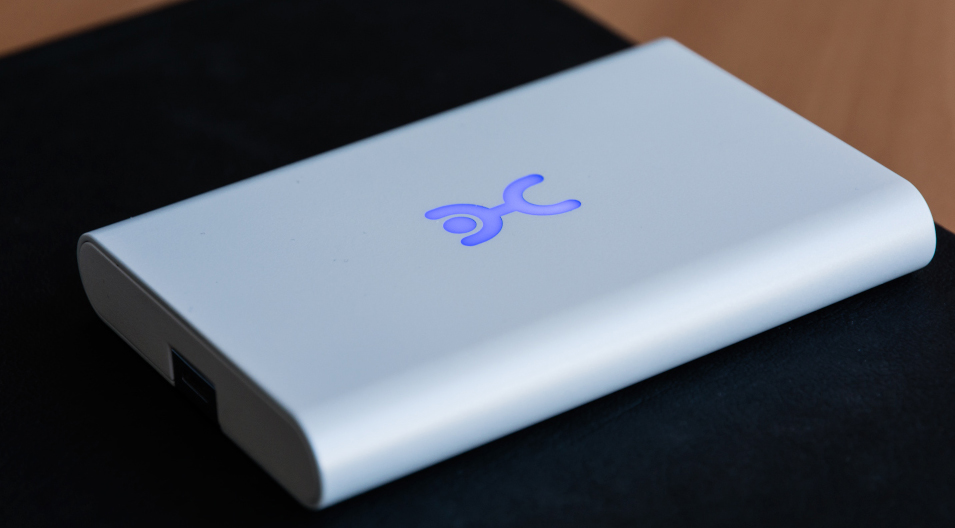
- 4G USB-модем, предназначенный для работы только с устройствами, у которых есть порт USB. Удобно, что в его конструкции сделан поворотный механизм. Прост в работе, не требует специальных драйверов и установки программного обеспечения.
- USB Wi-Fi-модем — прибор, включающийся в порт и раздающий беспроводной интернет. Работает с 4G сетью. Можно подключить до 8 устройств: одно через USB, остальные Wi-Fi, а если купить сетевой адаптер, то создать соединение из 8 беспроводных клиентов. Предоставляет несколько способов, как подключить модем Yota к компьютеру.
- Комплексные решения полноценного постоянного доступа в сеть, включающие в себя несколько видов оборудования. Позволяет создать разные сети с широким охватом, множеством клиентов, подключить IP-телевидение и работать с IP-телефонией. Вопросом, как настроить модем в этом случае, занимаются профессиональные IT-специалисты.
Рассмотрим теперь, как настроить модем Yota на компьютере, ноутбуке и других устройствах.
Как подключить USB модем Йота к роутеру
Правильная настройка оборудования в сети Yota влияет не только на функциональные возможности устройства, но и гарантирует безопасность передачи данных. Вставьте модем Yota в usb разъем на роутере. Если ПК будет соединяться с ним кабелем, подключите его тоже (в гнездо LAN).
Обычно модемы и маршрутизаторы с симками Yota настраивается автоматически. Если этого не произошло:
- Откройте панель управления роутером. Для этого наберите адрес 192.168.1.1 или 192.168.0.1 в браузере. Логин и пароль указаны на нижней части корпуса.
- В пункте управления сетями выберите изменение настроек адаптера. Укажите:
- Протокол версии 4, IP и DNS в автоматическом режиме.
- APN: yota.ru
- Номер доступа: *99#
- Имя пользователя и пароль оставьте пустыми
- Перезагрузите ПК.
- Снова зайдите в настройки и в разделе беспроводных сетей укажите имя сети SSID (придумайте сами), защита WPA2—Personal, шифрование AES или TKIP и пароль для соединения с Wi-Fi.
- Нажмите кнопку «Применить» и попробуйте подключиться к Wi-Fi с любого устройства.
Высокая надёжность
Каждый RRU обеспечивает два высокоскоростных порта CPRI для обеспечения взаимодействия RRU и BBU в топологии кольцо. Один дополнительный порт CPRI предоставляет резервный канал между BBU и RRU.
В одном подстативе можно установить два модуля RRU3004 для поддержки распределённой передачи, обеспечения большей емкости и большего числа несущих. При сбое одного из рабочих модулей RRU3004, резервный обеспечивает услуги в соте.
Если после всех манипуляций интернет отсутствует
Вы проделали все действия, описанные выше, но модем Yota ноутбук не видит категорически. Выяснить почему комп не видит модем Yota самостоятельно трудно, далее остаётся только обратиться в техническую поддержку оператора или отнести его оператору и объяснить проблему. Возможно, вам придётся обратиться к продавцу и вернуть вашу покупку либо заменить на рабочую.
Статья описывает самые распространённые причины возникновения ошибок. Были ли у вас отличные от этих проблем неисправности, как вы их решали? Пишите в комментариях.
Laboratory of all

Проблемы с питанием
Одной из причин, по которой компьютер плохо определяет модем Yota, может быть нехватка питания USB-порта, поэтому компьютер не видит модем Yota. Неисправность может быть вызвана подключением к разъёму через повреждённый кабель или же подключением проводом слишком большой длинны, питание доходит ниже нормы, тогда компьютер не видит модем Йота. Попробуйте подключить его без использования кабеля, напрямую. К продаже также предлагаются специальные усилители для LTE, оборудованные дополнительным питанием USB. Стоит попробовать отключить встроенное запоминающее устройство. Эта функция отключается в настройках операционной системы.
Для этого необходимо:
- Открыть раздел «Диспетчер устройств».
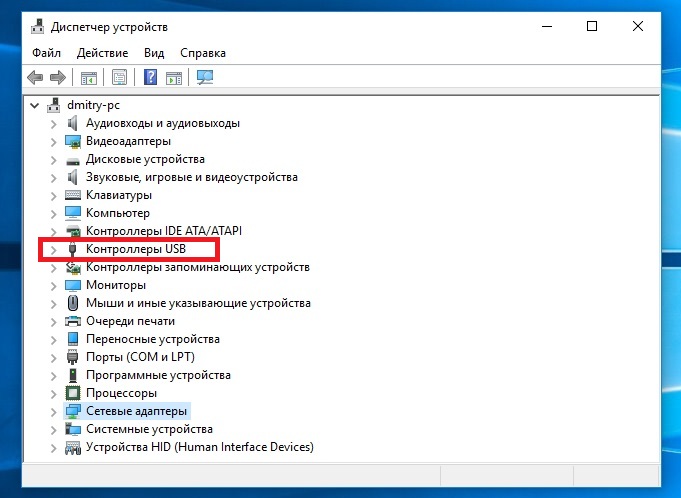
- Далее категория «Контроллеры USB».
- Выключить запоминающее устройство USB.
Роутеры Yota
Оператор сотовой связи Yota, как и другие телекоммуникационные компании, помимо голосовых услуг, предоставляет пользователям доступ к интернету в 3G/4G сетях. Для подключения к интернету Yota предлагает приобрести фирменный роутер, который уже настроен и готов к работе. В этой статье мы сделаем обзор оборудования оператора и расскажем о доступных тарифах.
Восстановление сим-карты после длительного перерыва в работе

Подобная услуга может понадобиться в таких случаях:
- повреждение симки;
- потеря карты;
- принудительная блокировка профиля пользователя;
- добровольная блокировка номера.
Сегодня компанией Йота разработан только один алгоритм действий, направленный на восстановление сим-карты. Пользователю нужно выполнить такие операции:
- Обратиться в офис компании или специализированную точку продажи.
- На основании удостоверения личности пользователя будет произведено восстановление учетной записи.
- Необходимо предоставить сведения о номере лицевого счета абонента или номер телефона утраченной сим-карты.
Услуга не оплачивается, на заполнение всех необходимых данных в среднем уходит 15-20 минут.
Нулевой баланс счета
В некоторых случаях возникновение неожиданных перебоев с интернетом никак не связано с мощностью сигнала или неисправностью оборудования. Стоит иметь в виду, что большинство операторов предоставляет пользователю возможность продолжать работу с интернетом, даже если средства на его счете закончились. Но, по понятным причинам, скорость при этом будет предоставляться минимальная. Поэтому, прежде чем начинать проверку устройств в поисках причины, почему плохая скорость Yota, следует удостовериться, что баланс счета положительный.

Наверняка, проблемы с интернетом были у большинства пользователей. На сегодняшний день все большее количество владельцев компьютеров жалуются на то, что у них отказывается работать Yota. Каковы причины этому? Что предпринять в возникшей ситуации? Об этом и пойдет речь в статье.
Прежде чем задуматься о том, почему не работает Yota, необходимо ознакомиться с этим провайдером. Он возник на российском рынке сравнительно недавно, однако уже сейчас он привлекает к себе внимание большинства потребителей. Даная компания обеспечивает компьютера и телефоны беспроводным интернетом. Именно Yota утверждает, что может предоставить собственным клиентам 4G-связь. Ни для кого не является секретом, что она является быстрой и качественной. Наверняка, в этом и состоит причина широкой популярности продукции Yota. Но через некоторое время эксплуатации покупатели разочаровываются в подключении. Зачастую у Yota не работают маршрутизаторы и модемы. Стоит разобраться, почему так происходит.
Неполадки в сети
Вполне вероятно, произошел обычный сбой сети. Подобные случае далеко не редкость, они часто встречаются почти у всех интернет-провайдеров, а также сотовых операторов . От таких случаев никто не застрахован. Когда присутствует подозрение на то, что модем Yota не работает именно по этой причине, желательно сообщить о неполадках в службу поддержки и узнать, почему это произошло. Далее останется подождать. Через некоторое время причина, по которой произошел сбой, будет устранена, а соединение восстановится.
Если было замечено, что Yota не работает, возможно стоит взглянуть в окно, чтобы посмотреть на погоду. Если погодные условия плохие, большинство провайдеров страдает от повреждения линий передач. Таким образом, пропадает интернет-соединение. В такой ситуации сделать ничего не удастся. Остается только набраться терпения и ждать, пока погода наладится. Когда это произойдет, интернет появится. Стоит отметить, что можно позвонить провайдеру, чтобы узнать о событиях, происходящих на станции. Таким образом, станет понятно, в чем состоит причина, существует ли вина пользователя, которую можно устранять самостоятельно, либо понадобится ждать восстановления соединения. Хотя, явные причин, по которым не работает модем Yota, кроме вышеперечисленных, отсутствуют.
Очень часто пользователи жалуются, что Yota не работает, но оборудование при этом исправно, погода хорошая, аварии и сбои на линии также отсутствуют. В чем же причина? Возможно, пользователь забыл оплатить услуги доступа в интернет, поэтому телефон заблокирован. Стоит отметить, что это достаточно распространенные случаи. Причем, не только с Yota. После того как оплата будет внесена, соединение восстановится. Если же интернет все равно не работает, стоит учитывать, что минусовой баланс на телефоне не дает возможности выйти в сеть. Таким образом, необходимо пополнить баланс до положительного. После этого проблема будет устарнена.
Кроме того, если возник вопрос, почему не работает Yota, нужно проверить уровень сигнала. Возможно, его просто нет либо он очень слабый. Это создает помехи для нормальной работы мобильного телефона или компьютера. Необходимо запомнить, что Yota является новым оператором, у которого слабо развита система станций. Конечно, около них, интернет будет, но в отдаленных точках его работа будет медленной или он вовсе будет отсутствовать. Таким образом, не стоит удивляться тому, что в лесу или подвале сигнала Yota нет. Такие ситуации встречаются почти у всех провайдеров, а также сотовых операторов. Следует возобновить попытку подключения к интернету, когда будет выбрано подходящее для этого место. Если все нормально, значит, проблема состояла именно в этом. Если сбои остались, стоит искать причину в другом месте.
Если интернет-соединение отсутствует, необходимо проверить целостность оборудования, предназначенного для подключения. Также стоит убедиться в том, что все провода исправны. Зачастую именно такие сбои являются причиной того, что подключение интернета отсутствует. Хотя, от поломки оборудования никто не застрахован. В таком случае необходимо отнести его в ремонт, когда возникнут первые подозрения. Специалисты сервисного центра быстро прояснят ситуацию. Как показывает практика, антенны Yota ломаются очень часто. Если не соблюдать правила использования оборудования, оно быстро выходит из строя.
Драйверы для Yota
Если интернет не хочет работать, в некоторых случаях причины состоят в устаревших драйверах на компьютере. Наверняка, не нужно говорить о том, что предпринять в подобном случае. От пользователя понадобится установить драйверы последних версий . Необходимо помнить о драйверах, предназначенных для сетевой карты . Также потребуется переустановить программу Yota на компьютере. Как известно, она также при установке находит и загружает необходимые драйверы. В результате они обновятся. Далее можно перезагружать компьютер и смотреть на результат. Как считают сами абоненты, такой шаг дает возможность устранить многие проблемы, связанные с интернет-соединением. Итак, ничего сложного в этом нет. Довольно обычный процесс, с которым рано или поздно сталкивается каждый пользователь.
После того как все действия, которые описаны выше, выполнены правильно, Yota обычно начинает работать. Что делать, если это не произошло? Зачастую в этом случае помехой для подключения к интернету выступают обыкновенные вирусы. Что предпринять в подобном случае? Для этого существует несколько вариантов решения. Можно показать компьютер и Yota-роутер специалистам, чтобы они отремонтировали их, предварительно выполнив диагностику и установив причину сбоя. Правда, за такую услугу придется заплатить, поэтому данный вариант не каждому подходит. В основном пользователи предпочитают самостоятельно «лечить» операционную систему. Для этого достаточно просканировать компьютер с помощью антивируса, а затем вылечить потенциально опасные объекты. Процессы, которые не поддаются лечению, нужно удалить. После этого стоит очистить реестр. Для этого на помощь придет программа CCleaner. В конце необходимо перезагрузить компьютер. Кроме того, рекомендуется выполнить переустановку программы с драйверами от Yota. После этого нужно проверить интернет-подключение.
Таким образом, стало понятно, по каким причинам не работает Yota. Хотя, несмотря на них, абоненты утверждают, что основным моментом, который необходимо учитывать, является недобросовестная работа интернет-провайдера. Другими словами, связь не самого лучшего качества. Таким образом, существует необходимость регулярно сталкиваться с проблемами соединения с интернетом. Чтобы избежать этого, можно просто не подключаться к Yota. Только так можно гарантировать, что проблемы с подключением интернета от этого провайдера не возникнут. Но все равно, последнее слово остается за пользователем. Возможно, Yota сможет доработать качество, предоставить новые линии передач, и тогда все проблемы исчезнут.
Как только пользователь приобретает SIM-карту нового оператора, вполне естественно, что он сразу же устанавливает её в специально отведённый для этого слот мобильного телефона. Однако порой это сопровождается возникновением определённых трудностей – к примеру, yota не видит сим карту, что делать
? Потребуются ли какие-либо дополнительные манипуляции? Наша статья расскажет о некоторых особенностях активации SIM-карты в сети оператора.
Как увеличить скорость интернета, используя модем Yota 4G
Значение подключения у Интернет можно посмотреть в своем личном кабинете и там же ее увеличить. Названий у тарифов не существует, они привязаны к скорости. Перемещая ползунок, вы выбираете оптимальное по цене сочетание.
На официальном сайте максимальное значение не указано. Последнее вычисляемое – 10 Мбит/с. Дальше можно предположить, что она способна расти бесконечно, в зависимости от внешних условий – в идеале 4G позволяет обеспечить 100 Мбит/с.

Как проверить уровень сигнала 4G модема Yota
Прежде всего, это можно сделать в личном кабинете. Наберите в строке адреса браузера 10.0.0.1 или status.yota.ru. Здесь вы увидите два значения:
Для качественного приема уровень сигнала должен быть равен нулю или не сильно от него отличаться. Показатель уровня помех должен быть либо ноль, либо меньше. Чем больше этот показатель, тем хуже качество связи.
Как определить уровень сигнала еще проще? С помощью онлайн сервиса speedtest.net. Зайдите на сайт и нажмите кнопку «Начать» . Вы увидите текущую скорость.
Проведя некоторые наблюдения, вы легко узнаете и максимальное значение.
Вы узнали, как определить скорость Интернета Йота 4G. Теперь можно и пробовать ее увеличить.

Черноволов Александр Петрович, специалист по вопросам мобильной связи и интернета
Со всеми вопросами смело обращайтесь ко мне!
Задать вопрос эксперту
Прежде чем замерить показатели, провайдер рекомендует минимизировать факторы, влияющие на уровень скорости отключить на ПК программы, использующие онлайн доступ, просканировать устройство на наличие вредоносных программ, проверить состояние сети. Если у вас не выходит разобраться в проблеме, пишите мне!
Проблемы с запуском
Если у вас не работает роутер Йота, сначала стоит убедиться, что он правильно подключен к вашему ПК через USB-порт. Если вы все правильно подключили, но девайс не функционирует,
есть несколько наиболее распространенных причин:
- Оборудование неисправно. Такое случается при заводском браке либо приобретением б/у устройства без предварительной проверки. В таком случае необходимо выполнить замену устройства либо его восстановление в сервисном центре компании.
- Неисправный порт USB. В такой ситуации следует подключиться к другому порту. Если и это не помогло, нужно проверить работоспособность устройства на любом другом ПК.
- Не удается распознать устройство. В большинстве случаев, эта проблема решается простым перезапуском системы или обновлением ПО. Очень редко два устройства попросту несовместимы.
Если вы заметили, что модем Йота мигает индикатором в виде синей фигурки, необходимо перепроверить, находится ли устройство в радиусе покрытия. После того, как модем попадает в зону покрытия и появляется мобильная связь, индикатор перестает моргать. Если этого не происходит, модем расположен в зоне с недостаточным покрытием Сети.
Обратите внимание!
При использовании сети LTE с проблемой можно разобраться, расположив устройство возле окна. Специфика этого вида мобильного интернет-соединения заключается в том, что бетонное покрытие с арматурой плохо пропускает сигнал мобильной сети.
Характеристики возможности покрытия
DBS3900 обладает следующими преимуществами при обеспечении покрытия:
RRU3004 поддерживает каскадное соединение трёх модулей RRU. Один модуль RRU устанавливается на расстоянии до 40 км от BBU.
Статическая чувствительность канала TCH/FS составляет -113 дБм (типовое значение при нормально температуре).
RRU3004 поддерживают технологию RRU3004.
Максимальная выходная мощность RRU3004 достигает 40 Вт (900M) или 30 Вт (1800M).
Максимальная конфигурация до 12 сот и поддержка многополосной сети.
Поддерживается распределённая передача и «Antenna hopping».
Ета личный кабинет скорость увеличить. Способы увеличения скорости Yota
- авторизоваться в персональном аккаунте на официальном портале провайдера;
- перейти в разделе настроек тарифного плана;
- увеличить скорость передачи данных до нужного уровня;
- сохранить изменения.
Модем Yota перегревается и выключается
Если модем Йота греется и отключается соединение с интернетом, то сделать тут что-нибудь кардинальное не получится. Этим устройствам свойственно греться, как и многим другим 4G-модемам. Чем выше нагрузка, тем больше нагрев. Если он нагревается слишком сильно, то он отключается – это не совсем нормально, так как при штатных температурах таких сбоев быть не должно. Решение первое – сооружаем миниатюрную систему охлаждения из маленького кулера. Решение второе – отдаем устройство на диагностику, возможно, оно неисправно.
Если у вас перегревается модем Yota, не вздумайте обматывать его фольгой для улучшения охлаждения – так вы можете только усугубить ситуацию.
Ёмкость
BBU3900 поддерживает 72 приёмопередатчика.
Abis поверх IP.
Возможности организации сети
- E1/T1, оптический FE, поддержка радиорелейной и спутниковой передачи.
- Поддержка топологий: звезда, дерево, цепь, кольцо и смешанных топологий.
- Поддержка Flex Abis.
- GSM и UMTS могут использовать BBU3900.
- Оптимизирована передача с использованием интерфейса Abis. Поддержка обнаружения и восстановления свободных пакетов BTS и BSC.
Многодиапазонное применение
- RRU3004 работает в диапазонах 1800 МГц и 900 МГц.
- Высокая адаптация к условиям окружающей среды
Обновления
Если вы поменяли Виндовс 8.1 на Windows 10, то должны понимать, что ОС состоит из миллиона регулярных обновлений. Если их не отключить в настройках, то ежедневно будет что-то загружаться. Многие пользователи поспешили установить версию 1703, а от нее слетают многие драйверы и не функционируют программы.
Драйвер Yota также работает нестабильно после этого. Порой на экране появляется уведомление, что модем не настроен. На сайте Microsoft размещена рекомендация об откате к старой версии 1607. Устранить неполадки можно и через реестр.
- Нажав комбинацию WIN+R, на дисплее появится окошко, в котором нужно ввести слово regedit.
- Отыщите категорию HKEY_LOCAL_MACHINE – SYSTEM – CurrentControlSet – Services – RasMan.
- Выделите строчку «RequiredPrivileges» и два раза кликните по ней.
- Внизу списка вбейте SeLoadDriverPrivilege и жмите Ок.
- Возможно появится предупреждающее сообщение. Кликните еще раз Ок, закройте реестр и перезагрузите компьютер.
Чтобы модем или роутер Йота работал без сбоев, важно правильно его синхронизировать. Ошибка «Нет сигнала» может также скрываться в повреждении линии связи. Если ни один из методов не помог наладить выход в интернет, позвоните в техподдержку Йота и переговорите с диспетчером или посетите сервисный центр.
Обзор базовой станции DBS3900
Подробно
DBS3900 представляет собой распределённую базовую станцию, с использованием платформы BTS компании Huawei. Будучи базовой станцией системы мобильной связи, DBS3900 состоит из блока обработки базовых частот (BBU) и выносного радиочастотного блока (RRU). BBU3900-это блок обработки базовых частот. Радиочастотный блок RRU3004, поддерживает работу двух/четырёх радиопередатчиков.
В DBS3900 используется выносной радиочастотный модуль, отвечающий требованиям построения сетей в аспекте расширения ёмкости, гибкости установки и модернизации.
Между блоками RRU3004 и BBU3900 используется интерфейс CPRI, который обеспечивает соединение двух модулей с использованием оптических кабелей. Это позволяет существенно сократить затраты по созданию автозала, установке оборудования и эксплуатации.
Внедрение DBS3900 с распределёнными BTS позволит ускорить развитие мобильных сетей, обеспечит большую их совместимость с другими сетями, также позволит использовать широкополосные технологии.
BBU3900
BBU3900 является блоком обработки базовых частот для установки внутри помещений, который обеспечивает централизованное управление эксплуатацией и обслуживанием, а также обработку сигнализации всей системы базовой станции и обеспечивает опорный сигнал синхронизации. Также блок имеет физические интерфейсы для соединения с BSC и RRU3004. BBU3900 устанавливают в статив 2 U высотой и шириной 47.5 см. Он может быть установлен в статив 19 “, либо смонтирован на стену.
В BBU3900 устанавливаются дополнительные платы, обеспечивающие мониторинг окружающих условий, мониторинг интерфейса Abis и сигналов синхронизации GPRS. BBU3900 это компактное оборудование, простое при установке. Потребляет небольшой объём мощности и обеспечивает полный спектр услуг.
RRU3004
RRU3004 – выносной радиочастотный блок. Обеспечивает обработку сигналов основных частот и радиочастотных сигналов. Один RRU3004 выполняет функцию двух приёмопередатчиков. Если два модуля RRU3004 установлены в подстативе RRU3004, они выполняют функцию четырёх приемопередатчиков.
Один модуль RRU3004 обеспечивает два приёмопередатчика. Два модуля RRU3004 установленные в подстативе RRU3004, выполняют функцию четырёх приемопередатчиков.
RRU3004 имеет небольшой вес и характеризуется простотой установки. Подстатив RRU3004 можно установить на стальной мачте, стене или бетонном основании.
Сценарии применения DBS3900
Возможна гибкая комбинация модулей RRU3004 и BBU3900, в зависимости от фактических требований.
Yota и Huawei DBTS 3900
Так а почему тормозит -все сыпется со всех сторон вопросы?
Отвечаем:
Да потому что у нас на базовых станциях сажают минимум 3000 пользователей
Станции стоят конечно не 3900, но тех.характеристики их ниже.
По официальным данным, Yota собирается довести количество базовых станций до 3000. Считаем и у нас получается 4,5 миллиона человек. Не забываем что это расчеты для идеальных условий, а для обычных городских с плотной многоэтажной застройкой- делите на 2. А для Сочи и олимпийских объектов делите на 10.
Синхронизация
При работе системы синхронизации в режиме только внутренней колебаний, система может работать непрерывно в течение 7 дней.
Поддержка различных режимов синхронизации: поддержка синхронизации с сигналом синхронизации выделенного из интерфейса Abis, поддержка синхронизации с системой GPS, синхронизация с внешним источником 2 МГц BITS.
Подключение к интернету через оператора Йота
Для подключения сети, посредством 3G или LTE, одним из самых популярных способов является подключение через порт USB. Под соединение происходит посредством установки устройства в соответствующий порт, настройка совершается автоматически. Операционная система содержит драйверы для установки по умолчанию, всё определяется механически, остальное программное обеспечение находится во внутренней памяти, извлекается самостоятельно без участия пользователя.
Прежде чем выбрасывать модем
Без шуток, многие сразу же хотят почему-то его выкинуть, даже не попробовав наладить. А в большинстве случаев вся проблема опирается на глупость его владельца. Техника глупая, ломается не так уж и часто, а человеческие фантазии воистину безграничны.
Не подключается к интернету? Пробуем следующее:
- Проверяем баланс – а вдруг вы просто забыли оплатить?
- Вы сейчас в зоне покрытия? А то иногда даже в городской полосе возникают проблемы со связью.
- Перезагружаем компьютер, выключаем-включаем модем.
Попробовали? Ничего не помогло? Попробуйте еще раз. В моем случае ситуация была вообще глупой – адаптер питания просто не давал правильный ток, и как итог – модем постоянно что-то там у себя перезагружал и не мог в итоге сделать подключение. Смешно? Но мне пару дней не было смешно, почему чужие модемы в этом же районе подключаются, а у меня ни в какую. Замена адаптера помогла. Попробуйте и вы вспомнить и сравнить, что было сделано, прежде чем интернет перестал подключаться.
И еще – зайдите в веб-конфигуратор модема и посмотрите там статус подключения. Если указано «Подключен», но интернета нет, значит дело и вовсе не в самом модеме, а на компьютере. Если же не подключается к сети – связываемся с поддержкой оператора.
Если уж совсем никак, вот основные причины по которым возникает подобная проблема:
- Драйверы – лютые 95% всех случаев при подключении к компьютеру через USB. Затираем драйвер, ставим сверху, и все работает как новое.
- Поломка USB-порта. Не роняли? Не гнули? В моей практике был один случай, когда после небольшого на первый взгляд удара модем отказывал в работе.
- Недостаток питания – уже писал выше про адаптер, но даже некоторые шнуры могут давать сбой, если они слишком длинные.
- Обновления Windows – что-то изменилось, и все – поддержку модема забыли отладить. Решение – ждем неделю-другую.
Т.е. идем по этому списку сверху вниз и применяем на себе. И если есть возможность – устраняем неисправность.
Не работает интернет Йота на телефоне, планшете, компьютере
- Антенна 3G/4G. Особенность такого приемника заключается во встроенном модеме. Достаточно вставить в него sim-карту любого оператора и оборудование тут же начнет поиск и передачу сигнала.
- Параболическая. Антенна, применяемая для приема спутникового сигнала. Она отлично улавливает радиоволны, но стоит существенно дороже других приемников.
- Круговая всенаправленная. Недорогой приемник со средним коэффициентом усиления. Его применение оправдано там, где необходимо стабилизировать прием сотового оператора. В местности со слабым покрытием такой антенны будет недостаточно для нормального интернета.
Используем бустеры
Когда Yota ловит из рук вон плохо, причем в конкретной точке, это начинает напрягать абонентов. Представьте ситуацию – вы покупаете модем, наслаждаетесь скоростью в парке на лавочке или на работе, а придя домой обнаруживаете, что связи нет. Ситуация исправляется двумя способами:
- Написанием претензионного обращения – иногда это дает результаты и у специалистов Yota получается скорректировать зону охвата;
- Покупкой бустера – там, где связь ловилась плохо, она будет ловиться хорошо.
Бустер представляет собой своеобразный ретранслятор. К нему подключается приемно-передающая антенна, устанавливаемая на возвышенности. Вторая антенна, по типу комнатной, отвечает за соединение с абонентскими устройствами. Оборудование работает в автоматическом режиме и не требует участия пользователей.
Недостатком бустеров является их высокая стоимость – особенно если речь идет об устройствах, умеющих работать в стандартах 3G и 4G.
Как увеличить скорость интернета Yota 4g модем
- покупка антенны для улучшения сигнала и усиления слабого безлимита;
- смена полей при обновлении роутера;
- активация турбо-кнопки;
- увеличение трафика через личный кабинет клиента.
- Внимание
- Трафик снижается при перегрузке связи. Если пользователь производит скачивание нескольких файлов, то трафик снижается, и загрузка страниц происходит медленнее. Для обхода блокировки рекомендуется скачать торрент с шифрованием трафика.
BBU
Внутри помещений
Устанавливается на стену или в статив 19 “, подстатив RRU3004, APM или OFB.
Увеличение скорости модема 4G
При правильном подходе к настройкам вы сможете сделать так, чтобы данные от смартфона начали работать на модеме. Такой способом поможет вам сэкономить немалую денежную сумму. При изменении параметров вам также нужно изменить его ИМЕЙ код на телефонный. Когда операция будет завершена, перезагрузите аппарат и настройте уровень ТТЛ через командную строку.
Если вы плохо разбираетесь во всех технических параметрах, а начать пользоваться мегабайтами с телефона хочется, попробуйте первоначально изменить ТТЛ в персональных настройках компьютера. Через специальную программу сделайте уровень в 65 единиц. При раздаче скорость данных упадет до стандартного 64, что позволит получить беспрепятственных доступ к высокоскоростному интернету.
Как увеличить скорость мобильного интернета Yota с помощью настроек? Все просто:
- Зайдите в свой Личный кабинет и измените интенсивность сигнала при помощи регулятора. Если показатель не соответствует тарифу, к которому вы подключены, то следует обратиться в контактный центр и выяснить причины сбоя.
- В разделе «Покрытие» посмотрите, находитесь ли вы в зоне уверенного приема сигнала. Может, всё дело в неправильном местоположении. Поменяйте локацию.
- Если сигнал хороший, но работа в сети быстрее не пошла, проверьте следующее: — все ли загрузки остановлены (отключены); — может, где-то идет видео или включено интернет-радио.
- Завершите все эти процессы и пройдите скоростной тест еще раз.
Сервис с феерическим названием Турбокнопка позволяет за демократичную плату снять ограничения: за 50 рублей вы «полетаете» 4 часа, за 150 рублей — целые сутки.Как активировать?
Теперь попробуйте, изменилась ли ситуация.
Тем же, кого вполне устраивает самая низкая скорость, которая предоставляется бесплатно, но беспокоит постоянное отключение интернета, рекомендуем загрузить утилиту Кнопка бесплатного доступа Yota.

Черноволов Александр Петрович, специалист по вопросам мобильной связи и интернета
Со всеми вопросами смело обращайтесь ко мне!
Задать вопрос эксперту
Любой оператор, будь то МТС или Мегафон, создает для своих клиентов разные USSD-команды, которые делают мобильную связь удобной, комфортной и доступной. Если у вас не выходит разобраться в проблеме, пишите мне!
Проблемы слабых скоростных показателей мобильного интернета от Йота
Именно в технических возможностях оператора, по мнению специалистов, заключается главная проблема Йота. Несмотря на свое стремительное развитие, с каждым днем компания получает все больше недовольных комментариев абонентов. Количество пользователей выросло, а сетевое оборудование осталось на прежнем уровне и физически неспособно обеспечить качественный загородный интернет.
Особенно четко проблема проявляется, когда к сети подключается большое число абонентов одновременно. Насколько бы хорошим ни было покрытие, скоростные показатели моментально обрушиваются, что говорит о явных проблемах с техническим оснащением Йота.
Что до слабого приема или полного отсутствия сигнала в ряде регионов, то здесь не остается ничего иного, чем дождаться строительства новых станций оператора.

Без использования рассмотренного выше приложения, узнать необходимые данные можно по команде ussd. Благодаря этому информация мгновенно отображается на экране гаджета. Официальное программное обеспечение в этой области считается более удобным способом, поскольку в таком случае отсутствует необходимость запоминать комбинации для проверки остатка трафика на йоте. Мобильный оператор в качестве доказательства прозрачности своей деятельности предоставляет абонентам возможность проверки скорости Yota на официальном ресурсе.
Как ускорить модем Yota 4G
Все мы хотим увеличить скорость Интернет. Даже если вы оплачиваете самый высокий тариф, не факт, что ваш сигнал будет обеспечивать нормальное соединение. Это зависит от размещения модема, зоны покрытия и даже погодных условий. Если с двумя последними факторами мы бороться бессильны, то первый вполне можно отрегулировать, чтобы увеличить скорость.
Если используете Wifi, то все намного проще. Опытным путем найдите место с наилучшим сигналом и закрепите оборудование. Можно использовать антенну. Некоторые устройства имеют выход для стандартных антенн. Если же у вас он отсутствует или не хотите тратить лишние деньги, расскажем, как усилить сигнал 4G модема Yota своими руками.

Если вы столкнулись с другими проблемами, то рекомендуем почитать:
В представляемом отчете не указывается мобильный номер, поскольку запрос автоматически привязывается к тому, с которого была дана команда. При невозможности использовать перечисленные варианты, можно применять дополнительные, однако они могут нести некоторые неудобства. Если у вас не хватило трафика, вполне возможно, что его нужно увеличить выберите подходящий объём с помощью мобильного приложения.
Ускоряем интернет на модемах
Сигнал Yota 13 dB – это явный указатель плохого приёма. Улучшить его поможет вспомогательное оборудование:
- Комнатные антенны – они обеспечивают пассивное усиление сигнала, позволяя увеличить скорость модема Yota в полтора-два раза (иногда и больше). Их эффективность сильно зависит от условий приёма (иногда и усиливать почти нечего).
- Внешние антенны – подключаются к модемам и роутерам с антенными входами, позволяя ускорить интернет от оператора Yota.
- Остронаправленные внешние антенны с усилителями – могут ускорить доступ к Сети в несколько раз, в том числе на удалении на 30-40 км от ближайшей базовой станции.
Ускорить интернет и изменить скорость приёма/отдачи в лучшую сторону поможет и банальное изменение положения модема – попробуйте переместить его поближе к окну, наблюдая за силой сигнала через веб-интерфейс.
Если необходимо усилить сигнал в сельской местности, воспользуйтесь мощной антенной. Во избежание сложностей попробуйте обратиться за помощью к профильным специалистам и компаниям – они ускорят доступ к интернету, используя чуткие антенны и точную настройку оборудования.
Низкая скорость Yota 4G LTE может указывать и на проведение каких-либо технических работ на оборудовании оператора.
Модем Yota отключается сам по себе
Иногда возникают ситуации, что 4G-модем Yota холодный, питание нормальное, сигнал в районе подключения к интернету хороший и не требует усиления, а модем все равно периодически отключается. Вполне возможно, что проблема кроется в вирусном заражении вашего ПК. Поставьте антивирусную программу, проведите полное сканирование. Также рекомендуется выполнить очистку ПК от мусорных файлов и очистить системный реестр с помощью программы CCleaner.
Существуют рекомендации по антивирусной проверке программой AVZ, ее можно запустить в безопасном режиме – нажмите при загрузке F8, чтобы выйти в этот режим.
Способы решения возникший проблемы

Не найдя причину, почему ета не работает, и используя все варианты ее решения, необходимо обратиться к оператору. Для этого можно использовать несколько методов:
- Написать сообщение. Если у вас упала скорость, но доступ к мировой сети остался – напишите сообщение оператору, сделав скриншот программы и проверки скорости подключения.
- Позвонить. Если интернет отсутствует – оператору можно позволить по сервисному номеру и подать заявку.
- Написать смс. При отсутствии доступа к сети можно отправить смс оператору с просьбой проверки подключения и оборудования сети.
Неустойчивость интернет-сигнала или плохая скорость у Yota, впрочем, как и у остальных операторов (Beeline, МТС, Tele2, Megafon), возникает по разным причинам. Наиболее распространенные из них будут рассмотрены ниже.
Виды неполадок
Причин, почему компьютер не определяет модем Yota, множество. Основную часть сбоев можно устранить самостоятельно, без привлечения специалистов.
Не запускается
Если при присоединении девайса к порту, роутер не отображается, возможно:
- Устройство неисправно. Для ремонта придется обратиться в центр поддержки.
- Сломан порт. В этом случае ремонту подлежит ПК.
- Модем не распознается. Просто перезапустите технику.
Чаще всего следует один раз перезагрузить систему, проблема исчезает и открывается окно подключения.
Не горит лампочка
Если на роутере не мигает синий индикатор в форме человечка, удостоверьтесь, что располагаетесь в зоне доступности связи. После соединения с сетью лампочка должна загораться. Если этого не происходит, имеются проблемы с распознаванием сигнала либо Ета не ловит в точке, где вы находитесь.
При возникновении сложностей с приемом сети 4G LTE, постарайтесь придвинуться поближе к окну или подключите портативную антенну, которую продают во всех салонах связи.
Модем не видит SIM-карту
Подобные сложности возникают, если симка неисправна. Вытащите карточку из роутера, тщательно протрите микросхему чистым ватным диском, смоченным в спиртовом растворе. Поставьте назад.
Если манипуляции не принесли результата, посетите сервисный центр. Не исключено, что причина сбоя кроется в поломке аппарата.
Модем греется
Причин почему аппарат нагревается две:
- Проблемы с прошивкой.
- Особенности конструкции роутера.
Во втором случае ничего не поделаешь, придется мириться с тем, что есть, или приобретать другое устройство. Также можно воспользоваться охлаждающим кулером, который подсоединяют в соседний ЮСБ-порт. В результате устройство не будет перегреваться и избежать регулярного отключения удастся.
Если сложности с системой, то потребуется провести перепрошивку, чтобы устранить нагрев аппарата.
Периодически выключается
Причины постоянно обрыва передачи Вай-Фай могут быть связаны:
- Со слабым сигналом;
- Перегревом аппарата;
- Недостаточно мощности блока питания;
- Повреждение кабеля;
- Несовместимость с ПО, установленным на компьютере;
- Поломка роутера.
Что делать, если модем Йота постоянно отключается, перестает раздавать WiFi и плохо работает:
- При плохом сигнале попробуйте сменить место дислокации, возможно в вашей местности необходимо использовать внешнюю антенну, чтобы ловить сеть, и защитить себя от появления надписи: «Нет соединения».
- Решить проблему с перегревом роутера поможет мини-вентилятор, который крепится и направляется на прибор.
- Слабая мощность исправляется в настройках компьютера. В разделе «Панель управления» найдите строку «Система и безопасность» – «Электропитание». Выберите категорию «Высокая производительность». С подобной проблемой чаще всего сталкиваются обладатели ноутбуков.
ПК не находит роутер Йота
Первым делом убедитесь, что девайс рабочий и верно присоединен к компу. Чаще всего, если ноутбук не может обнаружить роутер, проблема скрывается в отсутствии драйвера. Как его установить мы расскажем чуть ниже.
Не подключается к интернету
Если лампочка моргает синим цветом, но модем Йота не подключается к сети интернет, возможно:
- Пропущена оплату за услуги связи. Убедитесь, что баланс симки не перешагнул отметку «минус». Если забыли внести платеж, пополнить счёт можно через банкомат, электронный кошелек, онлайн-банк или приложение Ета.
- Сбои в работе сотовых вышек. Соединитесь с провайдером и уточните, нет ли повреждений на линии.
- Вирусы на ПК. Они легко могут заблокировать доступ к виртуальному пространству и передачу Wi-Fi. Для решения проблемы потребуется просканировать технику, используя антивирус. При обнаружении «вредителей», удалите их.
Тарифы для роутеров
Поскольку потребности у пользователей мобильного интернета разные, Yota предлагает гибкую линейку безлимитных тарифов. Трафик в любом пакете не ограничен, однако максимально возможная скорость зависит от стоимости пакета.

Минимальный пакет на месяц стоит 400 рублей и позволяет пользоваться интернетом на скорости 512 кбит/сек. Соответственно, чем быстрее интернет, тем выше абонплата. Она увеличивается с шагом 50 рублей. За 600 рублей в месяц можно получить безлимит на скорости 1 Мбит/сек. А за 900 рублей – 5 Мбит/сек. В самом дорогом пакете стоимостью 1400 рублей максимальная скорость не ограничена. Правда, стоит отметить, что заявленные 15 Мбит/сек и выше доступны только в зоне устойчивого покрытия на территории Москвы. В регионах эти показатели могут отличаться. Поэтому, выбирая тариф, стоит проверить доступна ли заявленная скорость там, где вы планируете пользоваться интернетом. Таким образом, вы сможете использовать оптимальный пакет и не переплачивать.
Поддержка антенн Remote Electric Tilt (RET).
Использование антенн RET позволяет настраивать сетевое покрытие путём регулировки угла наклона антенн в автозале. При этом сэкономить затраты на эксплуатацию и обслуживание.
Поддержка антенн с двойной поляризацией, позволяет сократить число антенн в соте.
Поддержка протокола AISG1.1
Настройка модема
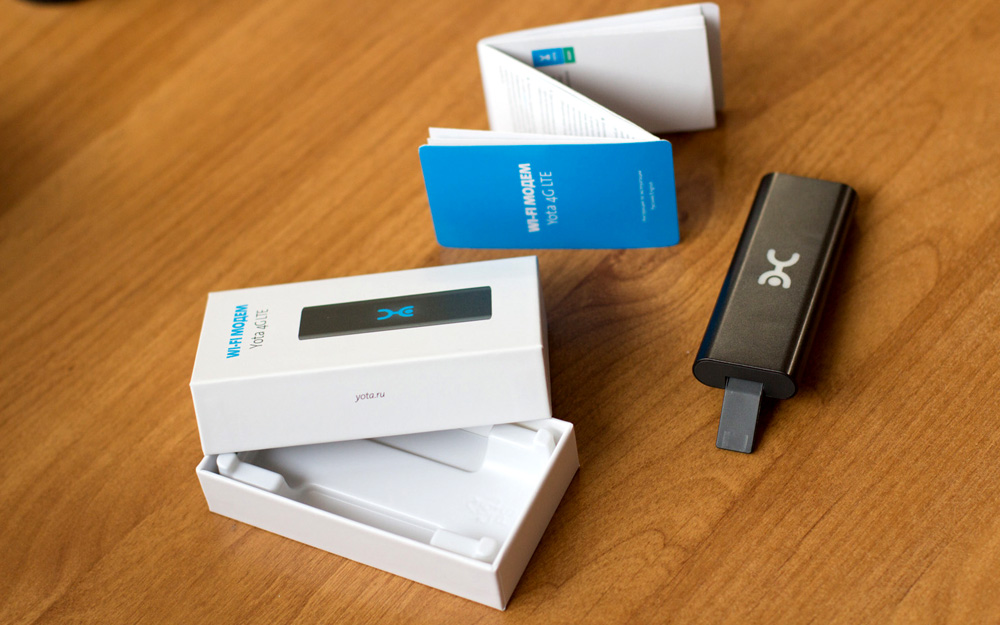
Иногда установка проходит не по инструкции. Модем Yota отказывается работать. Такие ситуации мы будем с вами рассматривать.
Поломка USB
Обычно характеризуется отсутствием подсветки индикатора. Не горит синим? Тогда точно имеем дело с железной поломкой. Единственное тут разумное решение – берем новый модем. Возникает после ударов и утоплений, очень редко горит.
Возможные проблемы и способы устранения
Сегодня специалистами компании выделено только 2 основных причины появления проблем в работе модемов Yota:
- Производственный брак. Наличие подобной проблемы указывает на необходимость обращения в специализированный сервисный центр. В случае невозможности устранить поломку, пользователь получит новое оборудование.
- Отсутствие связи. Абоненту необходимо проверить не только наличие сигнала в сети, но и покрытие поставщика услуг.
Практический опыт мастеров компании позволяет сказать, что сетевое оборудование Йота может обеспечивать плохой сигнал в случае использования операционных систем старше Windows XP. Система устройства не совмещается с этими операционками.
Как проверить скорость интернета Yota
Причиной плохого соединения не обязательно является низкая скорость интернета. Случается, что к падению показателей приводят технические неполадки в работе смартфона или модема. Поэтому прежде чем звонить оператору, необходимо проверить значения выгрузки/загрузки пакетных данных.
Если речь идет о действительно низком качестве соединения, то можно предъявить претензии оператору, который в рамках тарифа гарантировал лучший показатель.
Тест скорости интернета на официальном сайте Yota
Мобильный оператор в качестве доказательства прозрачности своей деятельности предоставляет абонентам возможность проверки скорости Yota на официальном ресурсе. Такой способ измерить значения выгрузки/загрузки подойдет абонентам, планирующим смену тарифа либо покупку модема от провайдера.
Прежде чем замерить показатели, провайдер рекомендует минимизировать факторы, влияющие на уровень скорости — отключить на ПК программы, использующие онлайн доступ, просканировать устройство на наличие вредоносных программ, проверить состояние сети.
Проверка скорости интернета на speedtest.net

Черноволов Александр Петрович, специалист по вопросам мобильной связи и интернета
Со всеми вопросами смело обращайтесь ко мне!
Задать вопрос эксперту
Но принимаемый мобильный сигнал этот модем YOTA преобразует в Wi-Fi, а компьютеры, ноутбуки и мобильные гаджеты получают доступ в Интернет посредством Wi-Fi. Если у вас не выходит разобраться в проблеме, пишите мне!