 Yota-inet.ru
 Какие действия предпринять, если модем Йота перестал включаться
Как правило, при первой активации SIM-карты и первом запуске модема у пользователей не возникает никаких проблем.
Однако они могут возникнуть спустя определенный период времени и могут быть связаны с такими причинами:
Инструкция обновления модема yota
После того, как вы скачали с официального ресурса Йота программу, необходимо ее запустить. Ознакомьтесь с лицензионными условиями ее использования и найдите в ней пункт «Служба поддержки». В данном меню найдите следующий пункт, который обозначен как «Программное обеспечение». После запуска этого пункта, произойдет ряд запланированных мероприятий:
На следующем этапе, необходимо дождаться полной установки обновлений и подключить свой модем к компьютеру с помощью стандартного кабеля. После проводного подключения нужно дождаться инициализации и синхронизации устройств.
Дальнейший процесс обновления очень прост. В нужную строку нужно вбить название предоставленной ссылки, которая имеет отличия, в зависимости от вашей страны проживания (Россия, Беларусь).
При установке программного обеспечения обращайте внимание на следующие нюансы:
https://youtube.com/watch?v=-qGApPZ6Uqg%3Ffeature%3Doembed
После окончания установки новой прошивки, можно начинать пользоваться высокоскоростным Интернет-соединением. Открывайте свой любимый браузер, и вперед на просторы всемирной Интернет-паутины.
Как устранить вирусы
Если все методы для улучшения уровня сигнала и проверка соединения не принесли ожидаемого результата, причиной неполадок могут быть вирусы на вашем ПК. Эта проблема решается сканированием вашего компьютера встроенным программным обеспечением Windows Defender, либо другим видом антивируса. После того как вредоносное программное обеспечение будет обнаружено, система в автоматическом режиме произведет удаление зараженных файлов. После этого необходимо перезагрузить компьютер и принять все изменения.
После удаления вредоносного программного обеспечения рекомендуется очистить ваш ПК от лишних файлов и папок, также необходимо выполнить очистку реестра. Для этого рекомендуем воспользоваться бесплатной программой CCleaner.
Если после удаления вирусов вы видите черный/синий экран или непрекращающиеся сообщения об ошибках, значит они слишком «укоренились» в системе, и придется ее переустанавливать.
Альтернативные варианты разблокировки

Отвечая на вопрос об альтернативных способах разблокировать, модем Yota 4G LTE, прошивка под всех операторов может стать непосильной задачей, хотя придерживаясь пошаговой инструкции, можно добиться хорошего результата буквально за 1 час. В тех ситуациях, когда не хватает навыков самостоятельно разобраться и установить обновление, стоит обратиться в сервисный центр. Специалисты в салоне решают подобную проблему за 10 минут.
Если пользователь решает самостоятельно перепрошить устройство, то следует разобраться, под какую сим-карту перепрошивка будет делаться, и четко следовать расписанному ниже алгоритму:
Описанный процесс провести может даже пользователь, никогда не занимавшийся обновлением устройств. Подобная манипуляция бесплатна, требует только найти правильное ПО.
Обзор моделей роутеров
Если вы планируете пользоваться мобильным интернетом одновременно на нескольких устройствах, вам потребуется роутер с поддержкой 4G LTE. Yota предлагает на выбор несколько моделей таких устройств. Роутер можно приобрести сразу с SIM-картой. Настраивать подключение не нужно, устройство уже готово к работе.
Мобильный роутер Yota Many Wi-Fi 4G LTE
Это карманный роутер весом всего 90 грамм. Его удобно использовать в поездках. Заряда батареи ёмкостью 2100 мАч хватит для обеспечения автономной работы в течение 6 часов. А в режиме ожидания устройство сохраняет работоспособность 60 часов.

Особенностью этой модели является наличие E-ink дисплея (технология электронных чернил), на котором отображается информация о состоянии устройства.
Поддерживается стандарт беспроводной связи IEEE 802.11b/g/n. Кроме того, роутер можно подключить к USB-порту компьютера. Управление устройством осуществляется через веб-интерфейс.
Разъёмов для подключения внешних антенн нет.
Роутер использует карту micro-SIM. Работает только с карточками Yota, другие операторы связи не поддерживаются.
Роутер Yota Ready 4G
Фактически это связка хорошо известного роутера Keenetic 4G и USB-модема Yota. Соответственно, помимо мобильного интернета, можно использовать традиционное Ethernet-подключение с помощью кабеля.

Роутер Keenetic поддерживает большое количество моделей USB-модемов. В случае с модемом Yota настраивать подключение не нужно. Достаточно просто вставить устройство в USB-порт.
Интернет-центр Yota 2
Это стационарный роутер для подключения к интернет в сетях 4G. Устройство питается от сети, собственного аккумулятора у него нет. Однако есть возможность подключения внешнего аккумулятора 3000 мАч. В случае отключения электричества это позволит работать автономно около трёх часов.
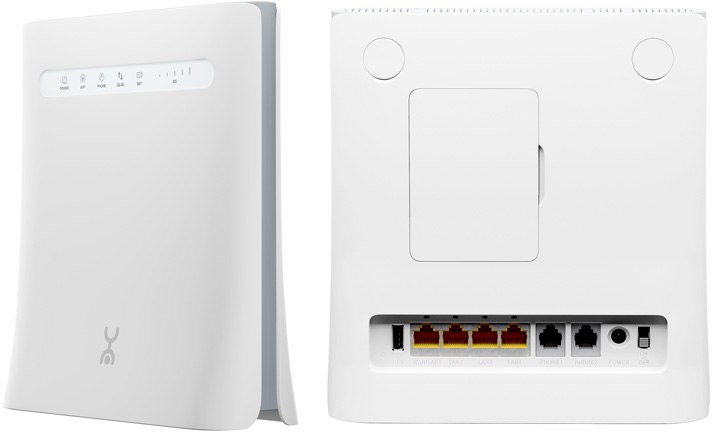
Роутер оборудован четырьмя гигабитными сетевыми портами. Помимо мобильной сети можно использовать обычный проводной интернет. Ещё есть два телефонных разъема RJ11 для голосовой телефонии.
Устройство работает в двух диапазонах – 2,4 и 5 ГГц. К каждой сети можно подключить по Wi-Fi до 32 устройств. Скорость передачи данных составляет 300 Мбит/сек. Встроенные антенны обеспечивают покрытие в радиусе 50 метров. Есть разъёмы для подключения внешних антенн.
Роутер выпускает для Yota компания ZTE. Устройство залочено под СИМ-карту мобильного оператора и не будет работать с карточками других провайдеров.
А какие еще есть варианты действий?
Многие люди крайне редко сталкиваются с подобной работой, ориентированной на разблокировку всевозможных девайсов. Для них решение таких задач может оказаться непосильной работой, однако детальная инструкция может оказаться крайне полезной. Всего за один час можно будет добиться желаемого результата, получив функциональным модем.
Например, можно также обратиться и в сервисный центр, где помощь будет предоставлена в течение короткого временного отрезка. В течение десяти минут уже можно будет забрать модем и начать его эксплуатацию с необходимой сим-картой. Если же вы планируете действовать самостоятельно, то для этого стоит определиться, под какую именно сим-карту вы планируете осуществлять прошивку. Далее останется только следовать пошаговой инструкции, чтобы не допустить ошибок.
Первым делом перейдите на официальный сайт оператора и загрузите на свой ПК необходимую версию прошивки. Используйте только фирменный шнур для коммутации модема и стационарного компьютера, так как иначе загрузка программного обеспечения может не произойти.
Переход в интерфейс управления настройками осуществляется через любой браузер, который имеется на вашем компьютере. Выберете прошивку, которую желаете установить на устройство и начните выполнение обновлений. Дождитесь завершения копирования файлов и перезагрузите модем Yota 4G LTE.
Какие возникают проблемы после прошивки
Если после самостоятельной прошивки модем перестает работать, плохо подключается сеть, не включается или не функционирует, как должно было, то это означает только одно – была допущена ошибка. Обычно происходит разъединение сигналов, из-за которых базовая станция оператора не воспринимает устройство.
Проверить, правильно ли было установлено обновление, можно с помощью сайта интернет-провайдера. Необходимо зайти в личный кабинет и найти вкладку с «Программным обеспечением». Если версия не изменилась, то ПО не было обновлено и произошел сбой. В таких ситуациях необходимо отнести устройство к мастеру, который может найти поломку.
4G связь, которая предоставляется оператором Yota, отличается своей хорошей скоростью и двумя способами подключения – проводным через роутер и беспроводным через модем.
Работа устройства обеспечивается встроенным ПО, которое необходимо регулярно обновлять. Обновление проводится самостоятельно или путем обращения в сервисный центр.
Как подключить USB модем Йота к роутеру
Правильная настройка оборудования в сети Yota влияет не только на функциональные возможности устройства, но и гарантирует безопасность передачи данных. Вставьте модем Yota в usb разъем на роутере. Если ПК будет соединяться с ним кабелем, подключите его тоже (в гнездо LAN).
Обычно модемы и маршрутизаторы с симками Yota настраивается автоматически. Если этого не произошло:
На что нужно обратить внимание перед тем, как разлочивать Йоту

Перед тем как разлочить модем Йота, необходимо разобраться с несколькими важными моментами, влияющими на дальнейшее обновление. Рассмотрим главные нюансы разблокировки:
Обратите внимание! Начинать прошивать устройство необходимо после тщательного изучения пошаговой инструкции. В случае если пользователь не уверен в собственных силах, стоит отставить такую работу специалисту.
В случаях некорректной прошивки ЮСБ модем не будет работать или же возникнут различные проблемы с подключением, передачей сигнала.
Как настроить модем Йота
После установки программного обеспечения пользователю понадобится произвести настройку устройства. Для этого клиенту нужно зайти в любой веб-обозреватель и ввести в адресную строку status.yota.ru или 10.0.0.1.

Если авторизация неуспешна, то необходимо найти нужные данные на коробке устройства. Произойдет загрузка основной страницы модема, где будет указан текущий статус. В интерфейсе модема можно отслеживать нужную информацию о функционировании модема, производить настройку и регулировать тарифный план.
При первом подключении пользователю будет предложена регистрация аккаунта для приобретения доступа в личный кабинет. Необходимо указать настоящие данные в строке «Фамилия» и «Имя». Все остальные данные заполняются при помощи подсказок.
Как настроить параметры сетевого подключения
Программное обеспечение модема прошито таким образом, что все обновления происходят автоматически без вмешательства пользователя. В меню текущего статуса устройства указывается версия обновления, необходимо скопировать ее в блокнот или записать, чтобы иметь возможность отслеживать сбои при изменении.
У абонентов возникает нужда в переустановке драйверов, когда в программном обеспечении обнаружен сбой, на ПК при скачивании и при установке нового софта был найден вирус и т.д. Для обновления драйвера вручную нужно:
Как обновить драйвер йота через windows
Иногда автоматическое определение и установка драйвера не происходит из-за разового сбоя операционной системы. В таком случае установить необходимое программное обеспечение можно самостоятельно.
Для этого рекомендуется придерживаться следующего алгоритма:
Внешний вид, комплект поставки и характеристики
Возвращаемся к главной теме «сегодняшнего выпуска». Модем поставляется в «веселой» голубой коробочке, в которой помимо «тары упаковочной» и самого модема нашлась лишь инструкция (на русском языке). Хотя не совсем понятно, что еще можно было бы положить — если только OTG-кабель какой-нибудь.
Читайте про Yota Интернет 4G LTE Yota: как подключить на мобильном телефоне
На всякий случай перепишу технические характеристики с коробки:
На наклейке указано имя точки доступа Wi-Fi и ее пароль по умолчанию. Упомянем также волшебный шнурок, благодаря которому колпачок не потеряется, хотя с эстетической точки зрения решение довольно спорное.
Изменение имени сети и пароля
Назначить новые данные для авторизации в сети «Йота» можно следующим образом:
Подключение к ПК или ноутбуку

Модемы этой компании имеют одинаковое системное устройство, что указывает на единый алгоритм установки. Модель устройства с функцией передачи сигнала по Wi-Fi дополнительно требует настройки беспроводного режима работы. Основные настройки можно разбить на 3 пункта:
Компактный модем от компании Йота представляет собой портативное сетевое оборудование, размер которого практически не отличаются от флешки. Это устройство оснащено разъемом для сим-карты, с помощью которой пользователь проходит авторизацию в сети, и производит оплату счетов.
Для организации интернет-пространства необходимо понять, как подключить модем Yota.
Подготовку оборудования к работе осуществляют по такой схеме:
Операционные системы Windows 7-10 оснащены необходимым программным обеспечением. Пользователь может произвести проверку наличия новой версии ПО в системном центре обновлений.
Центр управления сетями теперь отображает новое подключение, которое задействуется в автоматическом режиме. Выполнив все этапы подключения, можно переходить к настройкам модема. Для правильного выполнения шагов, необходимо понимать, как настроить модем Yota. Рекомендовано придерживаться следующей последовательности действий:
На главной странице административной панели расположены такие настройки:
Это главные настройки, которые служат основой для создания личной конфигурации параметров работы модема Yota любого типа.
Как подключить модем Йота к компьютеру
Необходимо определиться с моделью модема, и приобрести устройство. Весь процесс подключения (установка, запуск программного обеспечения, синхронизация) пользователь может осуществить самостоятельно при помощи пошаговых инструкций. Клиенту нужно вставить устройство в USB-порт версии 2.0 (при наличии портов 1.0 или 3.0 могут возникнуть неполадки в работе).
Никакие сторонние программы при этом устанавливаться не будут. По завершении перед пользователем на экране высветится окно с уведомлением (см. картинку).

Когда клиент кликнет на значок интернета, который отображен на панели уведомлений, то там высветится рабочая сеть Yota. Рядом будет обозначен индикатор сигнала (должно быть как минимум 2 зеленых столбца, указывающих на оптимальную сеть).
Если в панели уведомлений не высвечивается новая сеть, то можно воспользоваться другим вариантом. Пользователю нужно зайти в «Панель управления» и выбрать раздел «Сеть и интернет». После этого нажать на пункт «Центр управления сетями и общим доступом», откроется аналогичное окно, как и на панели уведомлений.

Черноволов Александр Петрович, специалист по вопросам мобильной связи и интернета
Со всеми вопросами смело обращайтесь ко мне!
Задать вопрос эксперту
Как скачать драйвер для модема Yota 4G Lte бесплатно
Для того чтобы избежать серьезных неприятностей с персональным компьютером пользователя, настоятельно рекомендуется закачивать драйвер для модема Yota на компьютер с официального портала провайдера. Также скачав и установив анти-вирус можно дополнительно обезопасить компьютер от проникновения вредоносных программ и троянских вирусов.

Нажимаем значок с лупой, опосля что программа определит все текущие данные о состоянии прошивки модема. Опосля этого выставляем в качестве производителя Huawei , а номер модели или указываем без помощи других, или оставляем автоопределение. Подключить к используемому вами компьютеру то устройство, для которого нужно установить программу либо модем, либо роутер Yota конкретно в нашем случае.
Все гораздо проще для современных версий ОС, что же делать владельцам ПК с более ранней версией Windows? Давайте рассмотрим вариант загрузки и установки драйвера Yota для Windows XP. Что касается загрузки программ по вышеуказанному методу, то тут все предельно просто, выбираете соответствующую версию.
В случае, если при установке у вас возникли трудности, проверьте версию пакета обновления, иными словами servicepack, он должен быть третьей версии – SP3. Если у вас ниже, то вам необходимо установите обновление и после приступить к установке программного обеспечения снова.

Это программные компоненты, с помощью которых устройство определяется в операционной системе персонального компьютера, обладает предустановленными настройками. Если у вас не выходит разобраться в проблеме, пишите мне!
Особенности драйверов
Между тем могут возникнуть ситуации, когда драйвер не устанавливается. Кроме того, бывает, что нужная программа удаляется из реестра Windows или в диспетчере устройств из-за неосторожных действий самого пользователя. В этом случае драйвер придется скачивать и устанавливать вручную.
Все программы для модемов Yota можно разделить на несколько видов:

Не пошла встроенная система автоматического обновления программного обеспечения оборудования Yota.Возможны сбои в программе или на стороне клиенского оборудования. Для решения таких проблем и существует-Обновления прошивки Йота- в ручном режиме Достижение этой цели лежит через скачивание соответствующих программ на официальном сайте Yota и их установку посредством установочного файла. Кроме того, бывает, что нужная программа удаляется из реестра Windows или в диспетчере устройств из-за неосторожных действий самого пользователя.
Маршрутизаторы, совместимые с Модемом YOTA
Подборка маршрутизаторов (роутеров), к которым можно подключить Модем YOTA по USB (для создания локальной сети с выходом в Интернет).
На удивление таких устройств оказалось достаточно много, и их ряды постоянно пополняются новыми.
ZyXEL
Самым удачным вариантом для дома на мой взгляд являются роутеры серии Keenetic – достаточно функциональные, стабильные, имеют официальную поддержку как со стороны производителя, так и со стороны YOTA (в случае использования в связке с модемом). Плюс ко всему, для своего функционала обладают невысокой ценой.
DrayTek
TP-LINK TL-MR3040 имеет достаточно миниатюрный размер (100x16x62 мм) и может работать автономно. Трудно сказать на сколько часов хватит аккумулятора на 2000 мАч при работе роутера с подключённым к нему Модемом YOTA (электроэнергии модем потребляет прилично), но полагаю, что как минимум на 1,5-2 часа заряда хватить должно. И даже 1,5-2 часа автономной работы с модемом сильно расширяют возможные границы использования данного роутера. Зарядка возможна как через адаптер от сети переменного тока, так и через любой USB разъём (со стандартным напряжением 5V и током 0,5A). Это устройство достаточно серьёзный конкурент официальному Мобильному роутеру YOTA.
TP-LINK TL-MR3020. Самое бюджетное, на данный момент, решение – небольшой стационарный роутер, работающий с Модемом YOTA со стоимостью до 1000р (в интернет-магазинах цена роутера стартует от 640рублей). За эти деньги мы получаем Wi-Fi точку и возможность подключения одного устройства по Ethernet. Роутер может работать от любого USB разъёма (со стандартным напряжением 5V и током 0,5A). Небольшой размер (74x22x67 мм) делает его удобным для поездок.
Оба роутера имеют полноценный WEB-интерфейс со стандартным набором функций для домашнего использования. Плюс ко всему, совместимость с Модемом YOTA заявлена со стороны производителя, у которого есть техническая поддержка на территории РФ.
LEXAND
LEXAND LXR-mini на данный момент самый миниатюрный роутер (64x15x23 мм), работающий в связке с Модемом YOTA. Роутер может работать от USB-разъёма (со стандартным напряжением 5V и током 0,5A). Производителем заявлена возможность подключения одновременно до 20 устройств по Wi-Fi и одного по Ethernet. Маленький размер делает его удобным для поездок. По отзывам устройство сделано добротно, что отражается в цене – стоимость LEXAND LXR-mini в интернет магазинах начинается от 1 290р.
* Автоопределение порта как LAN или WAN возможно только если установлена микропрограмма роутера V2.*. Если установлена микропрограмма V1.*, то 1 порт из общего количества работает только как WAN.
** Данные роутеры не участвуют в официальной программе YOTA Ready, поэтому работать связка роутер + Модем YOTA может нестабильно. Роутеры D-link и ASUS работают с модемом при использовании кастомных прошивок, в случае с TP-LINK и LEXAND поддержка заявлена со стороны производителя.
Как разлочить модем yota 4g lte под все симки
Чтобы иметь доступ в интернет с разлоченным модемом Йота под любые симки, можно выбрать один из двух способов:
Узнать ревизию модема можно в его веб-интерфейсе. Это необходимо для определения типа устройства, поскольку для обычных роутеров файл имеет формат YRMR1_1.xx, а для Wi-Fi-модификаций – YRWMR1_1.xx. Выяснить версию можно и по IMEI: 35561106 – для новых, 35891004 – для старых образцов.
Как показывает практика, последнее поколение модемов Yota отличаются высокой степенью надежности и более отлаженной работой по сравнению с предыдущими моделями. При этом разработчик постарался сделать так, чтобы прошивка независимо от года выпуска одинаково стабильно функционировала как с современными, так и с более старыми версиями гаджетов.
Итак, если ваш модем нуждается в срочном обновлении прошивки, то прежде всего, следует посетить официальный сайт Yota. В соответствующем разделе портала вы найдете приложение, с помощью которого можно будет выполнить обновление устройства.
Совет! При выборе ресурса, с которого будет скачиваться файл с обновлением, следует проявить максимальную бдительность. В этом вопросе лучше всего отдавать предпочтение официальным и проверенным источникам. Ни в коем случае, не стоит скачивать программы с незнакомых аккаунтов в социальных сетях, торрентов и форумах.
Как известно, использование неоригинальной продукции может стать причиной выхода из строя оборудования. Кроме того, в файлах, распространяемых мошенниками, могут содержаться вредоносные вирусы, которые способны нанести непоправимый вред не только модему, но и компьютеру, ноутбук или планшету, к которым он будет подключаться. По этой причине, мы рекомендуем быть предельно аккуратными в этом вопросе.
Laboratory of all

Как перепрошить модем йота — Yota F.

Оборудование от оператора прошито под использование только их собственной сим карты. Это не всегда удобно, но выход есть. Если маршрутизатор имеет USB разъём, то обеспечить совместимость с устройствами любых операторов связи можно путём установки прошивки OpenWRT. Она запускает в работу более 150 видов девайсов.
Для уверенности, что роутер будет работать после таких изменений, зайдите на официальный сайт «openwrt.org» и изучите все, что написано в разделе по названию вашей техники.
Абсолютно разные по своим техническим свойствам маршрутизаторы идеально сочетают работу с устройством любого производителя. Главным условием всё же остаётся наличие разъема USB в роутере, что не редкость для нынешних устройств раздачи интернет-сигнала.
Как обновить или переустановить драйвера
В том случае, если вы долгое время успешно пользовались интернетом, однако подключение исчезло, либо скорость трафика начала уменьшатся или стала нестабильной, то в большинстве случаев эта проблема устраняется обновлением драйверов.
Это действие можно выполнить, следуя следующей инструкции:
Настройка модема Yota — пошаговая инструкция
Он подступает для большинства моделей, продаваемых сейчас в салонах. Поехали!
Заходим на веб-сайт dc-unlocker.com и скачиваем приложение для перепрошивки модема от этих разработчиков.
Далее необходимо выяснить, подступает ли эта программка для нашей модели — находим ее номер на коробке и ищем в разделе «Supported models». Как правило, ежели не считая него ничего не указано, то производитель — Huawei.
Если наш модем есть в перечне, смело подключаем его к компу и запускаем программу.
Сначала для удобства установите в ней российский язык. Опосля этого выставляем в качестве производителя «Huawei», а номер модели или указываем без помощи других, или оставляем автоопределение.
Нас интересуют два пункта:
Если устройство заблокировано и есть еще пробы прошивки, то возвращаемся на веб-сайт и идем в раздел «Buy Credits» для оплаты работы программы.
Это будет сразу оплата и регистрация — необходимо выбрать метод проведения платежа, ввести свои данные и количество покупаемых кредитов для прошивки.
Выяснить, сколько необходимо кредитов для нашей операции можно по ссылке «How much do I need?».
Поскольку наша модель уже древняя, то в данной ситуации для разблокировки будет нужен пункт «Generate Huawei modem unlock code by IMEI» — он на момент написания статьи стоит 4 евро. Для свежих моделей смотрим на вариант «Generate Huawei modem unlock code (AuthVer 3) by IMEI», он чуток дороже.
Выбираем подходящий пункт и возвращаемся на страничку для проведения оплаты. Опосля доказательства перевода средств вас перекинет на последующую страничку.
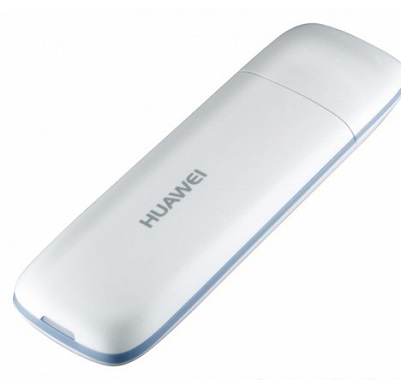
Далее открываем вкладку «Разблокировка», выставляем флаг на автоматический режим и нажимаем клавишу «Выполнить».
Ждем некое время — и вуаля, надпись о удачной прошивке модема под симки всех операторов покажется в окне сообщений программы.
На все вопросики отвечу в комментариях!
Подключение модема Йота к роутеру любого производителя
На сегодня рынок электроники предлагает немало вариантов оборудования, которое по всем своим характеристикам будет качественно раздавать доступ в интернет. Можно ли подключить модем под роутер Йота к собственному роутеру или к маршрутизатору другой фирмы? Безусловно, да. Например, ЯндексМаркет предлагает нам следующее оборудование, совместимое с модемами Йота:


Роутеры Yota
Оператор сотовой связи Yota, как и другие телекоммуникационные компании, помимо голосовых услуг, предоставляет пользователям доступ к интернету в 3G/4G сетях. Для подключения к интернету Yota предлагает приобрести фирменный роутер, который уже настроен и готов к работе. В этой статье мы сделаем обзор оборудования оператора и расскажем о доступных тарифах.
А что, если обратиться к оператору?
Некоторые люди далеки от темы обновления ПО, поэтому вовсе не уверены в своих возможностях, поэтому принимают решение обратиться к специалистам в этой области. Например, оператор и сам предлагает варианты решения таковых проблем. Клиенту потребуется посетить офис и предоставить устройство консультанту.
Если он будет положительным, то представитель оператора свяжется с автором заявления и пригласит его посетить офис повторно. Далее клиент оплачивает услугу обновления программного обеспечения и забирает устройство, готовое к использованию. Все манипуляции с прошивкой проходят в специализированном сервисном центре.
Теперь модем Yota 4G LTE может быть использован в паре с любой сим-картой любого оператора. Примечательно, что далеко не всегда консультанты предоставляют эту информацию своим клиентам. Вероятно, это делается намеренно, но никто не запрещает уточнить эту информацию при любом обновлении ПО.
Тарифы для роутеров
Поскольку потребности у пользователей мобильного интернета разные, Yota предлагает гибкую линейку безлимитных тарифов. Трафик в любом пакете не ограничен, однако максимально возможная скорость зависит от стоимости пакета.

Минимальный пакет на месяц стоит 400 рублей и позволяет пользоваться интернетом на скорости 512 кбит/сек. Соответственно, чем быстрее интернет, тем выше абонплата. Она увеличивается с шагом 50 рублей. За 600 рублей в месяц можно получить безлимит на скорости 1 Мбит/сек. А за 900 рублей – 5 Мбит/сек. В самом дорогом пакете стоимостью 1400 рублей максимальная скорость не ограничена. Правда, стоит отметить, что заявленные 15 Мбит/сек и выше доступны только в зоне устойчивого покрытия на территории Москвы. В регионах эти показатели могут отличаться. Поэтому, выбирая тариф, стоит проверить доступна ли заявленная скорость там, где вы планируете пользоваться интернетом. Таким образом, вы сможете использовать оптимальный пакет и не переплачивать.
Работа устройства
Yota 4g lte — Wi-Fi модем последнего поколения, который может использоваться в качестве удобного роутера. Одновременно к устройству может подключаться до восьми компьютеров, смартфонов и планшетов. Аппарат функционирует в 4G сетях на частотах В7, LTE B3, B20.
Читайте про операторов: Сколько стоит симка Йота для телефона: цена симки
Использование модемов Yota позволяет обеспечить высококачественное потоковое соединение, благодаря чему рядовые пользователи устройств получают доступ к интернету без каких-либо ограничений.
После покупки модемного устройства следует внимательно ознакомиться с инструкцией по его применению, после чего произвести настройку необходимого программного обеспечения. При первом запуске устройства следует выполнить следующую последовательность действий:
Внимание! При покупке Yota 4g lte следует помнить, что диапазон микрочипа модема весьма ограничен, принимать и раздавать сеть гаджет способен только при поддержке 4G. Устройство не работает с сетями 2G и 3G
В числе преимуществ модема следует отметить:
Устройство готово к работе.Поскольку диапазон микрочипа ограничен, устройство может работать только при поддержке сетей 4G. Работа с другими сетями2G и 3G, исключена.Достоинства устройства
Интернет от Йота в автомобиле
Внешне модемное устройство напоминают классическую «флешку». С задней его части располагается разъём вместе со слотом под сим-карту мобильного оператора. К персональному компьютеру он подключается через USB-порт. Он может работать не только в стандарте 4G, но и 3G, 2G.
Периодическое выключение
Периодические выключения гаджета могут происходить по следующим причинам:
Если причиной выключения стал слабый уровень сигнала, достаточно расположить устройство в другом месте. Если устройство сильно нагревается, есть возможность применения микро-кулеров, которые работают от обычного порта USB. Мощность БП вашего компьютера можно выставить в меню настроек во вкладке «Электропитание».
Управление
Для управления устройтвом предназначен металлический (хромированный) переключатель. Переключатель имеет форму приплюснутого цилиндра. Для облегчения переключения у него оребренная боковая поверхность. Переключатель фиксируется в трех положениях:
Состояние роутера и изменения, связанные с его управлением, отображаются на миниатюрном информационном дисплее. Миниатюрный размер дисплея позволяет существенно снизить расход батареи, но при этом на нем отображается вся необходимая для контроля за состоянием роутера информация:
Восстановление сим-карты после длительного перерыва в работе

Подобная услуга может понадобиться в таких случаях:
Сегодня компанией Йота разработан только один алгоритм действий, направленный на восстановление сим-карты. Пользователю нужно выполнить такие операции:
Услуга не оплачивается, на заполнение всех необходимых данных в среднем уходит 15-20 минут.
Для чего нужно обновлять приложение
Разработчики рекомендуют пользователям периодически проверять наличие новых версий и загружать их на смартфон. На практике обновить приложение Ета рекомендуется для решения следующих задач:
Но нужно понимать, что загрузка нового варианта ПО чаще всего нуждается в большем количестве места и ресурсах Интернета. Кроме того, не факт, что программа будет работать корректно.
Теперь вы знаете, как обновить приложение Ета на Андроид или устройствах с iOS при появлении новой версии. В комментариях расскажите, пригодились ли вам эти рекомендации, и какие еще способы можно использовать.
Распаковать архив, и открыть файл Autorun. В предложенном окне будет активным флажок Provide additional install option, а также кнопка установки программы. Снятие флажка открывает расширенные опции. Начинающим пользователям не рекомендовано их использование. Правильно загруженное ПО откроет небольшое окошко приложения в нижней части монитора.
Как прошить модем Йота?

Как обновить модем yota
Комбинированные модемы имеют два варианта зарядки USB и прямого электропитания от стационарной сети через адаптер, который вставляется в розетку.
Устройства данной модели активно продавались до недавнего времени, поэтому вопрос о том, как разлочить модем ZTE, купленный у прежнего провайдера, под Ету актуален до сих пор. Если у вас не выходит разобраться в проблеме, пишите мне!
Этапы разблокировки модема Yota 4G LTE
Чтобы избежать неприятных последствий в ходе выполнения перепрошивки, следует предварительно зарядить устройство до 70 процентов. Обеспечьте надежное подключение к интернету на ПК. Размер нового ПО может весить довольно много. Поэтому заранее нужно позаботиться о трафике. Если Вы пользуетесь безлимитным интернетом, можно не переживать.
Чтобы избежать лишних проблем, не стоит во время перепрошивки:

Модем сильно нагревается
Причиной этой проблемы становятся два основных фактора:
Если причиной неполадок стала именно прошивка, проблему можно решить при помощи замены на более новую и стабильную версию. Новые вариации прошивок находятся в открытом доступе в Сети, также можно совершить перепрошивку устройства в сервисных центрах компании Йота.
В том случае, если сильный нагрев является особенностью выбранной вами модели, никакие действия не исправят положение. Придется смириться с этим фактором, либо приобрести новое устройство. Конечно же, есть возможность разбора корпуса для обеспечения вентиляции, однако если вы не являетесь компетентным специалистом, лучше этого не делать.
Технические характеристики устройства
Интернет центр Gemtek ориентирован на работу в сетях оператора Yota. Если нужно использовать его для работы с другим оператором, программу нужно перепрошить. Подключить можно максимум 2 внутренник кабеля локальной сети, для остальных будет беспроводной доступ. Работать будут все виды устройств связи. Так как к интернет центру есть возможность подключить IP телефонию, то можно присоединить 2 телефона VOIP на разные номера, управлять которыми можно из интернета.
Интернет центр Gemtek имеет такие характеристики:
Для подключения к сети предназначен адаптер, который питается от 220 В.
Yota 4G LTE модем разлочка
4G LTE было разработано только под взаимодействие с оператором Йота, но существуют различные способы, которые помогут разблокировать роутер Йота.
Ниже детально рассмотрим вероятные способы, как разлочивать модем:
Узнать ревизию устройства можно в его web-интерфейсе.
Проблемы с запуском
Если у вас не работает роутер Йота, сначала стоит убедиться, что он правильно подключен к вашему ПК через USB-порт. Если вы все правильно подключили, но девайс не функционирует,
есть несколько наиболее распространенных причин:
Если вы заметили, что модем Йота мигает индикатором в виде синей фигурки, необходимо перепроверить, находится ли устройство в радиусе покрытия. После того, как модем попадает в зону покрытия и появляется мобильная связь, индикатор перестает моргать. Если этого не происходит, модем расположен в зоне с недостаточным покрытием Сети.
Обратите внимание!
При использовании сети LTE с проблемой можно разобраться, расположив устройство возле окна. Специфика этого вида мобильного интернет-соединения заключается в том, что бетонное покрытие с арматурой плохо пропускает сигнал мобильной сети.
Для чего необходима перепрошивка
Модем – это устройство, предназначенное для передачи интернета со вставленной в него симки. Прошивка модема Yota разработана для использования только одного оператора. Без обновления модема после отключения услуг компании Йота использовать его не получится.
Обойти такую проблему можно простым путем – обновить встроенную прошивку и подогнать ее под использование популярных операторов связи.
Дополнительная информация! Провайдер Йота – молодая компания, которая не покрывает всю территорию России. Этот недостаток толкает пользователей заняться самостоятельным обновлением устройства.
Чтобы использовать различные сим-карты, необходимо провести несколько манипуляций с выданным устройством – важно соблюдать инструкцию, не отклоняться от прописанных правил. Перепрошивка, или же firmware, необходима для использования полученного роутера даже после расторжения договора на поставку услуг от оператора Yota.