 Yota-inet.ru
 Проверьте адрес подключения к Ростелеком

Безлимитные звонки на сотовые номера Ростелекома по России

Звонки с домашнего телефона на телефоны Ростелекома бесплатны

Для беспроводной сети Wi-Fi важным моментом является выбор беспроводного канала работы.
В роутерах оптимальный рабочий канал выбирается автоматически на основе периодического анализа радиоэфира. Обычно, это радиоканал, максимально удаленный от чужих беспроводных сетей, если таковые имеются в радиусе действия вашей точки доступа, чтобы исключить конфликт по частотам, который может повлечь проблемы при использовании беспроводной сети.
Рекомендуется использовать механизм автоматического определения оптимального номера канала. Но при необходимости можно вручную установить номер канала, в котором будет работать точка доступа. Номер канала можно подобрать вручную, либо самостоятельно просканировать сеть Wi-Fi различными утилитами и отобразить подробную информацию по каждой беспроводной сети, находящейся в радиусе действия вашего беспроводного адаптера или точки доступа.
Откройте любой браузер (Google Chrome/Mozilla Firefox/Opera/Яндекс.Браузер/Microsoft Edge/Safari) на устройстве, которое подключено по Wi-Fi или с помощью кабеля к роутеру.
В адресной строке введите адрес (точный адрес указан на корпусе роутера) и нажмите Enter.
После входа вы окажетесь в веб-интерфейсе роутера. Сверху выберите раздел . Откроется страница ввода настроек беспроводного режима.
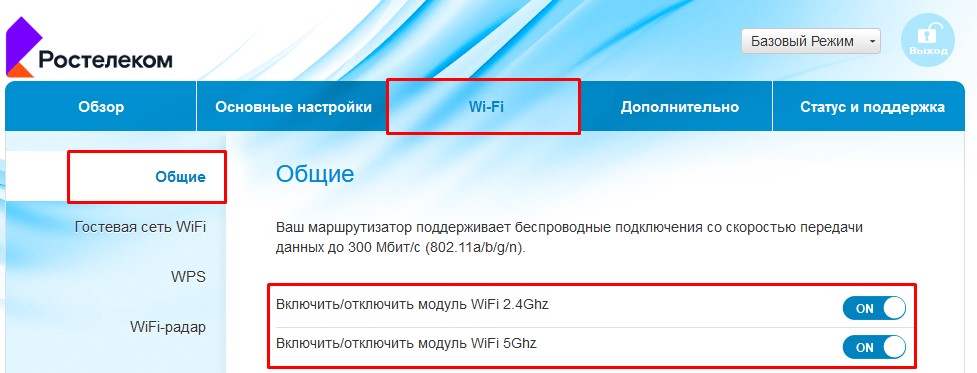
Аналогичные настройки выполните и для сети 5 Ггц, если ваш роутер поддерживает этот частотный диапазон.
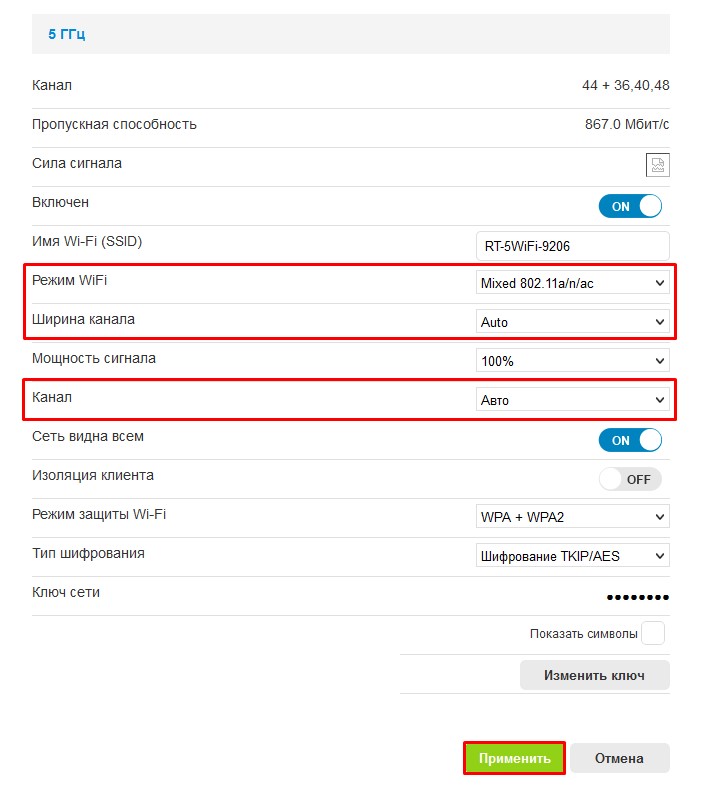
После изменения настроек можете перезагрузить роутер, чтобы настройки точно применились, а устройства переподключились к сети. После перезагрузки проверьте работоспособность услуги.
Видеонаблюдение в прямом эфире

Как подключиться к услугам
Как настроить роутер для подключения к Ростелеком

Если заводской пароль не подходит — смотрите вот эту инструкцию.
После удачного входа в личный кабинет роутера Ростелеком — запустите встроенный Мастер настройки. Он позволяет любому абоненту самостоятельно настроить модем или маршрутизатора.

Предложение запуска мастера быстрой настройки обычно появляется при первом подключении роутера. В некоторых моделях соответствующий пункт есть в главном меню интерфейса.

Как настроить роутер Ростелеком
Первым шагом от Вас потребуется указать свой регион, филиал и подключенную услугу.

С регионом и филиалом, думаю, понято. При выборе услуги возможны три варианта:
- Интернет
- Интерактивное телевидение Wink
- Домашний телефон
Выбирайте именно тот вариант, который у Вас по договору. После этого нажмите кнопку Продолжить.

Если в Вашем регионе для доступа в Интернет используется протокол PPPoE, то в этом случае Мастер потребует ввести имя пользователя и пароль на подключение. Эти данные Вам были предоставлены при заключении договора с Ростелеком. Если у Вас их нет — обратитесь в офис для восстановления.

Если у Вас подключены услуги Интерактивное телевидение Wink или Домашний телефон, то в этом случае надо будет указать порт роутера, в который подключается ТВ-приставка Wink или SIP-телефон. Так же может потребоваться ввод номера виртуальной сети VLAN.
Следующим шагом будет настройка домашней беспроводной сети Wi-Fi.

Здесь от Вас потребуется для каждого из двух диапазонов беспроводной связи придумать и ввести имя сети и пароль на Вай-Фай подключение.
На современных роутерах Ростелеком можно оставить заводские значения, так как они генерируются случайным образом и соответствуют всем требованиям безопасности.
После этого нажмите кнопку Продолжить.

На последнем этапе от Вас потребуется ещё раз проверить введённые ранее настройки и нажать на кнопку Завершить настройку.
Инструкции по настройке конкретный моделей модемов, роутеров и оптических терминалов Ростелеком Вы также найдёте здесь.
Ответы на вопросы
Технологии интернета
Технология FTTB (Fiber to the Building) подразумевает оптику до здания, после чего сигнал преобразуется в электрический для проводки в квартиру. Технология GPON (Gigabit Passive Optical Network) предусматривает заводку оптического кабеля прямо в квартиру.
Скорость интернета
Ростелеком предлагает скорость интернета от 100 Мбит/с до 1 Гбит/с.
Технология телевидения IP TV
Ростелеком предоставляет интерактивное телевидение через специальное приложение, доступное для просмотра через различные устройства.
Для просмотра у вас должен быть подключен интернет. Просматривать можно через приставку Wink, любую приставку на базе Android, СМАРТ телевизор, скачав приложение. Подключить можно самостоятельно за определенную абонентскую плату, но в пакете 2 в 1 с интернетом Ростелеком будет дешевле.
Позвоните нам или оставьте заявку
Позвоните нам по бесплатному телефону 8 800 707 56 51 или оставьте заявку на сайте, мы вам перезвоним и уточним дату и время подключения. Договор вы заполните дома при подключении, оплату производите в течении 24 часов после подключения по лицевому счету в банке или по карточке банка.
Wi-Fi роутер
Wi-Fi роутер можно взять у Ростелекома в аренду, можно купить. Или купить в магазине радиоэлектроники. Wi-Fi роутер нужно подбирать в зависимости от тарифа 100 Мбит/с, 600 Мбит/с, 1000 Мбит/с.
Хотите получить бесплатную консультацию?
Хотите получить бесплатную консультацию? Сделайте заявку и мы подберем Вам недорогой тариф
Предварительная подготовка
Для успешного подключения и настройки абонентского оборудования доступа в Интернет от компании Ростелеком Вам понадобится:
- Инструкции и выполнение трех этапов настройки на Вашем компьютере
- Проверка технической возможности по адресу и подбор выгодного тарифа
- Подписание договора и произведение оплаты после подключения
Высокоскоростной интернет и цифровое телевидение
Простой способ настроить оптический терминал Ростелеком
К сожалению, настройка оптического PON терминала Ростелеком требует несколько больших знаний и опыта от абонента, нежели обычный Wi-Fi роутер. Там нужно как минимум знать номера виртуальных сетей VLAN для каждой услуги, а так же уметь правильно группировать LAN-порты, чтобы получать на каждом из них ту услугу, которая требуется!
Но есть способ быстро и правильно настроить оптический модем не вникая в его настройки — это позвонить на горячую линию провайдера: 8-800-1000-800 и попросить настроить терминал удалённо.
Сетевые настройки
Для подключения Вашего рабочего места к сети интернет, пожалуйста, воспользуйтесь инструкциями и выполните три этапа настройки на Вашем компьютере:
- Процедуру необходимо проделать один раз, но на каждом ПК в школе.
Информируем вас о том, что использование функционала NAT (Network Address Translation) на маршрутизаторах, которые установлены в вашей локальной сети после оборудования ПАО Ростелеком, может привести к ухудшению качества предоставления услуги ЕСПД.
В связи с этим мы рекомендуем использовать исключительно утвержденную адресацию ЕСПД.
Проверим возможность
Наши специалисты проверят техническую возможность по адресу и подберут выгодный для Вас тариф.
Пользуйтесь
После подключения подпишите договор и пользуйтесь, произведите оплату после подключения.
Подключение роутера к сети Ростелеком
## Подключение маршрутизатора
Схема подключения маршрутизатора примерно одинакова, какую бы технологию подключения Вы не использовали: ADSL, FTTB или GPON. Разница только от типа и разъёма WAN-кабеля. В остальном всё одинаково.
### Схема подключения по Ethernet (FTTB)

Кабель провайдера включается в WAN-порт. Компьютер или ноутбук подключаются к LAN-портам. Главное — не перепутать, так как конструктивно они одинаковы, внимательно читайте подписи к портам.
### Схема подключения оптического терминала GPON
Кабель провайдера подключается в SС-разъём, подписанный как PON. Разъём может быть синего или зелёного цвета.

Внимание! цвет разъёма на роутере и цвет коннектора должны совпадать. Если разъём зелёный, то и патч-корд зелёный, если разъём синий, то и патч-корд синий.

Компьютер или ноутбук можно подключить к LAN-портам терминала, либо по Wi-Fi, как смартфон или планшет.
### Схема подключения по ADSL
Технология ADSL подразумевает использование специального устройства — сплиттера. Это частотный делитель, который ставится после телефонной розетки и разделяет частоты сигналов для телефонии и для выделенной линии Интернет, чтобы они не мешали друг другу.

## Порядок подключения роутера
Выполните последовательно следующие действия:
- Подключите роутер к сети электропитания.
- Подключите к WAN-порту роутера интернет-кабель, заведённый провайдером в квартиру.
- Соедините компьютер и роутер с помощью Ethernet-кабеля, который входит в комплект.
- Теперь Вы можете переходить к дальнейшим действиям, а именно к настройке роутера.
### Как подключиться к роутеру по Wi-Fi
Любой нормальный современный роутер можно подключить по Wi-Fi и настроить не только используя компьютер либо ноутбук, но и через планшет и даже смартфон! Для подключения к беспроводной сети вам нужно знать имя сети (SSID) роутера и пароль сети (Password, Key). Заводские настройки, используемые по умолчанию, можно найти на наклейке, приклеенной с нижней или с обратной стороны корпуса маршрутизатора:

После подключения к беспроводной сети появится значок Wi-Fi с восклицательным знаком — Без подключения к Интернету в Windows 11 или же Подключено без доступа к интернету в Windows 10.Ждите звонка
Мы перезвоним Вам и назначим удобную дату и время подключения.
Оставьте заявку
Оставьте заявку на сайте, укажите адрес или позвоните по бесплатному телефону
Ждите мастера
В удобное для Вас время приедет специалист по подключению, проведет провода, настроит оборудование.