 Yota-inet.ru
 Как открыть личный кабинет модема Huawei по адресу 192.168.100.1?
Если эти данные не подходят, то я рекомендую позвонить в поддержку своего интернет-провайдера и спросить, какие данные использовать для входа в настройки роутера. Или еще один вариант – сделать сброс настроек роутера/терминала Хуавей.
После сброса настроек вам придется заново настраивать свой роутер. Если при установке это делали специалисты, и вы не уверены, что сможете его настроить, то я рекомендую для начала обсудить проблему с поддержкой интернет-провайдера.
Настройка Wi-Fi
Если цель входа в настройки – сменить параметры Wi-Fi сети (чаще всего это имя сети, или пароль), то сделать вы это сможете в разделе WLAN. Там же можно сменить тип защиты, шифрование, или отключить Wi-Fi сеть.
Для более тонкой настройки Wi-Fi сети (канал, ширина канала и т. д.) слева перейдите в раздел WLAN Adwanced Configuration. Не забывайте сохранять настройки нажав на кнопку Apply. Скорее всего веб-интерфейс вашего GPON терминала будет на русском языке, там будет проще разобраться.
Не открывается 192.168.100.1, не заходит в настройки Huawei
Бывает, что настройки модема по адресу 192.168.100.1 не открываются. Появляется ошибка, или открывается страница поисковой системы. Причины могут быть разные, давайте рассмотрим самые популярные решения. Если вам не удалось решить свою проблему, или остались какие-то вопросы, то пишите в комментариях. Только обязательно укажите следующую информацию:
- Модель маршрутизатора Huawei
- Ваш провайдер интернета
Настройка маршрутизатора Huawei B315s-22
В данной статье мы расскажем Вам о том как настроить маршрутизатор Huawei B315s-22. Обращаем Ваше внимание, интерфейс роутера может отличаться из-за версии программного обеспечения роутера.
Данный маршрутизатор рассчитан на подключение по технологии LTE. Для его настройки необходимо:
- Подключиться к маршрутизатору по кабелю или по wi-fi.
- Зайти в личный кабинет маршрутизатора, обычно по адресу 192.168.1.1 или 192.168.0.1.
- Для настройки APN необходимо перейти в раздел Настройки, выбрать вкладку Коммутируемое соединение – Управление профилями. Далее нажмите Новый профиль.
- В появившемся окне введите в поле Имя профиля – unet, в поле Точка доступа – unet, Тип IP – iPV4, в поле Метод аутентификации выберите значение CHAP и нажмите кнопку Сохранить.
- Чтобы настроить wi-fi сеть, выберите раздел Безопасность/Wifi/Wlan и внесите необходимые изменения.
Для смены частоты работы роутера необходимо перейти в пункт Настройки сети и в колонке Диапазоны отметить галочками необходимые частоты.
*Обращаем Ваше внимание! Наличие данного пункта так же зависит от версии ПО роутера.
Настройка сетевых устройств Huawei
У компании Huawei есть два популярных сетевых устройства: Huawei HG8245 и Huawei HG8240. Это оптические терминалы, с помощью которых пользователи могут получать скоростной доступ к интернету по технологии GPON. И именно эти модемы предлагают своим пользователям большие интернет-провайдеры, такие как Ростелеком.
Особенности модемов
Эти два устройства в основном идентичны. Однако модель HG8245 имеет функцию Wi-Fi для распространения сети, в то время как HG8240 – нет.
Причины доступа к настройкам
Существует множество причин, по которым может возникнуть необходимость в доступе к настройкам этих модемов Huawei. Например, изменение пароля Wi-Fi, настройка подключения к интернету, конфигурация IPTV или обновление прошивки.
Ограничения доступа для сетевых провайдеров
Однако, провайдеры, такие как Ростелеком, могут ограничивать доступ к настройкам модемов, предлагая удаленную настройку устройства. Это означает, что пользователи не смогут изменять параметры модема самостоятельно.
Как открыть страницу настроек HG8245 и HG8240
Чтобы получить доступ к настройкам модемов Huawei, следуйте инструкциям на картинках:
Введите IP-адрес роутера 192.168.100.1 в адресную строку браузера.

Введите логин и пароль для доступа к настройкам.

Нажмите кнопку Login для открытия страницы настроек модема.

Изменение параметров
После входа в настройки модема, вы можете изменить необходимые параметры в соответствующих разделах панели управления.
Проблемы с доступом к настройкам
Если страница настроек модема не открывается, вот несколько советов:
- Проверьте подключение к интернету
- Попробуйте ввести IP-адрес роутера снова
- Сбросьте настройки модема к заводским
Это простые шаги, которые могут помочь решить проблему.
Различия с роутерами HarmonyOS Mesh+
Если у вас роутер HarmonyOS Mesh+, вам не нужно различать порты LAN и WAN. Вам нужно всего лишь подключить их с помощью сетевого кабеля для настройки сети HarmonyOS Mesh+ автоматически.
Работа с роутерами сторонних производителей
Если у вас другой производитель роутера, следуйте инструкциям на странице подключения к Интернету.
Надеемся, эта информация была полезной для вас! Оставляйте комментарии и задавайте вопросы, если у вас возникнут трудности.
Если вы настраиваете роутер впервые, запустите мастер подключения к Интернету перед входом на страницу настроек. Во время работы данного мастера, роутер может определить режим доступа в Интернет. Если необходимо, вы можете пропустить определение режима. Затем настройте режим доступа в Интернет согласно инструкциям мастера, затем повторно войдите в конфигурационную веб-страницу и измените режим подключения на мост.
### HUAWEI WiFi Q2 (набор из трех устройств)
После настройки первого роутера, подключите оставшиеся два к источнику питания и дождитесь, пока индикаторы загорятся синим цветом для доступа в Интернет.
### HUAWEI WiFi Q2 (1 основной роутер и 2 вспомогательных)
Ищете настройки вашего роутера Huawei? Узнайте, как получить доступ к панели управления через вход на роутер Huawei. Следуйте шагам ниже.
#### Шаг 1. Подключение к роутеру Huawei
Убедитесь, что ваш роутер Huawei включен и подключен. Подключите компьютер или мобильное устройство к Wi-Fi сети роутера или используйте кабель Ethernet для прямого соединения.
#### Шаг 2. Откройте веб-браузер
Запустите выбранный вами веб-браузер на компьютере или устройстве. Это может быть Chrome, Firefox, Safari и т.д.
#### Шаг 3. Введите IP-адрес роутера
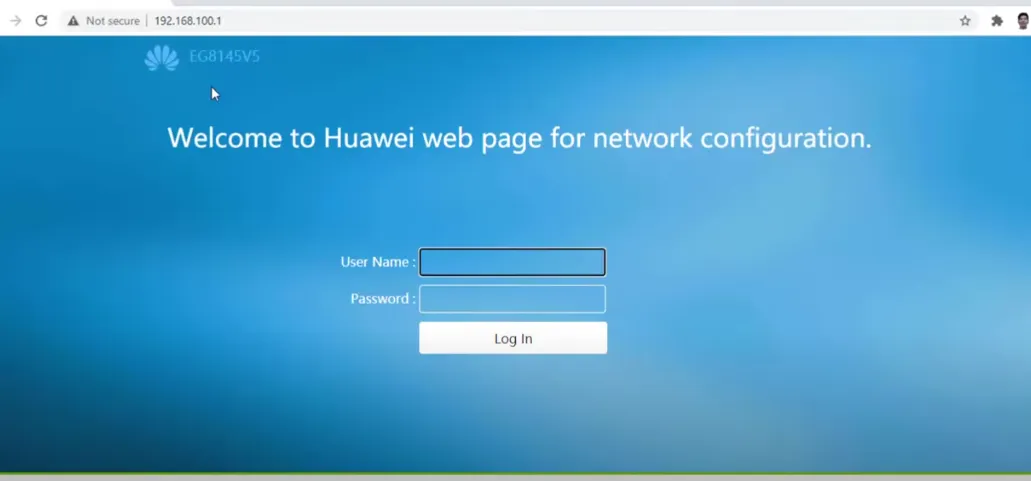
### Авторизация
В панели управления вы найдете различные параметры роутера Huawei для настройки.
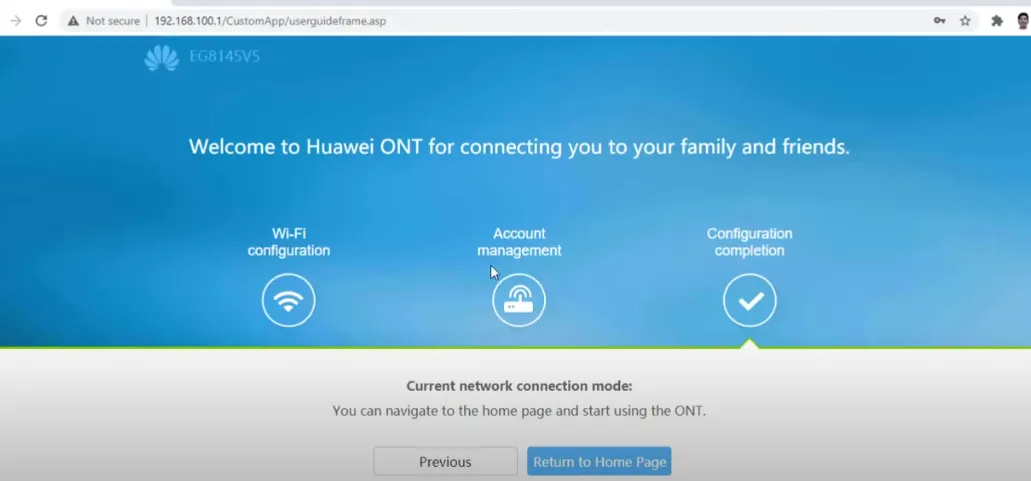
### Шаг 6. Сохраните изменения и выйдите из системы
После внесения изменений сохраните их и выйдите из панели управления для обеспечения безопасности вашего роутера.
Заметьте, что шаги могут немного отличаться в зависимости от модели вашего роутера Huawei. Если у вас возникли сложности, обратитесь к руководству пользователя или к технической поддержке Huawei для получения помощи.