 Yota-inet.ru
 Настройки 10
Стартовая страница 10.0.0.1 по умолчанию предлагает базовые настройки, которые содержат опции по активации Wi-Fi сети, ее отключению, установке произвольного названия беспроводной сети, а также типа защиты и настройки пароля.
Вход в веб-интерфейс Yota
Теперь, когда все подготовительные работы завершены, приступайте к настройке оборудования для обеспечения его нормального функционирования и доступа к беспроводной сети. Веб-интерфейс Yota сделан таким образом, чтобы пользователю не приходилось копаться в настройках и можно было быстро установить параметры, выбрав только самые необходимые. Вам не придется авторизовываться в интернет-центре, поскольку параметры откроются сразу же после перехода по адресу status.yota.ru в браузере.

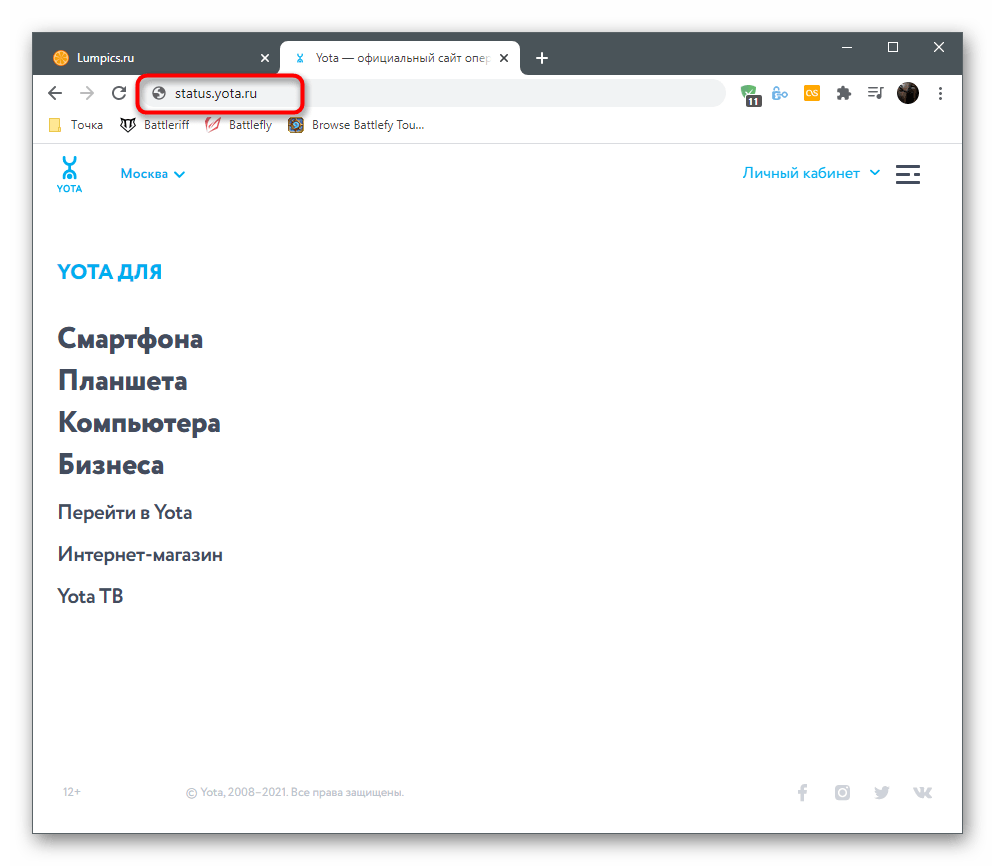
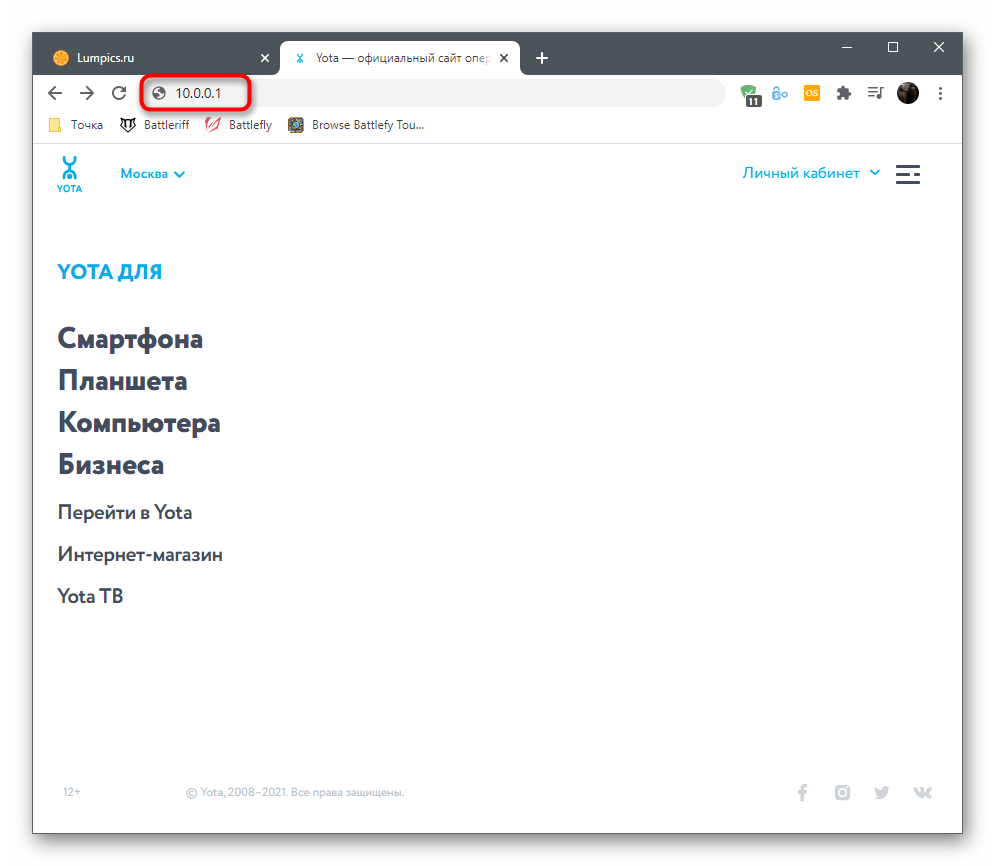
Следующие инструкции для обладателей роутеров от сторонних производителей не всегда актуальны, так как Yota сотрудничает только с определенными компаниями, устанавливающими фирменную прошивку. Если веб-интерфейс на скриншотах отличается от того, что у вас, узнайте модель имеющегося роутера и введите ее название в поиске на нашем сайте, чтобы получить тематическое руководство по настройке.
Решение проблем со входом в веб-интерфейс
В завершение этого раздела статьи разберем небольшую инструкцию, которая будет полезна пользователям с проблемами перехода в интернет-центр. Обычно эта трудность связана с неверными параметрами адаптера, редактирование которых осуществляется так:
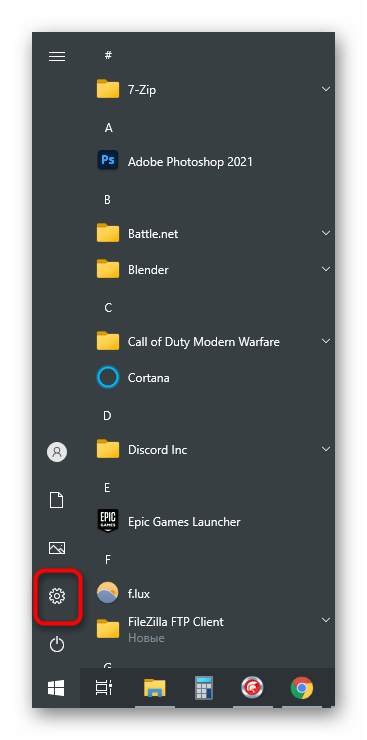
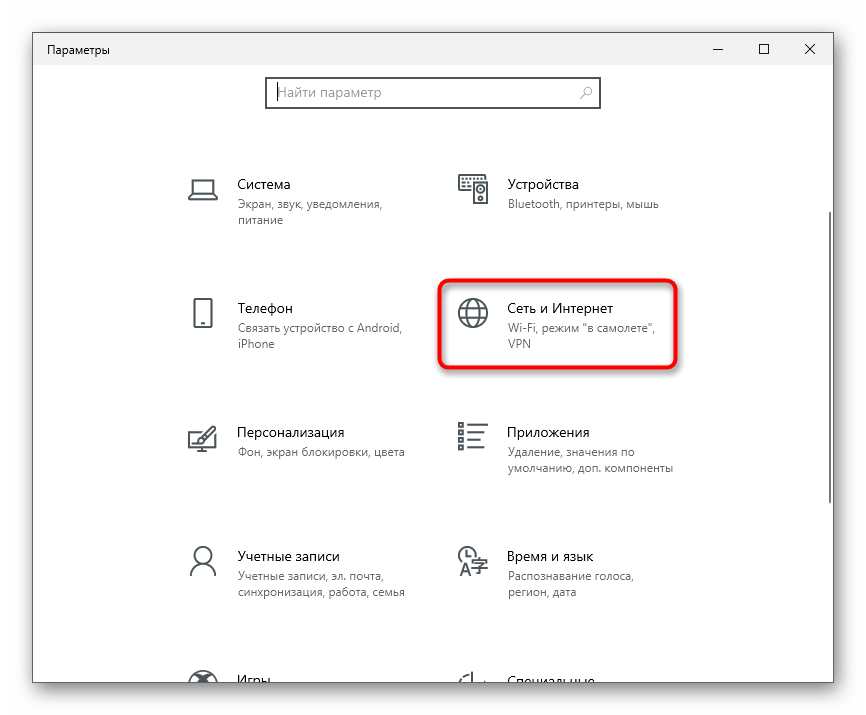
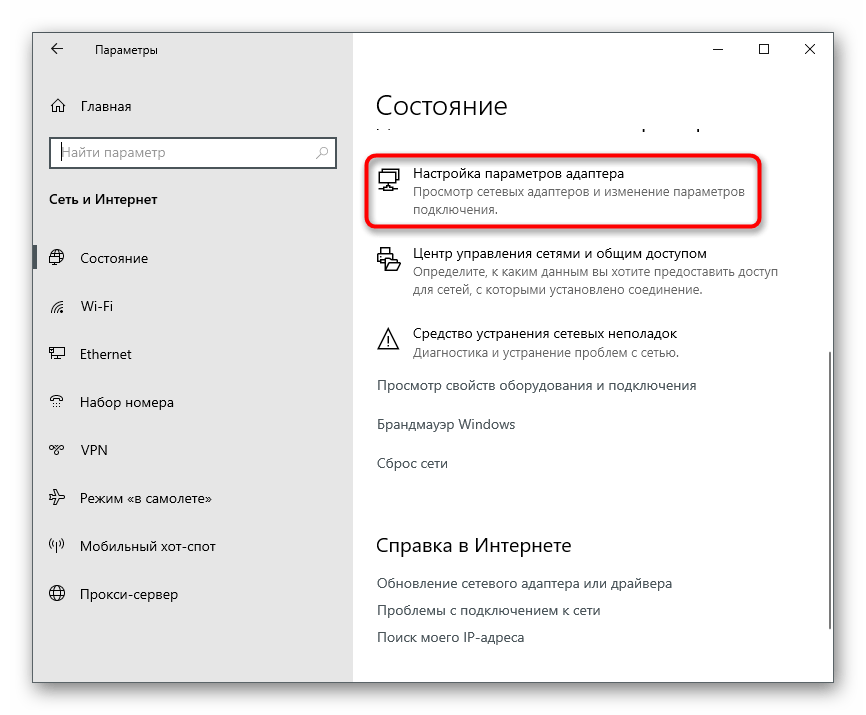
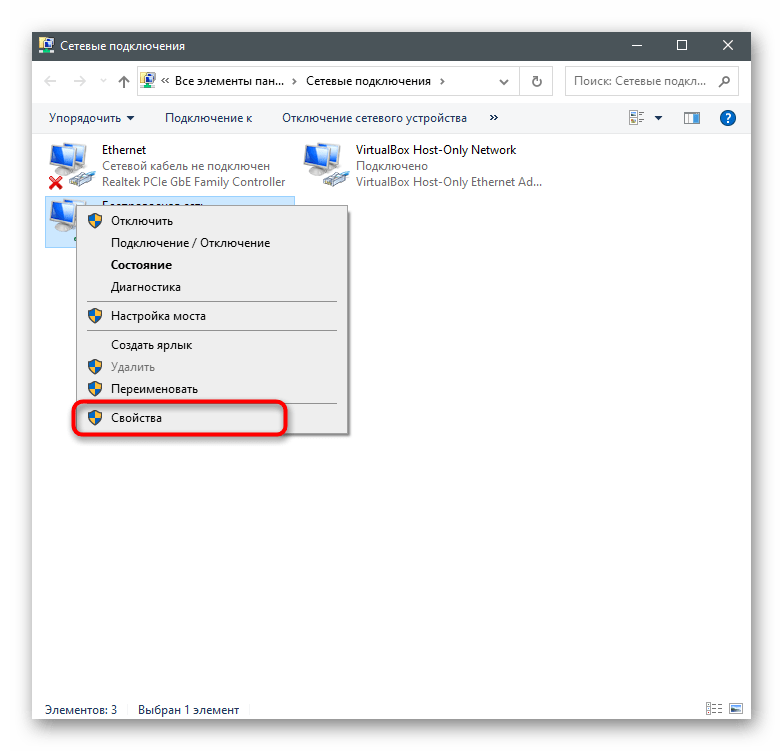
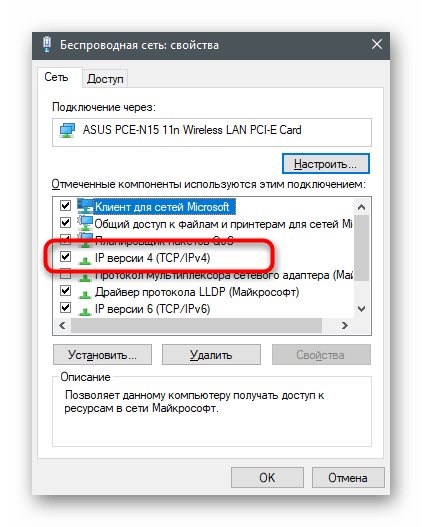
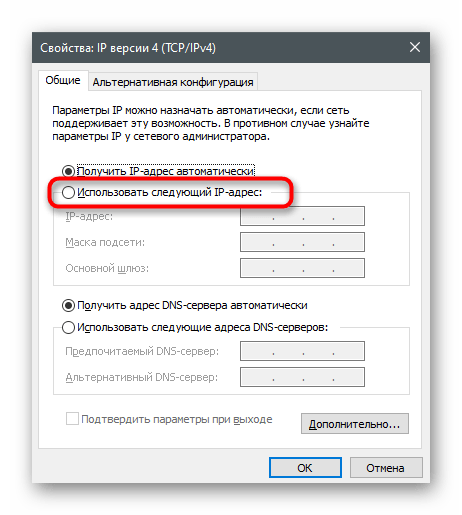
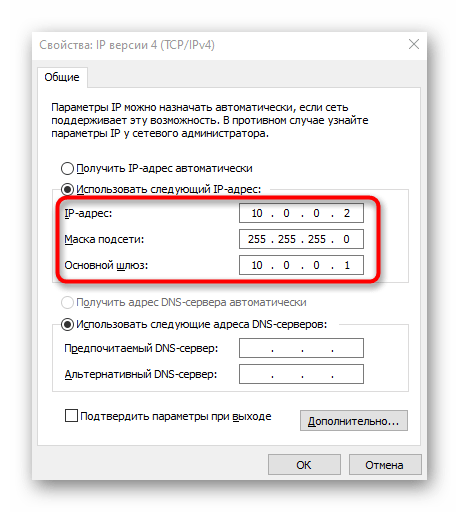
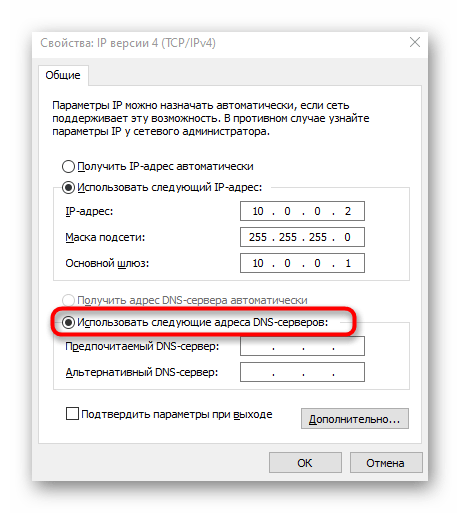
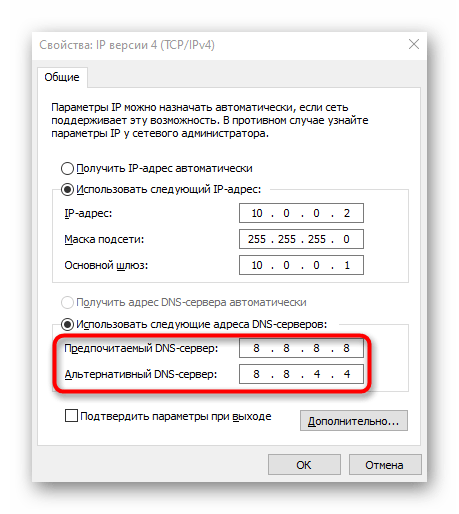
Примените изменения, после чего повторно подключитесь к сети и выполните переход к интернет-центру так, как это было показано ранее. Сейчас все должно открыться нормально, но если проблема снова появилась, обратитесь напрямую в техническую поддержку провайдера и объясните свою ситуацию.
Обновление и переустановка
Как настроить точку доступа «Йота» на смартфоне «Андроид»
А что для Вас главное в смартфоне?
Обновление и переустановка программных компонентов имеет следующую последовательность действий:
Важно: если устройство будет работать некорректно, вполне возможно, что программное обеспечение придется удалить. Для этого нужно будет пройти ранее описанный путь.
На официальном сайте мобильного оператора Yota обновления и прошивки отсутствуют. Обусловлено это тем, что все обновления осуществляются самостоятельно. Один из возможных вариантов — загрузка обновлений с сайта разработчика.
Для примера можно рассмотреть особенности обновления маршрутизатора Huawei. Алгоритм действий следующий:
Если какая-либо информация о настраиваемом роутере отсутствует, рекомендуется использовать универсальную утилиту DriverToolkit. Скачивать ее нужно с официального сайта разработчиков. При запуске утилиты она определит тип устройства и предложит обновить программные компоненты.


Черноволов Александр Петрович, специалист по вопросам мобильной связи и интернета
Со всеми вопросами смело обращайтесь ко мне!
Задать вопрос эксперту
Процедура установки драйверов Yota на Windows 7, 10 и другие системы несложна в реализации, но требует хотя бы базовых навыков работы с компьютером. Если у вас не выходит разобраться в проблеме, пишите мне!
Как настроить модем Йота
После установки программного обеспечения пользователю понадобится произвести настройку устройства. Для этого клиенту нужно зайти в любой веб-обозреватель и ввести в адресную строку status.yota.ru или 10.0.0.1.

Если авторизация неуспешна, то необходимо найти нужные данные на коробке устройства. Произойдет загрузка основной страницы модема, где будет указан текущий статус. В интерфейсе модема можно отслеживать нужную информацию о функционировании модема, производить настройку и регулировать тарифный план.
При первом подключении пользователю будет предложена регистрация аккаунта для приобретения доступа в личный кабинет. Необходимо указать настоящие данные в строке «Фамилия» и «Имя». Все остальные данные заполняются при помощи подсказок.
Как настроить параметры сетевого подключения
Программное обеспечение модема прошито таким образом, что все обновления происходят автоматически без вмешательства пользователя. В меню текущего статуса устройства указывается версия обновления, необходимо скопировать ее в блокнот или записать, чтобы иметь возможность отслеживать сбои при изменении.
У абонентов возникает нужда в переустановке драйверов, когда в программном обеспечении обнаружен сбой, на ПК при скачивании и при установке нового софта был найден вирус и т.д. Для обновления драйвера вручную нужно:
Ответы на часто возникающие вопросы
Bova спросил 2 месяца назад
Виктория спросил 6 месяцев назад
Алла спросил 6 месяцев назад
Михаил спросил 6 месяцев назад
Lina спросил 8 месяцев назад
Илья спросил 8 месяцев назад
Влад спросил 10 месяцев назад
Игнат спросил 10 месяцев назад
Показать скрытое содержание
Что доступно в личном кабинете?
Личный кабинет сотового оператора Yota дает возможность производить контроль подключения/отключения услуг, а также расходов. Клиенты, имеющие доступ в ЛК, могут пользоваться такими преимуществами системы:проверять состояние счета;привязывать платежные карточки различных банков для оплаты всех услуг, осуществления покупок;подключать/отключать опции, проверять их статус;удаленно оплачивать счета за услуги;просматривать сведения по всем доступным специальным предложениям;управлять устройствами, которые подключены к связи Yota.Также в ЛК клиентам доступно огромное количество услуг, которые являются востребованными и незаменимыми. К примеру, клиенты могут самостоятельно контролировать скорость интернета, а также менять тарифные планы.Сервис будет незаменимым для клиентов связи Yota, каждый из которых имеет к нему доступ. Постоянное применение ЛК позволит избавиться от обращений в службу техподдержки.
Для чего нужен личный кабинет yota?
Как и все другие, аналогичные страницы управления и помощи YotaЛичный кабинет служит для подключения новых устройств
Попав на страницу входа клиент попадает на страницу выбора Смартфон/Планшет и Модем/роутер. При этом мобильным клиентам предлагаются ссылки для скачивания мобильного приложения а стационарные клиенты которые приобрели Sim-карту для работы с ПК попадают на прямую страницу входа.
Программа для смены ИМЕЙ и не только
Если вы ошиблись при вводе или информация изменилась, отредактировать ее можно на вкладке «Профиль» браузера. Здесь можно поменять пароль, email или телефон. В мобильном приложении доступно изменение только тарифа и номера телефона. Для смены последнего нажмите по номеру, и выбирайте один из предложенных.
Настройка модема Yota — пошаговая инструкция


Как улучшить качество связи
Работая или развлекаясь в интернете, иногда можно заметить нестабильную работу сети. Страницы долго грузятся, а то и вовсе прерывается соединение.
Плохой сигнал у мобильных операторов, таких как Yota, — распространенное явление, однако в некоторых случаях это можно исправить.
Далее речь пойдет о том, какие основные проблемы со связью у провайдера Yota встречаются чаще всего, и как улучшить качество интернет-приема.
Основные причины, почему не работает Yota
Среди причин, по которым не работает или плохо работает мобильный интернет Yota, выделено несколько основных. Самая распространенная – аварии и сбои в функционировании сети, а также отсутствие сигнала в месте нахождения из-за плохого покрытия.
Аварии и сбои в сети
Ни один оператор не застрахован от аварий и технических сбоев. Когда на определенном участке местности, обеспеченной покрытием, нет сети, инженеры Yota начинают диагностику и исправление причин возникновения поломки. В зависимости от того, насколько серьезная авария произошла, срок устранения неполадок может разниться от нескольких часов до нескольких дней.
Чтобы удостовериться в том, что нет стабильного сигнала Yota, и это связано с технической неисправностью, необходимо позвонить на горячую линию по номеру 8-800-550-00-07 или написать в службу поддержки на сайте. Операторы сообщат о причинах отсутствия связи и, возможно, сориентируют по примерным срокам ее устранения.
По факту окончания ремонтных работ также придет уведомление.
Плохая зона покрытия или погода
При первом подключении Yota, или если интернет используется в новой локации, рекомендуется свериться с картой покрытий сети на официальном сайте оператора. Если страницы грузятся плохо, иногда обрывается соединение, или не работает совсем интернет на исправном планшете или другом девайсе, это может быть связано с плохим покрытием Yota или его полным отсутствием.
Достаточно сменить местонахождение, например, выйти в коридор, поднести устройство к окну и проверить качество сигнала. Если он улучшился, значит, дело в покрытии. Можно позвонить на горячую линию оператора и сообщить об этом, назвав свое местоположение. Возможно, оператор учтет это и через некоторое время (в большинстве случаев, несколько недель), сигнал улучшится.

Чтобы понять, почему Йота стала плохо ловить сигнал и работать в привычном месте, можно просто проверить погоду за окном. Во время гроз, шквалистого ветра или тумана интернет может работать медленно. Обычно, эта проблема устраняется сама по себе, как только погодные условия налаживаются.
Поломка телефона или проблема с SIM-картой
Если операторы сообщают, что аварий и технических неполадок с их стороны нет, а местоположение входит в зону покрытия, причиной того, что интернет от Йоты не работает на мобильном телефоне, может быть поломка самого гаджета или проблема с SIM-картой.
Чтобы удостовериться в этом, достаточно попробовать перезагрузить устройство. Зачастую уже на этом этапе проблемы с соединением устраняются. Если это не помогло, можно переместить сим-карту в другой слот, проверить, плотно ли она стоит.
Не рекомендуется использовать micro-SIM и nano-SIM в слотах, предназначенных для симок стандартного размера, так как прилегание чипа к датчикам может быть неплотным.
Чтобы проверить исправность слотов, можно временно вставить любую другую сим-карту в свой девайс и проверить подключение. Если оно – стабильное, значит, проблема кроется в самой симке.
Чип симки – очень хрупок, часто незаметная глазу царапина может повлечь за собой плохое соединение.
В этом случае рекомендуется посетить ближайший офис компании Йота (узнать адрес можно на официальном сайте) с паспортом и попросить менеджера заменить сим-карту.
Проблема с оплатой
Интернет отключается, если на балансе недостаточно средств для подключения пакета. В личном кабинете или у операторов в службе поддержки можно узнать дату ежемесячного списания.
Чтобы обеспечить бесперебойный доступ к сети, в этот день или на день ранее нужно пополнить лицевой счет на сумму стоимости тарифа для следующего расчетного периода. Если платеж выполнен своевременно, надо проверить баланс.
В некоторых платежных системах, таких, как терминалы, взимается комиссия, а значит, средства могли зачислиться без ее учета, и их недостаточно для подключения пакета на следующий месяц.
Если остаток на лицевом счете – нулевой, следует связаться со службой поддержки оператора или с техподдержкой сервиса оплаты, через который осуществлялся расчет. Если сохранился чек платежа, перед звонком рекомендуется приготовить его и тщательно изучить. Менеджерам может понадобиться информация о полной сумме оплаты (с учетом комиссии и без), дате и времени осуществления платежа.
Проблема с настройками или вирусы
Если при подключении к интернету от Yota отсутствует доступ в сеть, вероятно заражение вирусами. Некоторые из них «перехватывают» трафик для использования в своих целях либо полностью блокируют его.
Проверить наличие вирусов на устройстве можно, скачав антивирус, но следует помнить, что не все из них могут со стопроцентной достоверностью сигнализировать о наличии или отсутствии того или иного вредоносного содержимого. Провести полную диагностику и очистку от вирусов можно в специализированных сервисных центрах.
Мастера работают с профессиональными оборудованием и программным обеспечением, что в разы повышает вероятность обнаружения зараженных файлов и их лечения.

Плохо грузятся интернет-страницы или обрывается соединение
Если соединение с интернетом у Yota пропадает, либо модем и вовсе не подключается к интернету, проблемы могут быть заложенными в самом модеме или устройстве, которое с ним связывается.
Как правило, это выражается в том, что медленно работает интернет Yota, а модем часто зависает, выдает ошибку: «Отсутствует подключение», или индикатор 4G-роутера горит красным цветом. Справиться с этим поможет обращение в службу технической поддержки оператора либо в любой из салонов связи.
В ходе беседы нужно изложить суть вопроса, например: «Модем Yota 4G LTE включается, но не работает при подключении к компьютеру». Оператор обязательно уточнит, какая именно проблема возникает: модем не подключается к сети, или просто медленно работает интернет-соединение.
Обычно достаточно небольшой диагностики, устного описания признаков неполадки, чтобы он смог выявить ошибку. Специалист может попросить проделать такие вещи, как вытащить модем из слота, а затем снова вставить, перезагрузить компьютер и так далее.
Необходимо быть готовым к этим нехитрым манипуляциям: предварительно сохранить все открытые документы, а также закрыть программы, чтобы перезагрузка ПК прошла быстрее. Можно даже удалить несколько ненужных процессов из автозагрузки.
Низкокачественное сетевое оборудование
Если все вышеперечисленные советы не помогают, интернет от Йоты по-прежнему плохо работает, тормозит и тупит, или же постоянно пропадает стабильный сигнал сети, нужно проверить функциональность сетевого оборудования. Продиагностировать его смогут только технические специалисты оператора.
Нужно позвонить на горячую линию, если выявить поломку не удалось самостоятельно, или проблема не решилась после советов менеджера, стоит договориться о выезде мастера. Если сетевое оборудование неисправно, его замена поможет решить проблему.
В случае если используется собственная техника, и при этом отсутствует подключение к интернет-сети, или роутер не раздает вай-фай не только при использовании сети оператора Yota, нужно протестировать другое устройство. Например, одолжить для проверки роутер у знакомых и подключиться через него.
Проблема устранилась? Тогда придется купить новый маршрутизатор.
Проблема с модемом или его питанием
При использовании модема нужно провести его тщательный осмотр. Если используется 4G/LTE-модем Yota, и он работает с перерывами, или не горит индикатор, это значит, что плохой сигнал связан с ним.
В первую очередь, необходимо проверить, подключено ли устройство к сети, это может быть одной из главных причин того, что роутер или модем не включается. Чтобы сделать это, достаточно зайти в веб-интерфейс и проверить, что в статусе подключения написано «Подключен к Yota».
Если устройство не определяется, не устанавливается, а компьютер при подключении модема Yota зависает, из-за чего зайти в интерфейс не получается, значит, оборудование нужно заменить.
Чтобы с интернетом от оператора Yota не было проблем, и он работал без перебоев, рекомендуется получить сигнал SINR 2 RSRP -110 или лучше. Для этого нужно будет пройтись с модемом по дому, и найти место с наилучшим приемом. Если значение ниже, местоположение входит в зону покрытия, нужно определить доступность статуса в веб-интерфейсе.
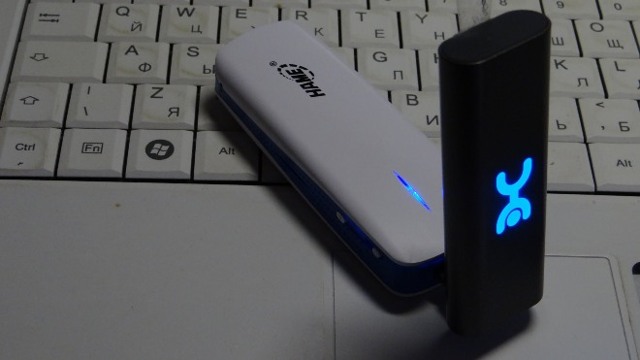
Если статус недоступен, или же появляется сообщение «Пожалуйста, проверьте модем», надо удостовериться, что он подключен к компьютеру без разветвителей и USB-удлинителей.
Они могут стать основной причиной того, почему модем Йота не подключается к домашнему или рабочему ноутбуку. Рекомендуется проверить его и на другом компьютере.
Если на другом устройстве нет проблем с подключением, разрывы связаны с работой ПК.
Часто модему не хватает мощности, чтобы полноценно работать, и он плохо ловит сеть. Это связано с тем, что он потребляет 500 мА. Можно решить эту проблему, отключив запоминающее устройство, которое встроено в модем:
Если кабель удлинителя USB – слишком длинный или поврежден, и модему не хватает мощности, это – причина того, почему модем Yota не подключается к 4G/LTE сети.
В случае если используется ПК под управлением MacOS, необходимо произвести следующие действия:
Обновления и драйверы
Если при подключении модема Yota компьютер выдает разные ошибки, нужно обновить ПО или прошивку непосредственно подключаемого модема.
Улучшаем качество приема
Можно проверить, почему нет приема сигнала Yota или причину его плохого качества, подключив в том же месте другое устройство. Если сигнал – тоже слабый, значит, дело в плохом покрытии. Однако существуют возможности его улучшить:
Используем бустеры
Бустер – это усилитель Wi-Fi-сигнала для модемов и роутеров, своего рода ретранслятор, на случай, если связь от Йота – плохая. К нему необходимо подключить антенну, которая будет установлена на возвышенности или в точке, где сигнал ловит лучше всего. Вторая антенна располагается в помещении для того, чтобы транслировать непосредственно сам сигнал на устройства.

Среди главных достоинств использования бустеров можно назвать практически стопроцентную гарантию того, что сигнал будет улучшен, и скорость работы интернета увеличится. Оборудование будет работать автоматически и не потребует дополнительного участия.
Минусом можно назвать высокую цену такого оборудования, средняя стоимость составляет от 25 до 50 долларов США.
Самодельная антенна-усилитель
Чтобы не покупать дорогостоящее оборудование, можно собрать антенну-усилитель сигнала своими руками из подручных и доступных материалов.
Использование антенны решит проблему того, что маршрутизатор не ловит сигнал Yota 4G.
Однако чтобы собранное устройство не сгорело, необходимо обладать определенными знаниями о работе с такого рода приборами и четко соблюдать все инструкции по сборке.
Для создания антенны потребуется проволока длиной около 45 сантиметров, плоскогубцы (или круглогубцы, которыми будет удобнее делать загибы), отражатель размером 135×120, напильник, пластмассовая банка, ножницы, изоляционная лента, брусок, на котором будет закреплена антенна, несколько саморезов, паяльник и две трубочки для коктейлей.
Инструкция по сборке антенны усилителя.

Установка такой антенны-усилителя приема сигнала Yota значительно улучшит качество связи. Достаточно поймать сигнал, поворачивая ее в сторону направляющей станции или центра города, где покрытие лучше.
Какие данные требует оператор
Регистрация нового пользователя в Yota требует указания персональных данных:
Пополнение баланса через лк
Получить сведения об актуальном балансе можно на главной странице личного кабинета. Пользователи Йота могут не только контролировать свой баланс, но также и пополнять счет в случае необходимости. Проверить состояние лицевого счета можно несколькими способами:
Важно: быстро пополнить свой баланс в ЛК можно, если вы уже там зарегистрированы
Для удобства регулярной оплаты можно привязать любую банковскую карту. Для внесения платежа потребуются сведения о CVV-коде банковской карты, ее номер, а также срок годности пластика. Также абоненты могут настроить функцию автоматического пополнения счета.
При пополнении счёта выбирайте не мобильная связь, а интернет! Иначе деньги не дойдут. Придётся обратиться в точку продаж Yota для написания заявления на «ошибочный платёж»..
Оплата осуществляется с помощью специальной кнопки на панели личного кабинета.
Прошивка модема yota под всех операторов. Обновление прошивки модема йота
Скорость доступа к интернету регулируется при помощи специальной настройки. Каждый клиент может выбрать, по какому тарифу он будет оплачивать ежедневный доступ к сети. Тарифы колеблются в районе 700-1400 руб.мес. И для этого не нужно перезаключать договор, а также ждать, пока наступит новый месяц. Вопрос смены скорости решается мгновенно.Ползунок позволяет менять скорость в необходимую сторону. И делать это можно так часто, как необходимо пользователю. При серфинге можно снижать скорость, при просмотре фильмов – увеличивать до максимума. В итоге интернет может обойтись немного дороже. Тем не менее, пользователю будет выгодно платить за него. Пользоваться услугой могут все желающие с суммой баланса не меньше 500 руб.
Обзор оценок устройства
Обзор отзывов пользователей позволил провести аналитику. Все высказывают примерно одинаковое мнение. Yota b315 характеризуется стабильным функционированием, способностью создавать широкую зону покрытия. Средняя общая оценка интернет-центра по отзывам пользователей ЯндексМаркет – 5 баллов. Обзор отзывов на отдельные параметры показывает несколько меньшие оценки:
Самым главным недостатком является его неустойчивость. При подключенных антеннах устройство падает. Некоторые используют двухсторонний скотч, но это решение подходит далеко не всем. Так же не всем нравится отсутствие DHCP – адресов и VPN. Больше всех радует высокий уровень сигнала даже в местностях с плохим доступом к Интернет.
Как подключить модем Йота к компьютеру
Необходимо определиться с моделью модема, и приобрести устройство. Весь процесс подключения (установка, запуск программного обеспечения, синхронизация) пользователь может осуществить самостоятельно при помощи пошаговых инструкций. Клиенту нужно вставить устройство в USB-порт версии 2.0 (при наличии портов 1.0 или 3.0 могут возникнуть неполадки в работе).
Никакие сторонние программы при этом устанавливаться не будут. По завершении перед пользователем на экране высветится окно с уведомлением (см. картинку).

Когда клиент кликнет на значок интернета, который отображен на панели уведомлений, то там высветится рабочая сеть Yota. Рядом будет обозначен индикатор сигнала (должно быть как минимум 2 зеленых столбца, указывающих на оптимальную сеть).
Если в панели уведомлений не высвечивается новая сеть, то можно воспользоваться другим вариантом. Пользователю нужно зайти в «Панель управления» и выбрать раздел «Сеть и интернет». После этого нажать на пункт «Центр управления сетями и общим доступом», откроется аналогичное окно, как и на панели уведомлений.
Слабый сигнал Yota. Что делать?
Многие, кто пользовались или пользуются безлимитным интернетом Yota, сталкиваются с проблемой слабого сигнала, что приводит к низкой скорости загрузки данных. Это, конечно, огорчает и расстраивает. Бывает даже так, что вроде бы раньше было нормально, а сейчас сигнал плохой. Что делать, если сигнал Йота слабый, и как его усилить?Ybprb
Низкие показатели качества сигнала Yota.
Рассмотрим причины проблемы и способы её решения.
Что делать, если слабый сигнал Йота?
4G LTE MIMO антенна Антэкс ZETA
Отметим, что антенна является пассивным элементом, и в ней нет 4G LTE усилителя. Усиление сигнала Yota достигается только за счет изменения диаграммы направленности антенны и более точной фокусировки сигнала. Количественной мерой эффективности антенны служит коэффициент усиления (КУ). Чем больше у антенны КУ, тем уже ее диаграмма направленности и тем труднее будет такую антенну навести точно на базовую станцию. Причем настраивать антенну необходимо в двух плоскостях: в горизонтальной и в вертикальной.
Для точной оценки сигнала, а также подбора необходимого оборудования для усиления сигнала Yota стоит обратиться к специалистам. Мы предлагаем услугу «Диагностика сетей 4G LTE»
Личный кабинет Yota для мобильных телефонов
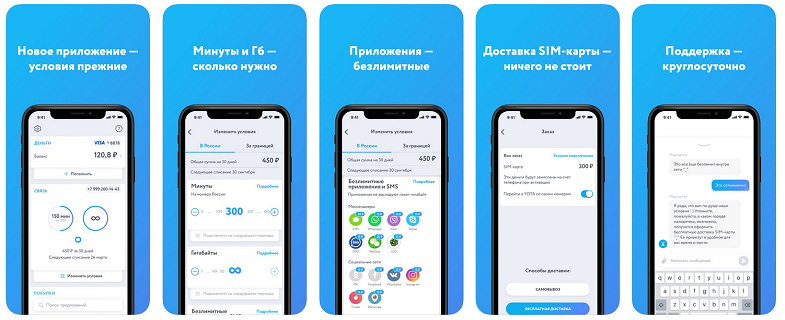
Отличие “Ета” от других операторов в том, что сим-карта у них не привязана к определенному номеру.
После ее получения необходимо выполнить следующие действия:
Часто задают вопрос — как это сделать, ведь сим-карта еще не зарегистрирована. Есть как минимум 3 способа:
Итак, вы скачали приложение. Далее запустите его, выберите тип вашей SIM-карты (в данном случае для смартфона), укажите какой-либо номер телефона для присвоения телефонного номера Yota. Это все действия, которые необходимо совершить для регистрации личного профиля в сети “Йота”. Теперь вы можете пользоваться функционалом приложения для:
Если вы используете эту сим-карту в планшете, функционал личного кабинета будет полностью аналогичным.
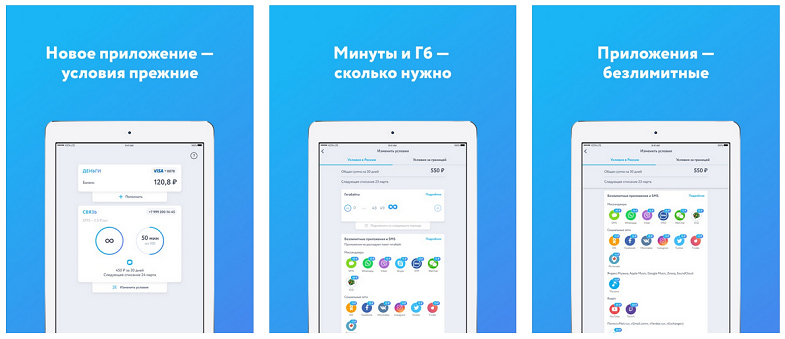
Абоненты хорошо отзываются о приложении и говорят, что управлять услугами в личном кабинете на удивление легко. В то же время в отзывах часто упоминают технические проблемы, когда невозможно зайти в приложение, или оно работает со сбоями.
При возникновении сбоев обращайтесь в службу поддержки Yota в текстовом чате приложения или на официальном сайте оператора. Консультанты отвечают в режиме реального времени.
Восстановление пароля
Для авторизации в личном профиле обязательно необходимо вводить пароль для входа. Он создается в момент регистрации в системе самостоятельно, поэтому указывать следует такой пароль, который вы точно не забудете. Однако ничего страшного в этом нет, если вдруг пароль будет утерян или забыт.
Заметим: не стоит расстраиваться, если вы забыли или потеряли данные для входа.
https://youtube.com/watch?v=2SZBo0_qJKk%3Ffeature%3Doembed
Восстановить доступ можно несколькими вариантами. Для начала клиенту следует зайти на страницу Йота и кликнуть на ссылку «Забыли пароль». Далее, пользователю будет предложено два варианта, с помощью которых можно восстановить доступ к системе – по телефону или с помощью электронной почты. Абоненту поступит временный пароль для входа, которы1й необходимо будет сменить на постоянный.
Как войти в личный кабинет роутера ASUS


Дальше можно делать все нужные настройки – Интернет, WiFi, IPTV.
Передаем интернет с компьютера (USB модема) на роутер
Отключите соединение через модем на компьютере (отключитесь от интернета).
С помощью сетевого кабеля соедините компьютер с роутером. На компьютере, или ноутбуке сетевой кабель подключаем в разъем сетевой карты, а на роутере в WAN (Интернет) порт. Хочу заметить, что роутер у вас может быть другой. Ничего страшного. Вот схема подключения:
Дальше, на компьютере нажимаем правой кнопкой мыши на значок подключения к интернету, и выбираем Центр управления сетями и общим доступом. Дальше, выбираем «Изменение параметров адаптера».
Дальше нажимаем правой кнопкой мыши на подключение, через которое вы подключаетесь к интернету (через 3G/4G модем), и выбираем Свойства. Само подключение может иметь название вашего оператора. Или просто «Телефонное подключение», как у меня.
В новом окне переходим на вкладку Доступ. Там ставим галочку возле «Разрешить другим пользователям сети использовать подключение к Интернету данного компьютера» В выпадающем списке выбираем «Подключение по локальной сети» (в Windows 10 — Ethernet). Нажимаем Ok.
Если вы были подключены к интернету, то появится сообщение, что изменения вступят в силу после повторного подключения к интернету. Просто отключаемся от интернета, и подключаемся заново. Если подключение было разорвано, то подключитесь к интернету. Возле вашего подключения должна появится надпись «Общедоступно».
Подключитесь к интернету через модем, и роутер будет автоматически получать интернет с компьютера (в моем случае с ноутбука). Если ваш роутер был на заводских настройках, то по умолчанию, там тип подключения стоит Динамический IP. Так и должно быть, ведь роутер автоматически получает IP от компьютера.
Вы уже можете подключатся к роутеру по Wi-Fi, или по кабелю, и пользоваться интернетом. Если интернет через роутер не работает, то сначала попробуйте перезагрузить его. Если это не поможет, перезагрузите ноутбук и заново подключитесь к интернету. Отключите на компьютере антивирус (брандмауэр).
У меня роутер раздавал интернет, который получал от ноутбука, который был подключен к интернету через 3G USB модем от Интертелеком.
После того, как роутер будет получать и раздавать интернет, вы можете сменить другие настройки маршрутизатора. Например, настроить Wi-Fi сеть, поставить пароль на Wi-Fi.
По идеи, таким же способом можно вместо роутера передать интернет на другой компьютер, соединив их сетевым кабелем. Только на другом компьютере, в свойствах подключения по локальной сети ставим автоматическое получение IP и DNS. Я не проверял, но должно работать.
Нужно понимать, что данный способ может работать не со всеми модемами и подключениями. Так как разных модемов, операторов, настроек и прочего очень много, то не исключено, что возникнут какие-то проблемы в процессе настройки.
В моем случае все заработало. Надеюсь, у вас так же получилось все настроить. Задавать вопросы и делится советами можно в комментариях.
Разные советы для Windows
Настраиваем через WEB
Существует ряд способов настройки роутера по подходящим параметрам пользователя и решение некоторых проблем с устройством в домашнем режиме. Одним из таких способов является — настройка роутера, с использованием web-подключения.
Для того чтобы выполнить самостоятельную настройку устройства в домашних условиях, пользователю необходимо иметь хоть один браузер, установленный на компьютере, находящийся в рабочем режиме.
В окне настроек web-управления будет находиться вся информацию об устройстве и все его технические характеристики. При необходимости пользователь может провести диагностику, которая выявит возможные проблемы при подключении.
Роутеры и модемы Yota оснащены дополнительными настройками, которые позволяют установить важные функции, необходимые абоненту самостоятельно.
Все модели модемов оснащены встроенными заводскими настройками, которые предполагают установку необходимых параметров автоматически, в течение нескольких секунд с момента подключения устройства к компьютеру или ноутбуку.
В случае установки необходимых настроек сети wi-fi для всех устройств был разработан единый алгоритм, решающий проблему того, как настроить роутер компании Йота:
При необходимости любой пользователь может обратиться к специалисту сервиса Yota и получить подробный инструктаж о том, как настроить роутер компании Yota в домашних условиях. Также при приобретении устройства, клиент Yota может воспользоваться платной услугой в салоне оператора, где необходимые настройки будут выставлены за него.
Как сменить пароль WI-FI
Смена пароля на роутерах провайдера Yota может потребоваться пользователям сети по разным причинам, главной и часто встречаемой из них является установка пароля при первичном запуске. Дело в том, что в настройках роутера по умолчанию стоит создание локальной сети с открытым доступом. Пароль на сеть Wi-Fi необходимо устанавливать для того, чтобы обезопасить себя от нежелательных подключений, которые ведут за собой снижение скорости работы роутера, а зачастую и лишние переплаты.
Существует несколько способов того, как сменить пароль Wi-Fi на своем роутере компании Yota. Способы являются универсальными и предназначены для смены пароля на разных маршрутизаторах:
При возникновении проблем со сменой или установкой пароля пользователь всегда может обратиться к специалисту сервиса обслуживания клиентов Yota по бесплатному номеру, указанного на официальном сайте оператора.
Возможные проблемы при настройке
При подключении роутера к сети и введение его в эксплуатацию возможно появление у пользователя следующих проблем:
При возникновении подобной проблемы пользователю необходимо выполнить настройку модема вручную, используя адрес 10.0.0.1 на стартовой странице браузера. Подключение в таком случае будет осуществляться через разъем UCB, напрямую к компьютеру или ноутбуку.
О состоянии настроек роутера абонент Yota всегда может узнать по адресу «Личного кабинета», который находиться по адресу 10.0.0.1. Данную комбинацию необходимо ввести в любом браузере, установленном на компьютере.
Также при возникновении любых проблем с выставлением рабочих настроек пользователь может обратить в службу поддержки Yota, где специалист проконсультирует абонента по всем возникшим вопросам и даст квалификационную консультацию по диагностике и решение возникших вопросов.
Как получить доступ
Регистрация осуществляется в момент попытки использовать интернет с сим картой. Личный кабинет Ета требует регистрации до входа в профиль. Порядок действий через браузер одинаков для всех мобильных устройств:
Функционал личного кабинета Yota
В личном кабинете есть богатый арсенал функций для управления мобильным интернетом от Yota. Самое главное — именно здесь регулируется скорость интернета, и от скорости автоматически меняется абонентская плата.
Сегодня, к примеру, для просмотра электронной почты и работы с документами вам достаточно скорости 10 Мбит/с, а завтра можете установить скорость на максимум для просмотра фильмов в режиме онлайн. Абонентская плата будет пересчитываться автоматически. Менять скорость можно простым движением ползунка.
Кроме того, в личном кабинете есть возможность:
Все эти операции выполняются только на ноутбуке или стационарном компьютере.
Оплата услуг и привязка карт в личном кабинете
Абонент самостоятельно может выбирать тариф, а также определять для себя базовые функции. Оплата услуг производится в зависимости от количества минут, заказанных пользователем на месяц. Возможен заказ пакета услуг с безлимитными звонками, интернетом. Также можно заказывать услугу безлимитных СМС-сообщений. Роуминг внутри сети по Российской Федерации предоставляется бесплатно.
Оплата различных услуг производится в личном кабинете на сайте Yota. В ЛК осуществляется привязка банковских карт. Для этого достаточно ввести их номер, CVV-код, дату окончания действия. После этой процедуры можно заказывать услугу «автоплатежа».
Приложение Yota оснащено функцией чата, которой не имеется у других операторов. Различные вопросы и проблемы, возникающие у клиентов, решаются через чат.
Регистрация личного кабинета yota
В дальнейшем авторизация будет происходить по номеру лицевого счета или телефона, но вам необходимо ввести активный адрес электронной почты, в настройках профиля, и сменить пароль.