 Yota-inet.ru
 Не могу подключиться к Интернету по кабелю: пишет «Нет доступа в Интернет»
Введение

В современном цифровом мире наличие надежного подключения к Интернету имеет решающее значение как для работы, так и для отдыха. Однако это может быть невероятно неприятно, когда вы сталкиваетесь с проблемами с подключением к Интернету, особенно когда отображается сообщение «Нет доступа в Интернет», несмотря на подключение через кабель. Целью этой статьи является решение этой проблемы и предоставление вам практических решений для ее решения.
Что означает отсутствие доступа в Интернет?
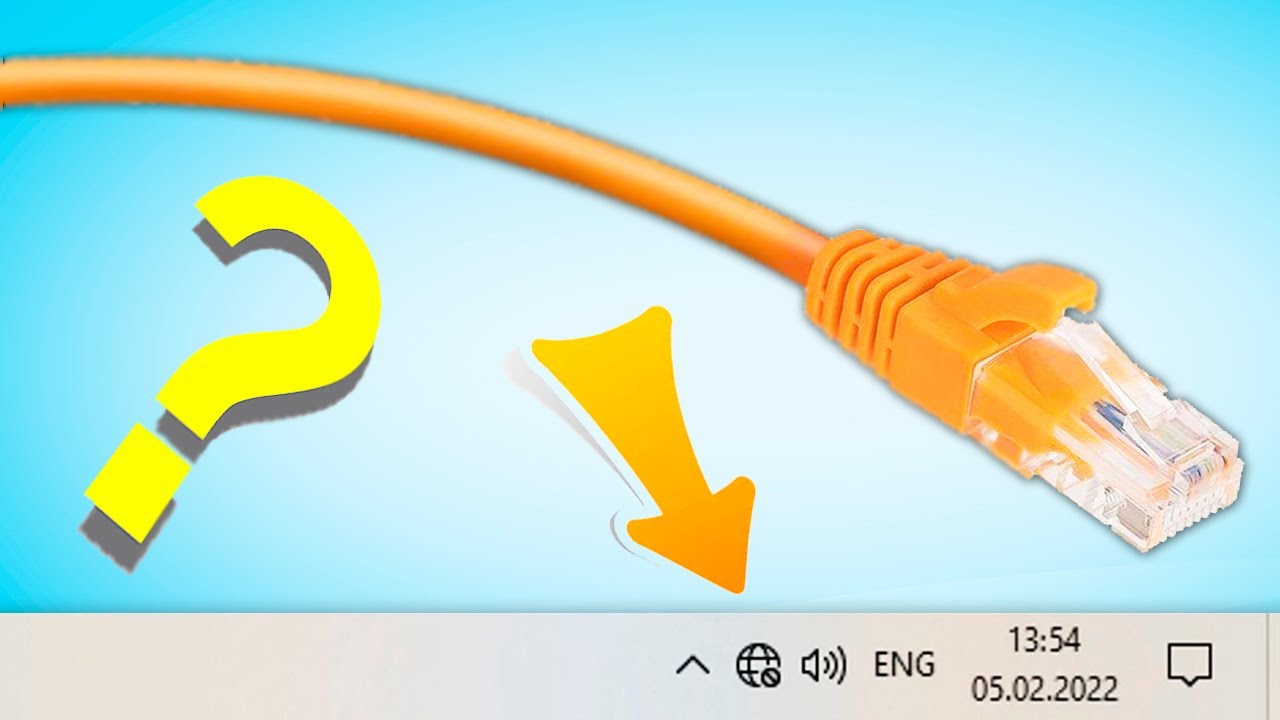
Когда на вашем устройстве отображается сообщение «Нет доступа в Интернет», несмотря на подключение к Интернету через кабель, это обычно означает, что ваш компьютер или сеть не могут установить соединение с Интернетом. Это может быть связано с различными причинами, такими как проблемы с конфигурацией, неисправное оборудование или проблемы с настройками сети.
Действия по устранению неисправности
1. Проверьте подключение кабеля и маршрутизатор
Прежде всего, убедитесь, что кабель, соединяющий ваше устройство с маршрутизатором или модемом, надежно подключен с обоих концов. Иногда незакрепленный или поврежденный кабель может помешать стабильному подключению к Интернету. Кроме того, убедитесь, что маршрутизатор или модем включен и работает правильно.
2. Перезагрузите устройства
Выполните быструю перезагрузку компьютера и маршрутизатора. Этот простой шаг часто может помочь устранить временные сбои, которые могут вызывать ошибку «Нет доступа в Интернет». После перезапуска проверьте, сохраняется ли проблема.
3. Проверьте настройки сети и брандмауэра
Убедитесь, что настройки сети настроены правильно. Перейдите к настройкам сети вашего компьютера и убедитесь, что выбраны параметры «Получить IP-адрес автоматически» и «Получить адрес DNS-сервера автоматически». Кроме того, проверьте, не блокирует ли какой-либо брандмауэр или программное обеспечение безопасности доступ в Интернет, и соответствующим образом измените настройки.
4. Обновите сетевые драйверы
Устаревшие или несовместимые сетевые драйверы могут привести к проблемам с подключением. Обновите сетевые драйверы до последней версии, посетив веб-сайт производителя или используя надежное программное обеспечение для обновления драйверов. Часто это помогает решить проблемы совместимости и улучшить сетевое соединение.
5. Сброс настроек сети
Если ни один из вышеперечисленных способов не помог, попробуйте сбросить настройки сети. Откройте командную строку на своем компьютере и введите одну за другой следующие команды: ipconfig /release
, ipconfig /flushdns
, ipconfig /renew
. Это вернет настройки вашей сети к значениям по умолчанию и может решить проблему «Нет доступа в Интернет».
6. Обратитесь к своему интернет-провайдеру
Если ничего не помогает, рекомендуется обратиться за помощью к своему интернет-провайдеру (ISP). Они могут проверить, есть ли какие-либо известные проблемы в вашем регионе, или предоставить конкретные инструкции по устранению проблемы.
Заключение
Ошибка «Нет доступа в Интернет» при подключении через кабель может быть неприятной, но, выполнив действия по устранению неполадок, упомянутые выше, вы часто можете решить проблему и восстановить подключение к Интернету. Не забудьте проверить кабельные соединения, перезагрузить устройства, просмотреть настройки сети, обновить драйверы, сбросить настройки сети и при необходимости обратиться за помощью к своему интернет-провайдеру. Проявив терпение и настойчивость, вы сможете преодолеть это препятствие и наслаждаться бесперебойным доступом в Интернет.
Часто задаваемые вопросы
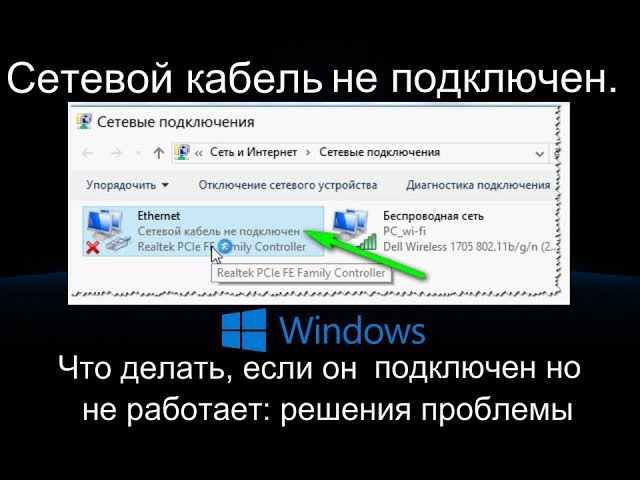
1. Почему я получаю сообщение «Нет доступа в Интернет», хотя мое кабельное соединение в порядке?
Причин этой проблемы может быть несколько, включая неправильно настроенные параметры сети, неисправное оборудование или вмешательство защитного программного обеспечения. Следуйте инструкциям по устранению неполадок, описанным в этой статье, чтобы определить и устранить конкретную причину в вашем случае.
2. Может ли неисправный маршрутизатор или модем вызвать проблему отсутствия доступа в Интернет?
Да, неисправный маршрутизатор или модем, безусловно, может вызвать проблемы с подключением. Убедитесь, что ваш маршрутизатор или модем работает правильно, проверив его индикаторы, и при необходимости обратитесь за помощью к своему интернет-провайдеру.
3. Существуют ли какие-либо конкретные типы кабелей, обеспечивающие лучшее подключение к Интернету?
Хотя доступны различные типы кабелей, например Cat5, Cat6 и Cat7, выбор кабеля зависит от ваших требований к скорости интернета и возможностей ваших устройств. Как правило, кабели Cat6 рекомендуются для более высоких скоростей и надежных соединений.
4. Как часто мне следует обновлять сетевые драйверы?
Рекомендуется регулярно обновлять сетевые драйверы, особенно при возникновении проблем, связанных с сетью. Проверьте веб-сайт производителя на наличие обновлений драйверов или воспользуйтесь надежным средством обновления драйверов, чтобы упростить процесс.
5. Что делать, если проблема «Нет доступа в Интернет» не устранена даже после выполнения всех действий по устранению неполадок?
Если проблема не устранена, лучше всего напрямую обратиться к своему интернет-провайдеру (ISP). Они могут оценить ситуацию, выполнить удаленную диагностику или при необходимости направить технического специалиста для расследования и решения проблемы с подключением.