 Yota-inet.ru
 Как войти в личный кабинет на роутере Huawei

У вас возникли проблемы с доступом к личному аккаунту на маршрутизаторе Huawei? Не волнуйтесь, мы вас прикроем. В этой статье мы покажем вам, как войти в личный кабинет на роутере Huawei. Следуя этим простым инструкциям, вы мгновенно подключитесь!
1. Введение
Вход в вашу личную учетную запись на маршрутизаторе Huawei позволяет вам получать доступ к различным настройкам и управлять ими, такими как конфигурация сети, параметры безопасности и управление устройствами. Очень важно иметь доступ к личному кабинету, чтобы обеспечить бесперебойную работу вашего роутера.
2. Подключение к маршрутизатору Huawei
Прежде чем мы углубимся в вход в систему, давайте убедимся, что вы подключены к маршрутизатору Huawei. Выполните следующие действия, чтобы установить соединение:
- Подключите свое устройство (ПК, ноутбук или смартфон) к маршрутизатору Huawei с помощью кабеля Ethernet или Wi-Fi.
- Убедитесь, что ваше устройство подключено к той же сети, что и маршрутизатор Huawei.
После подключения вы готовы войти в свою личную учетную запись.
3. Определение IP-адреса вашего маршрутизатора Huawei
Для входа в личный кабинет на роутере Huawei необходимо знать IP-адрес вашего роутера. Выполните следующие действия, чтобы найти его:
- Откройте веб-браузер на своем устройстве.
- В адресной строке введите ipconfig (без кавычек) и нажмите Enter.
- Найдите запись «Шлюз по умолчанию», в которой указан IP-адрес вашего маршрутизатора.
Запишите IP-адрес, поскольку он понадобится вам для доступа к странице входа.
4. Доступ к странице входа
Теперь, когда у вас есть IP-адрес вашего маршрутизатора Huawei, вы можете получить доступ к странице входа, выполнив следующие действия:
- Откройте веб-браузер на своем устройстве.
- В адресной строке введите IP-адрес вашего роутера и нажмите Enter.
- Появится страница входа в систему вашего маршрутизатора Huawei.
5. Вход в Личный кабинет

На странице входа вам будет предложено ввести имя пользователя и пароль. Чтобы войти в систему, выполните следующие действия:
- Введите имя пользователя и пароль по умолчанию, предоставленные Huawei. Если вы изменили учетные данные по умолчанию, используйте обновленную информацию для входа.
- Нажмите кнопку «Войти».
Поздравляем! Вы успешно вошли в личный кабинет на роутере Huawei.
6. Изменение пароля по умолчанию
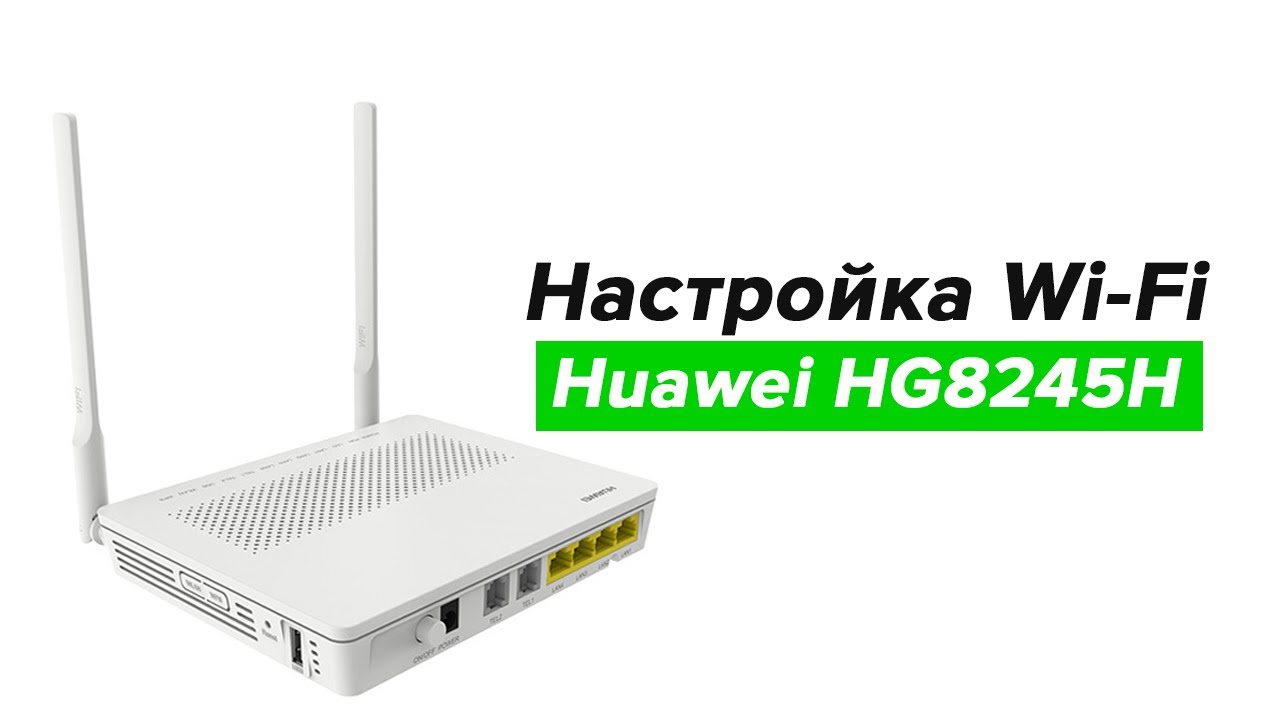
Крайне важно изменить пароль по умолчанию для вашей личной учетной записи на маршрутизаторе Huawei, чтобы обеспечить безопасность вашей сети. Выполните следующие действия, чтобы изменить пароль:
- После входа в систему перейдите в раздел «Настройки» или «Безопасность» вашего личного аккаунта.
- Найдите опцию «Изменить пароль» и нажмите на нее.
- Введите текущий пароль, а затем новый пароль, который вы хотите установить.
- Нажмите кнопку «Сохранить» или «Применить», чтобы сохранить новый пароль.
Не забудьте выбрать надежный пароль, включающий комбинацию прописных и строчных букв, цифр и специальных символов.
7. Часто задаваемые вопросы (FAQ)

Q1. Что мне делать, если я забыл свой пароль?
Если вы забыли пароль от личного кабинета на роутере Huawei, его можно сбросить, нажав кнопку Reset на роутере. Это вернет маршрутизатор к заводским настройкам, и вы сможете войти в систему, используя имя пользователя и пароль по умолчанию.
Q2. Могу ли я получить удаленный доступ к личному кабинету на маршрутизаторах Huawei?
Да, вы можете получить удаленный доступ к личному кабинету маршрутизаторов Huawei, включив удаленное управление в настройках маршрутизатора. Однако удаленное управление сопряжено с риском безопасности, поэтому убедитесь, что у вас есть надежные пароли и соответствующие меры безопасности.
Q3. Можно ли настроить страницу входа на моем маршрутизаторе Huawei?
Нет, маршрутизаторы Huawei не предоставляют возможности настройки страницы входа в систему. Страница входа имеет стандартный макет и дизайн, предоставленный Huawei.
Q4. Могут ли несколько пользователей одновременно войти в личный кабинет роутера Huawei?
Нет, роутеры Huawei не поддерживают множественный одновременный вход в личный кабинет. Доступ к личному кабинету может иметь только один пользователь одновременно.
Q5. Существуют ли какие-либо мобильные приложения для управления маршрутизаторами Huawei?
Да, компания Huawei предоставляет мобильное приложение под названием Huawei HiLink, которое позволяет вам удобно управлять настройками маршрутизатора со смартфона. Его можно скачать в соответствующих магазинах приложений для iOS и Android.
Заключение
Доступ к личному кабинету на роутере Huawei — простой процесс. Выполнив шаги, упомянутые в этой статье, вы сможете легко войти в систему и эффективно управлять настройками маршрутизатора. Не забудьте изменить пароль по умолчанию и принять надлежащие меры безопасности для защиты вашей сети от несанкционированного доступа. Наслаждайтесь бесперебойной работой Интернета с маршрутизатором Huawei!