 Yota-inet.ru
 Как настроить роутер TP-Link на Ростелекоме

Введение
Настройка роутера TP-Link на Ростелекоме может немного напугать некоторых пользователей, особенно если они не знакомы с сетями. Однако при правильном руководстве и нескольких простых шагах вы сможете легко настроить маршрутизатор TP-Link и наслаждаться бесперебойным подключением к Интернету. Эта статья проведет вас через весь процесс, предоставит подробные инструкции и полезные советы, которые помогут обеспечить плавную настройку.
Прежде чем начать

Прежде чем погрузиться в процесс установки, необходимо выполнить несколько предварительных условий, чтобы все прошло гладко:
1. Соберите необходимое снаряжение:
Убедитесь, что у вас есть все необходимые компоненты для настройки, включая роутер TP-Link, Ethernet-кабель, компьютер или ноутбук, а также стабильное интернет-соединение от Ростелекома.
2. Проверка совместимости:
Убедитесь, что ваш роутер TP-Link совместим с сетью Ростелекома. Обратитесь к руководству по маршрутизатору или посетите веб-сайт TP-Links для получения информации о совместимости.
3. Сбросьте настройки роутера:
Если вы ранее использовали маршрутизатор TP-Link, рекомендуется сбросить его до заводских настроек. Кнопку сброса вы можете найти на задней панели маршрутизатора. Нажмите и удерживайте ее около 10 секунд, пока индикаторы на маршрутизаторе не начнут мигать.
Пошаговое руководство
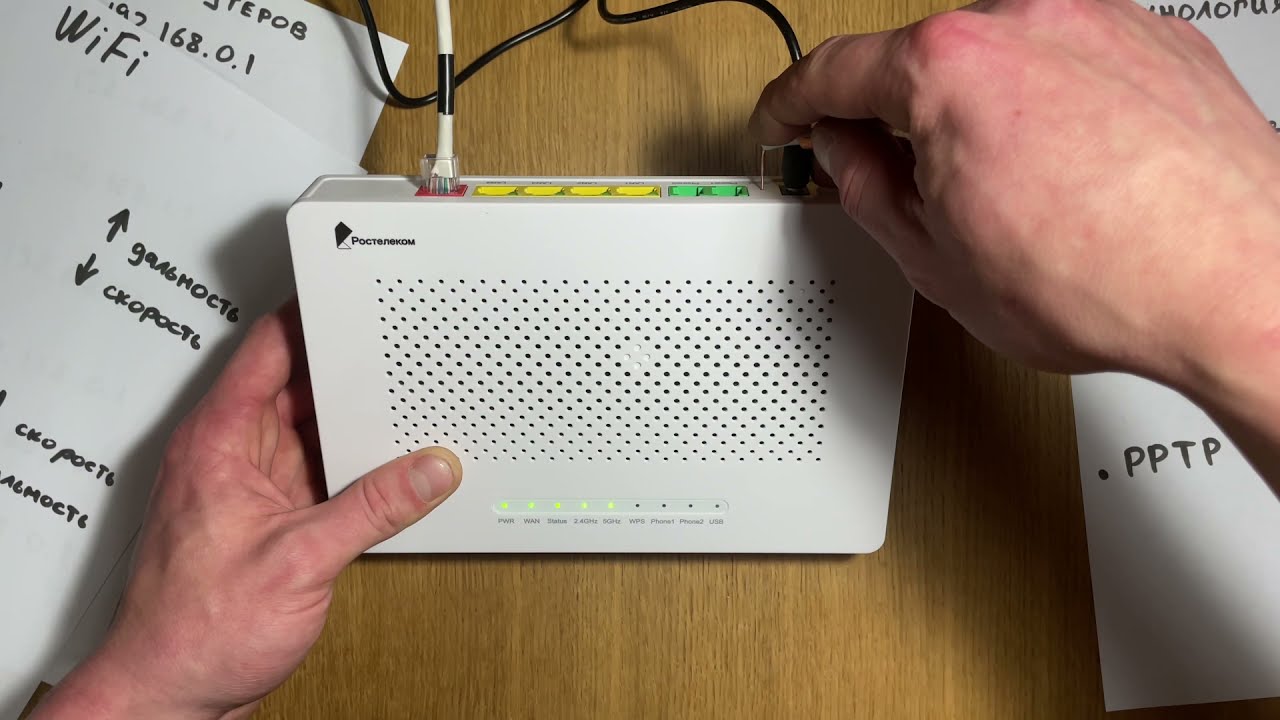
Теперь, когда у вас все на месте, выполните следующие действия для настройки роутера TP-Link на Ростелекоме:
Шаг 1. Подключите маршрутизатор
Подключите Ethernet-кабель от модема Ростелеком к WAN-порту вашего роутера TP-Link. Порт WAN обычно обозначается как Internet или WAN.
Включите маршрутизатор, подключив его к розетке. Подождите несколько секунд, пока маршрутизатор не загрузится.
Шаг 2. Доступ к веб-интерфейсу маршрутизатора
Откройте веб-браузер на своем компьютере и введите IP-адрес вашего маршрутизатора TP-Link по умолчанию. IP-адрес обычно указан на наклейке, расположенной на маршрутизаторе или указанной в руководстве к маршрутизатору. Общие IP-адреса TP-Link включают 192.168.0.1 или 192.168.1.1.
Нажмите Enter, и вы будете перенаправлены на страницу входа в маршрутизаторы TP-Link.
Шаг 3: Войдите в маршрутизатор
Введите имя пользователя и пароль по умолчанию для вашего маршрутизатора TP-Link. Эту информацию вы можете найти на наклейке или в инструкции к роутеру. Общие учетные данные по умолчанию включают admin как для имени пользователя, так и для пароля, но они могут различаться в зависимости от модели.
После входа в систему вы будете перенаправлены на главную страницу настроек маршрутизатора.
Шаг 4. Настройте параметры WAN
Перейдите на страницу настроек сети или глобальной сети, которая может находиться на вкладке «Дополнительно» или «Настройка».
Выберите тип WAN-подключения: DHCP или Динамический IP, поскольку Ростелеком обычно использует эту конфигурацию.
Сохраните изменения и подождите, пока роутер применит настройки.
Шаг 5. Настройте параметры беспроводной связи
Перейдите на страницу настроек беспроводной сети и нажмите вкладку «Беспроводная связь».
Включите беспроводную сеть, нажав кнопку включения/отключения.
Присвойте своей беспроводной сети уникальное имя, также известное как SSID. Это будет видно другим устройствам при поиске доступных сетей.
Выберите надежный пароль для своей беспроводной сети, чтобы обеспечить ее безопасность. Избегайте использования распространенных или легко угадываемых паролей.
Сохраните настройки и подождите, пока роутер применит изменения.
Шаг 6: Проверьте соединение
Отключите компьютер от кабеля Ethernet, подключенного к маршрутизатору, и подключите его по беспроводной сети к сети TP-Link.
Откройте веб-браузер и попробуйте просмотреть несколько веб-сайтов, чтобы проверить, правильно ли работает подключение к Интернету.
Поздравляем! Вы успешно настроили роутер TP-Link на Ростелекоме. Теперь вы можете наслаждаться надежным и безопасным подключением к Интернету по всему дому или офису.
Заключение
Настройка роутера TP-Link на Ростелекоме не так сложна, как может показаться изначально. Внимательно следуя инструкциям, описанным в этой статье, и приняв необходимые меры предосторожности, вы сможете легко настроить маршрутизатор и обеспечить стабильное и безопасное подключение к Интернету. Не забывайте всегда обращаться к руководству по маршрутизатору для получения конкретных инструкций или обращаться в службу поддержки TP-Links, если у вас возникнут какие-либо трудности.
Часто задаваемые вопросы (часто задаваемые вопросы)

1. Могу ли я настроить беспроводной маршрутизатор TP-Link?
Да, вы можете настроить беспроводной маршрутизатор TP-Link, подключившись к веб-интерфейсу маршрутизатора с помощью соединения Wi-Fi. Однако для первоначальной настройки и устранения неполадок рекомендуется использовать кабель Ethernet для более стабильного соединения.
2. Что мне делать, если я забуду учетные данные для входа в маршрутизатор TP-Link?
Если вы забыли имя пользователя и пароль для входа в маршрутизатор TP-Link, вы можете сбросить маршрутизатор до заводских настроек. Нажмите и удерживайте кнопку сброса около 10 секунд, пока индикаторы на маршрутизаторе не начнут мигать. После сброса вы можете войти в систему, используя учетные данные по умолчанию, указанные в руководстве к маршрутизатору или на наклейке.
3. Необходимо ли обновлять прошивку моего роутера TP-Link?
Постоянное обновление прошивки маршрутизаторов необходимо для обеспечения оптимальной производительности и безопасности. Регулярно проверяйте веб-сайт TP-Link на наличие обновлений прошивки, специфичных для вашей модели маршрутизатора. Следуйте инструкциям TP-Link для безопасного обновления прошивки.
4. Могу ли я изменить IP-адрес по умолчанию моего маршрутизатора TP-Link?
Да, вы можете изменить IP-адрес вашего маршрутизатора TP-Link по умолчанию. Откройте веб-интерфейс маршрутизатора, перейдите на страницу настроек сети или глобальной сети и измените IP-адрес. Имейте в виду, что изменение IP-адреса может потребовать перенастройки других сетевых устройств, подключенных к маршрутизатору.
5. Что делать, если у меня возникли проблемы с подключением после настройки роутера TP-Link на Ростелекоме?
Если после настройки маршрутизатора TP-Link у вас возникли проблемы с подключением, попробуйте выполнить следующие действия по устранению неполадок:
- Перезагрузите роутер и модем.
- Убедитесь, что кабели надежно подсоединены.
- Обновите прошивку вашего роутера.
- Проверьте, нет ли у Ростелекома перебоев в обслуживании в вашем регионе.
- Для получения дополнительной помощи обратитесь к своему интернет-провайдеру или в службу поддержки TP-Links.