 Yota-inet.ru
 Не могу войти в настройки роутера TP-Link
Введение
Если вы читаете эту статью, скорее всего, у вас возникли проблемы с доступом к настройкам вашего маршрутизатора TP-Link. Не волнуйтесь, вы не одиноки! Многие пользователи сталкиваются с этой проблемой, но, к счастью, есть несколько шагов, которые можно выполнить, чтобы устранить и решить проблему. В этой статье мы рассмотрим некоторые распространенные причины, по которым вы не можете войти в настройки вашего маршрутизатора TP-Link, и предложим простые решения, которые помогут вам вернуть контроль.
Действия по устранению неполадок

1. Проверьте соединение
Прежде чем углубляться в более сложные решения, убедитесь, что маршрутизатор правильно подключен к устройству. Убедитесь, что кабель Ethernet или соединение Wi-Fi работают правильно. Иногда незакрепленный кабель или слабый сигнал беспроводной сети могут помешать доступу к настройкам маршрутизатора.
2. Проверьте IP-адрес
Чтобы получить доступ к настройкам вашего роутера TP-Link, вам необходимо знать его IP-адрес. Откройте командную строку на своем компьютере (Windows) или терминале (Mac) и введите ipconfig или ifconfig соответственно. Найдите запись «Шлюз по умолчанию» или «Маршрутизатор», в которой будет отображаться IP-адрес вашего маршрутизатора. Запишите этот адрес для дальнейшего использования.
3. Очистить кэш браузера
Иногда кеш вашего браузера может вызывать проблемы при попытке доступа к настройкам маршрутизатора. Очистите кеш и файлы cookie вашего веб-браузера и повторите попытку. Альтернативно вы можете использовать другой браузер или попробовать получить доступ к настройкам в режиме инкогнито.
4. Отключить настройки прокси
Если на вашем устройстве настроен прокси-сервер, он может мешать доступу к настройкам роутера TP-Link. Отключите все настройки прокси и попробуйте снова получить доступ к настройкам.
5. Отключите брандмауэр и антивирус
Брандмауэр и антивирусное программное обеспечение могут иногда блокировать доступ к определенным веб-сайтам, включая интерфейс маршрутизатора. Временно отключите эти приложения и попытайтесь снова получить доступ к настройкам.
6. Используйте правильный IP-адрес
Убедитесь, что вы используете правильный IP-адрес для доступа к настройкам маршрутизатора TP-Link. По умолчанию большинство маршрутизаторов TP-Link используют в качестве IP-адреса маршрутизаторов 192.168.0.1 или 192.168.1.1. Если вы меняли этот адрес в прошлом, используйте обновленный IP-адрес для доступа к настройкам.
7. Выключите и включите маршрутизатор
Выключение и включение маршрутизатора часто может решить проблемы с подключением. Отключите питание маршрутизатора TP-Link, подождите около 10 секунд, а затем снова подключите его. Позвольте маршрутизатору полностью перезагрузиться, а затем попробуйте снова получить доступ к настройкам.
8. Сбросьте маршрутизатор к заводским настройкам
Если ничего не помогло, можно попробовать сбросить роутер TP-Link к заводским настройкам. Обратите внимание, что при этом все пользовательские настройки будут удалены, а маршрутизатор вернется в состояние по умолчанию. Найдите небольшую кнопку сброса на маршрутизаторе и нажмите ее с помощью скрепки или аналогичного инструмента. Удерживайте ее около 10 секунд, пока маршрутизатор не перезагрузится. После сброса вы сможете получить доступ к настройкам, используя IP-адрес по умолчанию.
Заключение

Устранение неполадок, когда вы не можете войти в настройки маршрутизатора TP-Link, может быть разочаровывающим, но, выполнив шаги, описанные в этой статье, вы сможете успешно восстановить доступ. Не забудьте проверить свои соединения, очистить кеш браузера, отключить прокси-серверы и попробовать использовать правильный IP-адрес. Если все остальное не помогло, выключите и включите питание или сброс настроек к заводским настройкам должны помочь. Сохраняя спокойствие и методичность, вы сможете решить эту проблему и восстановить контроль над маршрутизатором TP-Link.
Часто задаваемые вопросы

В1: Почему я не могу получить доступ к настройкам маршрутизатора TP-Link даже после выполнения всех шагов по устранению неполадок?
В редких случаях могут возникнуть более сложные проблемы, такие как проблемы с прошивкой или аппаратные неисправности. Если вы испробовали все предложенные решения, но по-прежнему не можете получить доступ к настройкам, лучше всего обратиться в службу поддержки TP-Link для получения дополнительной помощи.
В2: Сброс настроек роутера TP-Link сотрет настройки моего интернет-соединения?
Нет, сброс настроек маршрутизатора приведет только к восстановлению настроек маршрутизатора до состояния по умолчанию. Настройки вашего интернет-соединения, такие как имя пользователя и пароль вашего интернет-провайдера, должны остаться неизменными.
В3: Могу ли я получить доступ к настройкам роутера TP-Link с мобильного устройства?
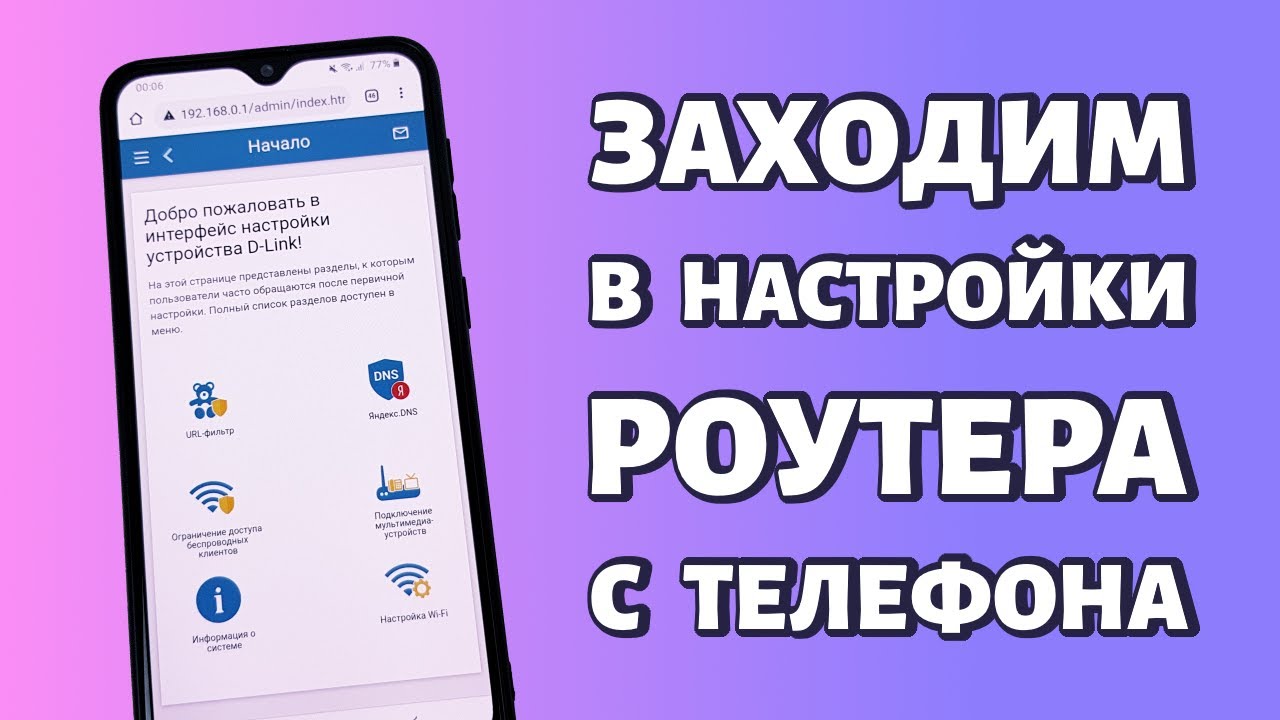
Да, вы можете получить доступ к настройкам маршрутизатора TP-Link с мобильного устройства, если вы подключены к сети маршрутизатора. Просто откройте веб-браузер и введите IP-адрес маршрутизатора в адресную строку.
В4: Я забыл имя пользователя и пароль для своего роутера TP-Link. Что я должен делать?
Если вы не можете вспомнить учетные данные для входа в маршрутизатор TP-Link, вам необходимо выполнить сброс настроек к заводским настройкам. После сброса используйте имя пользователя и пароль по умолчанию, указанные в документации маршрутизатора или на сайте TP-Link.
В5: Может ли обновление прошивки решить проблему отсутствия доступа к настройкам маршрутизатора?
Да, обновление прошивки маршрутизатора иногда может решить проблемы с доступом, исправив ошибки и улучшив функциональность. Посетите веб-сайт TP-Link, чтобы найти последнюю версию прошивки, доступную для вашей модели маршрутизатора, и следуйте инструкциям по обновлению прошивки.
Помните: если у вас возникли какие-либо трудности или вы не уверены в правильности решения этой проблемы, всегда лучше обратиться за профессиональной помощью в службу поддержки TP-Link или к знающему специалисту.