 Yota-inet.ru
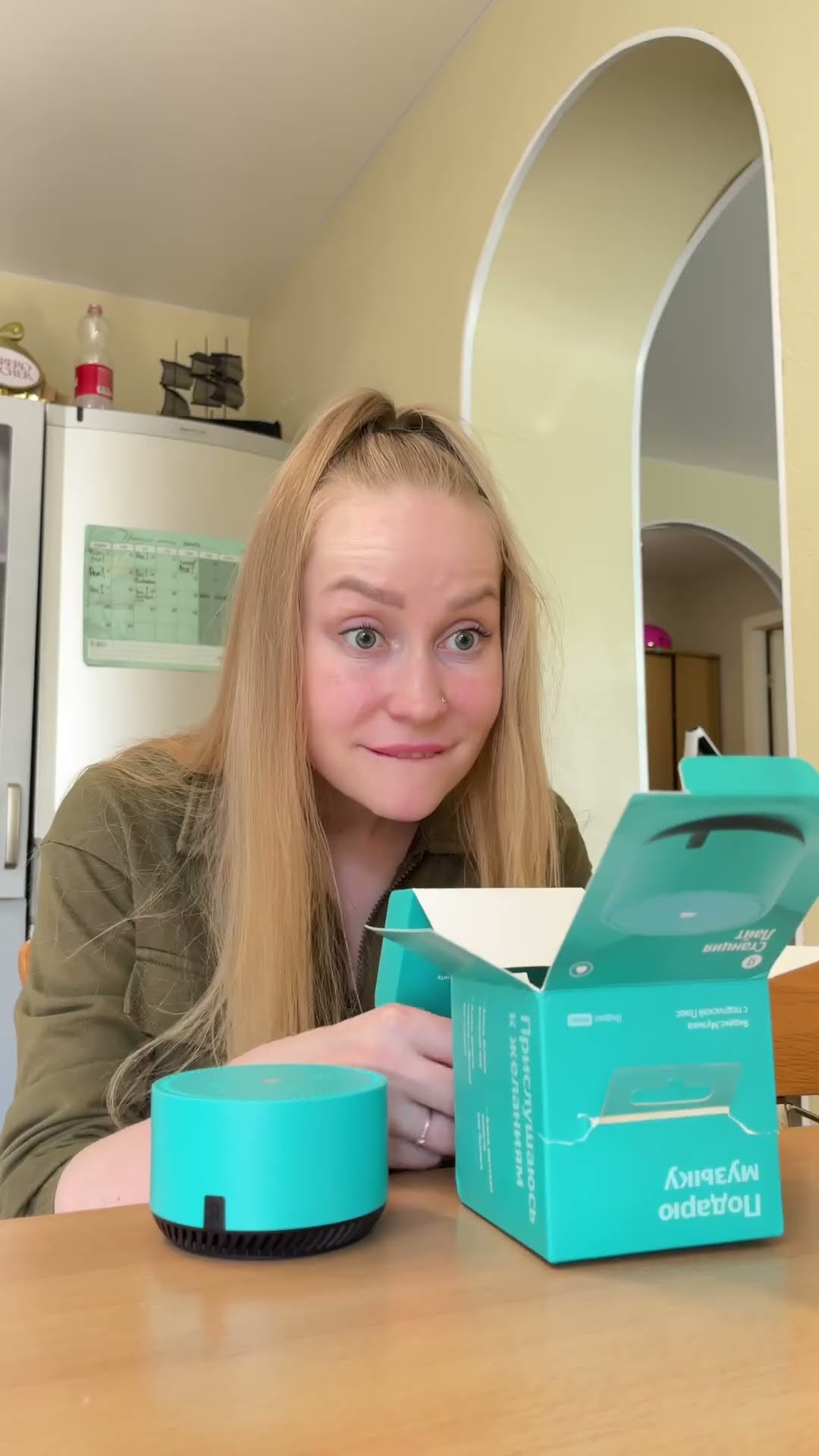
 Как подключить Алису к Интернету, видео
Примечание: Данная статья написана в разговорном стиле, чтобы заинтересовать читателя и дать ему полное представление о том, как подключить Алису к интернет-видео.
Вам нравится исследовать мир интернет-видео? У вас есть замечательное устройство по имени Алиса, которое нужно подключить к интернет-видеосервисам? Не ищите дальше, мы здесь, чтобы провести вас через простые шаги, которые помогут вам легко подключить Алису к Интернет-видео. Независимо от того, являетесь ли вы технически подкованным человеком или новичком, мы поможем вам!
Понимание основ: подключение к Интернет-видео

Прежде чем мы углубимся в технические этапы, давайте сначала разберемся с основами подключения такого устройства, как Алиса, к интернет-видео. Процесс включает в себя установление соединения между Алисой и Интернетом, что позволяет ей беспрепятственно получать доступ к различным онлайн-видеоплатформам и потоковым сервисам.
Пошаговое руководство: подключение Алисы к Интернету Видео
1. Проверьте подключение к Интернету
Прежде всего, убедитесь, что у вас стабильное подключение к Интернету. Надежное подключение к Интернету имеет решающее значение для бесперебойной потоковой передачи видео. Дважды проверьте, работает ли соединение Wi-Fi или Ethernet и обеспечивает ли стабильную скорость интернета.
2. Усильте Алису
Затем включите Алису, подключив ее к источнику питания. Убедитесь, что ваше устройство заряжено или правильно подключено, чтобы избежать сбоев в процессе подключения.
3. Доступ к меню настроек
Теперь перейдите в интерфейс Алисы и найдите меню «Настройки». Обычно его можно найти в главном меню или нажав кнопку «Домой» на пульте дистанционного управления вашего устройства.
4. Подключитесь к Wi-Fi
В меню «Настройки» найдите параметр Wi-Fi и выберите его. Вам будет предложено ввести пароль Wi-Fi. Введите правильный пароль и нажмите «Подключиться», чтобы установить беспроводное соединение с домашней сетью Wi-Fi. Не забудьте выбрать безопасный и надежный пароль, чтобы обеспечить защиту вашей сети.
5. Обновления программного обеспечения
Всегда полезно обновлять свои устройства. Проверьте наличие доступных обновлений прошивки или программного обеспечения для Алисы. Эти обновления часто повышают производительность устройства, повышают безопасность и добавляют новые функции. Следуйте инструкциям на экране, чтобы загрузить и установить все доступные обновления.
6. Установите приложение «Видео»
Чтобы получить доступ к интернет-видеосервисам, вам необходимо установить на Алису соответствующее видеоприложение. Найдите в магазине приложений или магазине видеоприложение, которое вы хотите использовать, и загрузите его. Следуйте инструкциям по установке и дождитесь установки приложения на ваше устройство.
7. Запустите приложение «Видео»
После установки найдите видеоприложение на главном экране Алисы или в панели приложений. Нажмите на него, чтобы открыть приложение.
8. Войдите в свою учетную запись
В видеоприложении войдите в свою существующую учетную запись или создайте новую. Следуйте инструкциям на экране, чтобы завершить процесс входа.
9. Исследуйте приложение «Видео»
Поздравляем! Вы успешно подключили Алису к интернет-видео. Теперь найдите время, чтобы изучить видеоприложение и ознакомиться с его функциями. Откройте для себя новые шоу, фильмы или видео, просматривая библиотеку приложений. Создавайте плейлисты, получайте доступ к истории просмотра и персонализируйте свои предпочтения в отношении видео.
10. Начните трансляцию!
Подключив Алису к интернет-видео, вы можете наслаждаться бесконечными часами развлечений. Выберите видео, которое хотите посмотреть, и нажмите на него, чтобы начать потоковую передачу. Устройтесь поудобнее, расслабьтесь и наслаждайтесь любимым контентом.
Заключение

В этой статье мы предоставили пошаговую инструкцию, как подключить Алису к интернет-видео. Следуя этим инструкциям, вы сможете легко установить соединение и насладиться бесконечными возможностями развлечений. Теперь, когда Алиса готова исследовать огромный мир интернет-видео, нет предела удивительному контенту, который вы можете открыть для себя и наслаждаться!
Часто задаваемые вопросы
В1: Нужен ли мне смарт-телевизор, чтобы подключить Алису к интернет-видео?
Нет, вам не обязательно нужен смарт-телевизор, чтобы подключить Алису к интернет-видео. Если ваше устройство поддерживает подключение Wi-Fi или Ethernet и может установить необходимое видеоприложение, вы можете легко подключить Алису и пользоваться услугами интернет-видео.
В2: Могу ли я подключить Алису к нескольким видеоприложениям одновременно?
Да, вы можете подключить Алису к нескольким видеоприложениям одновременно. Установка различных видеоприложений предоставит вам более широкий выбор контента, давая вам свободу переключаться между приложениями в соответствии с вашими предпочтениями.
В3: Будет ли подключение Алисы к интернет-видео потреблять много данных?
Потоковое видео потребляет интернет-трафик, и объем использования данных будет зависеть от таких факторов, как качество видео, продолжительность и количество просматриваемых вами видео. Рекомендуется следить за использованием данных и выбирать подходящий интернет-план или подключаться к сети Wi-Fi, чтобы избежать чрезмерного использования данных.
В4: Необходимо ли постоянно обновлять Алису новейшими версиями программного обеспечения?
Настоятельно рекомендуется держать Алису в курсе последних версий программного обеспечения. Обновления программного обеспечения часто содержат исправления ошибок, улучшения безопасности, повышение производительности и новые функции. Регулярное обновление вашего устройства обеспечивает бесперебойную и улучшенную работу с интернет-видео.
В5: Могу ли я поделиться с Алисой своей подпиской на интернет-видео?
Большинство интернет-видеоплатформ позволяют подключать несколько устройств по одной подписке. Однако важно ознакомиться с условиями вашей конкретной подписки на видео, чтобы определить, можете ли вы поделиться ею с Алисой или любыми другими дополнительными устройствами.
Помните, подключение Алисы к интернет-видео — это простой процесс, открывающий целый новый мир развлекательных возможностей. Следуйте инструкциям, упомянутым в этом руководстве, изучите доступные видеоприложения и наслаждайтесь бесперебойной потоковой передачей в любое время!