 Yota-inet.ru
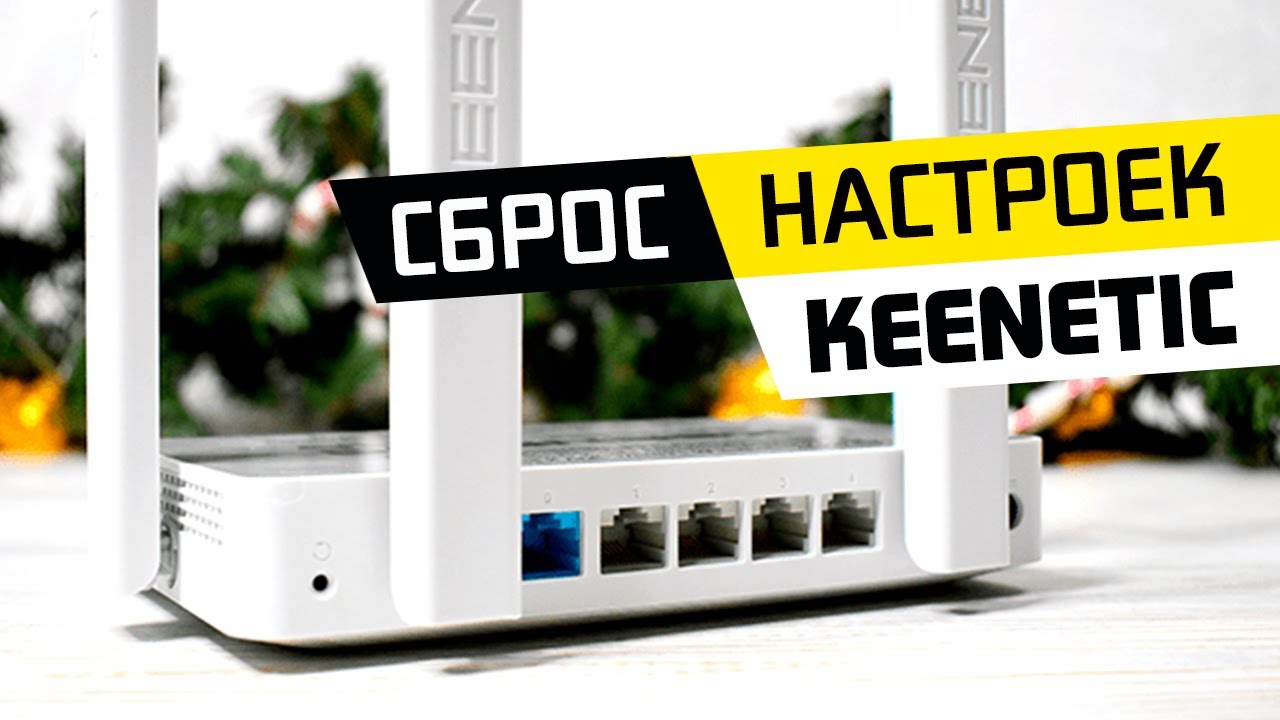
 Если вы сбросите маршрутизатор к заводским настройкам, Интернет по-прежнему будет работать?

В быстро развивающемся мире технологий маршрутизаторы стали важными устройствами для обеспечения подключения к Интернету в наших домах и на предприятиях. Они играют решающую роль в распространении интернет-сигналов на наши различные устройства, позволяя нам просматривать веб-страницы, общаться с другими людьми и наслаждаться онлайн-развлечениями. Однако может наступить момент, когда вы столкнетесь с проблемой сети или просто захотите начать работу с маршрутизатором заново. В таких случаях вам может прийти в голову мысль о сбросе роутера к заводским настройкам. Но возникает уместный вопрос: если сбросить роутер к заводским настройкам, интернет по-прежнему будет работать? Давайте углубимся и исследуем эту тему дальше.
Что означает сброс роутера к заводским настройкам?
Прежде чем углубляться в влияние сброса настроек маршрутизатора на подключение к Интернету, важно понять, что именно влечет за собой сброс настроек маршрутизатора до заводских настроек. Когда вы сбрасываете маршрутизатор к заводским настройкам, вы, по сути, возвращаете его в исходное состояние. Это означает, что все сделанные вами персональные конфигурации, настройки и настройки будут удалены, а для устройства будут возвращены настройки по умолчанию.
Первоначальные последствия сброса роутера к заводским настройкам
Сброс маршрутизатора к заводским настройкам может изначально привести к нарушению подключения к Интернету. Поскольку все персональные настройки будут удалены, маршрутизатор больше не будет знать настройки вашего интернет-провайдера (ISP), имя сети Wi-Fi или пароль. В результате ваши устройства потеряют соединение с роутером, и вы временно останетесь без доступа в Интернет.
Восстановление подключения к Интернету после перезагрузки маршрутизатора

Хотя подключение к Интернету прерывается сразу после сброса маршрутизатора к заводским настройкам, вы можете предпринять шаги для его восстановления. Перенастроив роутер с необходимыми настройками, вы сможете восстановить доступ в Интернет. Ниже мы подробно описываем шаги, которые необходимо выполнить после сброса настроек маршрутизатора:
Шаг 1. Получите настройки вашего интернет-провайдера:
Обратитесь к своему интернет-провайдеру и запросите необходимую информацию для настройки маршрутизатора. Обычно это включает в себя такие данные, как имя пользователя широкополосного доступа, пароль и любые необходимые конкретные настройки подключения.Шаг 2: Доступ к панели администрирования маршрутизатора:
Подключите устройство к роутеру с помощью кабеля Ethernet или через Wi-Fi (при наличии). Откройте веб-браузер и введите IP-адрес маршрутизатора по умолчанию (например, 192.168.1.1) в адресную строку. Это позволит вам получить доступ к панели администрирования маршрутизатора.Шаг 3: Вход в роутер:
Введите имя пользователя и пароль по умолчанию для вашего маршрутизатора. Если вы ранее меняли их, используйте обновленные учетные данные. После входа в систему вы можете продолжить процесс реконфигурации.Шаг 4. Настройте параметры интернет-провайдера:
Найдите соответствующий раздел в панели администрирования, чтобы ввести настройки вашего интернет-провайдера. Это может называться «Настройка Интернета», «Настройка глобальной сети» или что-то подобное. Введите предоставленное имя пользователя, пароль и любую необходимую дополнительную информацию. Сохраните изменения после ввода всех необходимых данных.Шаг 5. Настройте параметры беспроводной связи:
Если вы ранее настроили персонализированное имя и пароль сети Wi-Fi, вам потребуется их перенастроить. Откройте раздел настроек беспроводной сети в панели администрирования, обновите имя сети (SSID) и пароль и сохраните изменения.Шаг 6. Переподключите устройства:
После завершения реконфигурации маршрутизаторов повторно подключите свои устройства к сети, используя обновленные учетные данные Wi-Fi. Прежде чем продолжить, убедитесь, что каждое устройство успешно подключено.
Выполнив следующие действия, вы сможете восстановить подключение к Интернету на своих устройствах после сброса маршрутизатора к заводским настройкам.
Общие проблемы и способы их устранения
1. Потеряю ли я все свои данные, если перезагрузлю роутер?
Нет, сброс роутера к заводским настройкам не приведет к потере данных на ваших устройствах. Это влияет только на настройки и конфигурации маршрутизаторов. Ваши личные файлы и данные на подключенных устройствах, таких как компьютеры и смартфоны, останутся неизменными.
2. Поможет ли перезагрузка маршрутизатора улучшить скорость моего интернета?
Хотя сброс маршрутизатора к заводским настройкам может помочь решить определенные проблемы с сетью, это не является гарантированным методом повышения скорости Интернета. Такие факторы, как ваш интернет-план, поставщик услуг и перегрузка сети, могут повлиять на вашу скорость.
3. Могу ли я сбросить настройки роутера без подключения к Интернету?
Да, вы можете сбросить настройки маршрутизатора без активного подключения к Интернету. Процесс сброса не требует подключения к Интернету, поскольку он затрагивает только внутренние настройки маршрутизатора.
4. Есть ли альтернативы сбросу настроек роутера?
Сброс настроек маршрутизатора следует рассматривать только как последнее средство, когда все другие методы устранения неполадок не помогают. Прежде чем прибегать к сбросу, вы можете попробовать выключить и включить маршрутизатор, обновить его прошивку или настроить определенные параметры для устранения проблем с сетью.
5. Могу ли я сделать резервную копию настроек маршрутизатора перед сбросом?
В большинстве случаев маршрутизаторы предоставляют возможность резервного копирования своих настроек перед выполнением сброса. Это позволяет вам сохранять персонализированные конфигурации и при необходимости восстанавливать их позже. Подробные инструкции по резервному копированию и восстановлению настроек см. в руководстве к маршрутизатору или на веб-сайте производителя.
Заключение

Сброс маршрутизатора к заводским настройкам — полезный инструмент устранения неполадок, когда вы столкнулись с проблемами в сети или хотите начать все сначала. Хотя это ненадолго прерывает подключение к Интернету, вы можете легко восстановить его, перенастроив маршрутизатор с необходимыми настройками. Не забудьте обратиться к своему интернет-провайдеру за необходимой информацией и выполнить описанные шаги. Сделав это, вы сможете восстановить доступ к Интернету и продолжить бесперебойную работу в Интернете.
Часто задаваемые вопросы
1. Может ли перезагрузка маршрутизатора нанести вред моему интернет-сервису?
Нет, сброс настроек маршрутизатора не повредит вашему интернет-сервису. Это безопасный процесс, который влияет только на внутренние настройки маршрутизатора.
2. Приведёт ли сброс настроек маршрутизатора к удалению прошивки моего маршрутизатора?
Нет, сброс настроек маршрутизатора не приведет к удалению прошивки маршрутизатора. При этом будут удалены только персонализированные конфигурации и настройки.
3. Сколько времени занимает сброс роутера к заводским настройкам?
Время, необходимое для сброса маршрутизатора к заводским настройкам, может различаться в зависимости от модели. Обычно процесс завершается в течение нескольких минут.
4. Устранит ли сброс настроек маршрутизатора все устройства, подключенные к Wi-Fi?
Сброс настроек маршрутизатора временно отключит все устройства, подключенные к Wi-Fi. Однако после завершения реконфигурации вы сможете повторно подключить устройства к сети.
5. Все ли роутеры имеют одинаковый IP-адрес по умолчанию для доступа к панели администрирования?
Нет, IP-адрес по умолчанию для доступа к панели администрирования роутера может меняться в зависимости от производителя и модели. Чтобы узнать правильный IP-адрес, обратитесь к документации вашего маршрутизатора или на веб-сайт производителя.
Помните, что в случае сомнений обратитесь к руководству по эксплуатации вашего маршрутизатора или обратитесь за помощью в службу поддержки клиентов производителя для получения конкретных инструкций, относящихся к вашей модели маршрутизатора.