Yota-inet.ru
 Йота не работает – как быстро выяснить причину
Одна из самых неприятных проблем, которые могут случиться с пользователем в сети, прерывание видеосвязи, потому что интернет йота не работает. Увы, такое иногда случается. И пока разберешься, что к чему, проходит время, за которое может сорваться сделка или собеседование на работу мечты. Или ребенок не успеет сообщить что-то важное, и родители будут в тревоге ждать звонка. Если к интернету был подключен компьютер, разрыв связи может повлиять на скачивание данных и работу приложений.
В большинстве случаев причины, по которым нет доступа к сети йота, можно выявить самостоятельно, перебрав все, рассмотренные ниже варианты.

Неожиданное выключение интернета – это всегда неприятно
Почему пропадает или полностью не работает интернет у Yota
Все проблемы с интернетом можно поделить на две группы: проблемы провайдера или проблемы на стороне абонента. Провайдер отвечает за сигнал в сети, но internet может также пропадать из-за того, что настройки на компьютере или планшете пользователя некорректны, или давно не обновлялось программное обеспечение.
Конечно, первая мысль, которая возникает у абонента, если Yota не работает – обратиться в техподдержку. Однако прежде, чем забрасывать чат техподдержки сообщениями, стоит проверить по списку все возможные причины.
Чаще всего абонент оказывается без связи, когда банально забывает оплатить счет. Для таких «забывчивых» пользователей у йоты предусмотрена услуга «автоплатеж». Услуга активируется через команду USSD *906# или мобильное приложение. Подключиться к услуге автоплатеж можно уже при первой оплате счета. К приложению привязывается банковская карточка, и единственное, что потребуется от абонента в будущем – следить, чтобы на ней к окончанию расчетного месяца было достаточно средств. В противном случае оплата не снимается.
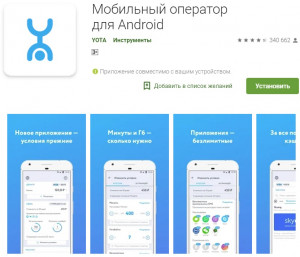
Мобильное приложение дублирует функции ЛК
Пополнить нулевой баланс с банковской карты через личный кабинет или мобильное приложение можно в любой момент, но если сеть отключена, то для этого понадобится доступ к Wi-Fi. Если такой возможности нет, придется идти в офис продаж. В крупных городах это несложно, но в маленьких населенных пунктах у провайдера может не оказаться офиса поблизости, поэтому лучше позаботиться об оплате заблаговременно.
На втором месте в рейтинге причин – отсутствие покрытия. При этом голосовая связь может работать, а в интернет Йота сбой. Как обстоит дело в конкретном населенном пункте, можно выяснить заранее, до покупки услуг связи. Провайдер публикует на сайте подробную карту покрытия, выделяя отдельно голосовую связь и соединение 3G и 4G. Сигнал может неравномерно ловиться в разных местах, в зависимости от застройки или рельефа местности, поэтому если связь прерывается, можно поэкспериментировать с размещением роутера (модема или мобильного телефона).
Нельзя также исключать неисправность компьютера или телефона пользователя. Любое оборудование имеет ограниченный срок службы. Устаревшие модели ПК или смартфонов, в которых уже невозможно обновить систему или прошивку, могут быть несовместимы с драйвером модема или картой. В этом случае интернет не заработает, и пользователю стоит подумать об обновлении парка гаджетов.
После того, как исключены самые распространенные причины: нулевой баланс, отсутствие сигнала в этой точке и поломки телефона, проверяют настройки техники и оборудование провайдера.
Причины неисправности и решение проблем
Большинство причин, по которым не работает интернет Yota, на проверку оказываются простыми, и абонент может справиться с проблемой самостоятельно.
Поломка телефона, компьютера или проблема с SIM-картой
Пользователь вставил сим-карту и подключил модем к устройству, но сеть интернета йота не работает. Что может быть причиной этого?
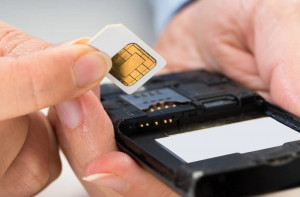
Процесс активации сим-карты подробно описан на сайте, но иногда возникают проблемы
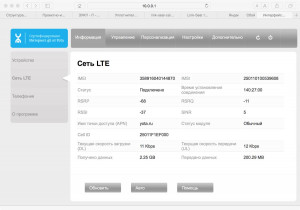
Некорректные настройки телефона могут помешать выйти в сеть
Проблема с модемом Yota или его питанием
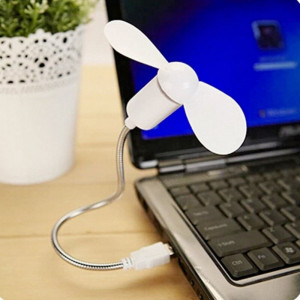
Спасти модем от перегрева может мини-вентилятор
Если после перезагрузки устройств, обновления ПО и проверки контактов и кабеля, доступ к сети не восстановился, пора звонить провайдеру.
Проблемы у провайдера – перезагрузки и неполадки на станции
Неполадки на базовой станции, профилактические работы. Сбой Yota может произойти и на стороне провайдера йота. Чтобы выяснить, не связаны ли неполадки с техническими работами, нужно позвонить по телефону 8 800 550 00 07, задать вопрос в чате приложения Йота на смартфоне или обратиться в службу поддержки через сайт.
Можно также связаться с техподдержкой по смс, отправив сообщение на короткий номер 0999 со смартфона, подключенного Yota. Сотрудники провайдера объяснят, почему йота плохо работает. В чате отвечают на вопросы оперативно даже в часы пиковой нагрузки. Иногда неполадки возникают в моменты пиковых нагрузок или ремонта ближайшей базовой станции. В этом случаем нужно немного подождать, когда стабильный сигнал вернется. Дополнительные действия от пользователей не требуются.
Перегрузки. Это особенно заметно в сельской местности, когда дачники на выходных увеличивают нагрузку на базовые станции. В таких случаях остается набраться терпения и «ловить» периоды, когда сигнал усиливается.
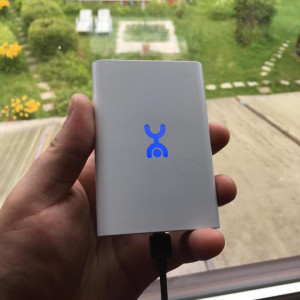
В выходные нагрузка на дачный интернет увеличивается
Могут ли погодные условия влиять на работу интернета
Теоретически плохие погодные условия могут влиять на погоду интернета. Но тут речь идет, скорее о природных катаклизмах. Например, когда при резкой смене температур антенна обледенела, или ее облепил снег во время очень обильных осадков. Однако провайдеры склонны переоценивать влияние погоды, умаляя при этом значение перегрузок сети, которые гораздо чаще влияют не стабильность сигнала. В целом, если за окном не бушует ураган, лучше искать другие причины проблем со связью.
Итак, большинство проблем с интернетом Yota устранимы, а причину почему не работает сеть пользователь может найти самостоятельно. Важно внимательно читать инструкцию при установке и следить за своевременной оплатой счетов. Перед покупкой важно изучить карту расположения вышек и охвата там, где пользователь планирует работать в сети. Провайдер постоянно добавляет новые районы к сети, данные обновляются, поэтому если год назад сигнал в каком-то населенном пункте был слабым, возможно, ситуация изменилась. Пользователи могут оплатить интернет или связаться с техподдержкой через мобильное приложение йота, не заходя в личный кабинет на официальном сайте.

Подгорнов Илья Владимирович
Всё статьи нашего сайта проходят аудит технического консультанта. Если у Вас остались вопросы, Вы всегда их можете задать на его странице.
Механические повреждения
В случае обнаружения механических повреждений можно отдать технику или прибор в ремонт, где специалисты заменят все сломанные детали. Касается это и вирусных программ, которые не всегда можно обезвредить самостоятельно. Если модем был на гарантии, то его можно смело сдать в центр по обслуживанию клиентов, получив новый или отремонтированный старый прибор (в зависимости от договора). Компьютер в этом плане починить легче, так как почти всегда проблема в гнездах USB и их контактах.
Обновление или переустановка драйверов
Если вдруг успешное подключение, которое стабильно работало, вдруг перестало функционировать, или скорость интернета начала резко снижаться или «скакать», то, скорее всего, необходимо обновить драйвера на устройство. Сделать это можно таким образом:
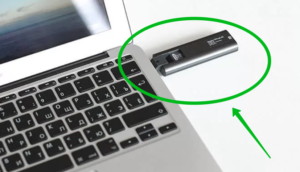
Таким образом, здесь было подробно рассмотрено, что делать, если модем Yota не подключается к Сети.
Подключение к интернету через оператора Йота
Для подключения сети, посредством 3G или LTE, одним из самых популярных способов является подключение через порт USB. Под соединение происходит посредством установки устройства в соответствующий порт, настройка совершается автоматически. Операционная система содержит драйверы для установки по умолчанию, всё определяется механически, остальное программное обеспечение находится во внутренней памяти, извлекается самостоятельно без участия пользователя.
Yota плохо ловит телефонную сеть
Пользуясь услугами сотовой связи, мы часто сетуем на недостаточный уровень сигнала в сети. В результате этого мобильная техника начинает показывать нестабильную работу.
Исправить ситуацию можно самыми разными способами. Например, если в каком-то месте плохо ловит Yota, попробуйте выйти на связь из другого места – из коридора, другой комнаты, другой стороны улицы.
Давайте посмотрим, что конкретно нужно делать в тех или иных случаях.
Электроника не может работать без сбоев. А сложная цифровая электроника и вовсе подвержена возникновению аварийных ситуаций.
Поэтому техника для сотовой связи наделяется десятикратным запасом надежности и стабильности. Тем не менее от аварий никто не застрахован – они могут случиться на оборудовании Yota или на соединительных каналах.
В результате возникновения аварийных ситуаций мы можем наблюдать следующие явления:
Если Yota работает плохо, то это не повод вдаваться в панику. Следует понимать, что аварии и форс-мажорные ситуации – явление вполне нормальное. И незачем устраивать из этого истерику, как это произошло 19 мая 2017 года, когда случился серьезный сбой в МегаФоне.
Если вам кажется, что какие-то сервисы просто обязаны работать без поломок, вспомните свою работу – все ли там работает хорошо или нет.
Если вы попали в такую ситуацию, попробуйте перезагрузить телефон или переподключить модем. Также рекомендуем позвонить в справочную службу Yota.
Есть и еще один интересный рецепт – сидеть и ждать, пока ситуация нормализуется сама (в конце концов, рано или поздно поломку устранят).
Поломка телефона
Если у вас плохо ловит Yota, показывая, что нет сети на телефоне, не нужно ругать оператора – причина может крыться в вашем устройстве.
Мобильная техника подвержена всяким сбоям, иногда она начинает упрямиться и сбоить. В результате этого нельзя ни позвонить, ни принять звонок, ни выйти в интернет, ни отправить SMS.
Ситуации бывают разные, но выход из них есть всегда. Вот алгоритм действий:
Также продиагностировать телефон помогает установка симки от другого оператора – если сеть ловит плохо, проблема в трубке.
Проблема с SIM-картой
SIM-карта – это не просто кусок пластмассы. Внутри нее находится небольшая микросхема, в которой прошиты различные идентификационные данные, необходимые для идентификации телефона в сети Yota.
Не стоит нервничать, мы расскажем, как исправить ситуацию.
Обычно поломка SIM-карты сопровождается тем, что устройства просто перестают ее видеть, оповещая об этом пользователей. В этом случае вооружаемся паспортом и смело идем в офис обслуживания своего оператора.
Здесь мы получаем дубликат симки, устанавливаем ее в абонентское устройство, проверяем связь – если она есть, это хорошо.
При отсутствии связи появляется повод грешить на смартфон/планшет/модем, так как СИМ-карта здесь ни при чем.
Плохая зона покрытия
Иногда Йота не ловит сеть потому что нет покрытия в той или иной точке. Проверяется это следующим способом – перемещаемся в другую точку и проверяем наличие сети.
Можно было бы посоветовать проверить наличие зоны охвата на официальном сайте оператора Yota, но в этом инструменте есть одна серьезная загвоздка.
Все дело в том, карта покрытия очень приблизительная, она составляется не методом реальной диагностики, а методом компьютерного моделирования. Поверьте, иногда эта карта показывает наличие 4G там, где и 2G-то сроду не ловилось.
Yota не ловит сеть на телефоне, планшете, смартфоне или модеме – ситуация распространенная. Выходов из нее два:
Если Йота стала плохо работать в точке, где она работала хорошо, то проблема может быть связана и с особенностями распространения радиоволн. Технари знают, что иногда наблюдаются и обратные ситуации, когда в силу тех или иных причин сигнал появляется там, где его отродясь не было.
Улучшаем качество приема
Если ваше устройство плохо ловит сигнал Йота, попробуйте взять другое аналогичное устройство и воспользоваться им в данной точке. Отсутствие изменений указывает на то, что здесь отсутствует нормальное покрытие.
Мы можем поступить следующим образом – попробовать сменить оператора связи. Но если Yota покупалась специально для интернета, то найти аналоги невозможно – никто из операторов не может предложить реальный безлимит.
Когда модем или роутер показывают, что Yota ловит очень плохо, попробуйте приобрести в ближайшем салоне связи специальную комнатную антенну. Установите в ее фокусе устройство связи, направьте антенну в ту сторону, где точно есть нормальный прием. Антенная отражающая решетка усилит сигнал и направит его в модем/роутер. То же самое произойдет с передающим сигналом.
Нельзя сказать, что эти комнатные антенны помогают в 100% случаях – иногда случаются ситуации, что Yota как ловилась плохо, так и ловится плохо.
При отсутствии эффекта от комнатной антенны не должно вас расстраивать, ведь специально для вас мы подготовили еще несколько уловок. Если Yota ловит очень плохо, попробуйте поднять модем повыше (телефон поднять не предлагаем, так как придется подниматься вместе с ним – совет ориентирован на владельцев модемов), купив для него хороший кабель.
Как вариант, его можно закрепить вместе с комнатной антенной на трубе высотой 4-5 метров. Следующий вариант – купить модем с подключаемой внешней антенной.
Если Yota в вашей местности ловит плохо, подключите к модему внешнюю антенну, смонтированную на высоком столбе, после чего проверьте качество связи.
Также вы можете попробовать закрепить модем в фокусе спутниковой антенны, направив ее в сторону города.
Используем бустеры
Когда Yota ловит из рук вон плохо, причем в конкретной точке, это начинает напрягать абонентов. Представьте ситуацию – вы покупаете модем, наслаждаетесь скоростью в парке на лавочке или на работе, а придя домой обнаруживаете, что связи нет. Ситуация исправляется двумя способами:
Бустер представляет собой своеобразный ретранслятор. К нему подключается приемно-передающая антенна, устанавливаемая на возвышенности. Вторая антенна, по типу комнатной, отвечает за соединение с абонентскими устройствами. Оборудование работает в автоматическом режиме и не требует участия пользователей.
Недостатком бустеров является их высокая стоимость – особенно если речь идет об устройствах, умеющих работать в стандартах 3G и 4G.
Как улучшить качество связи
Работая или развлекаясь в интернете, иногда можно заметить нестабильную работу сети. Страницы долго грузятся, а то и вовсе прерывается соединение.
Плохой сигнал у мобильных операторов, таких как Yota, — распространенное явление, однако в некоторых случаях это можно исправить.
Далее речь пойдет о том, какие основные проблемы со связью у провайдера Yota встречаются чаще всего, и как улучшить качество интернет-приема.
Основные причины, почему не работает Yota
Среди причин, по которым не работает или плохо работает мобильный интернет Yota, выделено несколько основных. Самая распространенная – аварии и сбои в функционировании сети, а также отсутствие сигнала в месте нахождения из-за плохого покрытия.
Аварии и сбои в сети
Ни один оператор не застрахован от аварий и технических сбоев. Когда на определенном участке местности, обеспеченной покрытием, нет сети, инженеры Yota начинают диагностику и исправление причин возникновения поломки. В зависимости от того, насколько серьезная авария произошла, срок устранения неполадок может разниться от нескольких часов до нескольких дней.
Чтобы удостовериться в том, что нет стабильного сигнала Yota, и это связано с технической неисправностью, необходимо позвонить на горячую линию по номеру 8-800-550-00-07 или написать в службу поддержки на сайте. Операторы сообщат о причинах отсутствия связи и, возможно, сориентируют по примерным срокам ее устранения.
По факту окончания ремонтных работ также придет уведомление.
Плохая зона покрытия или погода
При первом подключении Yota, или если интернет используется в новой локации, рекомендуется свериться с картой покрытий сети на официальном сайте оператора. Если страницы грузятся плохо, иногда обрывается соединение, или не работает совсем интернет на исправном планшете или другом девайсе, это может быть связано с плохим покрытием Yota или его полным отсутствием.
Достаточно сменить местонахождение, например, выйти в коридор, поднести устройство к окну и проверить качество сигнала. Если он улучшился, значит, дело в покрытии. Можно позвонить на горячую линию оператора и сообщить об этом, назвав свое местоположение. Возможно, оператор учтет это и через некоторое время (в большинстве случаев, несколько недель), сигнал улучшится.

Чтобы понять, почему Йота стала плохо ловить сигнал и работать в привычном месте, можно просто проверить погоду за окном. Во время гроз, шквалистого ветра или тумана интернет может работать медленно. Обычно, эта проблема устраняется сама по себе, как только погодные условия налаживаются.
Поломка телефона или проблема с SIM-картой
Если операторы сообщают, что аварий и технических неполадок с их стороны нет, а местоположение входит в зону покрытия, причиной того, что интернет от Йоты не работает на мобильном телефоне, может быть поломка самого гаджета или проблема с SIM-картой.
Чтобы удостовериться в этом, достаточно попробовать перезагрузить устройство. Зачастую уже на этом этапе проблемы с соединением устраняются. Если это не помогло, можно переместить сим-карту в другой слот, проверить, плотно ли она стоит.
Не рекомендуется использовать micro-SIM и nano-SIM в слотах, предназначенных для симок стандартного размера, так как прилегание чипа к датчикам может быть неплотным.
Чтобы проверить исправность слотов, можно временно вставить любую другую сим-карту в свой девайс и проверить подключение. Если оно – стабильное, значит, проблема кроется в самой симке.
Чип симки – очень хрупок, часто незаметная глазу царапина может повлечь за собой плохое соединение.
В этом случае рекомендуется посетить ближайший офис компании Йота (узнать адрес можно на официальном сайте) с паспортом и попросить менеджера заменить сим-карту.
Проблема с оплатой
Интернет отключается, если на балансе недостаточно средств для подключения пакета. В личном кабинете или у операторов в службе поддержки можно узнать дату ежемесячного списания.
Чтобы обеспечить бесперебойный доступ к сети, в этот день или на день ранее нужно пополнить лицевой счет на сумму стоимости тарифа для следующего расчетного периода. Если платеж выполнен своевременно, надо проверить баланс.
В некоторых платежных системах, таких, как терминалы, взимается комиссия, а значит, средства могли зачислиться без ее учета, и их недостаточно для подключения пакета на следующий месяц.
Если остаток на лицевом счете – нулевой, следует связаться со службой поддержки оператора или с техподдержкой сервиса оплаты, через который осуществлялся расчет. Если сохранился чек платежа, перед звонком рекомендуется приготовить его и тщательно изучить. Менеджерам может понадобиться информация о полной сумме оплаты (с учетом комиссии и без), дате и времени осуществления платежа.
Проблема с настройками или вирусы
Если при подключении к интернету от Yota отсутствует доступ в сеть, вероятно заражение вирусами. Некоторые из них «перехватывают» трафик для использования в своих целях либо полностью блокируют его.
Проверить наличие вирусов на устройстве можно, скачав антивирус, но следует помнить, что не все из них могут со стопроцентной достоверностью сигнализировать о наличии или отсутствии того или иного вредоносного содержимого. Провести полную диагностику и очистку от вирусов можно в специализированных сервисных центрах.
Мастера работают с профессиональными оборудованием и программным обеспечением, что в разы повышает вероятность обнаружения зараженных файлов и их лечения.

Плохо грузятся интернет-страницы или обрывается соединение
Если соединение с интернетом у Yota пропадает, либо модем и вовсе не подключается к интернету, проблемы могут быть заложенными в самом модеме или устройстве, которое с ним связывается.
Как правило, это выражается в том, что медленно работает интернет Yota, а модем часто зависает, выдает ошибку: «Отсутствует подключение», или индикатор 4G-роутера горит красным цветом. Справиться с этим поможет обращение в службу технической поддержки оператора либо в любой из салонов связи.
В ходе беседы нужно изложить суть вопроса, например: «Модем Yota 4G LTE включается, но не работает при подключении к компьютеру». Оператор обязательно уточнит, какая именно проблема возникает: модем не подключается к сети, или просто медленно работает интернет-соединение.
Обычно достаточно небольшой диагностики, устного описания признаков неполадки, чтобы он смог выявить ошибку. Специалист может попросить проделать такие вещи, как вытащить модем из слота, а затем снова вставить, перезагрузить компьютер и так далее.
Необходимо быть готовым к этим нехитрым манипуляциям: предварительно сохранить все открытые документы, а также закрыть программы, чтобы перезагрузка ПК прошла быстрее. Можно даже удалить несколько ненужных процессов из автозагрузки.
Низкокачественное сетевое оборудование
Если все вышеперечисленные советы не помогают, интернет от Йоты по-прежнему плохо работает, тормозит и тупит, или же постоянно пропадает стабильный сигнал сети, нужно проверить функциональность сетевого оборудования. Продиагностировать его смогут только технические специалисты оператора.
Нужно позвонить на горячую линию, если выявить поломку не удалось самостоятельно, или проблема не решилась после советов менеджера, стоит договориться о выезде мастера. Если сетевое оборудование неисправно, его замена поможет решить проблему.
В случае если используется собственная техника, и при этом отсутствует подключение к интернет-сети, или роутер не раздает вай-фай не только при использовании сети оператора Yota, нужно протестировать другое устройство. Например, одолжить для проверки роутер у знакомых и подключиться через него.
Проблема устранилась? Тогда придется купить новый маршрутизатор.
Проблема с модемом или его питанием
При использовании модема нужно провести его тщательный осмотр. Если используется 4G/LTE-модем Yota, и он работает с перерывами, или не горит индикатор, это значит, что плохой сигнал связан с ним.
В первую очередь, необходимо проверить, подключено ли устройство к сети, это может быть одной из главных причин того, что роутер или модем не включается. Чтобы сделать это, достаточно зайти в веб-интерфейс и проверить, что в статусе подключения написано «Подключен к Yota».
Если устройство не определяется, не устанавливается, а компьютер при подключении модема Yota зависает, из-за чего зайти в интерфейс не получается, значит, оборудование нужно заменить.
Чтобы с интернетом от оператора Yota не было проблем, и он работал без перебоев, рекомендуется получить сигнал SINR 2 RSRP -110 или лучше. Для этого нужно будет пройтись с модемом по дому, и найти место с наилучшим приемом. Если значение ниже, местоположение входит в зону покрытия, нужно определить доступность статуса в веб-интерфейсе.
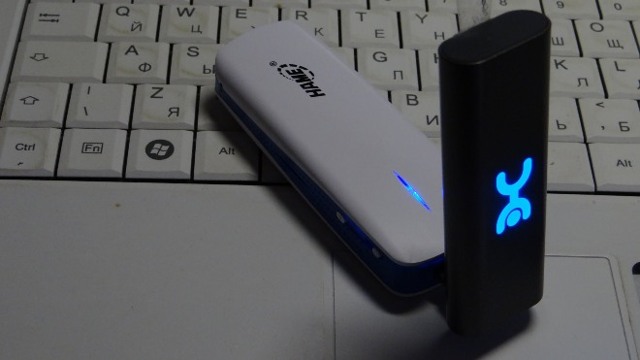
Если статус недоступен, или же появляется сообщение «Пожалуйста, проверьте модем», надо удостовериться, что он подключен к компьютеру без разветвителей и USB-удлинителей.
Они могут стать основной причиной того, почему модем Йота не подключается к домашнему или рабочему ноутбуку. Рекомендуется проверить его и на другом компьютере.
Если на другом устройстве нет проблем с подключением, разрывы связаны с работой ПК.
Часто модему не хватает мощности, чтобы полноценно работать, и он плохо ловит сеть. Это связано с тем, что он потребляет 500 мА. Можно решить эту проблему, отключив запоминающее устройство, которое встроено в модем:
Если кабель удлинителя USB – слишком длинный или поврежден, и модему не хватает мощности, это – причина того, почему модем Yota не подключается к 4G/LTE сети.
В случае если используется ПК под управлением MacOS, необходимо произвести следующие действия:
Обновления и драйверы
Если при подключении модема Yota компьютер выдает разные ошибки, нужно обновить ПО или прошивку непосредственно подключаемого модема.
Можно проверить, почему нет приема сигнала Yota или причину его плохого качества, подключив в том же месте другое устройство. Если сигнал – тоже слабый, значит, дело в плохом покрытии. Однако существуют возможности его улучшить:
Бустер – это усилитель Wi-Fi-сигнала для модемов и роутеров, своего рода ретранслятор, на случай, если связь от Йота – плохая. К нему необходимо подключить антенну, которая будет установлена на возвышенности или в точке, где сигнал ловит лучше всего. Вторая антенна располагается в помещении для того, чтобы транслировать непосредственно сам сигнал на устройства.

Среди главных достоинств использования бустеров можно назвать практически стопроцентную гарантию того, что сигнал будет улучшен, и скорость работы интернета увеличится. Оборудование будет работать автоматически и не потребует дополнительного участия.
Минусом можно назвать высокую цену такого оборудования, средняя стоимость составляет от 25 до 50 долларов США.
Самодельная антенна-усилитель
Чтобы не покупать дорогостоящее оборудование, можно собрать антенну-усилитель сигнала своими руками из подручных и доступных материалов.
Использование антенны решит проблему того, что маршрутизатор не ловит сигнал Yota 4G.
Однако чтобы собранное устройство не сгорело, необходимо обладать определенными знаниями о работе с такого рода приборами и четко соблюдать все инструкции по сборке.
Для создания антенны потребуется проволока длиной около 45 сантиметров, плоскогубцы (или круглогубцы, которыми будет удобнее делать загибы), отражатель размером 135×120, напильник, пластмассовая банка, ножницы, изоляционная лента, брусок, на котором будет закреплена антенна, несколько саморезов, паяльник и две трубочки для коктейлей.
Инструкция по сборке антенны усилителя.

Установка такой антенны-усилителя приема сигнала Yota значительно улучшит качество связи. Достаточно поймать сигнал, поворачивая ее в сторону направляющей станции или центра города, где покрытие лучше.
Проблемы с питанием
Одной из причин, по которой компьютер плохо определяет модем Yota, может быть нехватка питания USB-порта, поэтому компьютер не видит модем Yota. Неисправность может быть вызвана подключением к разъёму через повреждённый кабель или же подключением проводом слишком большой длинны, питание доходит ниже нормы, тогда компьютер не видит модем Йота. Попробуйте подключить его без использования кабеля, напрямую. К продаже также предлагаются специальные усилители для LTE, оборудованные дополнительным питанием USB. Стоит попробовать отключить встроенное запоминающее устройство. Эта функция отключается в настройках операционной системы.
Для этого необходимо:
Настройка модема
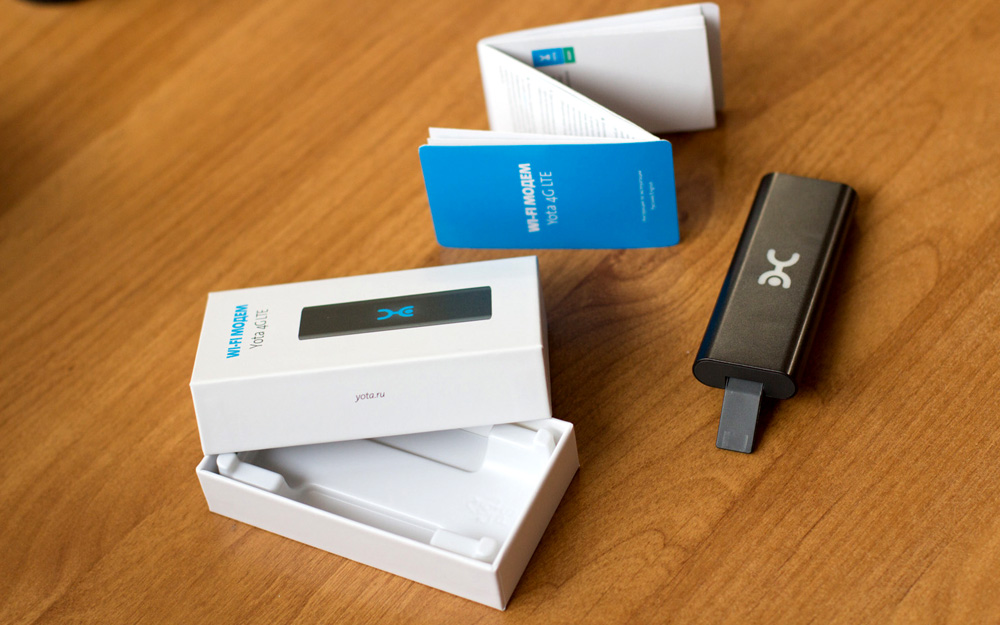
Иногда установка проходит не по инструкции. Модем Yota отказывается работать. Такие ситуации мы будем с вами рассматривать.
Для чего нужен интернет центр
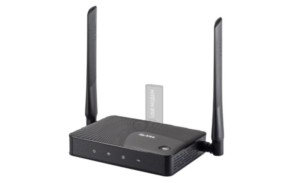
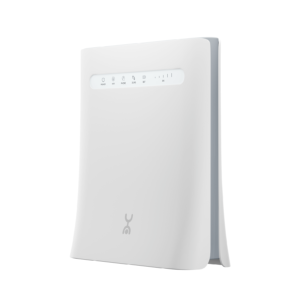
Интернет центр предназначен для приема и раздачи интернета на разные принимающие устройства связи – компьютеры, ноутбуки, смартфоны, модемы, планшеты, их цель одинакова с обычными роутерами. Интернет центры способны создавать домашние локальные сети. Gemtek представляет такие модели интернет центров, которые продаются у Yota – LTE WLTFGR-102 или 990 730 0016R и его подвид 0033R. Корпус прямоугольный тонкий, на передней части ИК индикаторы, на задней – LAN порты, кнопка включения, перезагрузки, слот для сим карты.
Использовать распределитель интернета от Gemtek для приема сигнала от Yota 4G LTE можно как в домашних условиях, так и для офисов из нескольких человек. Компьютеры можно объединить в локальные сети и управлять подключением. Есть 2 LAN порта для проводного подключения компьютеров, также возможно раздать интернет на 10 устройств по Wi-Fi. Интернет центр Yota дает возможность офисам подключить к нему и IP телефонию, для этого предусмотрены порты RJ11 – 2 шт.
Следить за работой устройства можно по стандартным мигающим сигнальным огонькам на передней панели, они отвечают за:
Чтобы интернет центр заработал, нужно вставить в него симку Йота и включить в сеть.
Виды неполадок
Факторов, которые оказывают влияние на модем, – огромное количество. Большинство из них можно устранить своими руками без помощи профессионалов. Для этого необходимо определить вид неполадки, который мешает устройству нормально функционировать.
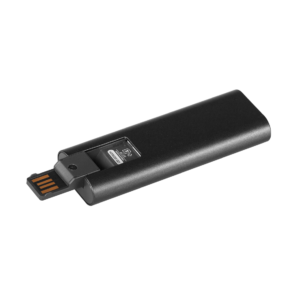
Для корректной работы сетевой девайс должен быть правильно подключен к персональному компьютеру в порт USB. Если все соединено правильно, а модем Yota не подключается к сети и не отображается, причин может быть несколько:
Не горит лампочка
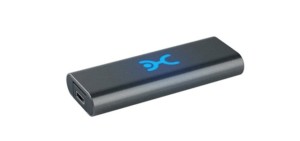
Если было замечено, что на приборе моргает индикатор сети в виде синего человечка (логотип компании), то требуется удостовериться, что он находится в зоне действия Сети. Как только соединение с оператором появится, значок перестанет моргать. Если этого не произошло, то, скорее всего, устройство находится в месте, где связь не может проникнуть к нему.
Важно! Если используется 4G LTE-сеть, то решить проблему можно, положив модем на окно. Все дело в том, что бетонные стены с арматурой плохо пропускают мобильный интернет и вообще любую связь.
Модем не видит SIM-карту
Произойти это может в нескольких случаях: при неисправности сим-карты и при поломке самого модема. Можно попробовать вынуть карточку, протереть от пыли ватой, немного смоченной в спирте, и вставить ее назад. В большинстве случаев это помогает. Если результата нет, то следует посетить сервисный центр по обслуживанию клиентов, где либо заменят карточку, либо починят устройство.
Здесь также есть две причины:
Если причины кроются в прошивке, то можно попробовать заменить ее на более стабильную и новую. Актуальные версии всегда можно найти в интернете или попросить перепрошить девайс в сервисном центре.
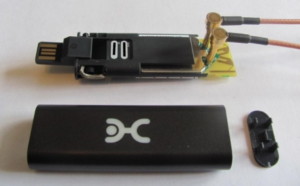
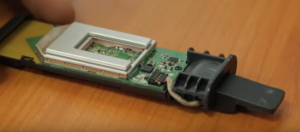
Во втором случае ничего сделать нельзя. Придется мириться с нагревом или покупать новое устройство (возможно даже другого оператора). Можно, конечно, разобрать корпус и обеспечить рассевание тепла, но делать это крайне не рекомендуется.
Временами выключаться модем может в следующих случаях:
При плохом качестве сигнала можно сменить свое местоположение, при нагреве – использовать микро-кулер, работающий от того же USB-порта. Мощность блока питания выставляется в настройках «Электропитания» ПК или ноутбука.
ПК не находит роутер «Йота»
Если компьютер просто не видит модем, то следует убедиться в том, что аппарат рабочий и правильно подключен к ПК. Если подсоединение происходит к ноутбуку, то чаще всего проблемы кроются в отсутствующих с его стороны драйверах. Возможно также работе мешает сломанное гнездо порта USB.
Не подключается к интернету
Если устройство не может подключиться к Сети, лампочка на его корпусе моргает синим цветом. Обычно виной этому становятся:
MikroTik настройка USB модема для доступа в интернет
В данной статье мы поговорим о том, как настроить MikroTik usb модем для выхода в интернет. Обычно, данную технологию применяют, когда нет другой возможности подключения к глобальной сети, либо используют lte модем как резервный канал связи.
Научиться настраивать MikroTik с нуля или систематизировать уже имеющиеся знания можно на углубленном курсе по администрированию MikroTik. Автор курса, сертифицированный тренер MikroTik Дмитрий Скоромнов, лично проверяет лабораторные работы и контролирует прогресс каждого своего студента. В три раза больше информации, чем в вендорской программе MTCNA, более 20 часов практики и доступ навсегда.
Для данного примера мы будем использовать роутер MikroTik hAP ac lite с 4g модемом Huawei E3372h и сотовым оператором Yota.
Вам помогла эта статья?
Приглашаем пройти обучение в нашем тренинг-центре и научиться настраивать оборудование MikroTik на профессиональном уровне! Узнайте расписание ближайших курсов и бронируйте место!
Как настроить и перепрошить интернет центр Gemtek
Приобрести оборудование можно у оператора Йота или у партнеров. Адрес фирменных магазинов или офисов обслуживания клиентов можно увидеть на сайте, там его цена ниже – 6250 руб.
В дальнейшем пользователь может изменить пароль и название точки доступа, зайдя в настройки. Также там будут отображаться другие параметры, которые можно подстроить под себя.
Если вы хотите отвязать устройство от оператора Йота, нужно его перепрошить. Зайдите на панель администратора и найдите раздел о перепрошивке 56. Модель устройства Gemtek 990 730 0016R новая и перепрошивается без трудностей. Проблемы могут возникнуть у устаревших моделей.
Настройка usb модема Yota на Микротик
Прежде чем настроить MikroTik usb модем, выполним сброс роутера до чистой конфигурации. Для этого откроем конфигурацию RouterOS через Winbox и произведем действия:
В открывшемся окне:

После того как устройство перезагрузится, зайдем на Микротик по MAC-адресу.
Прежде чем приступить к дальнейшей настройке устройства, не забудьте установить пароль администратора.
Следующим шагом откроем вкладку “Interfaces”, затем подключим к MikroTik Yota modem, вставив его в USB-порт устройства:

Через некоторое время мы увидим, что появился новый LTE-интерфейс.
Если на роутере Микротик есть Wi-Fi модуль 2,4 ГГц, то рекомендуем подключать LTE modem через USB-удлинитель, что может увеличить скорость соединения.
Это объясняется тем, что частоты LTE и Wi-Fi 2,4 ГГц близки по значениям. Подключая modem кабелем USB, мы разносим два передатчика друг от друга, что и позволяет улучшить скорость интернет-подключения.
Чтобы облегчить дальнейшую настройку конфигурации и сделать ее более универсальной (например, захотим добавить второго провайдера), создадим новый “Interface List”:

Добавим в него LTE соединение:

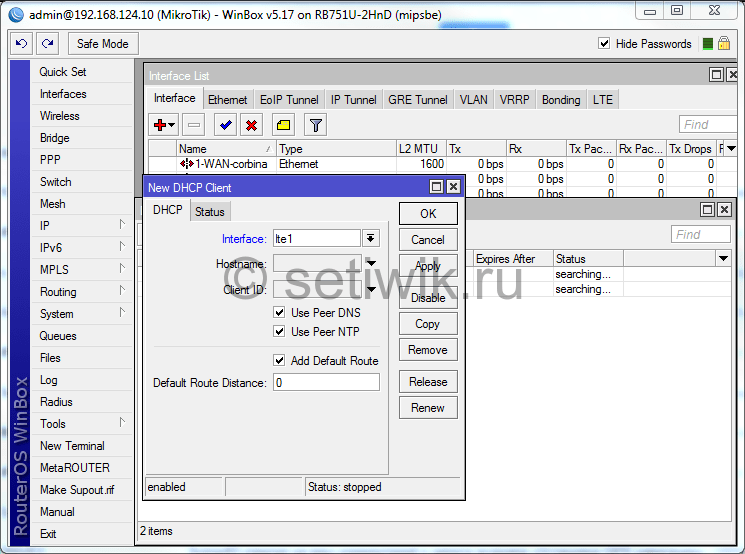
Переходим к настройке DHCP-Клиента на LTE-интерфейсе. Откроем:

Как мы видим на MikroTik Yota модем создал динамическую запись DHCP-клиента назначив роутеру DNS-сервера и маршрут по умолчанию, которые мы не можем изменить. Это может вызвать трудности при дальнейшей модернизации конфигурации RouterOS.
Поэтому удалим текущую запись:

И создадим ее заново, указав необходимые параметры вручную:

Активируем созданную запись:

Двойным нажатием откроем свойства подключения и на вкладке “Status” посмотрим текущие значения:


Следующим шагом добавим записи для DNS-Сервера:

Подробнее о настройке службы доменных имен вы можете узнать из статьи: Настройка DNS Server на MikroTik.
Осталось создать правило трансляции сетевых адресов (NAT):

На вкладке “General” выбираем цепочку srcnat и указываем Out. Interface List:

Далее откроем пункт меню “Action”:

На этом настройка интернет-доступа для MikroTik через USB modem закончена.
Обратите внимание, что при текущей конфигурации RouterOS не настроена LAN-сеть.
Чтобы компьютеры внутри локальной сети получали сетевые параметры для доступа в интернет, необходимо:
Разбираемся с компьютером
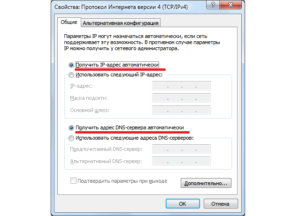
Если пользователь на 100 % уверен, что проблема именно в ПК, то список действий, которые необходимо выполнить, следующий:
После этого можно вынуть модем и дать ему полежать пару минут. В это время на работоспособность проверяется порт, в который подключался аппарат. ПК также должен перезагружаться минимум один раз. Далее модем снова вставляется в гнездо и проверяется на наличие сигнала.
Настройка DHCP для интерфейса LTE
Делаем все как на картинке, вы уже близки к успеху 🙂
Команды терминала для MikroTik
/ip dhcp-client add disabled=no interface=lte1 /ip firewall nat add action=masquerade chain=srcnat out-interface=lte1 to-addresses=0.0.0.0
После этого на интерфейса lte1 появится IP адрес, и заработает интернет на Mikrotik. Вот и все, мы все настроили, теперь можем пользоваться при поломке основного провайдера.
Настройка Mikrotik + Yota 4g LTE
Настройка Mikrotik + Yota 4g, LTE дело совсем не хитрое так что пристегивайте ремни и погнали делать из подручных средств второго резервного провайдера.
Не работает интернет Yota на Андроиде
Встречаются случаи, когда не работает мобильный интернет Yota на смартфонах, работающих на операционной системе Android. В этой ситуации необходимо обратить внимание на подключение к точке доступа. Например, на телефонах Xiaomi и IPhone (Айфон работает на ОС IOS) система автоматически отключает точку доступа, как только устройство перешло в режим ожидания.
Если интернет перестал грузить по причине отключения от беспроводной точки, то достаточно просто вновь запустить утилиту. Еще подобные ситуации возникают, когда пересекается несколько зон покрытия сети с последующим заходом в «мертвую зону». Для проверки подключения нужно посмотреть на экране девайса есть ли связь. Если же гаджет уже не онлайн, то нужно подключиться вновь.
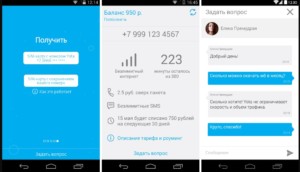
Для повторного подключения на устройствах Android абоненту необходимо выполнить всего два действия:
Если проделанные манипуляции не помогли решить проблему, и интернет медленный или вовсе отсутствует, нужно обратиться к оператору Йота или же найти более качественное покрытие.
Mikrotik — Дополнительные настройки для Yota
Не так давно подключили дополнительного провайдера в виде беспроводной йоты, простого «свистка». Имеем Mikrotik CCR1009-8G-1S-1S+, на котором есть usb. Но возникла проблема, йота периодически зависает и пока не перезагрузишь — ничего не работает. Обращался в техническую поддержку Йоты, предложили купить роутер Zyxel, либо поставить между йотой и микротиком устройство которое будет отключать и включать электропитание 1 раз в сутки. Покупать дополнительный роутер который будет использоваться для йоты никто не хотел, а ставить переключатель тоже не вариант-вдруг йота подвиснет днем, а переключатель настроен на 23:00. Конечных решений для данной проблемы в ресурсах сети не нашел (а возможно плохо искал). Поэтому решено было настроить автоматический reset yota. Предварительно в самой йоте настраиваем адрес из отличной от вашей локальной сети. Например я использую сеть 192.168.32.0/24, поэтому адрес йоты выбрал 172.16.0.1.
На интерфейс lte маршрутизатора:
/ip address add address=172.16.0.10/24 interface=lte1 network=172.16.0.0
Скрипт для переключения йоты и отправки уведомления на почту. Необходимо в меню winbox зайти в /system script, нажать «добавить», дать имя — reboot_yota.
Ниже сам скрипт, тут все понятно.
Далее заходим в Netwatch, данная фича от микротик позволяет мониторить состояние канала через определенные промежутки времени:
/tool netwatch add down-script=reboot_yota host=172.16.0.1 interval=30s
Видно из правила, что при отсутствии доступности 172.16.0.1- выполняется скрипт. На Up ничего не указываем т.к. в данной ситуации мы следим только за падением канала.
И в дополнение, если вы все таки решили купить белый адрес у йоты, то для этого необходимо правильно настроить правила маркировки и сделать маршруты:
Порты пробрасываются корректно, удаленный доступ к роутеру по внешнему адресу есть. В случае зависания, Yota перегружается и уведомляет об этом администратора. Если есть замечания, дополнения и критика — пишите.
Микротик не видит USB устройства
Встречается такое что Mikrotik не видит USB устройств в том числе 3G или LTE устройств , причины могут быть в следующем.
Для исправления требуется копить USB концентратор с дополнительным питанием. Не работает порт USB
Да, такое бывает! Встречал не частно, но факт остается фактом. В этом случаем может помочь только сервисный центр или гарантия.
Надеюсь данная статья вам помогла и у вас получилось сделать резервный канал для вашего устройства MikroTik. Если после прочтения остались вопросы спрашивайте в комментариях либо на ФОРУМЕ сайта.
Что делать, если модем не работает
В большинстве случаев активация сим-карты и первый запуск устройства проходят без каких-либо проблем. Они появляются уже позже и могут быть следующими:
Куда обратиться за помощью
Если человек неопытен и не хочет ничего испортить, или же все варианты уже перепробованы, следует обратиться за помощью. Сделать это можно несколькими способами: