 Yota-inet.ru
 Диагностика маршрутизатора TP-Link
Введение
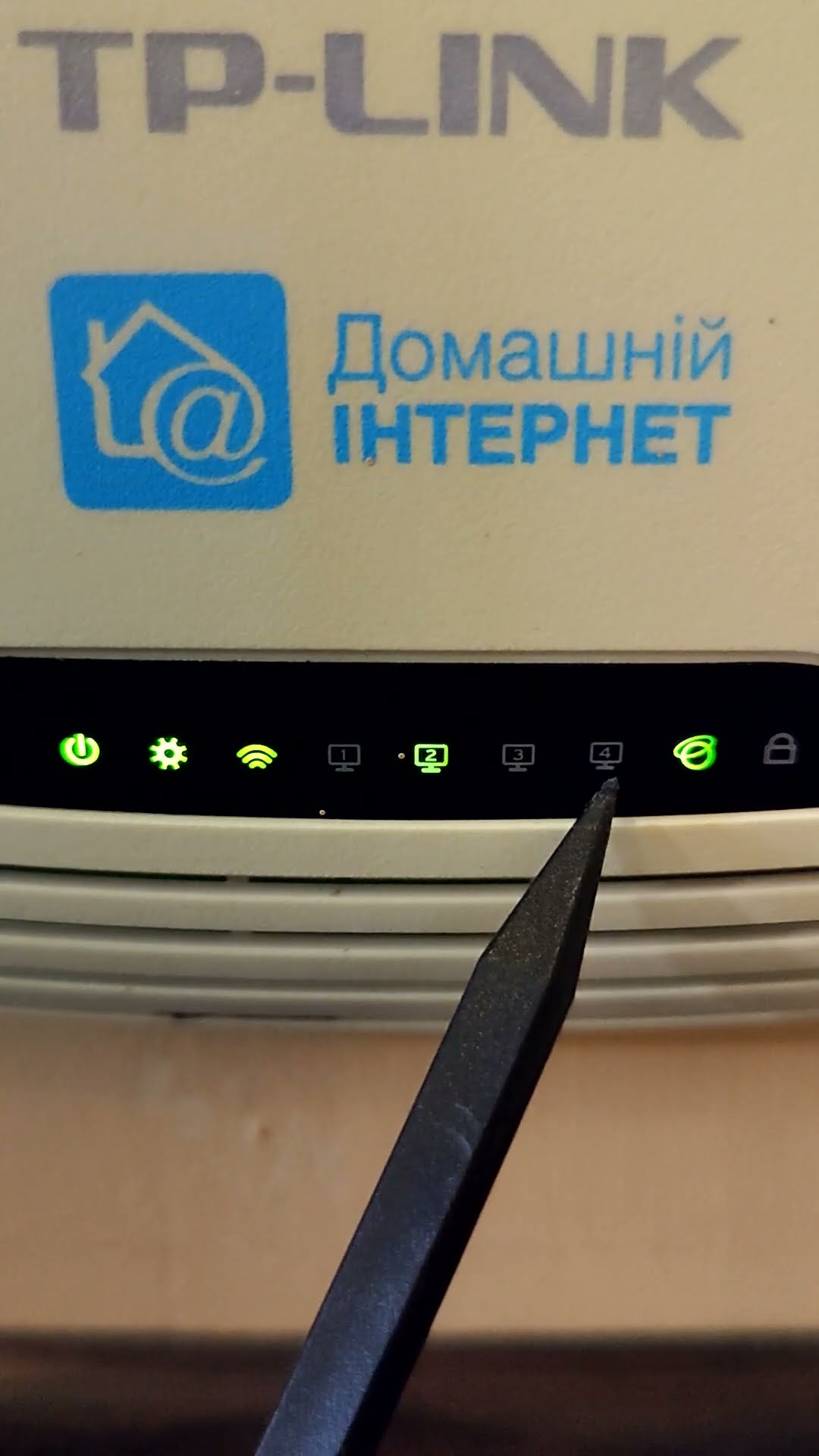
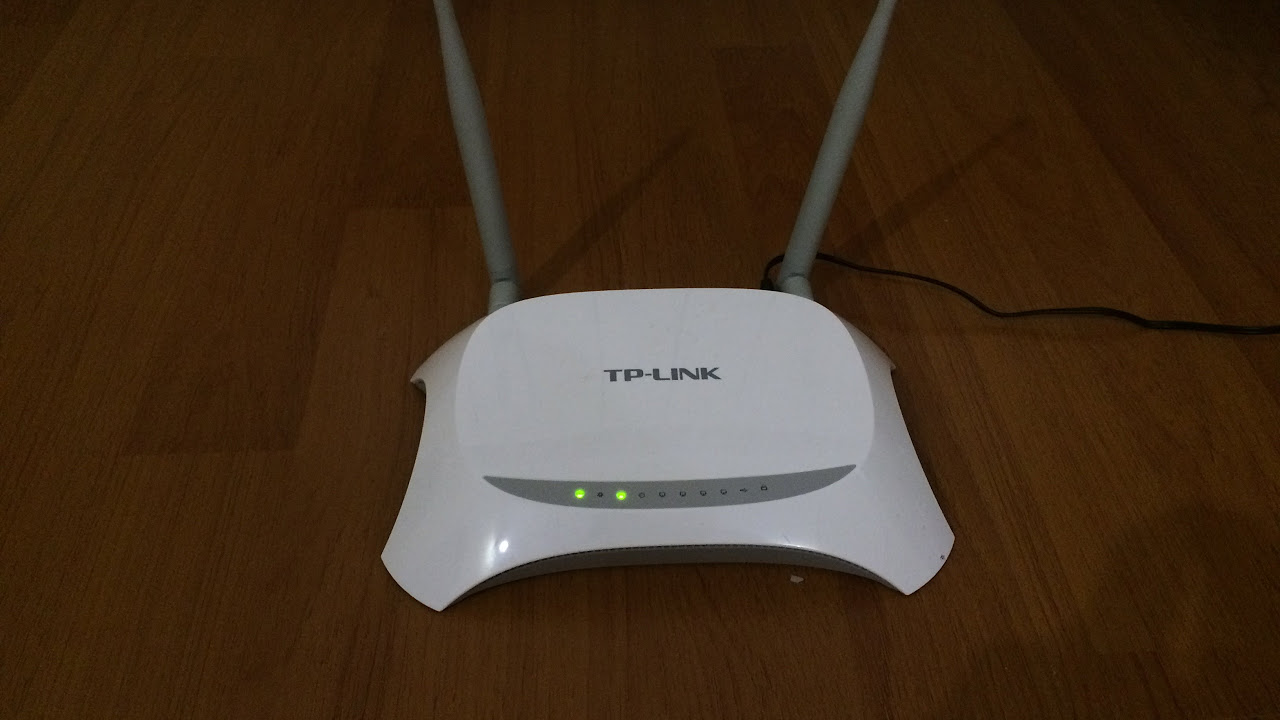
Если у вас возникли проблемы с подключением или низкая скорость интернета, одной из возможных причин могут быть проблемы с вашим маршрутизатором TP-Link. Важно диагностировать и устранять эти проблемы, чтобы обеспечить бесперебойную и бесперебойную работу в Интернете. В этой статье мы обсудим некоторые важные средства диагностики маршрутизатора TP-Link, которые помогут вам выявить и устранить распространенные проблемы.
Общие сведения о диагностике маршрутизатора TP-Link
1. Анализ физических соединений (H2)
Прежде чем углубляться в сложные методы устранения неполадок, крайне важно проверить физические соединения вашего маршрутизатора TP-Link. Убедитесь, что все кабели надежно подключены и нет ослабленных соединений. Неисправные или незакрепленные кабели могут привести к прерывистому подключению, низкой скорости или даже полному выходу маршрутизатора из строя.
2. Энергетический цикл (H2)
Выключение и включение маршрутизатора TP-Link часто помогает решить незначительные проблемы с подключением. Просто выключите маршрутизатор, отсоедините его от источника питания, подождите минуту, а затем снова подключите. Повторное включение инициирует новое сетевое соединение и может устранить любые временные сбои.
3. Проверка обновления прошивки (H2)
Регулярное обновление прошивки маршрутизаторов TP-Link имеет решающее значение для обеспечения оптимальной производительности и безопасности. Устаревшая прошивка может вызвать проблемы совместимости и даже сделать вашу сеть уязвимой для потенциальных угроз. Посетите веб-сайт TP-Link, чтобы найти последнюю версию прошивки для вашей конкретной модели маршрутизатора, и следуйте инструкциям по ее обновлению.
4. IP-адрес и конфигурация DNS (H2)
Проблемы с назначением IP-адреса и настройкой DNS могут привести к проблемам с сетевым подключением. Чтобы решить эту проблему, откройте настройки маршрутизатора TP-Link через веб-браузер, перейдите в раздел «Сеть» или «WAN» и убедитесь, что ваш IP-адрес настроен на автоматическое получение. Кроме того, проверьте, правильно ли настроены ваши настройки DNS, и рассмотрите возможность использования популярных общедоступных DNS-серверов, таких как Google DNS или OpenDNS.
5. Выбор беспроводного канала (H2)
Помехи от соседних сетей могут повлиять на работу маршрутизаторов TP-Link. Откройте настройки маршрутизатора, перейдите в раздел «Беспроводная сеть» и выберите менее загруженный беспроводной канал. Это может значительно улучшить мощность сигнала и уменьшить помехи, что приведет к улучшению беспроводной связи.
6. Настройки качества обслуживания (QoS) (H2)
Если вы часто сталкиваетесь с проблемами задержек или задержек при использовании определенных приложений, таких как онлайн-игры или потоковое видео, настройка параметров качества обслуживания (QoS) на вашем маршрутизаторе TP-Link может помочь. QoS определяет приоритет сетевого трафика и обеспечивает эффективное распределение полосы пропускания для плавной и бесперебойной работы.
7. Включить гостевую сеть (H2)
Чтобы повысить безопасность сети и предотвратить несанкционированный доступ к вашей основной сети, включите функцию «Гостевая сеть» на маршрутизаторе TP-Link. Эта функция создает отдельную сеть для ваших гостей, обеспечивая безопасность вашей частной сети. Настройте надежный пароль для гостевой сети, чтобы сохранить конфиденциальность.
Заключение

Следуя этим шагам по диагностике и устранению неполадок маршрутизатора TP-Link, вы сможете выявить и устранить распространенные проблемы с подключением. Не забывайте регулярно обновлять прошивку маршрутизаторов, оптимизировать настройки беспроводной сети и обеспечивать безопасность физических соединений. Если проблемы по-прежнему возникают, рекомендуется обратиться в службу технической поддержки TP-Link за дальнейшей помощью.
Часто задаваемые вопросы (H2)
1. Как часто мне следует обновлять прошивку маршрутизаторов TP-Link?
Рекомендуется проверять наличие обновлений прошивки не реже одного раза в три месяца. Однако, если вы столкнулись с какими-либо конкретными проблемами или уязвимостями, лучше чаще проверять веб-сайт TP-Links.
2. Могу ли я изменить беспроводной канал на роутере TP-Link?
Да, вы можете изменить беспроводной канал на маршрутизаторе TP-Link. Откройте настройки маршрутизатора, перейдите в раздел «Беспроводная сеть» и выберите менее загруженный канал, чтобы улучшить беспроводное соединение.
3. Что такое QoS и какую пользу оно мне дает?
Качество обслуживания (QoS) — это функция, которая определяет приоритетность сетевого трафика на основе заранее определенных правил. Это принесет вам пользу, гарантируя, что критически важные приложения получат достаточную пропускную способность, уменьшая проблемы с задержкой и задержкой во время таких действий, как игры и потоковое видео.
4. Нужно ли включать гостевую сеть на роутере TP-Link?
Хотя это и не обязательно, включение гостевой сети добавляет дополнительный уровень безопасности к вашей основной сети. Он предотвращает несанкционированный доступ и обеспечивает конфиденциальность ваших личных устройств и данных.
5. Как мне связаться со службой технической поддержки TP-Link?
Вы можете обратиться в службу технической поддержки TP-Link через их официальный сайт. Они предоставляют различные варианты связи, включая номера телефонов и поддержку в чате, для разных регионов.