 Yota-inet.ru
 Как называется Ростелеком в настройках роутера тп линк

Вы недавно приобрели роутер TP-Link и теперь задаетесь вопросом, как настроить его для подключения к интернету Ростелекома? Ты не один. Многие абоненты Ростелекома задаются вопросом о правильных настройках для настройки своих роутеров TP-Link. В этой статье мы проведем вас через весь процесс и объясним, как называется Ростелеком в настройках роутера устройств TP-Link.
Разбираемся в Ростелекоме и TP-Link
Что такое Ростелеком?
Ростелеком — одна из крупнейших телекоммуникационных компаний России. Он предлагает широкий спектр услуг, включая Интернет, телевидение и мобильную связь. Если вы являетесь абонентом Ростелекома, это означает, что вы подписались на его интернет-услугу и используете его интернет-соединение для доступа в Интернет.
Что такое TP-Link?
С другой стороны, TP-Link — известный производитель сетевого оборудования, в том числе маршрутизаторов. Маршрутизаторы P-Link популярны благодаря своей надежности, производительности и удобному интерфейсу. Многие люди выбирают роутеры TP-Link для своих домашних или офисных сетей из-за их отличной репутации на рынке.
Доступ к настройкам роутера TP-Link
Чтобы настроить роутер TP-Link для интернет-соединения Ростелекома, вам необходимо зайти в настройки роутера. Вот пошаговая инструкция, как это сделать:
Шаг 1. Подключитесь к маршрутизатору
Подключите компьютер или мобильное устройство к роутеру TP-Link с помощью кабеля Ethernet или через Wi-Fi. Убедитесь, что у вас надежное и стабильное соединение, чтобы избежать перебоев в процессе установки.
Шаг 2. Откройте веб-браузер
Откройте веб-браузер по вашему выбору, например Google Chrome, Mozilla Firefox или Microsoft Edge. В адресной строке введите IP-адрес маршрутизатора TP-Link по умолчанию. IP-адрес по умолчанию часто — 192.168.0.1 или 192.168.1.1. Нажмите Enter, чтобы продолжить.
Шаг 3. Введите учетные данные для входа
Вам будет предложено ввести учетные данные для входа в маршрутизатор TP-Link. Имя пользователя и пароль по умолчанию обычно — admin. Если вы ранее меняли эти учетные данные, введите обновленную информацию для входа в систему.
Шаг 4. Перейдите к настройкам Интернета
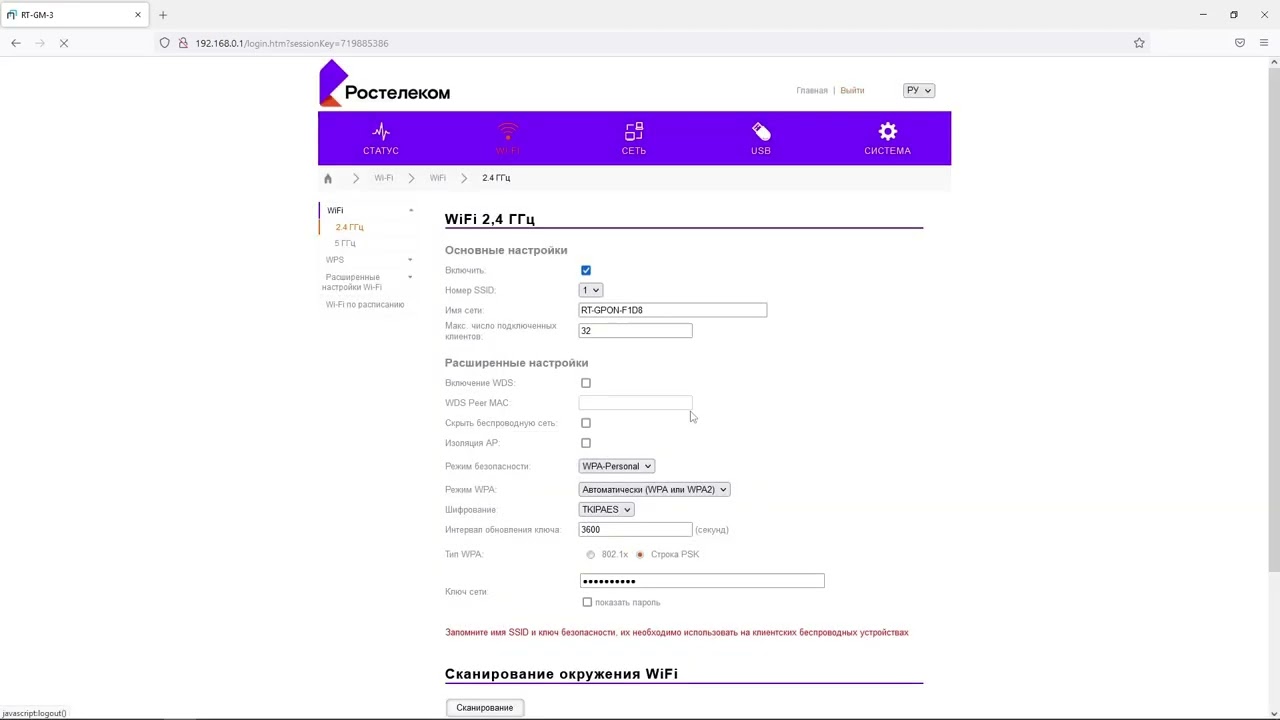
После успешного входа в систему перейдите в раздел настроек, связанный с настройками Интернета или глобальной сети. Здесь вы найдете параметры настройки вашего интернет-соединения Ростелеком.
Шаг 5: Введите данные Ростелекома
В настройках интернета вам нужно будет указать тип вашего интернет-соединения с Ростелекомом. Найдите такие параметры, как «Тип подключения» или «Тип подключения WAN». В этом разделе вам необходимо будет ввести конкретные данные, предоставленные Ростелекомом, включая имя пользователя и пароль для подключения к Интернету.
Шаг 6: Сохраните настройки
После ввода необходимой информации сохраните настройки, нажав кнопку «Сохранить» или «Применить». Ваш маршрутизатор TP-Link применит изменения конфигурации и установит соединение с вашим интернет-сервисом Ростелеком.
Поздравляем! Вы успешно настроили маршрутизатор TP-Link для подключения к Интернету Ростелеком. Теперь вы можете наслаждаться стабильным и надежным подключением к Интернету во всем доме или офисе.
Заключение

Настройка роутера TP-Link для интернета Ростелеком — это простой процесс, если вы следуете правильным шагам. Зайдя в настройки роутера, введя необходимые данные Ростелекома и сохранив настройки, вы сможете установить бесшовное соединение между интернетом Ростелеком и роутером TP-Link.
Часто задаваемые вопросы
1. Могу ли я использовать маршрутизатор TP-Link с любым интернет-провайдером?
Да, маршрутизаторы TP-Link совместимы с большинством интернет-провайдеров. Если у вас есть правильные настройки конфигурации для вашего конкретного интернет-провайдера, включая Ростелеком, вы можете без проблем использовать маршрутизатор TP-Link.
2. Что делать, если IP-адрес моего маршрутизатора TP-Link по умолчанию отличается?
Если IP-адрес вашего маршрутизатора TP-Link по умолчанию отличается от 192.168.0.1 или 192.168.1.1, вы можете найти правильный IP-адрес в руководстве пользователя или обратившись в службу поддержки TP-Link.
3. Как обеспечить безопасное соединение роутера TP-Link с интернетом Ростелеком?
Чтобы обеспечить безопасное соединение, обязательно установите надежный и уникальный пароль для панели администратора вашего маршрутизатора TP-Link. Кроме того, включите шифрование WPA2-PSK для своей сети Wi-Fi и не передавайте свой пароль Wi-Fi неавторизованным пользователям.
4. Что делать, если я забуду учетные данные для входа в маршрутизатор TP-Link?
Если вы забыли учетные данные для входа в маршрутизатор TP-Link, вы можете выполнить сброс настроек к заводским настройкам, чтобы восстановить настройки маршрутизатора по умолчанию. Однако при этом будут удалены все пользовательские конфигурации, и вам придется заново настроить маршрутизатор.
5. Подходят ли роутеры TP-Link для крупномасштабных сетей?
Маршрутизаторы TP-Link подходят как для небольших, так и для крупных сетей. Однако для более крупных сетей с более высокими требованиями к пропускной способности вы можете рассмотреть возможность использования усовершенствованных моделей маршрутизаторов TP-Link, которые предлагают расширенные функции и возможности.
Помните, что необходимо ознакомиться с официальной документацией, предоставленной TP-Link и Ростелеком, для получения конкретных инструкций и требований по настройке в зависимости от модели вашего маршрутизатора и пакета интернет-услуг.