 Yota-inet.ru
 Как удаленно войти в маршрутизатор TP-Link
Сегодня многие люди полагаются на маршрутизаторы для подключения к Интернету, а TP-Link — известный бренд на рынке. Но что, если вам нужно получить удаленный доступ к настройкам маршрутизаторов TP-Link? В этой статье мы расскажем вам, как удаленно войти в маршрутизатор TP-Link, обеспечив бесперебойную работу и беспроблемное управление вашей сетью.
Понимание важности удаленного доступа
Удаленный доступ к вашему маршрутизатору TP-Link позволяет вам настраивать и управлять вашей сетью, даже если вы физически не присутствуете в месте расположения маршрутизаторов. Эта функция пригодится, особенно когда вам нужно устранить неполадки, обновить прошивку или внести изменения в настройки сети, пока вы находитесь вдали от дома или офиса.
Обеспечение совместимости маршрутизатора

Прежде чем пытаться войти в систему удаленно, важно убедиться, что ваш маршрутизатор TP-Link поддерживает эту функцию. Как правило, большинство маршрутизаторов TP-Link имеют возможности удаленного управления, но очень важно убедиться, что эта функция доступна в вашей конкретной модели. Вы можете найти эту информацию в руководстве пользователя вашего маршрутизатора или посетив официальный сайт TP-Links и проверив характеристики продукта.
Настройка удаленного доступа
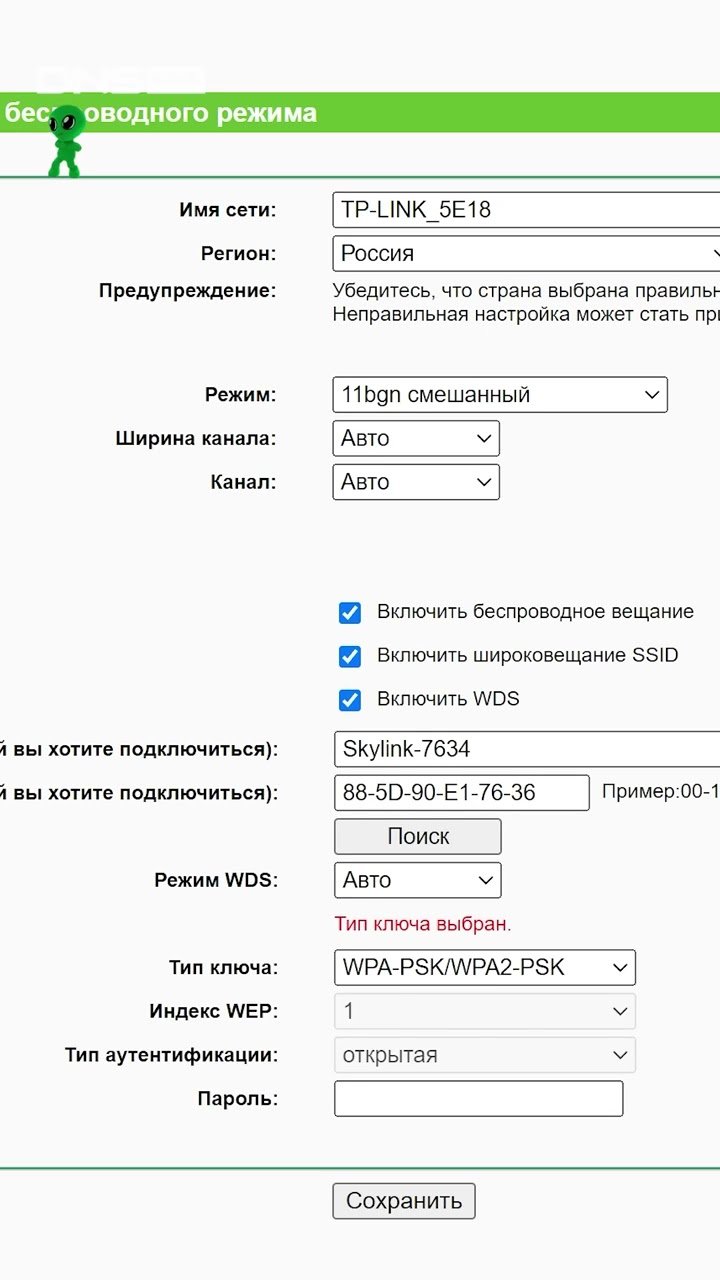
Чтобы удаленно войти в свой роутер TP-Link, вам необходимо выполнить следующие действия:
Шаг 1. Подключение к сети маршрутизаторов
Убедитесь, что вы подключены к сети маршрутизаторов TP-Link через проводное или беспроводное соединение. Это подключение необходимо для доступа к панели администрирования роутера.
Шаг 2. Определение IP-адреса маршрутизатора
Откройте веб-браузер по вашему выбору и в адресной строке введите IP-адрес вашего маршрутизатора TP-Link. IP-адрес по умолчанию часто — 192.168.0.1 или 192.168.1.1, но если они не работают, вы можете найти правильный IP-адрес в руководстве пользователя маршрутизатора или на веб-сайте TP-Links.
Шаг 3: Вход в систему
После ввода IP-адреса маршрутизатора нажмите Enter. Вы будете перенаправлены на страницу входа в маршрутизатор. Введите имя пользователя и пароль для вашего роутера. Если вы ранее не меняли эти учетные данные, в обоих полях обычно используется информация для входа в систему по умолчанию «admin». Крайне важно изменить учетные данные по умолчанию для повышения безопасности.
Шаг 4. Включение удаленного управления
После входа в маршрутизатор TP-Link перейдите в раздел настроек администрирования или управления. Найдите возможность включить удаленное управление. Найдя его, установите флажок или переключите переключатель, чтобы активировать эту функцию.
Шаг 5. Настройка индивидуального порта
Чтобы дополнительно защитить маршрутизатор, рассмотрите возможность настройки специального номера порта для доступа к удаленному управлению. По умолчанию маршрутизаторы TP-Link используют порт 80 для HTTP и порт 443 для HTTPS. Однако изменение этих номеров портов по умолчанию добавляет дополнительный уровень безопасности вашей сети.
Шаг 6. Сохраните и примените изменения
После включения удаленного управления и настройки пользовательского порта (при желании) нажмите кнопку «Сохранить» или «Применить», чтобы сохранить изменения, внесенные вами в настройки маршрутизаторов. Это гарантирует, что ваш маршрутизатор теперь готов к удаленному доступу.
Удаленный доступ к маршрутизатору
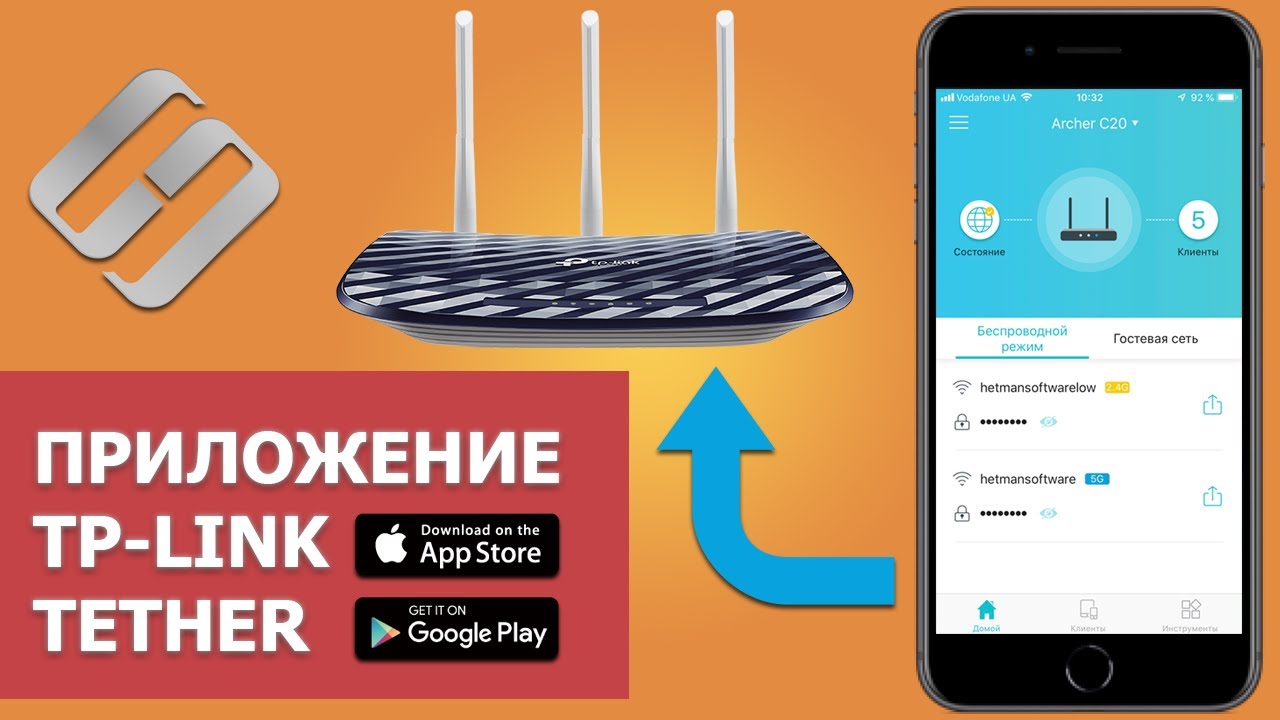
Теперь, когда вы настроили удаленный доступ на маршрутизаторе TP-Link, выполните следующие действия для удаленного входа в систему:
Шаг 1. Получите свой общедоступный IP-адрес
Чтобы получить удаленный доступ к маршрутизатору TP-Link, вам необходимо знать свой общедоступный IP-адрес. Вы можете найти эту информацию, выполнив поиск моего IP-адреса в любой поисковой системе. Запишите этот IP-адрес, поскольку он понадобится вам на следующем шаге.
Шаг 2. Открытие страницы входа в маршрутизатор
Откройте веб-браузер на любом устройстве, подключенном к Интернету, и введите публичный IP-адрес вашего маршрутизатора TP-Link в адресную строку. Нажмите Enter, и вы будете перенаправлены на страницу входа.
Шаг 3: Вход в систему
Введите то же имя пользователя и пароль, которые вы использовали ранее для входа в маршрутизатор TP-Link, когда вы были физически подключены к сети. После ввода учетных данных нажмите кнопку «Войти» или «Отправить», чтобы продолжить.
Заключение
Возможность удаленного входа в маршрутизатор TP-Link обеспечивает удобство и гибкость в управлении вашей сетью. Выполнив действия, упомянутые в этой статье, вы сможете настроить и получить доступ к настройкам маршрутизаторов удаленно, гарантируя бесперебойную работу и эффективное управление, даже если вы физически не присутствуете.
Часто задаваемые вопросы

1. Безопасно ли включать удаленное управление на маршрутизаторах TP-Link?
Включение удаленного управления может быть безопасным, если вы принимаете необходимые меры безопасности. Установите надежный пароль, используйте индивидуальный номер порта и обновляйте прошивку маршрутизатора.
2. Могу ли я получить удаленный доступ к маршрутизатору TP-Link с любого устройства?
Да, вы можете получить удаленный доступ к маршрутизатору TP-Link с любого устройства, подключенного к Интернету, включая смартфоны, планшеты, ноутбуки и настольные компьютеры.
3. Как часто мне следует обновлять прошивку маршрутизаторов TP-Link?
Рекомендуется регулярно проверять наличие обновлений прошивки и устанавливать их по мере их появления. Обновления прошивки часто включают улучшения безопасности и исправления ошибок, поэтому крайне важно поддерживать ваш маршрутизатор в актуальном состоянии.
4. Что делать, если я забуду имя пользователя или пароль от маршрутизатора TP-Link?
Если вы забыли имя пользователя или пароль вашего маршрутизатора TP-Link, вы можете выполнить сброс настроек к заводским настройкам, чтобы восстановить настройки маршрутизатора до значений по умолчанию. Однако учтите, что при этом будут удалены все сделанные вами пользовательские конфигурации.
5. Могу ли я отключить удаленное управление, если оно мне больше не нужно?
Да, вы можете отключить удаленное управление в любое время, зайдя в настройки маршрутизатора TP-Link и отключив функцию удаленного управления.