 Yota-inet.ru
 Подключение модема Ростелеком
Введение
Когда дело доходит до настройки домашнего подключения к Интернету, одним из первых шагов является подключение модема. Если вы являетесь пользователем Ростелекома, эта статья поможет вам в этом процессе. Независимо от того, являетесь ли вы технически подкованным человеком или новичком, мы поможем вам. В этой статье мы шаг за шагом объясним, как подключить модем Ростелеком, чтобы вы могли в кратчайшие сроки насладиться высокоскоростным Интернетом.
1. Соберите необходимое снаряжение
Прежде чем приступить к работе, убедитесь, что у вас под рукой есть все необходимое оборудование. Вам понадобится модем Ростелеком, кабель Ethernet, адаптер питания и телефонный кабель, если вы планируете также использовать телефонную линию. Наличие всего на месте сэкономит вам время и избавит от разочарований в процессе установки.
2. Найдите идеальное место
Место, где вы разместите модем, играет важную роль в качестве вашего интернет-соединения. Рекомендуется расположить модем в центре дома, вдали от любых препятствий, которые могут мешать сигналу, таких как толстые стены или крупная бытовая техника. Кроме того, держите его поднятым и не ставьте его на пол, чтобы увеличить дальность действия.
3. Включите модем

Чтобы начать процесс настройки, подключите один конец адаптера питания к входу питания модема, а другой конец — к ближайшей электрической розетке. После подключения модем должен включиться и отобразить ряд индикаторов состояния, указывающих на то, что он работает.
4. Установите соединение с роутером
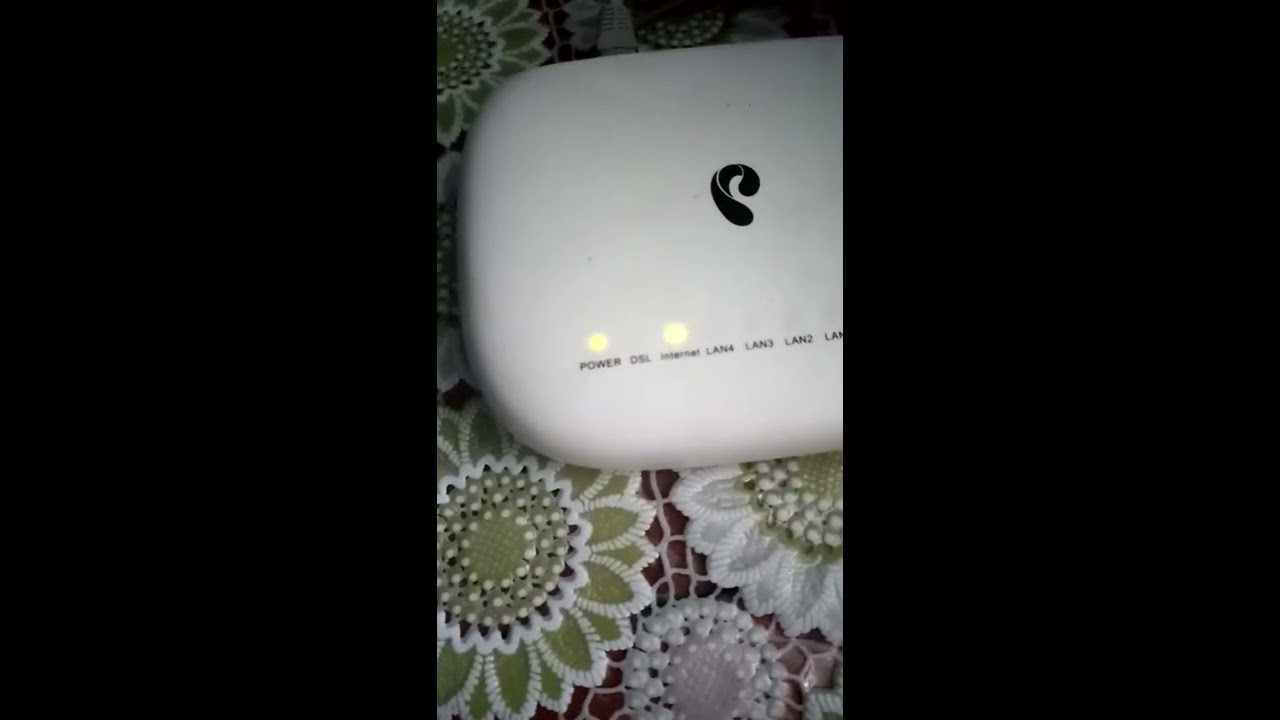
Используя кабель Ethernet, подключите один конец к порту Ethernet модема, а другой конец — к порту Интернет или WAN маршрутизатора. Этот шаг позволяет модему и маршрутизатору установить связь и установить соединение, гарантируя, что у вас есть доступ к Интернету.
5. Подключитесь к компьютеру
Чтобы установить соединение между вашим компьютером и модемом, используйте другой кабель Ethernet, чтобы подключить один конец к порту LAN модема, а другой конец к порту Ethernet вашего компьютера. Это соединение позволяет вашему компьютеру взаимодействовать с модемом и получать доступ к Интернету.
6. Настройте параметры модема
После того, как физические соединения установлены, пришло время настроить параметры модема. Откройте предпочитаемый вами веб-браузер и введите в адресную строку IP-адрес по умолчанию, предоставленный Ростелекомом. Вы попадете на страницу входа в модем, где вам будет предложено ввести имя пользователя и пароль. Обратитесь к руководству пользователя или обратитесь в службу поддержки Ростелекома, если вы не уверены в учетных данных для входа.
7. Настройка беспроводного подключения
Если вы предпочитаете беспроводное соединение, вы можете настроить Wi-Fi на своем модеме. В настройках модемов перейдите в раздел конфигурации беспроводной сети. Здесь вы можете настроить имя сети (SSID) и пароль для дополнительной безопасности. Не забудьте выбрать надежный пароль, чтобы защитить вашу сеть от несанкционированного доступа.
8. Проверьте соединение

После завершения всех этапов настройки крайне важно проверить подключение к Интернету, чтобы убедиться, что все работает правильно. Откройте веб-браузер и посетите несколько веб-сайтов, чтобы проверить скорость и стабильность Интернета. Если у вас возникнут какие-либо проблемы, обратитесь к разделу устранения неполадок на сайте Ростелекома или обратитесь в службу технической поддержки для получения дополнительной помощи.
Заключение

Подключение модема Ростелеком – это несложный процесс, который можно осуществить, следуя данной пошаговой инструкции. Собрав необходимое оборудование, найдя идеальное место, установив соединения, настроив параметры модема и протестировав подключение к Интернету, вы сможете наслаждаться бесперебойным доступом в Интернет, не выходя из дома.
Часто задаваемые вопросы
Q1. Можно ли подключить модем Ростелеком к имеющемуся роутеру?
Да, вы можете подключить модем Ростелеком к имеющемуся роутеру, чтобы расширить зону действия вашей Wi-Fi сети.
Q2. Что делать, если я забыл пароль для входа в модем?
Если вы забыли пароль для входа в модем, вы обычно можете найти кнопку сброса на модеме. Нажатие этой кнопки вернет модем к заводским настройкам, включая учетные данные для входа по умолчанию.
Q3. Необходимо ли использовать кабель Ethernet для подключения моего компьютера к модему?
Использование кабеля Ethernet обеспечивает более стабильное и быстрое соединение по сравнению с Wi-Fi. Однако, если мобильность является приоритетом, вы можете подключиться к модему по беспроводной сети с помощью Wi-Fi.
Q4. Как улучшить уровень сигнала Wi-Fi модема Ростелеком?
Чтобы улучшить мощность сигнала Wi-Fi, убедитесь, что модем расположен в центре вашего дома, вдали от препятствий. Кроме того, избегайте помех от других электронных устройств и рассмотрите возможность использования удлинителей Wi-Fi или ячеистых систем для лучшего покрытия.
Q5. Могу ли я переместить модем в другое место после первоначальной настройки?
Да, вы можете переместить модем в другое место после первоначальной настройки. Однако имейте в виду, что перемещение его слишком далеко от подключенных устройств может привести к ослаблению или нестабильности сигнала Wi-Fi.