 Yota-inet.ru
 Значок Интернета на роутере мигает, но Интернета нет

Введение
Доступ к Интернету стал неотъемлемой частью нашей повседневной жизни. Мы полагаемся на него в работе, общении, развлечениях и многом другом. Однако может быть невероятно неприятно, когда значок Интернета на вашем маршрутизаторе мигает, указывая на то, что соединение есть, но вы не можете получить доступ к Интернету. В этой статье мы рассмотрим возможные причины этой проблемы и предоставим советы по устранению неполадок, которые помогут вам ее решить.
Что такое мигающий значок Интернета
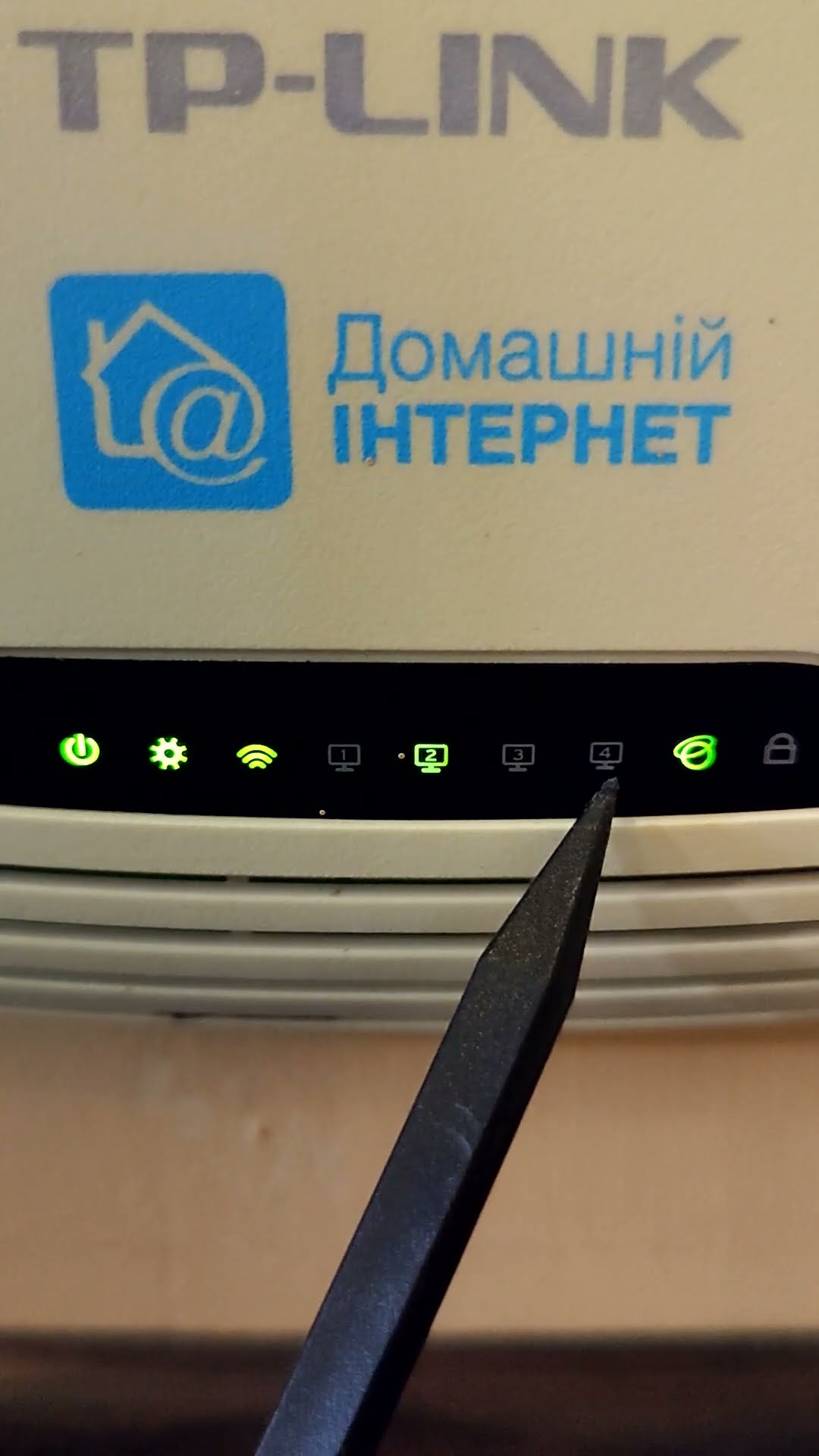
Когда значок Интернета на вашем маршрутизаторе мигает, это обычно означает, что маршрутизатор активно пытается установить соединение с вашим интернет-провайдером (ISP). Мигание означает, что данные передаются между вашим маршрутизатором и сетью интернет-провайдера. Однако даже если попытка подключения и есть, это не обязательно означает, что вы можете получить доступ к Интернету. Могут существовать глубинные проблемы, которые необходимо решить.
Советы по устранению неполадок

1. Проверьте физические соединения
Первым шагом в устранении этой проблемы является обеспечение безопасности всех физических соединений. Начните с проверки кабеля Ethernet, который соединяет модем с маршрутизатором. Убедитесь, что он надежно подключен с обоих концов. Если вы используете беспроводное соединение, убедитесь, что маршрутизатор правильно подключен к источнику питания.
2. Перезагрузите маршрутизатор
Иногда простой перезапуск может решить проблемы с подключением. Выключите маршрутизатор, подождите около 30 секунд, а затем снова включите его. Подождите несколько минут, чтобы установить соединение с вашим интернет-провайдером. Если мигающий значок Интернета не исчезнет, перейдите к следующему шагу.
3. Выключите и включите модем
Модем — это устройство, которое подключает вашу домашнюю сеть к Интернету. Выключение и включение модема может помочь решить проблемы с подключением. Для этого выключите модем и отсоедините его от источника питания. Подождите не менее одной минуты, прежде чем снова подключить его и включить. Подождите несколько минут, чтобы установить соединение, прежде чем проверить, мигает ли значок Интернета.
4. Подтвердите свою интернет-подписку
Убедитесь, что ваша интернет-подписка активна и обновлена. Свяжитесь с вашим интернет-провайдером, чтобы подтвердить, что с вашей учетной записью нет проблем или каких-либо действий по техническому обслуживанию в вашем регионе, которые могут повлиять на работу службы. Иногда неоплаченные счета или технические проблемы со стороны интернет-провайдера могут привести к сбоям в подключении.
5. Сбросьте настройки маршрутизатора
Если ни один из вышеперечисленных шагов не помог решить проблему, возможно, вам придется сбросить настройки маршрутизатора до заводских настроек. Будьте осторожны, так как при этом будут удалены все пользовательские настройки и конфигурации. Найдите на маршрутизаторе небольшую кнопку сброса и нажмите ее с помощью скрепки или аналогичного предмета. Удерживайте ее около 10 секунд, пока роутер не перезагрузится. После этого вам нужно будет перенастроить параметры сети.
6. Проверьте наличие обновлений прошивки
Устаревшая прошивка маршрутизатора также может вызвать проблемы с подключением. Посетите веб-сайт производителя и проверьте, есть ли доступные обновления прошивки для вашей модели маршрутизатора. Следуйте инструкциям производителя для обновления прошивки. Это может решить любые проблемы совместимости и улучшить производительность вашего маршрутизатора.
7. Обратитесь к своему интернет-провайдеру
Если вы исчерпали все варианты устранения неполадок, а значок Интернета все еще мигает, а доступа к Интернету нет, самое время обратиться к своему интернет-провайдеру. Опишите шаги, которые вы предприняли на данный момент, и предоставьте им любые сообщения об ошибках или коды, с которыми вы столкнулись. Они смогут глубже изучить проблему и предложить вам соответствующие решения.
Заключение

Мигающий значок Интернета на маршрутизаторе при невозможности подключения к Интернету может расстраивать. Однако, следуя советам по устранению неполадок, упомянутым в этой статье, в большинстве случаев вы сможете решить проблему. Не забудьте проверить физические соединения, перезагрузить маршрутизатор и модем, проверить подписку на Интернет, при необходимости перезагрузить маршрутизатор, обновить прошивку и при необходимости обратиться за помощью к своему интернет-провайдеру. Проявив терпение и настойчивость, вы, вероятно, сможете восстановить подключение к Интернету и снова выйти в Интернет.
Часто задаваемые вопросы (часто задаваемые вопросы)
1. Что может привести к тому, что значок Интернета на маршрутизаторе мигает, но нет подключения к Интернету?
Существует несколько потенциальных причин этой проблемы, включая проблемы с физическим подключением, неисправности маршрутизатора или модема, устаревшую прошивку, неоплаченные счета или проблемы с учетной записью у вашего интернет-провайдера, а также проблемы совместимости сети.
2. Почему важно проверять физические соединения при устранении этой проблемы?
Проблемы с физическим подключением, такие как незакрепленные или отсоединенные кабели, часто могут быть причиной проблем с подключением. Обеспечение безопасности всех соединений — простой, но важный шаг в устранении этой проблемы.
3. Как часто мне следует перезагружать маршрутизатор, чтобы избежать проблем с подключением?
Периодическая перезагрузка маршрутизатора может помочь решить незначительные проблемы с подключением и повысить его производительность. Рекомендуется перезагружать маршрутизатор каждые несколько недель или при возникновении проблем с подключением.
4. Сбросит ли мой маршрутизатор все настройки и конфигурации Wi-Fi?
Да, сброс настроек маршрутизатора к заводским настройкам приведет к удалению всех пользовательских настроек и конфигураций. Обязательно запишите все важные настройки или конфигурации перед выполнением сброса.
5. Что делать, если ни один из шагов по устранению неполадок не помог?
Если вы безуспешно исчерпали все варианты устранения неполадок, рекомендуется обратиться к своему интернет-провайдеру. У них будут специализированные группы поддержки, которые смогут дополнительно изучить проблему и предложить вам соответствующие решения.