 Yota-inet.ru
 Подключите интернет-кабель к наконечнику

В современную эпоху быстрого развития технологий оставаться на связи с Интернетом стало неотъемлемой частью нашей повседневной жизни. Будь то работа, развлечения или общение с близкими, наличие стабильного и надежного подключения к Интернету имеет решающее значение. Тем не менее, многие люди все еще испытывают трудности с основной задачей подключения интернет-кабеля к штекеру. В этой статье мы шаг за шагом проведем вас через весь процесс, гарантируя, что вы сможете легко подключить интернет-кабель и наслаждаться бесперебойной работой в Интернете.
Понимание основ подключения к Интернету

Прежде чем мы углубимся в сам процесс подключения интернет-кабеля к наконечнику, давайте сначала разберемся с основами подключения к Интернету. Интернет — это обширная сеть взаимосвязанных устройств, позволяющая нам общаться, обмениваться информацией и получать доступ к широкому спектру онлайн-услуг. Чтобы получить доступ к Интернету, нам нужно устройство (например, компьютер или смартфон) и средство его подключения к сети. Здесь в игру вступает интернет-кабель.
Что такое интернет-кабель?
Интернет-кабель, также известный как кабель Ethernet или сетевой кабель, представляет собой тип кабеля, специально разработанный для передачи данных между устройствами. Он состоит из медных или оптоволоконных проводов, заключенных в изолирующую оболочку, обеспечивающую эффективную и безопасную передачу данных. Интернет-кабели бывают различной длины и типа, например Cat5, Cat6 и Cat7, причем каждый тип предлагает разные скорости и возможности.
Пошаговое руководство по подключению интернет-кабеля к наконечнику
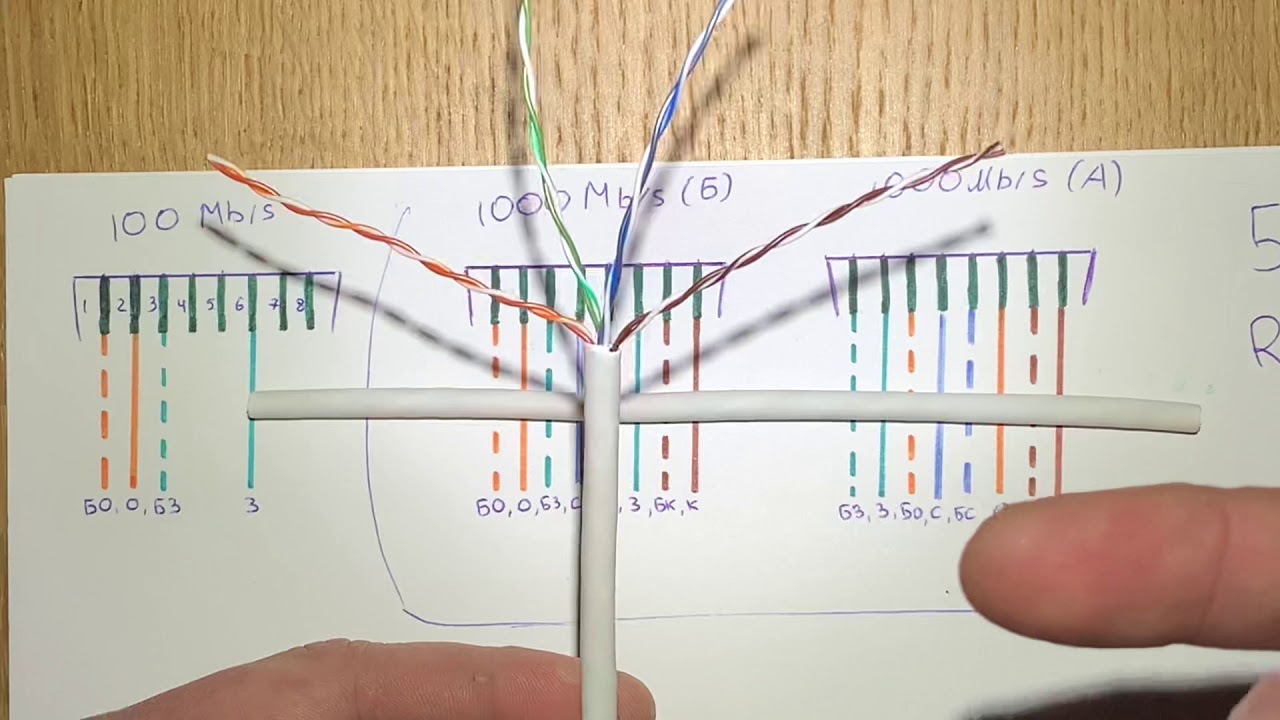
Теперь, когда у нас есть базовое представление об интернет-кабелях, давайте приступим к пошаговому руководству по подключению интернет-кабеля к штекеру. Внимательно следуйте этим инструкциям, чтобы обеспечить успешное и беспроблемное соединение.
Шаг 1: Соберите необходимое оборудование
Прежде чем начать, убедитесь, что у вас под рукой есть все необходимое оборудование. Вам понадобятся следующие предметы:
- Интернет-кабель
- Устройство с портом Ethernet (например, компьютер или игровая консоль)
- Модем или маршрутизатор (в зависимости от настроек вашего Интернета)
Шаг 2. Найдите порт Ethernet
Следующий шаг — найти порт Ethernet на вашем устройстве. Обычно он находится на задней или боковой панели компьютера или игровой консоли. Порт Ethernet выглядит как увеличенная версия телефонной розетки и имеет внутри несколько небольших металлических разъемов.
Шаг 3. Подключите один конец интернет-кабеля к устройству
Определив порт Ethernet, возьмите один конец интернет-кабеля и осторожно вставьте его в порт Ethernet, пока не услышите щелчок. Убедитесь, что кабель надежно подключен, поскольку ненадежное соединение может привести к ухудшению подключения к Интернету или его отсутствию вообще.
Шаг 4. Найдите модем или маршрутизатор
Затем найдите свой модем или маршрутизатор, в зависимости от настроек вашего Интернета. Модем обычно предоставляется вашим интернет-провайдером и отвечает за подключение вашего устройства к Интернету. С другой стороны, маршрутизатор отвечает за распределение интернет-соединения между несколькими устройствами в вашем доме или офисе.
Шаг 5: Подключите кабель к модему или маршрутизатору
Возьмите другой конец интернет-кабеля и вставьте его в один из доступных портов Ethernet на модеме или маршрутизаторе. Еще раз убедитесь, что соединение надежно, осторожно надавив на кабель до щелчка.
Шаг 6. Включите модем или маршрутизатор
Теперь, когда вы подключили интернет-кабель к своему устройству и модему или маршрутизатору, пришло время включить модем или маршрутизатор. Подключите его к источнику питания и дождитесь инициализации. Это может занять несколько минут, поэтому наберитесь терпения.
Шаг 7. Проверьте подключение к Интернету
Как только модем или маршрутизатор завершит инициализацию, пришло время проверить ваше подключение к Интернету. Откройте веб-браузер на своем устройстве и попробуйте зайти на веб-сайт. Если страница загружается успешно, поздравляем! Вы успешно подключили интернет-кабель к наконечнику и теперь можете наслаждаться стабильным подключением к Интернету.
Заключение

Для некоторых подключение интернет-кабеля к наконечнику может показаться сложной задачей, но с помощью этого простого пошагового руководства вы легко справитесь с ней. Не забудьте собрать необходимое оборудование, найти порт Ethernet на вашем устройстве, подключить один конец интернет-кабеля к вашему устройству, найти модем или маршрутизатор, подключить кабель к модему или маршрутизатору, включить модем или маршрутизатор и, наконец, , проверьте подключение к Интернету. Выполнив эти шаги, вы сможете обеспечить бесперебойную и надежную работу в Интернете.
Часто задаваемые вопросы
Могу ли я использовать беспроводное соединение вместо интернет-кабеля?
Да, вы можете использовать беспроводное соединение, например Wi-Fi, но имейте в виду, что проводное соединение, как правило, более стабильно и надежно, особенно для действий, требующих высокой скорости передачи данных.
Что делать, если у моего устройства нет порта Ethernet?
Если на вашем устройстве нет порта Ethernet, вы можете приобрести адаптер Ethernet, который подключается к порту USB или Thunderbolt и позволяет подключать интернет-кабель.
Что делать, если подключение к Интернету медленное или нестабильное?
В случае медленного или нестабильного подключения к Интернету попробуйте перезагрузить модем или маршрутизатор, убедитесь, что кабели надежно подключены, или обратитесь за помощью к своему интернет-провайдеру.
Какой длины может быть интернет-кабель без ущерба для качества соединения?
Максимальная рекомендуемая длина кабеля Ethernet составляет 328 футов (100 метров). За пределами этой длины сигнал может ослабнуть, что приведет к снижению скорости передачи данных или возможным проблемам с подключением.
Могу ли я подключить несколько устройств с помощью одного интернет-кабеля?
Да, если у вас есть маршрутизатор, вы можете подключить к Интернету несколько устройств с помощью одного интернет-кабеля. Маршрутизатор будет распределять интернет-соединение на все подключенные устройства в вашем доме или офисе.