 Yota-inet.ru
 Как сменить логин и пароль на роутере TP-Link
Одной из важнейших задач любого владельца роутера является обеспечение безопасности своей сети. Это предполагает изменение учетных данных для входа по умолчанию, предоставленных производителем. В этой статье мы покажем вам процесс смены логина и пароля на роутере TP-Link.
Введение
Маршрутизаторы TP-Link широко используются в домашних и офисных сетях благодаря своей надежности и удобному интерфейсу. По умолчанию маршрутизаторы TP-Link имеют предварительно настроенные имя пользователя и пароль для входа. Однако крайне важно изменить эти учетные данные, чтобы повысить безопасность вашей сети и защитить ее от несанкционированного доступа.
Зачем менять логин и пароль?
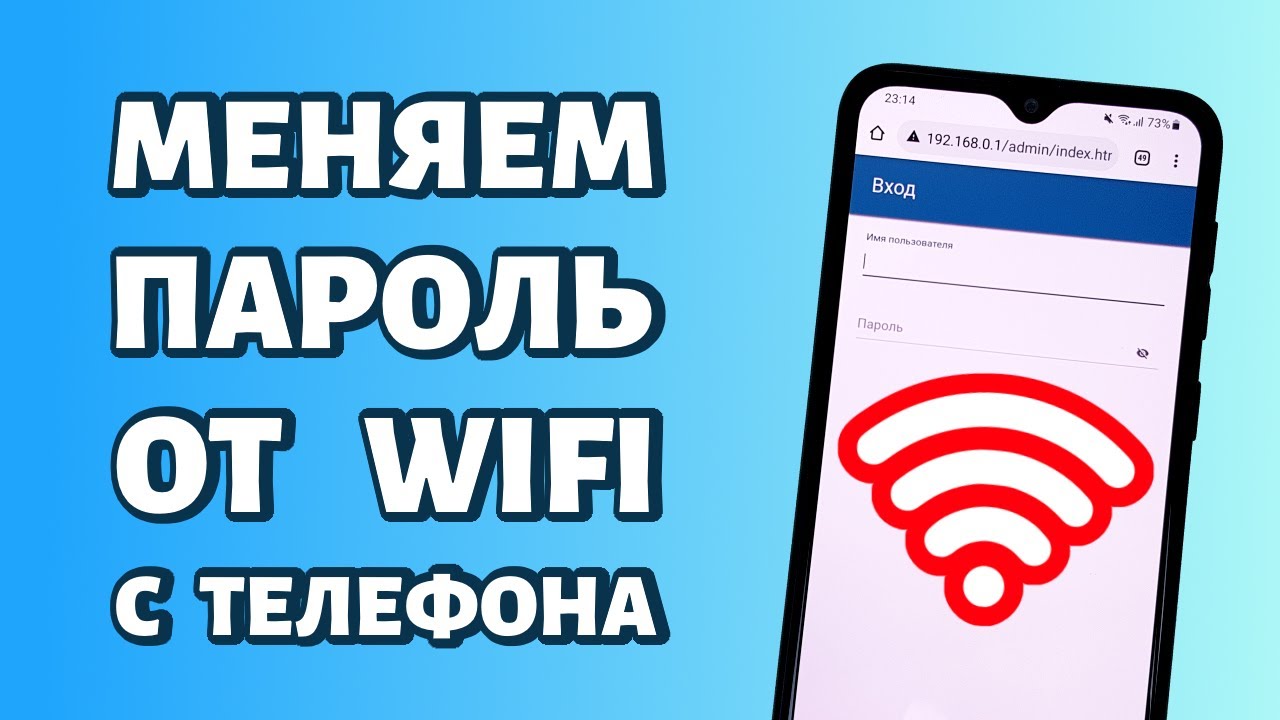
Изменение логина и пароля по умолчанию на маршрутизаторе TP-Link помогает защитить вашу сеть от потенциальных угроз безопасности. Хакеры часто используют учетные данные маршрутизатора по умолчанию, чтобы получить доступ к сети и потенциально использовать ее. Изменяя учетные данные для входа, вы добавляете дополнительный уровень безопасности, затрудняя несанкционированный доступ к вашей сети и управление ею.
Пошаговая инструкция по смене логина и пароля на роутере TP-Link

Здесь мы предоставляем подробное руководство о том, как изменить логин и пароль на маршрутизаторе TP-Link:
Шаг 1. Подключитесь к маршрутизатору TP-Link
Прежде чем приступить к смене логина, убедитесь, что вы подключены к роутеру TP-Link. Вы можете подключиться через проводное соединение с помощью кабеля Ethernet или через беспроводное соединение, подключившись к сети Wi-Fi роутера.
Шаг 2. Доступ к панели администратора маршрутизаторов TP-Link
Откройте веб-браузер на своем устройстве и введите IP-адрес вашего маршрутизатора TP-Link по умолчанию в адресную строку. IP-адрес по умолчанию обычно 192.168.0.1 или 192.168.1.1. Нажмите Ввод.
Шаг 3. Введите свои учетные данные для входа
Вы будете перенаправлены на страницу входа администратора маршрутизаторов TP-Link. Введите имя пользователя и пароль по умолчанию в соответствующие поля. Если вы не уверены в учетных данных для входа по умолчанию, обратитесь к руководству вашего маршрутизатора или проверьте его в Интернете.
Шаг 4. Перейдите к настройкам Wi-Fi
После входа в систему найдите и выберите вкладку «Беспроводная сеть» или «Wi-Fi» в панели администратора маршрутизатора. Откроется настройки Wi-Fi роутера.
Шаг 5. Измените имя пользователя для входа
В разделе настроек Wi-Fi прокрутите вниз и найдите поле «Имя пользователя» или «Имя пользователя для входа». Здесь вы можете изменить имя пользователя для входа по умолчанию. Введите желаемое имя пользователя в соответствующее поле.
Шаг 6: Измените пароль
Затем найдите поле «Пароль» или «Пароль для входа». Введите предпочтительный пароль в это поле. Убедитесь, что ваш пароль надежный и уникальный и состоит из комбинации прописных и строчных букв, цифр и специальных символов.
Шаг 7: Сохраните изменения
После изменения имени пользователя и пароля для входа перейдите в нижнюю часть страницы и нажмите кнопку «Сохранить» или «Применить». Это сохранит ваши новые учетные данные для входа.
Шаг 8. Повторно подключитесь к маршрутизатору TP-Link
Чтобы убедиться, что логин и пароль были успешно изменены, отключитесь от маршрутизатора и подключитесь снова, используя только что установленные новые учетные данные. Если вы можете войти в систему без каких-либо проблем, это означает, что процесс прошел успешно.
Заключение
Защита маршрутизатора TP-Link путем изменения учетных данных для входа по умолчанию — важный шаг в обеспечении целостности и безопасности вашей сети. Следуя пошаговому руководству, представленному в этой статье, вы сможете легко изменить логин и пароль на маршрутизаторе TP-Link, гарантируя, что ваша сеть останется защищенной.
Часто задаваемые вопросы

Могу ли я сбросить настройки моего роутера TP-Link к настройкам логина и пароля по умолчанию?
Да, вы можете сбросить настройки маршрутизатора TP-Link до заводских настроек по умолчанию, нажав и удерживая кнопку сброса в течение примерно 10 секунд. Однако настоятельно рекомендуется после сброса изменить логин и пароль по умолчанию.
Что мне делать, если я забуду учетные данные для входа в маршрутизатор TP-Link?
Если вы забыли учетные данные для входа в маршрутизаторы TP-Link, вы можете выполнить сброс настроек до заводских, как указано в предыдущем разделе часто задаваемых вопросов. Однако имейте в виду, что при этом будут удалены все ваши индивидуальные настройки.
Как часто мне следует менять логин и пароль на роутерах TP-Link?
Рекомендуется периодически менять логин и пароль маршрутизатора TP-Link, желательно каждые несколько месяцев, для повышения безопасности сети.
Могу ли я использовать один и тот же логин и пароль для нескольких роутеров TP-Link?
Хотя может показаться удобным использовать одни и те же учетные данные для входа на несколько маршрутизаторов, это не рекомендуется. Целесообразно использовать уникальные учетные данные для каждого маршрутизатора TP-Link для обеспечения индивидуальной безопасности сети.
Существуют ли какие-либо другие меры безопасности, которые мне следует предпринять для защиты моего маршрутизатора TP-Link?
Да, помимо смены логина и пароля, вы можете еще больше повысить безопасность вашего роутера TP-Link, включив встроенные настройки брандмауэра, используя надежный метод шифрования Wi-Fi (рекомендуется WPA2-PSK) и регулярно обновляя роутеры. прошивка до последней версии.