 Yota-inet.ru
 Подключение роутера TP-Link к Ростелекому

Введение
Настройка надежного и эффективного подключения к Интернету дома имеет решающее значение в современную цифровую эпоху. Если вы являетесь абонентом Ростелекома, одного из ведущих интернет-провайдеров в России, и недавно приобрели маршрутизатор TP-Link, эта статья поможет вам легко подключить эти два устройства. Независимо от того, являетесь ли вы опытным технически подкованным человеком или новичком, мы предоставим вам пошаговые инструкции и советы по устранению неполадок, которые помогут обеспечить успешное соединение.
Что такое Ростелеком?
Ростелеком — хорошо зарекомендовавшая себя телекоммуникационная компания в России, предоставляющая широкий спектр услуг, включая Интернет, телевидение и телефон. Благодаря своей обширной инфраструктуре и передовым сетевым технологиям «Ростелеком» предлагает высокоскоростной доступ в Интернет для домов и предприятий по всей стране. Если вы выбрали Ростелеком в качестве интернет-провайдера, вас ждет надежное и быстрое подключение к Интернету.
Почему стоит выбрать маршрутизатор TP-Link?
Когда дело доходит до сетевого оборудования, TP-Link — это известный бренд, обеспечивающий превосходную производительность, надежность и расширенные функции. Маршрутизаторы P-Link известны своим удобным интерфейсом и надежными настройками безопасности. Подключив роутер TP-Link к Ростелекому, вы сможете улучшить качество работы в Интернете, насладиться бесперебойной связью и раскрыть весь потенциал вашего интернет-соединения.
Пошаговая инструкция по подключению роутера TP-Link к Ростелекому
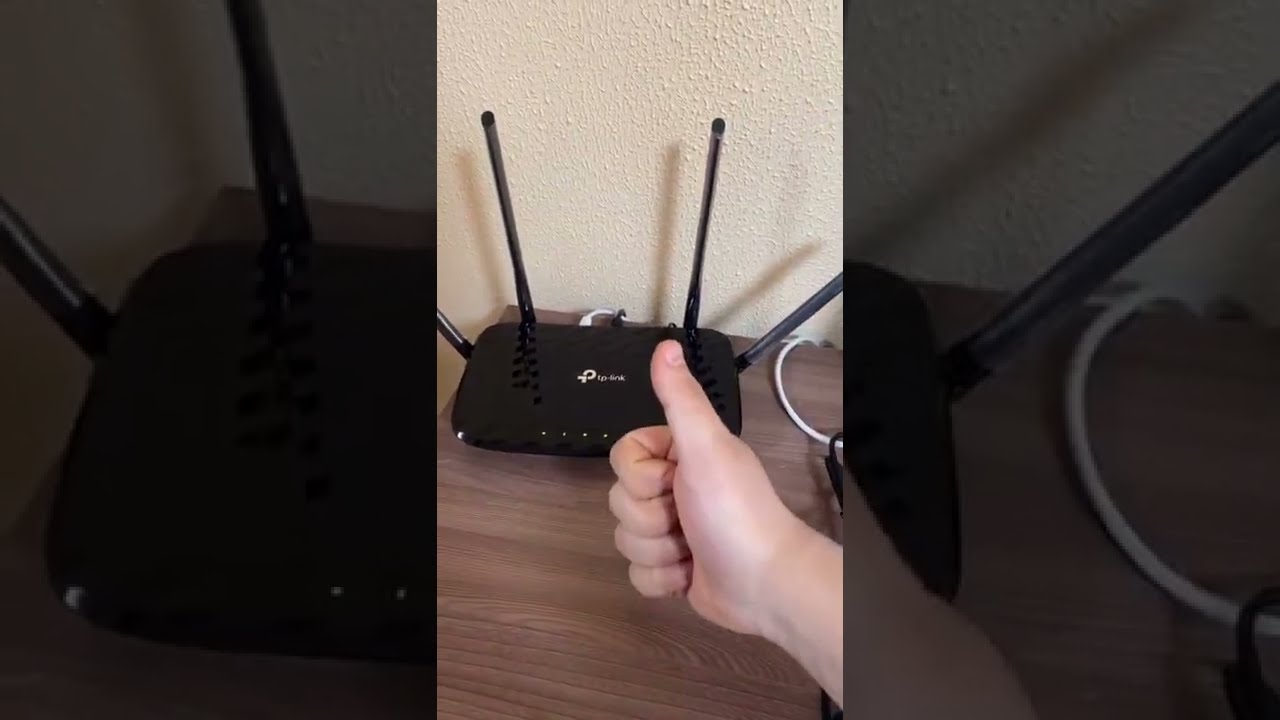
Вот пошаговая инструкция по подключению роутера TP-Link к Ростелекому:
Шаг 1. Распаковка и подготовка маршрутизатора TP-Link
- Достаньте роутер TP-Link из упаковки и убедитесь в наличии всех необходимых компонентов.
- Подключите адаптер питания к маршрутизатору и подключите его к источнику питания.
- С помощью кабеля Ethernet соедините порт WAN (глобальная сеть) маршрутизатора с интернет-портом вашего модема, предоставленного Ростелекомом.
Шаг 2. Доступ к странице конфигурации маршрутизатора
- Подключите компьютер или мобильное устройство к роутеру TP-Link с помощью кабеля Ethernet или через беспроводное соединение.
- Запустите веб-браузер и введите IP-адрес вашего маршрутизатора TP-Link по умолчанию в адресную строку. IP-адрес по умолчанию обычно 192.168.0.1 или 192.168.1.1.
- Вам будет предложено ввести имя пользователя и пароль маршрутизатора. Если вы их не меняли, используйте учетные данные по умолчанию, указанные в руководстве пользователя маршрутизатора или на веб-сайте TP-Link.
Шаг 3. Настройка параметров маршрутизатора
- Получив доступ к странице конфигурации маршрутизатора, перейдите в раздел настроек WAN.
- Выберите тип подключения, предоставленный Ростелекомом. Это может быть PPPoE, статический IP или динамический IP, в зависимости от вашей подписки.
- Введите необходимые данные для подключения, предоставленные Ростелекомом. Эта информация может включать ваше имя пользователя, пароль, IP-адрес, маску подсети и настройки DNS. Обязательно перепроверьте данные, чтобы избежать ошибок.
- Сохраняем настройки и ждем, пока роутер установит соединение с Ростелекомом.
Шаг 4: Проверка соединения
- Отсоедините кабель Ethernet, соединяющий ваш компьютер или мобильное устройство с роутером TP-Link.
- Подключите ваше устройство к беспроводной сети маршрутизаторов TP-Link, используя SSID (имя сети) и пароль, указанные при настройке маршрутизатора.
- Откройте веб-браузер и убедитесь, что вы можете беспрепятственно получать доступ к различным веб-сайтам. Это подтверждает успешное соединение вашего роутера TP-Link с Ростелеком.
Советы по устранению неполадок
Если в процессе установки у вас возникнут какие-либо проблемы, вот несколько советов по устранению неполадок, которые помогут вам устранить и устранить распространенные проблемы:
- Выключите и включите маршрутизатор TP-Link и модем, предоставленные Ростелекомом. Отключите их от источника питания, подождите минуту, а затем снова подключите.
- Проверьте физические соединения между маршрутизатором, модемом и компьютером/устройством. Убедитесь, что все кабели надежно подключены.
- Сбросьте настройки маршрутизатора TP-Link к заводским настройкам, если у вас возникли постоянные проблемы. Это можно сделать, нажав кнопку сброса на роутере примерно на 10 секунд.
Заключение
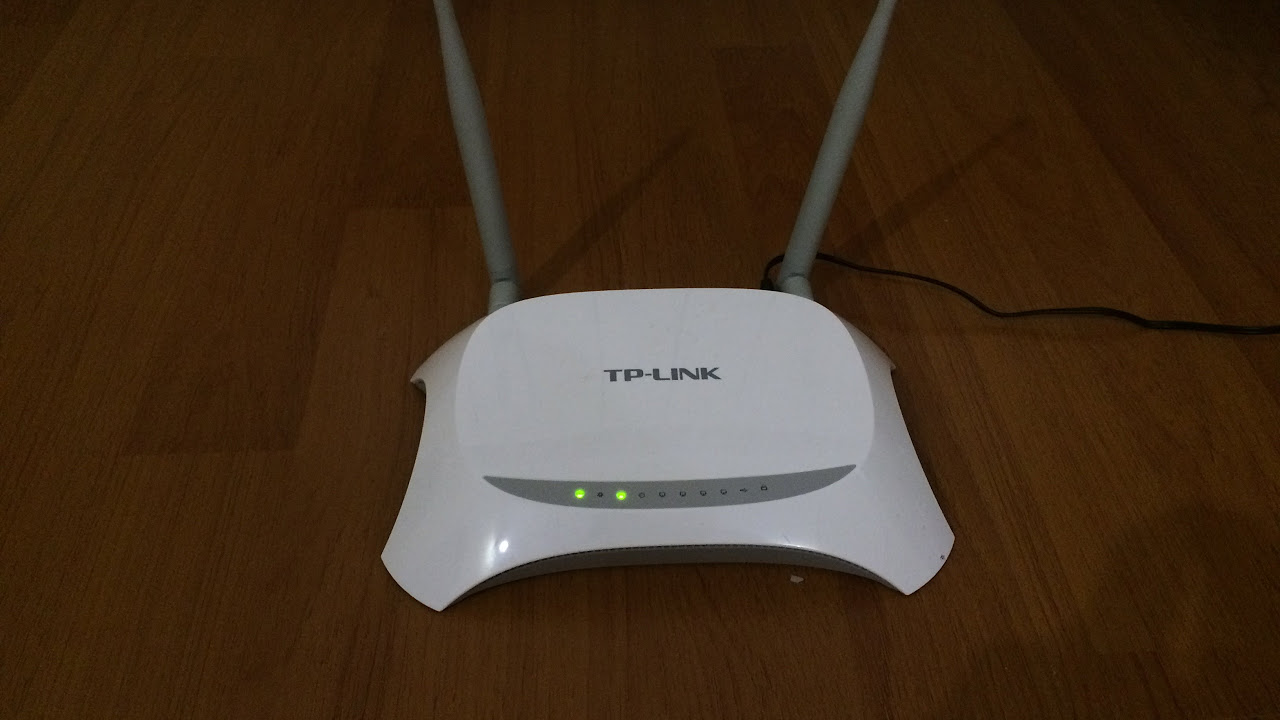
Подключение роутера TP-Link к Ростелекому – несложный процесс, требующий всего нескольких простых действий. Следуя нашему руководству, вы сможете легко настроить маршрутизатор TP-Link, что позволит вам наслаждаться стабильным и надежным подключением к Интернету.
Часто задаваемые вопросы

1. Могу ли я использовать маршрутизатор TP-Link с любым интернет-провайдером?
Да, роутеры TP-Link совместимы с большинством интернет-провайдеров, включая Ростелеком. Однако перед покупкой всегда рекомендуется проверить совместимость и конкретные требования вашего интернет-провайдера.
2. Что делать, если я забыл имя пользователя и пароль от роутера TP-Link?
Если вы забыли имя пользователя и пароль вашего маршрутизатора TP-Link, вы можете выполнить сброс настроек к заводским настройкам, нажав кнопку сброса на маршрутизаторе примерно на 10 секунд. Это вернет маршрутизатор к настройкам по умолчанию, включая имя пользователя и пароль по умолчанию.
3. Как изменить имя беспроводной сети (SSID) и пароль на маршрутизаторе TP-Link?
Чтобы изменить имя беспроводной сети (SSID) и пароль на маршрутизаторе TP-Link, откройте страницу конфигурации маршрутизатора с помощью веб-браузера. Перейдите в раздел настроек беспроводной сети и измените имя сети и пароль в соответствии со своими предпочтениями. Не забудьте сохранить изменения и повторно подключить все устройства к обновленной беспроводной сети.
4. Могу ли я настроить гостевую сеть на роутере TP-Link?
Да, большинство маршрутизаторов TP-Link предлагают функцию гостевой сети. Это позволяет вам создать отдельную сеть для подключения гостей, не предоставляя им доступ к вашей основной сети. Подробные инструкции по настройке гостевой сети можно найти в руководстве пользователя вашего маршрутизатора или на веб-сайте TP-Link.
5. Безопасны ли маршрутизаторы TP-Link?
Да, маршрутизаторы TP-Link оснащены встроенными функциями безопасности, включая протоколы шифрования и межсетевые экраны, которые помогают защитить вашу сеть от несанкционированного доступа и потенциальных угроз. Однако всегда рекомендуется обновлять прошивку маршрутизатора и настраивать дополнительные параметры безопасности для оптимальной защиты.