 Yota-inet.ru
 Поиск среди 100 млн. товаров
Wifi модем yota 4g
Больше пользователей переходят на оператора Yota, что связано с приемлемыми ценами, качественным интернетом. В процессе пользования возникают ситуации, когда ноутбук не видит модем Yota. Причин несколько и следует разобрать распространенные.
Почему отключается модем Yota
Если модем Yota постоянно теряет связь, то причин тому может быть несколько:
И действительно, если модем постоянно отключается, то это может указывать на проблемы в сети – позвоните в справочную службу и уточните этот вопрос. Рассмотрим остальные проблемы
Йота – это виртуальный оператор связи, использующий для своей работы базовые станции других операторов (МегаФон и частично Ростелеком). Для доступа к высокоскоростному интернету он предлагает беспроводные модемы с поддержкой 4G LTE. Эти устройства характеризуются десятикратной надёжностью, так как изготавливаются непосредственно для нужд оператора. Но от проблем с ними никто не застрахован. В этом обзоре мы расскажем, что нужно делать, если модем Йота не работает.
При покупке оборудования компании для доступа к интернету обращается внимание на его работоспособность. Проблемы возникают не только с первого подключения, но и при эксплуатационном периоде. Причин для этого существует большое количество, зависящих от поломки. Когда у Yota не горит индикатор на модеме, произвести доступ к интернету всегда не возможно. Все зависит от ситуации, к которой выбирается индивидуальный подход при устранении погрешностей.
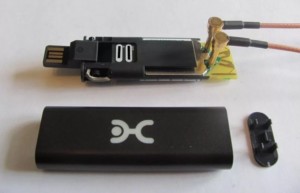
Каждый должен знать о том, как разобрать роутер Yota. Сложностей процесс никаких не проявляет. Все будет зависеть от тех технических познаний, которые наличествуют у пользователя. Причин для рассматриваемого мероприятия существует достаточное количество, как например, подготовить девайс для подключения к нему внешней антенны для усиления уровня сигнала в помещении. Главное, четко соблюдать последовательность действий, как при разборке, так и при сборке. В противном случае придется обращаться к специалистам и ремонтировать модем.
Когда беспроводной модем начинает постоянно вырубаться, это причиняет дискомфорт – ни фильм посмотреть, ни поиграть, но по сайтам полазить. Проблема требует срочного решения, хотя это решение находится не всегда. В этом обзоре мы расскажем, что делать, если модем Yota 4G LTE постоянно отключается, сильно греется и всячески мешает работать в интернете. Некоторые решения вполне очевидные, хоть и не всегда осуществимые.
Жители крупных российских городов не понаслышке знакомы с Yota. Долгое время оператор оставался вне круга «большой тройки», ставив на первое место не телефонную связь, а быстрый и 100% безлимитный мобильный интернет. Теперь компания представила новый модем, который отличается высокой скоростью передачи данных по сети.
Почему модем Yota 4G LTE не подключается к интернету
Для некоторых людей даже временное отсутствие интернета является катастрофой. Часто бывает так: модем или роутер куплен, договор составлен, услуга оплачена, а мобильного интернета нет. Произойти это может с любым оператором. В случае если персональный компьютер или ноутбук не видят устройство, не стоит горячиться и проклинать всех вокруг. Гораздо эффективнее будет воспользоваться парой действенных советов, способных заставить, казалось бы, сломанный передатчик работать. В этой статье будет разобрано, почему модем «Йота» не подключается к интернету и что делать, если роутер «Yota 4G» горит красным.
Получение root-доступа роутера
Действия по получению рут прав выполняются только профессионалами. Для этого необходимо открыть конфигуратор и выполнить в Console скрипт:
cmsSystem(«iptables -F», null);
cmsSystem(«iptables -X», null);
cmsSystem(«iptables -t nat -F», null);
cmsSystem(«iptables -t nat -X», null);
cmsSystem(«iptables -t mangle -F», null);
cmsSystem(«iptables -t mangle -X», null);
cmsSystem(«iptables -P INPUT ACCEPT», null);
cmsSystem(«iptables -P FORWARD ACCEPT», null);
cmsSystem(«iptables -P OUTPUT ACCEPT», null);
Далее выполняется перезагрузка роутера и включение ФТП-сервера:
cmsSystem(«tcpsvd -vE 0.0.0.0 21 ftpd -w /», null); — или- deviceSimpleCommand(«tcpsvd -vE 0.0.0.0 21 ftpd -w /», null);
Иные проблемы
Все совершенные операции выполнены, но ноутбук не видит модем Yota категорически и даже не пытается предоставить пользователю возможность подключения к интернету. Для такой ситуации, видимо, самостоятельно уже ничего решить не возможно. Первоначально можно попробовать обратиться к службе технической поддержки оператора. Возможно, исходя из имеющейся у них информации по поводу подключения к сети модема, они укажут на действительную причину. В противном случае придется лично обратиться в офис компании с устройством для выхода в интернет для его тестирования. Не лишним будет рассказать им о том, что происходит с модемом при подключении в порт.
Если никаких проблем, связанных с внешним воздействием или повреждением выявлено не будет, покупку можно вообще вернуть. Но это избавит от возможности пользования скоростным интернетом в любом месте и любое время. В такой ситуации, обратившись к оператору, можно получить иной модем, взамен на нерабочий. Он может быть идентичным или несколько иным. Все будет зависеть от новых потребностей пользователя.
Что делать, если модем не работает
В большинстве случаев активация сим-карты и первый запуск устройства проходят без каких-либо проблем. Они появляются уже позже и могут быть следующими:
Механические повреждения
В случае обнаружения механических повреждений можно отдать технику или прибор в ремонт, где специалисты заменят все сломанные детали. Касается это и вирусных программ, которые не всегда можно обезвредить самостоятельно. Если модем был на гарантии, то его можно смело сдать в центр по обслуживанию клиентов, получив новый или отремонтированный старый прибор (в зависимости от договора). Компьютер в этом плане починить легче, так как почти всегда проблема в гнездах USB и их контактах.
Доступ в панель администратора
Пошаговая инструкция подключения к ноутбуку и компьютеру
Подключения всех моделей почти одинаково, но отличия все же есть.
Оба модема подключаются к персональному компьютеру посредством USB-разъема. Для модема с функцией wifi нужно будет дополнительно установить беспроводную сеть.
Изначально нужно подключиться к устройству. Далее к аппарату подсоединить modem.
Следующий шаг – это поиск свободного USB-порта.
Модем «Ета» 4G надо вставить в порт USB на настраиваемом устройстве.
Затем требуется установка драйвера. Запуск инсталляции происходит автоматически, как только modem вставляется в устройство.
Подключить modem «Йота» к ноутбуку.
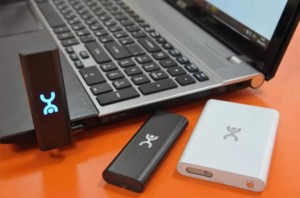
В случае подключения модема к устройству, в котором отсутствует wifi, дополнительных настроек не потребуется. После автоматической инсталляции ПО появится активная сеть Yota. После этого можно свободно пользоваться интернетом.
В модеме с поддержкой беспроводной связи нужно будет дополнительно установить настройки. Далее потребуется прописать названия и настроить безопасность в виде пароля к доступу подключения.
Каталог товаров
1 790 Р
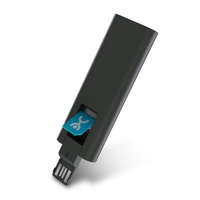
Модем Yota LTE Swift 4G WLTUBA-107
Компактный модем Yota LTE подключает компьютер к мобильному интернету 4G LTE за 15 секунд без установки драйверов и программного обеспечения — его достаточно просто подключить к USB-входу.
Работает не только с PC и ноутбуками, но и с любыми другими совместимыми устройствами, имеющими USB-вход: телевизорами, видеокамерами, медиаплеерами, навигаторами, планшетами и игровыми приставками.Совместим со всеми популярными операционными системами: Windows XP/Vista/7, Mac OS, Linux.
14 200 Р
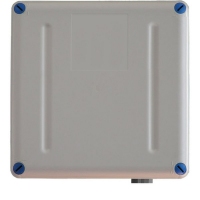
Универсальная антенна Yota Station M14 со встроенным модемом.
Уличная антенна.
Встроенный универсальный 4G LTE модем.
Встроенный роутер
Усиление 14 Х 2 Дб. MIMO (2 антенны с разной поляризацией)
Совместимость Yota, Билайн, Мегафон, МТС.
Не требует приобретения кабеля и переходников.
Подключение по Ethernet LAN кабелю (витая пара).
30 метров Lan кабеля в комплекте.
совместима с любыми роутерами, свитчами, точками доступа и т.д.

Сим карта Yota для телефона. (Голосовая)
sim-карта Yota для смартфона.
АКЦИЯ!!! (ТЕСТОВЫЙ ПЕРИОД ДО 18 ДНЕЙ НА МАКСИМАЛЬНОЙ СКОРОСТИ + 300 мтнут В ПОДАРОК!)
2 900 Р
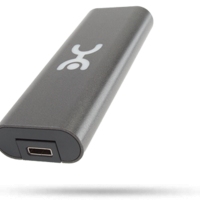
YOTA Модем, Wi-Fi Yota 4G LTE
Первый в России LTE-модем с функцией раздачи Wi-Fi.
Подключает к интернету 4G компьютеры, планшеты, смартфоны, игровые приставки — до 8 устройств одновременно.
Не требует установки программного обеспечения.

Сим карта Yota для планшета
Безлимитный Интернет для планшета.
150 рублей уже на балансе!
7 390 Р
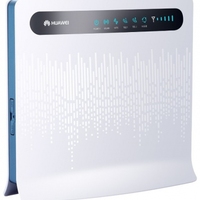
Huawei B593 – 4G LTE / 3G роутер WiFi
Huawei B593 – одно из самых последних решений в линейке 4G LTE / 3G WiFi роутеров Huawei.
Обладает максимальной скоростью передачи данных.
(Любая сим-карта Megafon, Yota, MTS, Beeline).
Подключаем ко всем операторам!
.jpg)
2 890 Р
Huawei E5573 – 4G LTE / 3G мобильный WiFi роутер
Роутер подходит для работы с SIM-картами любого 3G и 4G LTE оператора в поддерживаемых частотах (YOTA, Мегафон, МТС, Билайн, Ростелеком, Tele2, Altel, Мотив, Таттелекои и др.)
12 800 Р
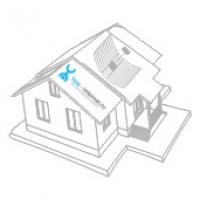
Комплект “Yota Коттедж LTE” 1400р в месяц за безлимитный интернет! До 20Мб/c
В комплект входит: Роутер WiFi СпецПрошивка, антенна MIMO с усилением 2Х20Дб. со встроенным модемом 4G LTE yota, USB кабель 7 метров, кронштейн для крепления антенны на фасад здания.
Комплект “Yota ОФИС LTE” 1400р в месяц за безлимитный интернет! До 20Мб/с
В комплект входит: Роутер WiFi СпецПрошивка, антенна MIMO с усилением 2Х20Дб. со встроенным модемом 4G LTE yota, USB кабель 7 метров, кронштейн для крепления антенны на фасад здания.

Выезд технического специалиста по Москве

1 000 Р
Выезд технического специалиста по Московской области

U(SIM)-карта YOTA LTE 4G интернет.
Для модемов, роутеров, планшетов.
Интернет Yota стоит от 400 до 1400 рублей в месяц, скорость подключения вы выбираете сами
и можете поменять в любой момент.
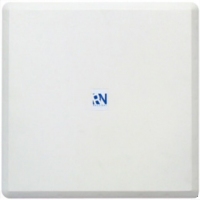
ANT-1618 LTE антенна для йота, мегафон и МТС
Уличная антенна.
Для усиления имеющегося модема 4G LTE.
Усиление 18 Дб.
Совместимость Yota, Билайн, Мегафон, МТС.
Без встроенного модема.
Требуется антенный переходник и кабель.
4 390 Р
Безлимитный телефон за 395 рублей в месяц!!!
3 490 Р
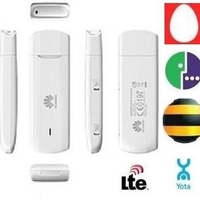
Модем Yota 4G LTE Huawei с антенным разъемом.
Huawei E3272 Модем работает со всеми операторами связи Yota, MTS, Beeline, Megafon, Теле2.
Модем совместим с роутерами, так как имеет доработанную прошивку. (Внимание! Только модемы с нашей прошивкой поддерживают работу с роутерами типа Zyxel Keenetic и другими.)
Скорость на скачивание до 100 мбит/с
Имеет два антенных разъема CRC-9
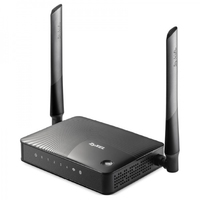
3 500 Р
Беспроводный маршрутизатор ZyXEL Keenetic 4G III
Интернет-центр ZyXEL Keenetic 4G III предназначен для постоянного беспроводного подключения к Интернету через сотовые сети 3G и 4G с помощью популярных USB-модемов. РАБОТАЕТ С ЛЮБЫМ 3G И 4G LTE МОДЕМОМ!
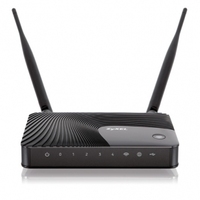
4 300 Р
Zyxel Keenetic II
Интернет-центр для выделенной линии Ethernet, с точкой доступа Wi-Fi 802/11n 300 Мбит/с, коммутатором Ethernet и многофункциональным хостом USB.
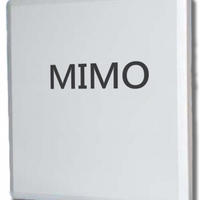
Антенна MIMO (Усиление – 2х18 дБ) без модема!
Уличная антенна.
Для усиления имеющегося модема 4G LTE.
Усиление 18 Х 2 Дб. MIMO (2 антенны с разной поляризацией)
Совместимость Yota, Билайн, Мегафон, МТС.
Без встроенного модема.
Требуется 2 антенных переходника и 2 кабеля.
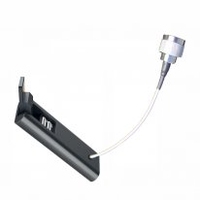
1 500 Р
Перепайка модема LTE под антенну

Создание локальной сети
3 900 Р
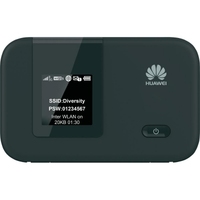
Мобильный роутер 3G / 4G LTE Huawei E5372
Huawei E5372 имеет антенный выход и работает с операторами Yota, МТС, Мегафон, Билайн.
Подключаем ко всем операторам!
10 900 Р
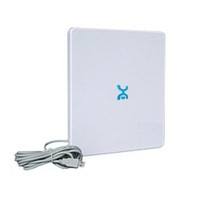
Антенна со встроенным модемом Yota LTE + 7 метров USB кабеля.
Уличная антенна.
Встроенный универсальный 4G LTE модем.
Усиление 20 Х 2 Дб. MIMO (2 антенны с разной поляризацией)
Совместимость Yota, Билайн, Мегафон, МТС.
Не требует приобретения кабеля и переходников.
Подключается по USB к компьютеру, либо роутеру.
7 метров USB кабеля в комплекте.

Услуга настройки интернета на компьютере.
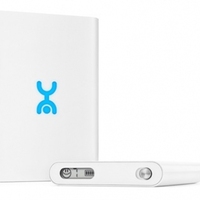
Мобильный роутер Wi-Fi Yota MANY 4G
Yota Many – это обновленный карманный роутер для подключения к сети 4G LTE.
5 200 Р
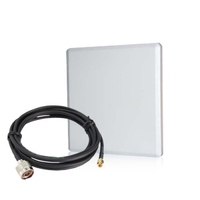
Антенный комплект LTE c кабелем 10М для Huawei B593
Полностью готовый комплект.
Антенна, кабель 10М.
Подходит для любого 3G и 4G роутера с SMA разъемом!
Рекомендуем для роутера Huawei B593

Услуга по проверке зоны покрытия Yota
7 900 Р
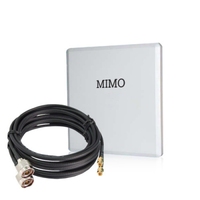
Антенный комплект MIMO + 2 кабеля по 10М для Huawei B593
Готовый комплект с антенной MIMO и два кабеля по 10 метров! Рекомендуем для Huawei B593. Так же подходит для любого 3G и 4G роутера с SMA разъемом.
4 700 Р
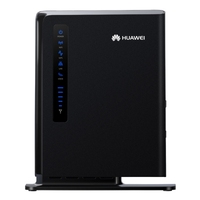
Стационарный маршрутизатор (роутер) 4G LTE Huawei E5172 WiFi
Данная модель производства Huawei отличается оптимальной надежностью и мобильностью. Она поддерживает протоколы беспроводной связи Wi-Fi 802.11 b/g/n и позволяет подключать к сети до 32 устройств одновременно.
9 900 Р
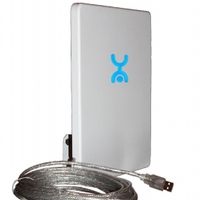
Внешняя антенна MIMO 4G 16Дб со встроенным модемом Yota LTE
Уличная антенна.
Встроенный универсальный 4G LTE модем.
Усиление 16 Х 2 Дб. MIMO (2 антенны с разной поляризацией)
Совместимость Yota, Билайн, Мегафон, МТС.
Не требует приобретения кабеля и переходников.
Подключается по USB к компьютеру, либо роутеру.
7 метров USB кабеля в комплекте.
13 000 Р
Внешняя антенна MIMO 4G 24Дб со встроенным модемом Yota LTE
Уличная антенна.
Встроенный универсальный 4G LTE модем.
Усиление 24 Х 2 Дб. MIMO (2 антенны с разной поляризацией)
Совместимость Yota, Билайн, Мегафон, МТС.
Не требует приобретения кабеля и переходников.
Подключается по USB к компьютеру, либо роутеру.
7 метров USB кабеля в комплекте.
15 500 Р
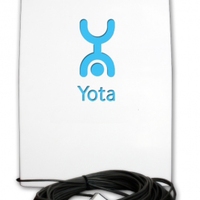
Универсальная антенна Ethernet 4G (MIMO 2Х24 Дб) со встроенным модемом
Уличная антенна.
Встроенный универсальный 4G LTE модем.
Встроенный роутер
Усиление 24 Х 2 Дб. MIMO (2 антенны с разной поляризацией)
Совместимость Yota, Билайн, Мегафон, МТС.
Не требует приобретения кабеля и переходников.
Подключение по Ethernet LAN кабелю (витая пара).
30 метров Lan кабеля в комплекте.
совместима с любыми роутерами, свитчами, точками доступа и т.д.
1 990 Р
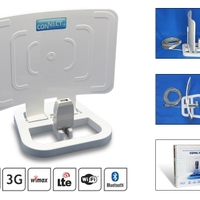
Усилитель интернет сигнала “CONNECT 2.0”
Комнатная антенна, усиление 9 Дб.
Для усиления имеющегося модема 4G LTE.
Совместимость Yota, Билайн, Мегафон, МТС.
Без встроенного модема.
Не требуется антенный переходник и кабель.
Модем подключается к антенне по USB
3 метра USB кабеля в комплекте.
2 590 Р
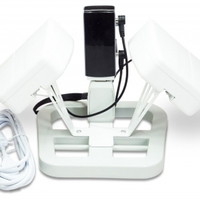
Усилитель интернет-сигнала LTE MiMo INDOOR
Комнатная антенна, усиление 11 X 2 Дб. MIMO
Для усиления имеющегося модема 4G LTE.
Совместимость Yota, Билайн, Мегафон, МТС.
Без встроенного модема.
Встроенный переходник в комплекте
Модем подключается к антенне по USB
3 метра USB кабеля в комплекте.
1 200 Р
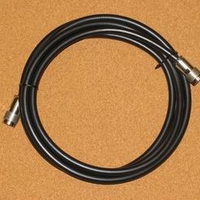
Кабель для антенн yota
Антенный кабель для wimax и LTE
Кронштейн для антенн yota

14 500 Р
Универсальная антенна Ethernet 4G (MIMO 2Х20 Дб) со встроенным модемом
Уличная антенна.
Встроенный универсальный 4G LTE модем.
Встроенный роутер
Усиление 20 Х 2 Дб. MIMO (2 антенны с разной поляризацией)
Совместимость Yota, Билайн, Мегафон, МТС.
Не требует приобретения кабеля и переходников.
Подключение по Ethernet LAN кабелю (витая пара).
30 метров Lan кабеля в комплекте.
совместима с любыми роутерами, свитчами, точками доступа и т.д.
Соединение с компьютером
Новый стандарт, который поддерживается Йота — 4G сети. Они способны достигать скорости приема в 178 Мбит/с и отдачи в 58 Мбит/с. Маршрутизаторы от компании Йота способны и на большие скоростные способности благодаря мощностям LTE сетей. Тестирование показало, что приборы могут достигать пропускной способности в 326 Мбит/с на вход и 172 Мбит/с на выход.

Сетевое оборудование оператора позволяет одновременно пяти пользователям пользоваться интернетом, находясь дома или в дороге. Как показывает практика, без ущерба по скорости можно подключить даже шестого человека. Такие предложения заманчивы для больших семей, которые активно пользуются интернетом и имеют необходимость обмениваться большими объемами данных.
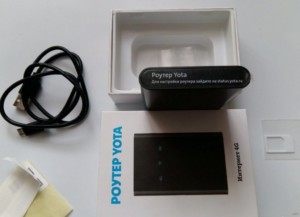
Для достижения максимальных скоростей и удобства работы устройства сперва нужно настроить. Для этого их соединяют с персональными компьютерами и ноутбуками. Делается это с помощью обычного USB кабеля, который идет в комплекте:
Есть возможность подключиться и по воздуху с помощью беспроводного соединения. Возможно это лишь в том случае, если на персональном компьютере установлена сетевая карта с поддержкой стандартов WiFi b и g. Такой способ избавит от лишних проводов и освободит пространство на столе или под ним.
Важно! Обычно в качестве названия сети роутеры йота используют что-то на подобие этого «YOTARouterXXXXX», где вместо иксов идет физический адрес маршрутизатора.
Модем Йота не загорается синим
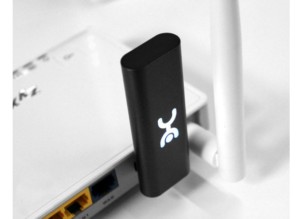
Если на борту USB-модема не горит лампочка (в виде человечка), убедитесь, что вы находитесь в зоне действия сети. Этот индикатор загорается в том случае, если ему удалось соединиться с интернетом. Если индикатор Yota не горит, значит, возникли какие-то проблемы с приёмом (или Йота вовсе не работает в точке вашего местонахождения).
Программное обеспечение
Световой индикатор может не работать из-за сбоя программного обеспечения. Оно появляется при скачках напряжения, а также попадании вредоносной программы или иного вируса. В последнем варианте поражается устройство, имеющее возможность осуществлять обновление ПО онлайн.
Проще всего в такой ситуации произвести сброс всех настроек до заводских. Для этого имеется соответствующая кнопка на оборудовании «Reset». Нажав ее, произойдет возвращение к первоначальным данным, когда модем или иное устройство работали качественно.

Модем Yota перегревается и выключается
Если модем Йота греется и отключается соединение с интернетом, то сделать тут что-нибудь кардинальное не получится. Этим устройствам свойственно греться, как и многим другим 4G-модемам. Чем выше нагрузка, тем больше нагрев. Если он нагревается слишком сильно, то он отключается – это не совсем нормально, так как при штатных температурах таких сбоев быть не должно. Решение первое – сооружаем миниатюрную систему охлаждения из маленького кулера. Решение второе – отдаем устройство на диагностику, возможно, оно неисправно.
Если у вас перегревается модем Yota, не вздумайте обматывать его фольгой для улучшения охлаждения – так вы можете только усугубить ситуацию.
Инструкция по разбору
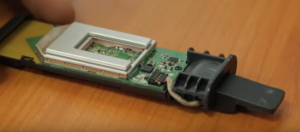
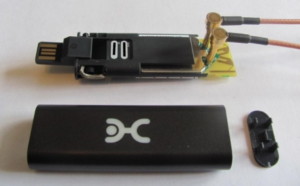
Для того, как разобрать роутер Yota, создана инструкция, которой придерживаются не только специалисты, но и новички, желающие самостоятельно усовершенствовать девайс или иным образом сделать его.


Не составит никакого труда отделить плату от всех остальных частей модема. Все дальнейшие манипуляции можно с легкостью производить, имея также определенные познания.
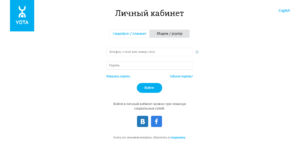
Как зайти в личный кабинет Yota?
Перейти в личный кабинет оператора можно по ссылке . Получить доступ можно, указав адрес электронной почте, телефон и номер счета (договора). Тут можно проверить баланс своего счета, пополнить счет через карту или электронные кошельки, а также просмотреть статистику использования трафика.
Отсутствие определения модема
Практически всегда отсутствуют проблемы с правильной настройкой модема для подключения интернета. Дополнительно при покупке оборудования идет инструкция, которая все четко расписывает. Изредка ноутбук просто отказывается определять модем. Следует знать, какие действия предпринимать, чтобы найти истинную причину.
Могут быть ситуации, когда веб-браузер вместо желаемых страниц открывает сайт компании. Это указывает на корректную работу модема, но блокировку счета. Причинами этого могут быть разные. Проще всего сразу же обратиться к службе технической поддержки и выяснить все моменты. Чаще всего – отсутствует деньги. Все что потребуется, пополнить счет выбранным способом.
Модем может не работать вообще или работать с погрешностями. Проверяется его работоспособность в диспетчере устройств на ноутбуке. При присутствии восклицательного знака можно быть уверенным в неправильной установке или отсутствие необходимого драйвера. То есть, сам ноутбук не видит вставляемое устройство.
Исправление простое – достаточно установить обновление ОС. Такие ситуации складываются при наличии неофициальной версии Windows. Частые случаи, когда для пользования потребуется переустановить систему, чтобы был полный набор драйверов стандартного исполнения.
Возможные неисправности и способы их устранения
Неисправности могут быть разные, но симптом один, какая бы ни фиксировалась неполадка, пользователь не сможет получить доступ к интернету. На примере можно рассмотреть несколько причин, по которым возникают неполадки:
Возможные проблемы, заводской брак устройства, физические повреждения в процессе использования.
Чтобы избежать серьезных поломок, лучше воспользоваться услугами ремонтной мастерской.
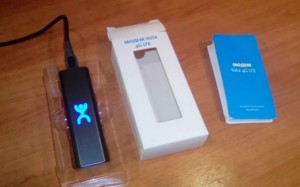
Не ловит сеть или modem подключен, но без доступа интернет-сети. Для начала нужно проверить, есть ли поддержка покрытия сети интернет Yota. Узнать об этом можно, посмотрев карту покрытия сети. Но лучше все сделать заранее, так как при отсутствии подключения интернета получить такую информацию будет проблематично. Если сеть есть, а интернета нет, тогда нужно проверить сетевые настройки через меню управления модемом.
Важно! Если настройки прописаны правильно, но доступ к интернету отсутствует, нужно обратиться за помощью к профессионалам.
Часто встречаемая проблема – это отсутствие подключения:
Не работает сеть
Если в вашем доме не работает сеть Yota 4G LTE либо наблюдаются трудности с приёмом (модем перестал работать в самый неожиданный момент), проделайте следующие действия:
Уточнить силу сигнала и его наличие поможет веб-интерфейс по адресу status.yota.ru.
Если у вас не включается модем Yota, возможно, вы неправильно вставили в него SIM-карту. Хотя это обычно чувствуется – она не полезет в гнездо, будучи развёрнутой другой стороной. Также отсутствие работоспособности может быть связано с поломкой симки – получите рабочий дубликат в ближайшем офисе обслуживания Йота (объясните консультанту, что у вас не работает симка). И не забудьте проверить баланс (хотя в этом случае интернет должен работать на самой минимальной скорости).
Разбираемся с компьютером
Проблемы с модемом Yota, когда он не работает или не хочет связываться с сетью, часто сопряжены с некорректной работой ПК. Если проверка на другом компьютере показала полную работоспособность USB-модема, проделайте на текущем ПК следующие действия:
Вытащите модем Йота из порта, дайте полежать ему 20-30 минут, в это время проверьте работоспособность портов USB и перезагрузите компьютер/ноутбук. При повторении проблемы желательно переустановить операционную систему.
Чтобы убедиться в том, что это не работает именно операционная система, неплохо было бы протестировать её другим модемом Йота (для чистоты эксперимента).
Если пользователь на 100 % уверен, что проблема именно в ПК, то список действий, которые необходимо выполнить, следующий:
После этого можно вынуть модем и дать ему полежать пару минут. В это время на работоспособность проверяется порт, в который подключался аппарат. ПК также должен перезагружаться минимум один раз. Далее модем снова вставляется в гнездо и проверяется на наличие сигнала.
Плохой прием сети
Если модем Yota периодически отключается, то он просто теряет сеть. Такое часто происходит в зоне неуверенного приема, где стабильный коннект отсутствует. Решение первое – попробуйте перенести компьютер с модемом в другое место (например, к окну). Если компьютер стационарный, воспользуйтесь USB-удлинителем. Решение второе – приобретите комнатную антенну, усиливающую сигнал. Такие антенны продаются во многих салонах связи.
Неполадки с USB-подключением
Плохо работающие USB-порты нередко создают ситуацию, что вставленные в них модемы Yota отключаются. Решение первое – отключите сбережение электроэнергии, чтобы компьютер не снимал с портов питание. Решение второе – смените порт, на компьютерах и ноутбуках их как минимум 2-3 штуки.
Возможные проблемы
Решить проблемы с роутером Йота не всегда очень просто. Если ничего не помогло, то, скорее всего, возможен один из случаев ниже:
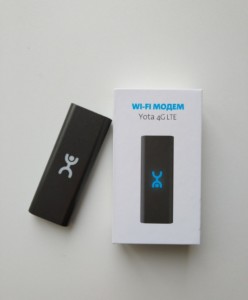
Таким образом, было рассмотрен роутер Yota 4G, инструкция по его подключению и настройке, а также как настроить вай фай на роутере Йота. Если все правильно и поэтапно настраивать, то можно пользоваться качественной сетью очень долгое время. Если ничего из статьи не помогло, то желательно сбросить все настройки до заводских.

Подгорнов Илья Владимирович
Всё статьи нашего сайта проходят аудит технического консультанта. Если у Вас остались вопросы, Вы всегда их можете задать на его странице.
Неисправность модема
Если долгое время 4G-модем Yota работал хорошо, а теперь часто отключается, возможно, что проблема кроется именно в нем. Если вы провели полную диагностику ПК, проверили уровень сигнала в сети и убедились, что LTE-модем хорошо охлаждается, попробуйте сдать его на диагностику в ближайший офис обслуживания – иногда постоянные отключения возникают из-за некорректной работы устройства.
Настройка скорости
Если скорость интернета снизилась, тогда придется провести следующие действия:
Возврат к заводским настройкам
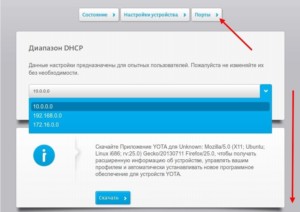
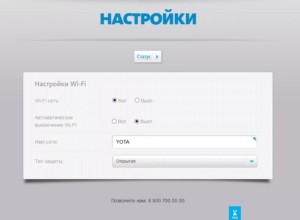
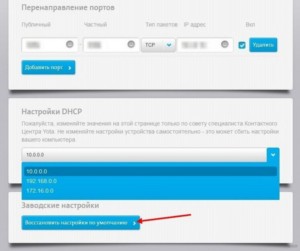
Часто после неправильного конфигурирования возникает необходимость вернуть заводские настройки. Также могут возникнуть и непредвиденные ошибки в работе беспроводной или проводной сети. Вернуть маршрутизатор в начальное состояние можно в веб-интерфейсе в разделе дополнительных настроек (status.yota.ru/advanced.). Здесь следует выбрать раздел «Порты» и пролистать окно вниз, найдя и активировав функцию «Восстановить настройки по умолчанию». После этого стоит подождать некоторое время для завершения процедуру.
Важно! Можно нажать и кнопку Сброс на устройстве и удерживать ее 15 секунд для принятия сброса параметров.
Модем Yota отключается сам по себе
Иногда возникают ситуации, что 4G-модем Yota холодный, питание нормальное, сигнал в районе подключения к интернету хороший и не требует усиления, а модем все равно периодически отключается. Вполне возможно, что проблема кроется в вирусном заражении вашего ПК. Поставьте антивирусную программу, проведите полное сканирование. Также рекомендуется выполнить очистку ПК от мусорных файлов и очистить системный реестр с помощью программы CCleaner.
Существуют рекомендации по антивирусной проверке программой AVZ, ее можно запустить в безопасном режиме – нажмите при загрузке F8, чтобы выйти в этот режим.
Вход в настройки
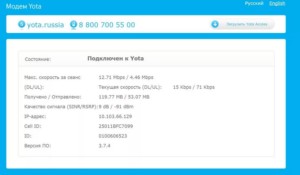
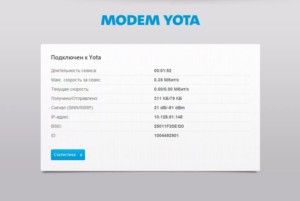
В отдельном окне показывается служебная информация:
Новые прошивки загружаются в устройство самостоятельно.
Убрать ввод пароля роутера yota
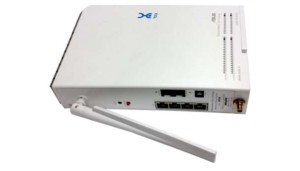
Питание USB-порта
Еще один вариант, когда ноутбук не видит модем Yota – слабые USB-порты. У них мало питания, чтобы полноценно функционировать вставляемым устройствам. Не всегда оно полностью отсутствует, а чаще всего просто ниже необходимого уровня. Вызывается это подсоединение к разъему кабеля с повреждениями, а равно проводов очень большой длины. Ноутбук не сможет распознать устройства для полноценной работы интернета.
Первый вариант, позволяющий решить возникшую проблему – подключение модема напрямую, без дополнительных устройств. Можно также приобрести специальные усилители, позволяющие увеличить сигнал LTE. Они имеют встроенное дополнительное питание для USB, что будет актуально для данной ситуации.
Для инструкции по избавлению от проблемы можно использовать отключение встроенного запоминающего устройства. Такая функция имеется в операционной системе, установленной на ноутбуке или компьютере. Не каждый знает, как поступать в такой ситуации. По этой причине приводиться последовательность действий для полноценной работы интернета от модема Yota.
Когда все манипуляции произведены, можно повторно включить модем и совершить подключение. Никаких проблем больше возникать не должно.
Подключение модема к роутеру
В данной инструкции пользователи могут узнать, как правильно подключить модем «Йота» к роутеру. Перед приобретением 3G и 4G Lte модема и роутера «Ета», нужно обязательно проверить их совместимость, так как наличие USB-порта на роутере не означает, что он будет 100 % работать. Найти информацию совместимости устройств можно в интернете.
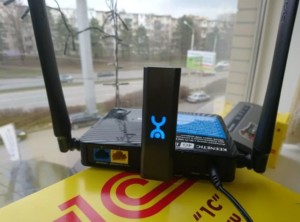
Инструкция подключения выглядит следующим образом:
В завершение следует отметить, что тем, кто еще не успел купить модем для Yota в режиме 4G Lte и на своем опыте убедиться в высокой функциональности этого незаменимого устройства, компания предлагает широкий ассортимент качественного сертифицированного оборудования, необходимого для быстрого и удобного подключения к сети. Стоимость устройства можно уточнить на официальном сайте оператора.
Перегорела светодиодная лампа

Еще одно условие, почему у Yota не горит индикатор – сам светодиод вышел из строя. Чаще оно возникает при постоянно работающем модеме и подключении его к сети. То есть, вышел временной период эксплуатации светодиода для оборудования интернет-соединения. Кроме этого перегореть лампочка может из-за плохого качества, технического брака.
Простой вариант решения такой проблемы — замена лампочки на новую. Здесь потребуются определенные навыки. Иначе – лучше обратиться к специалисту. Правда продолжать работу и открывать веб-ресурсы можно и без этого. На работу он никак не влияет.
Чтобы ремонт был качественным и быстрым, лучше обратиться к сертифицированным центрам по ремонту указанного оборудования для доступа к интернету.
Настройка Wifi
В случае LTE-модема без поддержки WiFi-модуля никаких настроек не потребуется. После окончания установки появится новая активная сеть «Йоты», после этого можно открыто пользоваться постоянным интернетом.
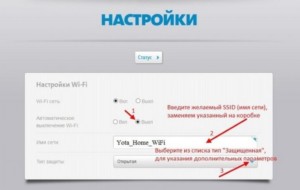
В модели, поддерживающей раздачу беспроводных сетей, после установки потребуется расширить точку доступа. Нужно будет выбрать название сети, пароль к ней и тип шифрования.
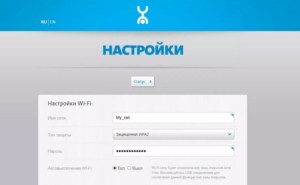
1 и status. yota
Для получения доступа к конфигурациям самого маршрутизатора или модема, необходимо быть подключенным к нему. Есть два варианта: либо вайфай модем подключен в USB порт компьютера, либо пользователь подключается к вайфай сети роутера с названием «YOTAROUTER».
Далее на любой домашнем устройстве (ПК, ноутбуке или смартфоне) необходимо открыть любой браузер (даже стандартный) и вписать в адресную строку адрес status.yota.ru. После этого нажать Ввод и дождаться перехода и прогрузки страницы с конфигурациями. Бывает так, что зайти не получается или выдает какую-либо ошибку. Тогда нужно вместо буквенного адреса использовать численный — 10.0.0.1. Откроется панель с информацией о подключенном устройстве, скорости сети и ее статусе.
Важно! Изменить некоторые параметры можно в разделе, открывающемся по нажатию кнопки «Настройки устройства».
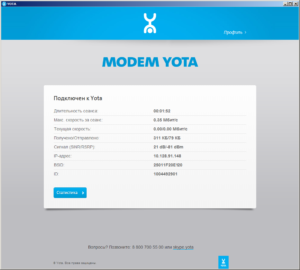
Соединение с базовой станицей
Такое явление считается приемлемым и в последнее время очень частым по причине использования частоты для 4G 2600 мГц. Кроме этого используются в работе частоты иных операторов сотовой связи. Самое важное в такой ситуации – проверить наличие действия мобильного оператора Йота в вашем регионе. Для этого используется официальный сайт компании или удостовериться в этом у специалистов службы поддержки.
Можно попробовать поставить модем или иное оборудование в совершенно другое место комнаты. Возможно, это поможет справиться с проблемой. Уровень сигнала должен быть более SINR2 RSRP-110. При наличии сигнала стоит принимать меры для увеличения его мощности, используя различные варианты и комбинации.
Куда обратиться за помощью
Если человек неопытен и не хочет ничего испортить, или же все варианты уже перепробованы, следует обратиться за помощью. Сделать это можно несколькими способами:
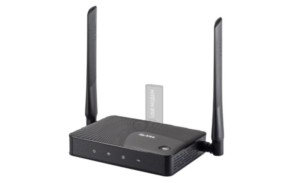
Виды модемов от Yota
В этой статье рассмотрены актуальные предложения провайдера «Йоты» с их техническими характеристиками. Среди них можно выделить следующие виды:
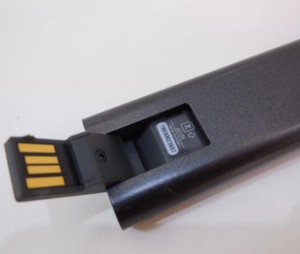
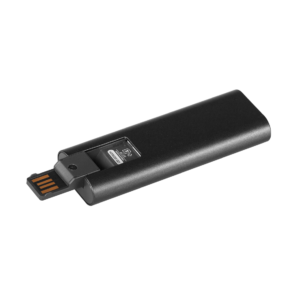
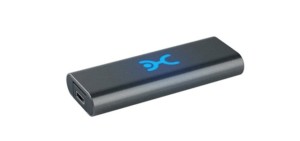
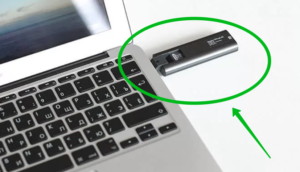
Данный вариант представляет собой мобильный аппарат черного цвета с фирменным логотипом посередине. Разъем USB убирается внутрь корпуса, чем делает модем более компактным и удобным для переноски. Но из-за этого же фактора можно судить и о непрочности конструкции. Оборудование поддерживает сигнал 4G. В модем входит встроенная многодиапазонная антенна. Аппарат работает на разных частотах и с ним запросто можно поехать за границу. Вес модема составляет всего 35 грамм.
При включении и работе аппарат подсвечивает фирменный логотип компании светло-голубым цветом. После установки прибора в компьютер на «Виндовс-7» или -10, он начинает работать автоматически, без установки лишних программ. Потребитель больше не будет тратить время на дополнительные настройки.
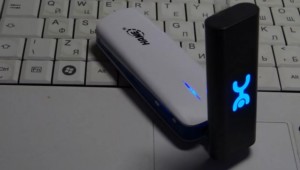
Данная модель для Wi-Fi визуально ничем не отличается от своего предыдущего устройства, только немного шире. Это пластик черного цвета с выдвижным usb-разъемом. Рядом со входом расположен и слот под сим-карту. Главной отличительной чертой является возможность раздавать трафик через вайфай. К нему подключается до восьми устройств. Помимо основного разъема, также есть micro-usb. Это значит, что оборудование не зависит от основного компьютера и может быть заряжено от чего угодно. По своей сути он может повторять функции роутера. Вес такого прибора составляет 50 гр. В корпусе преобладает защита – внутренняя многодиапазонная антенна. Поэтому устройство работает на нескольких частотах.
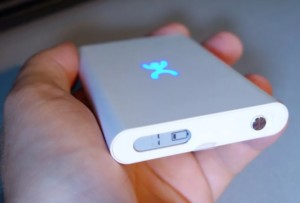
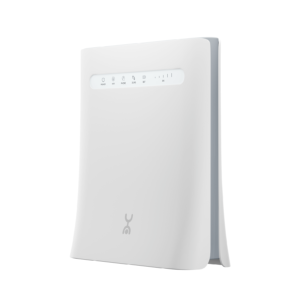
Абсолютно по-другому выглядит данная модель. Это белый широкий монолитный корпус с логотипом «Йоты». Он является автономным, то есть не зависит от главного устройства. В комплекте вместе с модемом идет также кабель micro-usb. В устройстве установлена емкая батарея.
Важно! Специалисты называют его одним из самых устойчивых аппаратов этой фирмы, так как работает до 16 часов. А сам процесс полной подзарядки занимает всего лишь 2 часа.
Данная модель считается роутером с пробросом всех портов. Конкретно этого варианта сборки сейчас уже нет в продаже, но его альтернативой является самый первый аппарат. Он работает с телевизионными приставками, навигаторами, жесткими дисками и т. д. Это один из первых модемов этой фирмы в режиме LTE.
Все мобильные устройства поддерживают максимальную скорость передачи данных 20 мбит/с. Конкретный тариф будет зависеть от того, на сколько дней пользования рассчитан бюджет. Если баланс на договоре закончился, то доступ в интернет все равно остается. Но так уже скорость опускается до 64 кбит/с.
Расширенные настройки
Расширенные настройки модема Yota содержат всего четыре пункта:
Yota apn настройки роутера
Когда модем или роутер подключается к персональному компьютеру, второй должен автоматически запустить настройку и установщик драйверов. Это удобно, потому что все сделает ПК и шанс ошибки будет минимален. Однако можно и самому поучаствовать в процессе:
Такой способ позволяет обычным пользователям сделать все действия в понятном и дружелюбном интерфейсе. Если опций покажется мало, то всегда можно найти расширенные настройки в веб-конфигураторе.
Установка/зарядка модема в USB-порт
Устройства данной компании, в зависимости от модификации, имеют разные возможности зарядки и питания. Модем USB Yota 4G имеет возможность питания электроэнергии только при подключении его к ноутбуку или персонального компьютера через USB-порт.
Комбинированные модели имеют два варианта зарядки USB и прямого электропитания от стационарной сети через адаптер, который вставляется в розетку.
Роутер wifi «Йота» LTE имеет возможность подключения только через адаптер в стационарной электрической сети.
Обратите внимание! Рекомендовано использовать для нормальной работы модема адаптеры мощностью не менее 1.5 ампера.
Виды неполадок
Факторов, которые оказывают влияние на модем, – огромное количество. Большинство из них можно устранить своими руками без помощи профессионалов. Для этого необходимо определить вид неполадки, который мешает устройству нормально функционировать.
Для корректной работы сетевой девайс должен быть правильно подключен к персональному компьютеру в порт USB. Если все соединено правильно, а модем Yota не подключается к сети и не отображается, причин может быть несколько:
Не горит лампочка
Если было замечено, что на приборе моргает индикатор сети в виде синего человечка (логотип компании), то требуется удостовериться, что он находится в зоне действия Сети. Как только соединение с оператором появится, значок перестанет моргать. Если этого не произошло, то, скорее всего, устройство находится в месте, где связь не может проникнуть к нему.
Важно! Если используется 4G LTE-сеть, то решить проблему можно, положив модем на окно. Все дело в том, что бетонные стены с арматурой плохо пропускают мобильный интернет и вообще любую связь.
Модем не видит SIM-карту
Произойти это может в нескольких случаях: при неисправности сим-карты и при поломке самого модема. Можно попробовать вынуть карточку, протереть от пыли ватой, немного смоченной в спирте, и вставить ее назад. В большинстве случаев это помогает. Если результата нет, то следует посетить сервисный центр по обслуживанию клиентов, где либо заменят карточку, либо починят устройство.
Здесь также есть две причины:
Если причины кроются в прошивке, то можно попробовать заменить ее на более стабильную и новую. Актуальные версии всегда можно найти в интернете или попросить перепрошить девайс в сервисном центре.
Во втором случае ничего сделать нельзя. Придется мириться с нагревом или покупать новое устройство (возможно даже другого оператора). Можно, конечно, разобрать корпус и обеспечить рассевание тепла, но делать это крайне не рекомендуется.
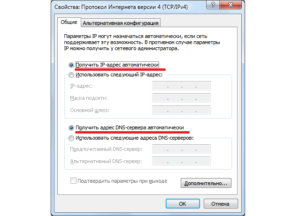
Временами выключаться модем может в следующих случаях:
При плохом качестве сигнала можно сменить свое местоположение, при нагреве – использовать микро-кулер, работающий от того же USB-порта. Мощность блока питания выставляется в настройках «Электропитания» ПК или ноутбука.
ПК не находит роутер «Йота»
Если компьютер просто не видит модем, то следует убедиться в том, что аппарат рабочий и правильно подключен к ПК. Если подсоединение происходит к ноутбуку, то чаще всего проблемы кроются в отсутствующих с его стороны драйверах. Возможно также работе мешает сломанное гнездо порта USB.
Если устройство не может подключиться к Сети, лампочка на его корпусе моргает синим цветом. Обычно виной этому становятся:
Регистрация и активация
Модем «Йоты» активируется автоматически после регистрации. Сама регистрация не отличается ничем особенным: потребуется ответить на ряд простых вопросов. Для начала необходимо ввести работающий «имеил» и номер телефона. Это важно сделать, потому что эти данные будут проверяться (телефон с смс-подтверждением, почтовый ящик письмом с ссылкой на активацию). Чтобы избежать ненужных проблем, необходимо указать действительную фамилию и имя.
Обратите внимание! По окончании регистрации пользователю будет предоставлено 24 часа бесплатного интернета для возможности выбора нужной модели подключения и ее оплаты.
Настройка беспроводного подключения
Если подсоединение осуществляется без проводов, то настройки вайфай необходимы. Сам процесс не отличается сложностью и требует выполнения всего пары действий:
Установка драйверов
Устанавливать на ноутбук или компьютер драйверы не нужно.
После физического подключения запускается программа Yota Acces. Она в автоматическом режиме начнет установку драйвера устройства и специального программного обеспечения. Если по каким-либо причинам автоматическая установка не началась, нужно перейти в раздел «Мой компьютер», открыть папку модема, запустить файл autorun.exe.
Принцип работы модема «Йоты»
Обновление или переустановка драйверов
Если вдруг успешное подключение, которое стабильно работало, вдруг перестало функционировать, или скорость интернета начала резко снижаться или «скакать», то, скорее всего, необходимо обновить драйвера на устройство. Сделать это можно таким образом:
Таким образом, здесь было подробно рассмотрено, что делать, если модем Yota не подключается к Сети.
Подключение через USB
Если выбран вариант подключения через USB шнур, то ОС сама начнет устанавливать драйвера. От этого не следует отказываться и дожидаться окончательной установки. После этого устройство будет обнаружено и готово к работе и настройки. Для роутера yota 4g инструкция такова:
Важно! Такое меню намного легче настроить, чем заниматься конфигурированием через браузер. Большинству людей этого вполне будет достаточно.
Проблемы с модемом
⇓⇓⇓ Внизу есть пошаговое видео, как разобрать и устранить неполадки модема.

Одна из причин, почему на модеме Yota не горит индикатор – не определяется само устройство во время подключения. Бесперебойно не может работать ни одно оборудования для серфинга интернета с форматом 4G. Если ноутбук, планшет или компьютер не видит модем, следует первоначально изучить детально инструкции. Ее можно найти на официальном сайте мобильного оператора, пройдя последовательно разделы:
При необходимости производиться обновление программного обеспечения на устройстве, при наличии на текущий момент. Вероятно, просто не правильно соединены кабели оборудования с источником доступа к интернету. Рассматриваются все возможные причины возникшей неисправности, чтобы постараться устранить собственными силами. Стоит отметить, что это не единственная причина, по которой не будет гореть индикатор на оборудовании Ета.
Недостаток питания
Если модем Yota постоянно отключается и включается, дело может быть в USB-удлинителе. Проблемы с ними возникают часто – самые дешевые из них изготавливаются из проводников минимального сечения, что препятствует нормальному питанию USB-модемов. Также возможно отсутствие нормального контакта в разъемах и внутреннее повреждение проводников. Решение здесь такое – поменяйте удлинитель, выбрав модель с толстым кабелем и экранированием.
Такие мощные удлинители стоят дороже тонких аналогов, зато они позволяют справиться с проблемой неправильного питания модемов Yota.
Подключение и настройка
Наиболее востребованный вариант соединения – USB-порт. Это связано с портативностью и установкой подключения сети автоматически. Драйвера входят в состав операционной системы ноутбука. Их будет достаточно для полноценной работы устройства. Пользователь не участвует в данном процессе.
В стандартном исполнении, при первоначальном включении, потребуется ввести желаемый язык работы, страну регистрации. Дополнительно производиться регистрация на сайте оператора. Все это в совокупности приводят к возможности серфинга интернета.

В процессе манипуляций могут возникнуть проблемы, связанные с различными причинами. К каждой ситуации стоит подходить индивидуально, чтобы ответить, почему ноутбук не видит модем Yota.
Сбой ПО на сервере
Можно выделить и другую причину, почему у Yota не горит индикатор – появление неполадок на принимающей стороне. Исключать этого нельзя, ни при каких обстоятельствах, так как нет гарантий постоянного интернет-соединения. Первоисточником также может стать скачок напряжения в сети. Такие проблемы проявляются при проведении технических работ на сервере, чтобы в последующем избежать даже незначительных погрешностей в работе.
Здесь все действия направлены лишь на выжидание времени, пока специалисты компании выполнят все работы. Участок беспроводной сети должен полноценно работать, когда все неисправности будут устранены. Самостоятельно можно совершить звонок в службу технической поддержки и узнать все о проводимых мероприятиях, примерное время начала действия интернет-соединения на участке.

Вирусы
Если все действия по улучшению качества связи и проверка контактов не помогают выявить ошибку, то, скорее всего, она вызвана вирусами, попавшими в компьютер при загрузке файлов. Самостоятельно решить такую проблемы можно с помощью простого сканера или антивируса, который проверит систему и, выявив подозрительные файлы или записи, удалит их. Обычно после сканирования обязательно должна произойти перезагрузка ПК с принятием всех изменений.
Важно! После лечения компьютера можно также очистить его от лишних файлов и папок, а также пройтись по реестру. В этом поможет бесплатная программа CCleaner.
Заключение
Перед тем, как разобрать роутер Yota, следует детально изучить последовательные действия инструкции. Не лишним будет просмотреть видео в сети, где все они продемонстрированы пользователям во избежание выхода из строя компонентов. Если нет уверенности в своих силах в разборке модемного устройства, лучше всего обратиться к специалисту, который выполнит ее в кратчайшие сроки и без повреждения.