 Yota-inet.ru
 Как подключить Яндекс Алису к другой сети Интернет

В эту цифровую эпоху Интернет стал неотъемлемой частью нашей повседневной жизни. Мы полагаемся на него для решения различных задач: от общения до развлечений. Одним из самых популярных голосовых помощников является Яндекс Алиса. Подключение Яндекс Алисы к другой интернет-сети может обеспечить более плавный контроль над устройствами умного дома и другой подключенной бытовой техникой. В этой статье мы покажем вам процесс подключения Яндекс Алисы к другой интернет-сети без особых усилий. Давайте погрузимся!
1. Знакомство с Яндекс Алисой
Прежде чем мы перейдем к этапам подключения Яндекс-Алисы к другой интернет-сети, давайте кратко представим Яндекс-Алису. Яндекс Алиса — голосовой помощник, похожий на Amazon Alexa или Google Assistant. Разработанная российской многонациональной технологической компанией Яндекс, Яндекс Алиса может понимать голосовые команды и отвечать на них, воспроизводить музыку, предоставлять прогноз погоды, управлять устройствами умного дома и многое другое. Это действительно полезный компаньон.
2. Оценка вашей интернет-сети

Прежде чем подключать Яндекс Алису к другой сети Интернет, важно оценить текущую настройку Интернета. Убедитесь, что у вас стабильное и надежное интернет-соединение с сетью, к которой вы хотите подключить Яндекс Алису. Если вы испытываете частые сбои, низкую скорость или плохое соединение, рекомендуется устранить неполадки и улучшить существующую сеть, прежде чем продолжить.
3. Подключение Яндекс Алисы к другой сети Интернет шаг за шагом
Теперь давайте углубимся в пошаговый процесс подключения Яндекс Алисы к другой интернет-сети. Тщательно следуйте этим рекомендациям:
3.1 Шаг 1: Откройте приложение Яндекс Алиса
Убедитесь, что на вашем смартфоне или планшете установлено приложение Яндекс Алиса. Откройте приложение, чтобы начать процесс установки.
3.2 Шаг 2. Доступ к настройкам устройства
Перейдите в настройки устройства в приложении Яндекс Алиса. Найдите возможность подключить или добавить новое устройство.
3.3 Шаг 3: Переведите Яндекс Алису в режим сопряжения
Переведите устройство Яндекс Алиса в режим сопряжения. Обычно это делается путем нажатия и удерживания определенной кнопки на самом устройстве. Точные инструкции см. в руководстве пользователя устройства.
3.4 Шаг 4. Подключитесь к новой сети Интернет
В приложении Яндекс Алиса найдите доступные сети Wi-Fi и выберите нужную сеть, к которой вы хотите подключить Яндекс Алису. Введите сетевой пароль при появлении запроса.
3.5 Шаг 5: Подтвердите соединение
После ввода правильного пароля Wi-Fi Яндекс Алиса попытается подключиться к выбранной сети. Подождите несколько минут, пока Яндекс Алиса установит соединение.
3.6 Шаг 6. Проверьте соединение
После установки соединения выполните простой тест, чтобы убедиться, что Яндекс Алиса подключена к новой сети Интернет. Попробуйте подать простую голосовую команду, например спросить: «Какая сегодня погода?» Если Яндекс Алиса ответит, поздравляем! Вы успешно подключили Яндекс Алису к другой сети Интернет.
4. Преимущества подключения Яндекс Алисы к другой сети Интернет

Подключение Яндекс Алисы к другой интернет-сети дает ряд преимуществ. Вот несколько преимуществ:
Улучшенный контроль
: Подключив Яндекс Алису к другой интернет-сети, вы можете осуществлять контроль над более широким спектром устройств умного дома, что упрощает работу.Улучшенная связь
: Если в вашей предыдущей интернет-сети были проблемы с подключением, подключение Яндекс Алисы к новой сети может обеспечить большую стабильность и надежность.Расширенные возможности
: Некоторые интернет-сети предоставляют дополнительные функции или преимущества, которые могут расширить возможности Яндекс-Алисы. Подключившись к новой сети, вы можете разблокировать захватывающие функции и возможности.
5. Заключение
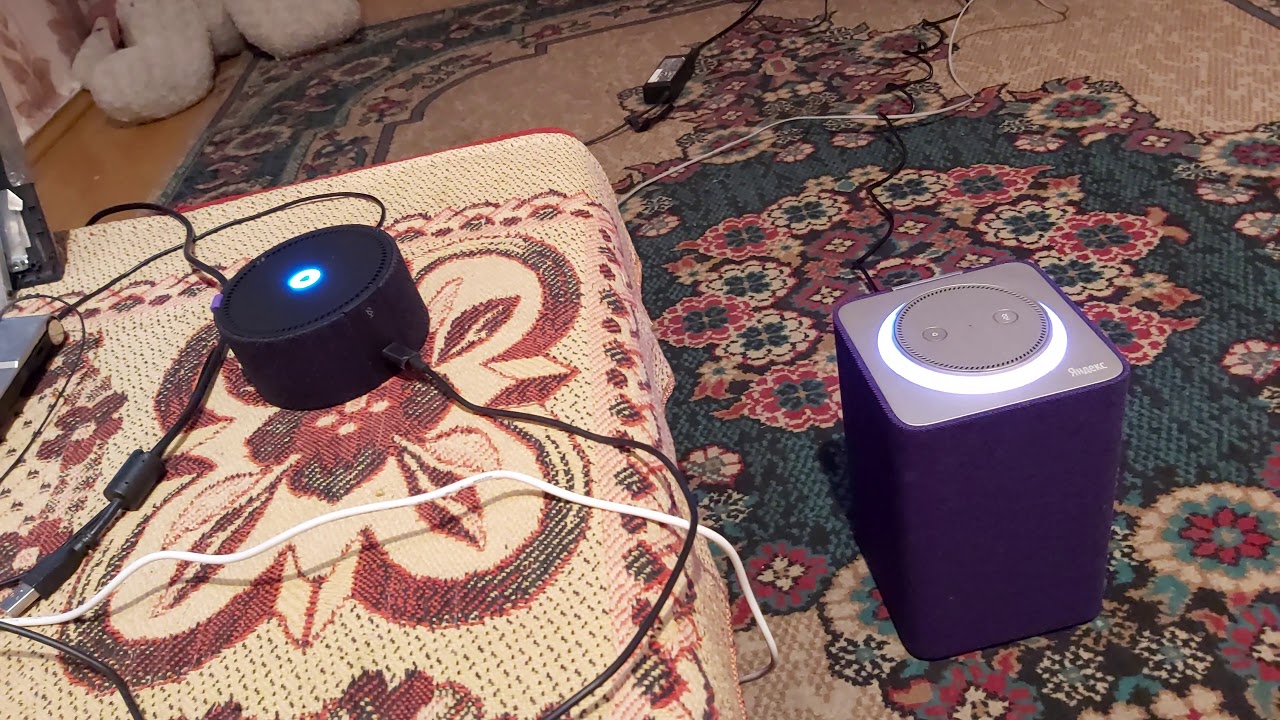
Подключение Яндекс Алисы к другой интернет-сети — это простой процесс, который может значительно улучшить работу вашего умного дома. Выполнив действия, описанные в этой статье, вы сможете беспрепятственно подключить Яндекс Алису к новой сети и пользоваться всеми преимуществами, которые она дает. Наслаждайтесь удобством и контролем, которые предоставляет Яндекс Алиса!
Часто задаваемые вопросы (часто задаваемые вопросы)
Q1. Можно ли подключить Яндекс Алису к нескольким интернет-сетям одновременно?
Нет, Яндекс Алиса поддерживает одно подключение к интернету одновременно. Если вы хотите переключиться на другую сеть, вам необходимо выполнить действия, упомянутые в этой статье, чтобы подключить ее к новой сети.
Q2. Можно ли подключить Яндекс Алису к публичной сети Wi-Fi?
Да, вы можете подключить Яндекс Алису к общедоступной сети Wi-Fi, если для доступа к ней требуется пароль. Имейте в виду, что для оптимальной производительности сеть должна быть стабильной и надежной.
Q3. Что делать, если я забуду пароль от своего устройства Яндекс Алиса в процессе сопряжения?
Если вы забыли пароль к своему устройству Яндекс Алиса в процессе сопряжения, обратитесь к руководству пользователя устройства за инструкциями по сбросу пароля или обратитесь в службу поддержки для получения дополнительной помощи.
Q4. Могу ли я использовать Яндекс Алису без активного подключения к Интернету?
Нет, для правильной работы Яндекс Алисы требуется активное подключение к Интернету. Он полагается на онлайн-сервисы и базы данных для предоставления точной информации и выполнения различных задач.
Q5. Как устранить проблемы с подключением Яндекс Алисы после подключения к новой сети Интернет?
Если у вас возникли проблемы с подключением Яндекс Алисы после подключения его к новой интернет-сети, попробуйте перезагрузить маршрутизатор, убедившись, что Яндекс Алиса находится в зоне действия сети, и обновите приложение Яндекс Алиса до последней версии. Если проблема не исчезнет, обратитесь за помощью в службу поддержки Яндекс Алисы.
Помните, подключение Яндекс Алисы к другой интернет-сети – это простой процесс, который может дать значительные преимущества. Наслаждайтесь расширенными возможностями и удобством, которые Яндекс Алиса привносит в ваш подключенный мир!