 Yota-inet.ru
 Как перезагрузить маршрутизатор TP-Link

У вас возникли проблемы с подключением к маршрутизатору TP-Link? Он работает медленнее, чем обычно, или работает неправильно? Перезапуск маршрутизатора часто может решить эти проблемы и обеспечить бесперебойную работу вашего интернет-соединения. В этой статье мы расскажем вам, как перезагрузить маршрутизатор TP-Link, чтобы устранить неполадки и улучшить производительность вашей сети.
Почему помогает перезагрузка маршрутизатора TP-Link
Прежде чем мы углубимся в этапы перезагрузки маршрутизатора TP-Link, давайте поймем, почему это простое действие может существенно повлиять на решение сетевых проблем. Перезапуск маршрутизатора очищает кеш, сбрасывает память устройства и устраняет любые временные сбои или конфликты, которые могут вызывать проблемы с подключением. Более того, это может улучшить общую скорость и производительность вашей сети.
Маршрутизатор действует как центральный узел, подключающий ваши устройства к Интернету. Со временем он обрабатывает огромное количество информации и одновременно обрабатывает различные соединения, что приводит к накоплению данных и потенциальным проблемам с программным обеспечением. Перезапуск маршрутизатора освобождает системные ресурсы, удаляет все накопленные данные и обеспечивает новый запуск вашей сети.
Перезапуск также позволяет вашему маршрутизатору установить новое соединение с вашим интернет-провайдером (ISP), восстанавливая стабильное и надежное соединение. Он может исправить проблемы, связанные с конфликтами IP-адресов, проблемами DNS и другими ошибками конфигурации сети.
Пошаговое руководство по перезагрузке маршрутизатора TP-Link

Теперь, когда мы понимаем важность перезагрузки маршрутизатора TP-Link, давайте пошагово рассмотрим процесс, чтобы убедиться, что вы успешно перезагрузили устройство:
Шаг 1: Подготовка
- Соберите необходимые материалы: компьютер или мобильное устройство, кабель Ethernet (дополнительно) и кабель питания вашего маршрутизатора TP-Link.
- Убедитесь, что ваш компьютер или мобильное устройство подключено к сети маршрутизаторов TP-Link.
Шаг 2. Определение маршрутизатора TP-Link
- Найдите свой маршрутизатор TP-Link. Обычно это небольшое прямоугольное устройство с несколькими антеннами, которое часто размещают рядом с интернет-модемом.
- Убедитесь в отсутствии физических повреждений и ослабленных кабелей.
Шаг 3. Выключите маршрутизатор
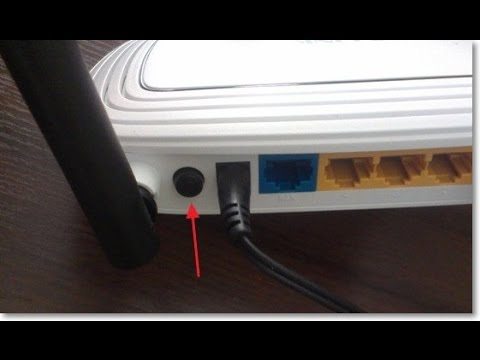
- Найдите кабель питания, подключенный к маршрутизатору TP-Link.
- Аккуратно отсоедините кабель питания от роутера.
Шаг 4: Подождите несколько секунд
- После отключения кабеля питания подождите не менее 10 секунд. Это позволяет внутренним компонентам маршрутизатора полностью отключить питание и выполнить перезагрузку.
Шаг 5. Включите маршрутизатор
- Подключите кабель питания обратно к маршрутизатору.
- Подождите несколько секунд, чтобы маршрутизатор полностью загрузился.
Шаг 6. Проверьте подключение
- После полной перезагрузки маршрутизатора TP-Link проверьте светодиодные индикаторы на передней панели. Они должны указывать на стабильное и здоровое соединение.
- Проверьте подключение к Интернету, просматривая веб-сайты или просматривая потоковое видео, чтобы убедиться, что все работает правильно.
Заключение
Перезапуск маршрутизатора TP-Link — это простой, но эффективный метод устранения неполадок и повышения производительности вашей сети. Следуя пошаговому руководству, представленному в этой статье, вы сможете легко перезагрузить маршрутизатор и решить любые проблемы с подключением, с которыми вы можете столкнуться. Помните, что перезапуск маршрутизатора очищает кэш, сбрасывает память устройства и устанавливает новое соединение с вашим интернет-провайдером, что обеспечивает стабильную и надежную работу сети.
Часто задаваемые вопросы о перезапуске маршрутизатора TP-Link
1. Как часто мне следует перезагружать маршрутизатор TP-Link?
Рекомендуется время от времени перезагружать маршрутизатор TP-Link, особенно если вы заметили снижение производительности сети или столкнулись с проблемами подключения. Однако конкретных сроков, которым следует следовать, не существует. Используйте свое суждение и перезапускайте его, когда это необходимо.
2. Могу ли я использовать кнопку сброса вместо включения и выключения маршрутизатора?
Выключения и включения питания обычно достаточно для устранения большинства проблем с сетью. Однако, если вы столкнулись с постоянными проблемами, вы можете попробовать кнопку сброса в качестве последнего средства. Имейте в виду, что сброс приведет к восстановлению заводских настроек маршрутизатора по умолчанию.
3. Уничтожит ли перезагрузка маршрутизатора мои настройки?
Перезапуск маршрутизатора не удаляет какие-либо ваши настройки или конфигурации. Он лишь обеспечивает новый запуск устройства и сбрасывает внутреннюю память. Если вы внесли какие-либо пользовательские изменения в настройки маршрутизатора, они останутся нетронутыми после перезагрузки.
4. Сколько времени нужно ждать после перезагрузки роутера?
После перезагрузки маршрутизатора TP-Link подождите не менее 30 секунд, прежде чем пытаться повторно подключиться к Интернету. Это позволит маршрутизатору полностью загрузиться и установить стабильное соединение с вашим интернет-провайдером.
5. После перезагрузки моего маршрутизатора TP-Link по-прежнему возникают проблемы с подключением. Что я должен делать?
Если после перезагрузки маршрутизатора TP-Link проблемы с подключением по-прежнему возникают, возможно, проблема связана с другими причинами. Попробуйте обратиться за помощью к своему интернет-провайдеру (ISP) или посетите веб-сайт поддержки TP-Link, чтобы узнать дальнейшие действия по устранению неполадок.