 Yota-inet.ru
 Роутер Huawei Ростелеком: Как зайти в настройки

Введение
Роутер Huawei Ростелеком пользуется популярностью среди пользователей благодаря своим расширенным функциям и надежной работе. Чтобы максимально эффективно использовать этот маршрутизатор, важно знать, как получить доступ к его настройкам и изменить их. В этой статье мы познакомим вас с процессом ввода настроек на роутере Huawei Ростелеком.
Доступ к настройкам роутера Huawei Ростелеком
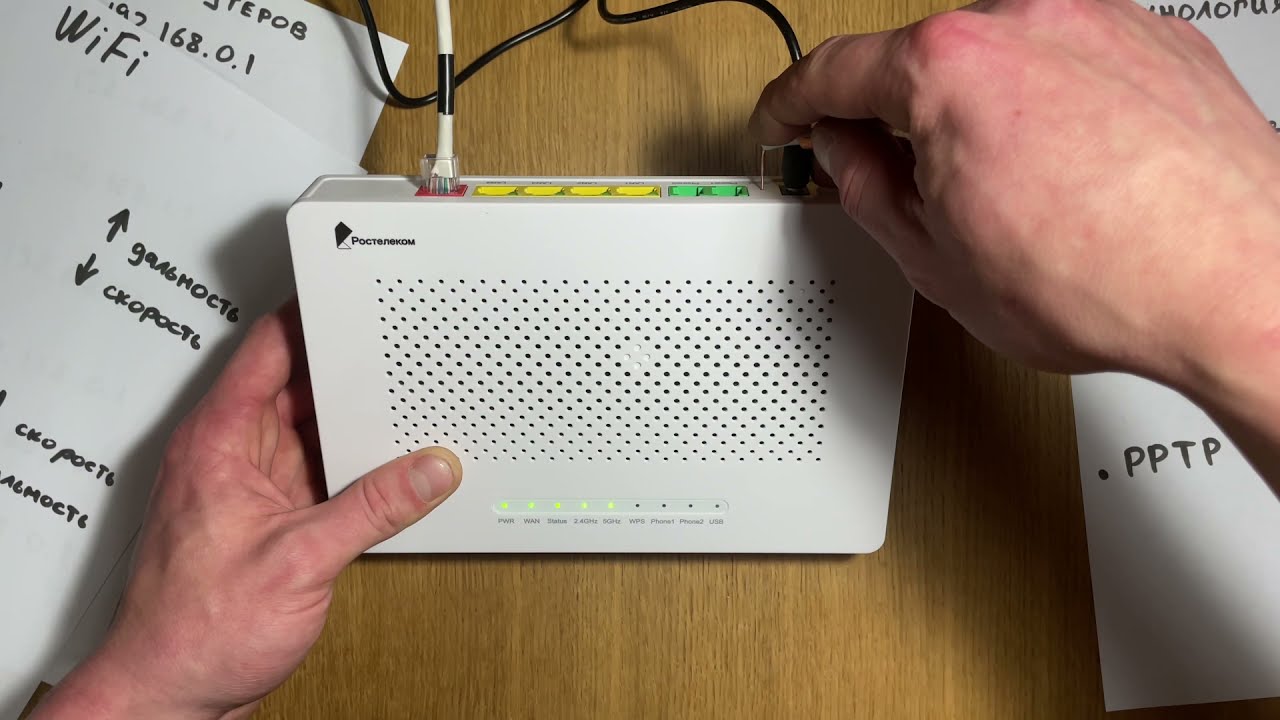
Чтобы начать процесс доступа к настройкам роутера Huawei Ростелеком, следуйте пошаговому руководству ниже:
Подключите свое устройство: убедитесь, что ваш компьютер или мобильное устройство подключено к сети маршрутизаторов Huawei. Вы можете сделать это, подключившись через Wi-Fi или используя кабель Ethernet.
Откройте веб-браузер: запустите предпочитаемый вами веб-браузер на устройстве, подключенном к маршрутизатору. Это может быть Google Chrome, Mozilla Firefox, Microsoft Edge или любой другой браузер по вашему выбору.
Введите IP-адрес: В адресной строке веб-браузера введите IP-адрес по умолчанию маршрутизатора Huawei Ростелеком. IP-адрес по умолчанию обычно 192.168.1.1 или 192.168.0.1.
Нажмите Enter: после ввода IP-адреса нажмите клавишу Enter на клавиатуре. Это действие перенаправит вас на страницу входа в роутер Huawei Ростелеком.
Вход в настройки роутера Huawei Ростелеком
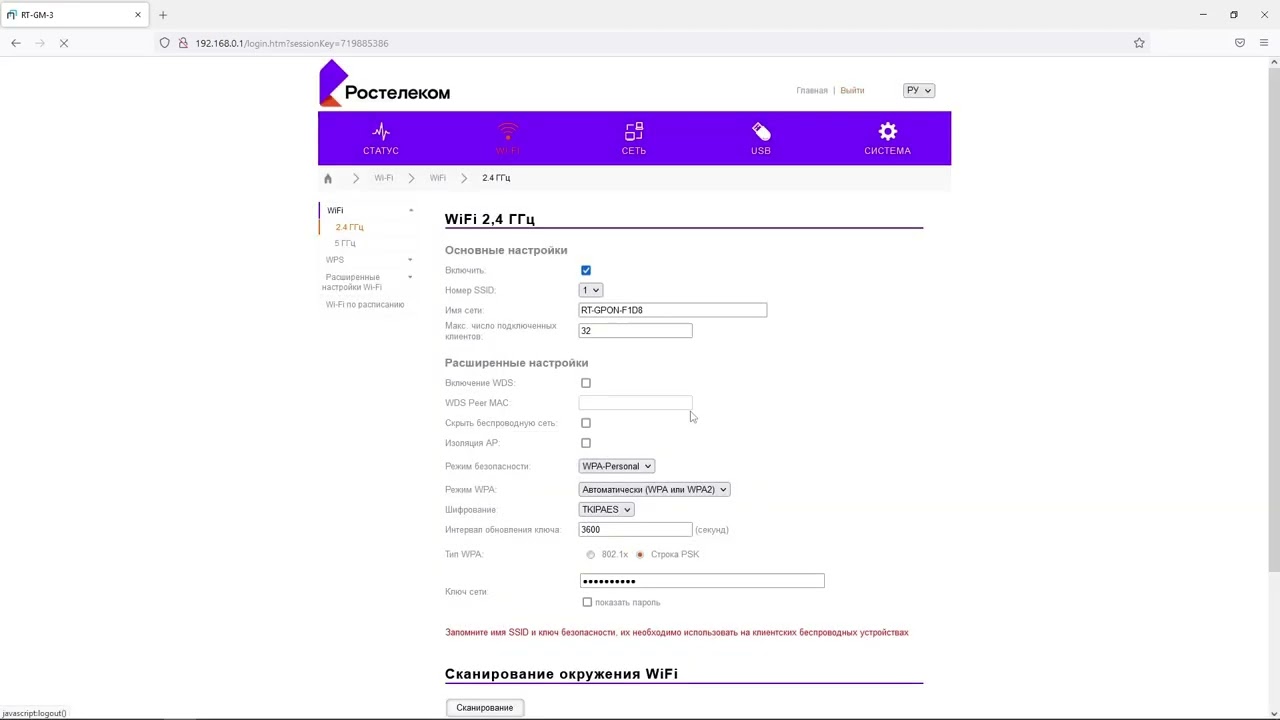
После доступа к странице входа в систему вашего маршрутизатора Huawei Ростелеком вам необходимо будет войти в систему, используя соответствующие учетные данные. Для этого выполните следующие действия:
Введите имя пользователя и пароль: На странице входа укажите имя пользователя и пароль для вашего роутера Huawei Ростелеком. Если вы не меняли учетные данные по умолчанию, используйте те, которые указаны в документации вашего маршрутизатора или на веб-сайте производителя.
Нажмите «Войти». После того, как вы ввели имя пользователя и пароль, нажмите кнопку «Войти».
Доступ к настройкам: после успешного входа в систему вы будете перенаправлены на страницу настроек маршрутизатора. Здесь вы можете вносить изменения и настраивать различные параметры в соответствии со своими предпочтениями.
Изучение страницы настроек роутера Huawei Ростелеком
Зайдя на страницу настроек, вы обнаружите множество вариантов настройки маршрутизатора Huawei Ростелеком. Вот некоторые ключевые области, которые вам следует изучить:
Настройки беспроводной связи
В разделе настроек беспроводной сети вы можете изменить имя сети (SSID) и пароль для вашей сети Wi-Fi. Кроме того, вы можете включать или отключать гостевые сети, настраивать параметры безопасности и управлять подключенными устройствами.
Настройки локальной сети
В настройках локальной сети у вас есть возможность настроить IP-адреса, маски подсети и настройки DHCP для вашей локальной сети. Этот раздел также позволяет создавать статические маршруты и настраивать виртуальные серверы.
Настройки брандмауэра
Страница настроек брандмауэра позволяет вам контролировать и управлять функциями безопасности вашего маршрутизатора. Вы можете настроить переадресацию портов, включить или отключить брандмауэр, создавать черные и белые списки, а также управлять родительским контролем.
Настройки VPN
Если вы хотите настроить подключение к виртуальной частной сети (VPN), маршрутизатор Huawei Ростелеком предлагает специальный раздел для настроек VPN. Вы можете настроить протоколы VPN, добавить VPN-серверы и настроить параметры шифрования.
Часто задаваемые вопросы

В1: Могу ли я получить доступ к настройкам роутера Huawei Ростелеком с мобильного устройства?
О1: Да, вы можете получить доступ к настройкам маршрутизатора с мобильного устройства, выполнив те же действия, которые упоминались ранее. Просто подключите свое мобильное устройство к сети маршрутизаторов и введите IP-адрес по умолчанию с помощью веб-браузера.
Q2: Как сбросить роутер Huawei Ростелеком к заводским настройкам?
A2: Чтобы сбросить маршрутизатор к заводским настройкам, найдите кнопку сброса на задней панели устройства. С помощью булавки или скрепки нажмите и удерживайте кнопку около 10 секунд. Это действие вернет маршрутизатор к настройкам по умолчанию.
В3: Необходимо ли менять учетные данные по умолчанию на моем маршрутизаторе Huawei Ростелеком?
A3: Настоятельно рекомендуется изменить имя пользователя и пароль вашего маршрутизатора по умолчанию из соображений безопасности. Учетные данные по умолчанию хорошо известны и могут сделать вашу сеть уязвимой для несанкционированного доступа.
В4: Могу ли я обновить прошивку своего роутера Huawei Ростелеком?
О4: Да, вы можете обновить прошивку вашего маршрутизатора, чтобы обеспечить оптимальную производительность и безопасность. Посетите веб-сайт производителя или страницу настроек маршрутизатора, чтобы проверить наличие доступных обновлений прошивки, и следуйте инструкциям, чтобы продолжить обновление.
В5: Существуют ли какие-либо дополнительные настройки, о которых мне следует знать?
О5: Да, роутер Huawei Ростелеком предлагает ряд расширенных настроек, таких как качество обслуживания (QoS), динамический DNS, фильтрация MAC-адресов и многое другое. Эти настройки могут повысить производительность вашей сети и предоставить дополнительные функции безопасности.
Заключение
В заключение, доступ и ввод настроек на маршрутизаторе Huawei Ростелеком — это простой процесс. Выполнив шаги, описанные выше, вы можете внести необходимые настройки и изменения в конфигурацию для оптимизации производительности вашего маршрутизатора. Не забудьте изучить различные доступные настройки и использовать расширенные функции, чтобы адаптировать настройку сети в соответствии с вашими конкретными потребностями.