 Yota-inet.ru
 Как подключить световую колонку к другому Wi-Fi

Представьте себе, что у вас есть динамик, который не только воспроизводит потрясающий звук, но и служит стильным светильником. В последние годы световые колонки становятся все более популярными, сочетая в себе функциональность и эстетику в одном мощном устройстве. Однако подключение их к сети Wi-Fi часто может оказаться сложной задачей. В этой статье мы покажем вам процесс подключения светового динамика к другой сети Wi-Fi. Итак, давайте углубимся и прольем некоторый свет на эту тему!
Понимание световых колонок: сочетание звука и света
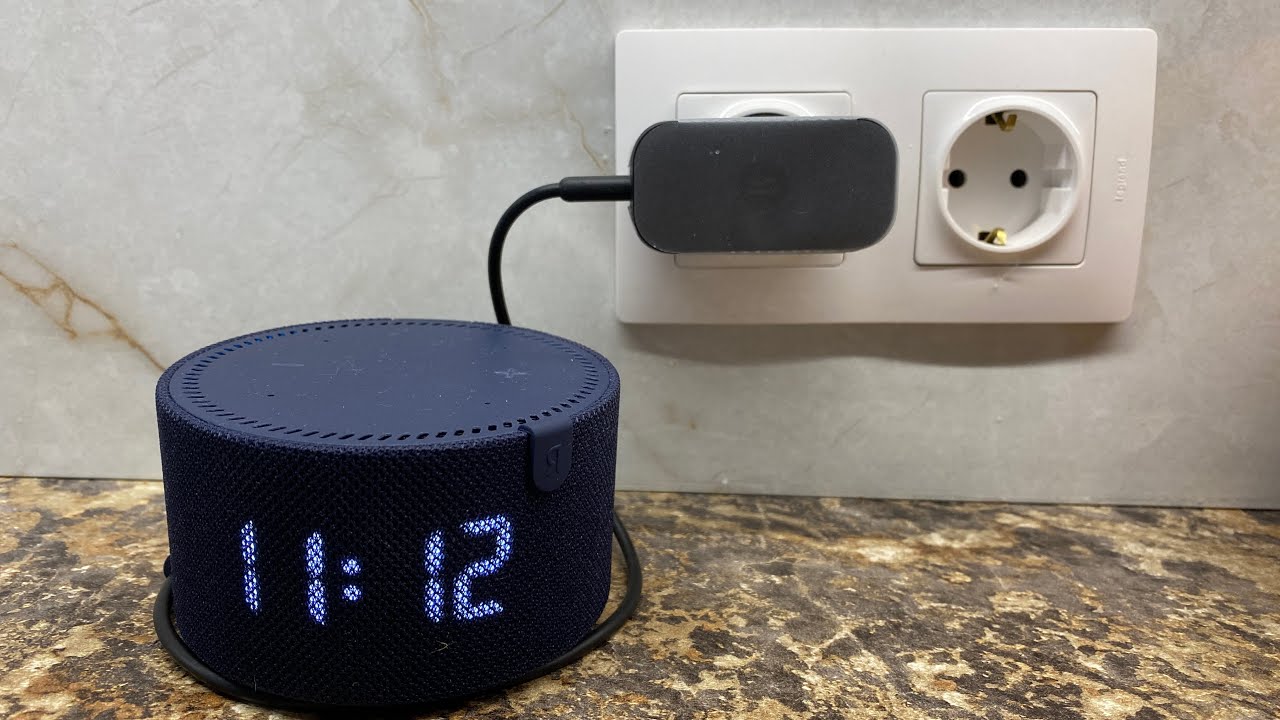
Прежде чем углубиться в тонкости подключения световой колонки к другой сети Wi-Fi, давайте сначала разберемся, что такое световая колонка. Световые колонки — это инновационные устройства, которые органично интегрируют беспроводные колонки со светодиодной технологией освещения. Они бывают различных конструкций: от автономных светильников до лампочек, которые можно вставить в стандартные патроны. Такое сочетание позволяет наслаждаться одновременно качественным звуком и ярким освещением в любой комнате вашего дома.
Шаг 1: Подготовка и сбор необходимых материалов
Чтобы подключить световой динамик к другой сети Wi-Fi, вам понадобится несколько вещей. Убедитесь, что у вас наготове следующие предметы:
- Световой динамик: убедитесь, что ваш динамик совместим с подключением Wi-Fi. Чтобы проверить эту информацию, обратитесь к руководству пользователя или спецификациям продукта.
- Сведения о сети Wi-Fi: запишите имя сети (SSID) и пароль сети Wi-Fi, к которой вы хотите подключить световой динамик.
- Смартфон или компьютер: для настройки светового динамика вам понадобится устройство с подключением к Интернету.
Шаг 2. Подключение светового динамика к Wi-Fi
- Включите световой динамик: Подключите динамик и убедитесь, что он включен.
- Загрузите сопутствующее приложение: у большинства легких колонок есть специальное приложение, которое поможет вам управлять настройками и подключать их к Wi-Fi. Найдите приложение в магазине приложений вашего устройства и загрузите его.
- Откройте приложение и создайте учетную запись: следуйте инструкциям приложения, чтобы создать учетную запись и войти в систему.
- Добавьте в приложение световой динамик. На главном экране приложения найдите опцию добавления нового устройства. Выберите подходящий вариант добавления светового динамика и следуйте подсказкам.
- Переведите световой динамик в режим сопряжения: этот процесс может различаться в зависимости от марки и модели вашего светового динамика. Чтобы войти в режим сопряжения, обратитесь к руководству пользователя или инструкциям приложений.
- Подключитесь к точке доступа Wi-Fi к световым колонкам: на вашем устройстве отобразится список доступных сетей Wi-Fi. Найдите сеть, связанную со световым динамиком, и подключитесь к ней. Оно может иметь уникальное имя или содержать торговую марку говорящего.
- Возврат в приложение: после подключения к точке доступа Wi-Fi световых колонок вернитесь в приложение. Он должен автоматически обнаружить присутствие динамиков.
- Настройка параметров Wi-Fi: в приложении перейдите в раздел настроек Wi-Fi. Здесь вам будет предложено ввести данные новой сети Wi-Fi, к которой вы хотите подключить световой динамик. Точно введите имя сети (SSID) и пароль.
- Подключите световой динамик к новой сети Wi-Fi: приложение попытается установить соединение между световым динамиком и новой сетью Wi-Fi. Дождитесь завершения процесса, и вы должны увидеть сообщение с подтверждением.
Устранение неполадок и советы:
- Если процесс сопряжения не удался, убедитесь, что вы ввели правильные данные сети. Дважды проверьте SSID и пароль, чтобы избежать опечаток.
- Некоторые легкие колонки могут потребовать нажатия физической кнопки на устройстве вместо использования приложения для входа в режим сопряжения.
- Если у вас возникли проблемы с сетевым подключением, убедитесь, что сигнал Wi-Fi стабилен. Изменение положения маршрутизатора Wi-Fi или использование удлинителя Wi-Fi может помочь улучшить дальность и силу сигнала.
Заключение
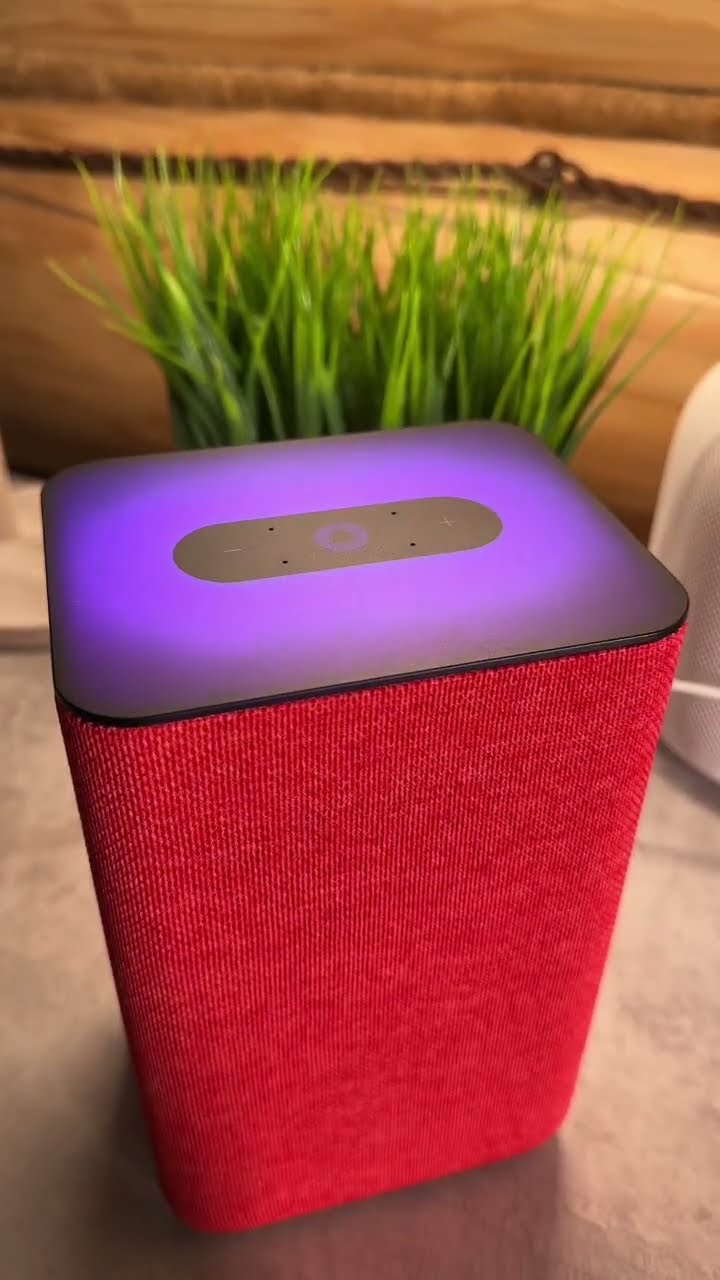
Подключение светового динамика к другой сети Wi-Fi на первый взгляд может показаться сложным, но, выполнив следующие действия, вы сможете легко интегрировать динамик в нужную сеть. Не забудьте обратиться к руководству пользователя или инструкциям к приложению, предоставленным производителем, для получения инструкций для конкретного устройства. Теперь, когда вы успешно подключили световой динамик к другой сети Wi-Fi, расслабьтесь и наслаждайтесь гармоничным сочетанием музыки и освещения!
Часто задаваемые вопросы (часто задаваемые вопросы)
1. Могу ли я подключить несколько колонок с подсветкой к одной сети Wi-Fi?
Да, многие легкие колонки позволяют подключать несколько устройств к одной сети Wi-Fi. Однако точное количество устройств, которые вы можете подключить одновременно, может варьироваться в зависимости от марки и модели вашего осветительного динамика.
2. Можно ли управлять настройками подсветки динамика отдельно от воспроизведения музыки?
Да, большинство колонок с подсветкой поставляются со специальными приложениями, которые позволяют независимо управлять освещением и воспроизведением музыки. От настройки цветовых схем до изменения яркости — вы имеете полный контроль над освещением вашего светового динамика.
3. Совместимы ли легкие динамики с голосовыми помощниками, такими как Amazon Alexa или Google Assistant?
Да, многие легкие колонки совместимы с популярными голосовыми помощниками. Включив соответствующую интеграцию, вы можете управлять функциями динамиков с помощью голосовых команд, таких как изменение громкости или включение определенных индикаторов.
4. Могу ли я использовать колонки с подсветкой на открытом воздухе?
Некоторые легкие динамики специально разработаны для использования на открытом воздухе и устойчивы к таким факторам окружающей среды, как брызги воды и пыль. Однако очень важно проверить спецификации производителя и убедиться, что выбранный вами динамик подходит для использования на открытом воздухе.
5. Могу ли я воспроизводить музыку из потоковых сервисов на своей легкой колонке?
Да, большинство легких колонок совместимы с популярными сервисами потоковой передачи музыки, такими как Spotify, Apple Music и другими. Связав свои учетные записи в сопутствующем приложении, вы сможете беспрепятственно транслировать музыку прямо на световой динамик.
Помните, что всегда обращайтесь к руководству пользователя или обращайтесь в службу поддержки производителя для получения дополнительной помощи или конкретных инструкций, касающихся вашей модели светового динамика.