 Yota-inet.ru
 Как подключить динамик Alice к Wi-Fi-роутеру через телефон

Вам интересно, как подключить колонку Alice к маршрутизатору Wi-Fi с помощью телефона? Мы вас прикроем! В этой статье мы шаг за шагом проведем вас через этот процесс, гарантируя, что вы сможете в кратчайшие сроки насладиться безупречным звуком с Алисой.
Подготовка к подключению
Прежде чем мы углубимся в процесс, давайте убедимся, что у вас есть все необходимое для успешного подключения.
Проверьте свою сеть Wi-Fi:
Убедитесь, что ваш Wi-Fi-маршрутизатор включен и работает правильно. Проверьте, подключен ли ваш телефон к сети Wi-Fi, которую вы собираетесь использовать для подключения колонки «Алиса».Загрузите приложение Алиса:
Посетите магазин приложений вашего телефона и загрузите приложение Алиса. Это приложение будет вашим помощником на протяжении всего процесса подключения и позволит вам легко управлять различными функциями колонки Alice.
Подключение Алисы Спикер к Wi-Fi через телефон

Теперь, когда у вас есть все необходимые приготовления, давайте приступим к подключению колонки Alice к маршрутизатору Wi-Fi с помощью телефона. Выполните следующие действия:
Шаг 1. Включите динамик Алисы
Убедитесь, что динамик Alice правильно подключен к источнику питания и включен. Вы должны увидеть световой индикатор, подтверждающий готовность динамика к процессу подключения.
Шаг 2. Запустите приложение Алиса
Откройте приложение Алиса на своем телефоне. Если вы еще не вошли в систему, укажите свои учетные данные для доступа к функциям приложений. Интерфейс должен быть удобным и понятным.
Шаг 3. Доступ к настройкам Wi-Fi
После входа в приложение «Алиса» перейдите в меню настроек. Найдите раздел Wi-Fi или аналогичный вариант, позволяющий подключить динамик к беспроводной сети.
Шаг 4. Выберите сеть Wi-Fi
В настройках Wi-Fi вы должны увидеть список доступных сетей. Найдите свою сеть Wi-Fi в списке и выберите ее. Этот шаг позволит вашему динамику Alice установить соединение с нужной сетью.
Шаг 5. Введите пароль Wi-Fi
После выбора сети Wi-Fi вам будет предложено ввести ее пароль. Введите пароль правильно, соблюдая точность, так как любая ошибка может привести к сбою соединения. Еще раз проверьте правильность ввода пароля.
Шаг 6: Установите соединение
После ввода правильного пароля нажмите кнопку «Подключиться» или аналогичную кнопку в приложении Алиса. Теперь приложение попытается установить соединение между динамиком Алисы и вашей сетью Wi-Fi. Будьте терпеливы, пока устанавливается соединение.
Шаг 7: Подтверждение
Если соединение установлено успешно, вы получите подтверждающее сообщение в приложении, указывающее, что ваш динамик Alice теперь подключен к маршрутизатору Wi-Fi.
Заключение
Выполнив эти простые шаги, вы сможете легко подключить колонку Alice к маршрутизатору Wi-Fi с помощью телефона. Удобство беспроводного подключения дополняет общее впечатление от использования динамика Alice, позволяя вам без труда наслаждаться музыкой, подкастами и другим аудиоконтентом.
Часто задаваемые вопросы
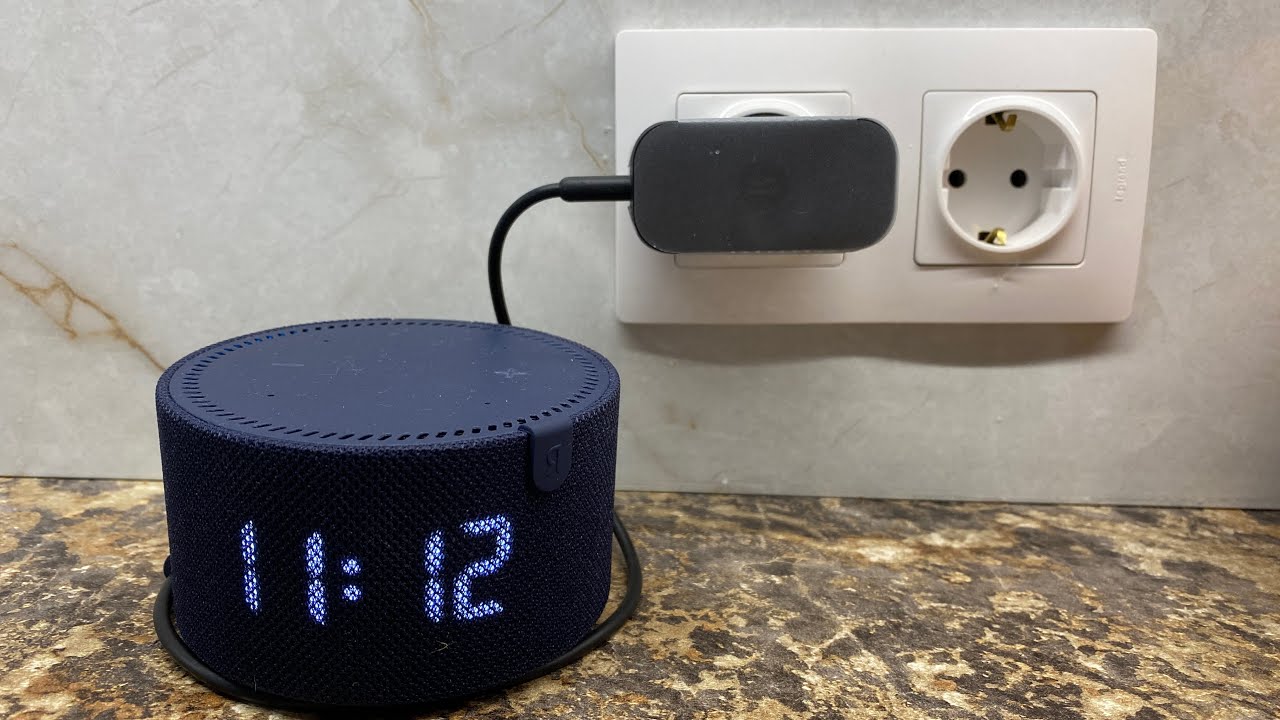
Вот некоторые часто задаваемые вопросы по подключению колонки Alice к Wi-Fi-роутеру через телефон:
1. Можно ли подключить колонку Алиса к любому Wi-Fi роутеру?
Да, вы можете подключить динамик Alice к любому маршрутизатору Wi-Fi, если у вас есть правильное имя сети Wi-Fi и пароль.
2. Доступно ли приложение Алиса для устройств Android и iOS?
Да, приложение Алиса доступно как для устройств Android, так и для iOS. Вы можете скачать его из соответствующих магазинов приложений.
3. Что делать, если соединение не удалось?
Если соединение не удалось, еще раз проверьте введенное имя сети Wi-Fi и пароль. Убедитесь, что они точны. Перезапуск телефона, динамика «Алиса» и маршрутизатора Wi-Fi также может помочь решить любые проблемы с подключением.
4. Могу ли я управлять несколькими колонками Alice через приложение?
Да, приложение Alice позволяет одновременно управлять несколькими колонками Alice, если они подключены к одной сети Wi-Fi.
5. Могу ли я подключить колонку Алиса к общедоступной сети Wi-Fi?
Да, вы можете подключить динамик Alice к общедоступной сети Wi-Fi, если у вас есть доступ и необходимые учетные данные (если таковые имеются) для подключения к этой сети.
Теперь, когда вы успешно подключили динамик Alice к маршрутизатору Wi-Fi с помощью телефона, пришло время насладиться захватывающим звуком. Включайте любимые мелодии, слушайте аудиокниги или наслаждайтесь подкастами вместе с Алисой!