 Yota-inet.ru
 Как управлять голосом
Чтобы послушать музыку, посмотреть телеканал или фильм, запустить приложение или получить ответ на вопрос, не обязательно искать нужный раздел в меню SberBox. Отдайте голосовую команду, и её выполнит виртуальный ассистент Салют — помощник, который подходит именно вам.
Выбор голоса ассистента
Чтобы сменить голос, нажмите кнопку на пульте, затем отпустите её и скажите Позови Джой, Позови Сбер или Позови Афину. После говорите с ассистентом как с человеком: попросите помочь в чем-то, задайте вопрос или просто поболтайте.
Управление через умную колонку
Если у вас есть умная колонка от Сбера, управлять SberBox можно через неё — просто свяжите устройства вместе, и для голосового управления пульт больше не понадобится. Подробнее — в разделе Связать SberBox со SberBoom или SberBoom Mini.
Возможности ассистента
Салют постоянно учится новому и уже умеет многое. Например, он сумеет:
- Воспроизводить музыку и фильмы
- Отвечать на вопросы
- Запускать приложения
Поиск информации
Если вы хотите увидеть историю беседы с ассистентом, дважды нажмите на пульте. Чтобы узнать обо всех возможностях ассистента, нажмите на пульте и спросите Что ты умеешь?. Подробнее читайте на сайте SberDevices. Если при общении с ассистентом возникли проблемы, просмотрите раздел Проблема с виртуальным ассистентом Салют.
Расширение возможностей
Каждое отдельное умение виртуального ассистента Салют — это специальное приложение. Приложения создаются как нами, так и сторонними компаниями и людьми. Познакомиться со всеми доступными приложениями можно в каталоге приложений.
Разработка собственных умений
Разрабатывать свои умения можно через Studio. Чтобы начать, посмотрите документацию.
Умный дом
Система умного дома позволяет автоматизировать освещение, климат-контроль и безопасность. Популярные системы, поддерживаемые в России, включают в себя:
- Умный дом Яндекса
- Apple HomeKit
- Google Home
- Умный дом ВК
- Умный дом Сбера
Опыт использования
Пользуясь опытом использования системы умного дома Яндекса, можно легко собрать свой умный дом. Большинство советов и рекомендаций применимы и к другим системам, но перед покупкой устройств уточняйте их совместимость.
Заключение
Этот текст посвящен управлению голосом и расширению возможностей умного дома. Читатели могут выбрать подходящий голос ассистента, ознакомиться с приложениями и разработкой умений, а также начать автоматизацию умного дома. Управление голосом становится все более популярным и удобным способом взаимодействия с техникой.
Обзор умного дома
В случае с автономными системами вроде Home Assistant все компоненты, включая сервер, находятся внутри дома. Более простым в использовании системам от Яндекса, Apple или Google почти для всего требуется постоянное подключение к интернету: вашими лампочками и датчиками управляет внешний сервер. Это немного замедляет реакцию на команды, зато большинство сложных этапов настройки умного дома корпорация уже выполнила за вас.
Состав набора для умного дома Яндекса:
- Умные лампочки (совместимые с различными патронами)
- Умные колонки с Алисой
- Датчики и сенсоры
Умные лампочки
Умные лампочки производят под любые патроны — на пробу их хорошо устанавливать в прикроватную лампу или торшер.
Добавление устройств
Все умные устройства, которые вы собираетесь использовать, нужно добавлять через Дом с Алисой. Устройства бывают трех видов:
- Умные устройства Яндекса
- Сторонние устройства
- Устройства Zigbee
Подключение умных устройств
- Умные устройства Яндекса подключаются к аккаунту Яндекса через домашнюю сеть.
- Сторонние устройства сначала добавляются в отдельное приложение от производителя, а потом объединяются с Яндексом.
- Устройства Zigbee общаются по протоколу Zigbee внутри квартиры и не требуют подключения к удаленному серверу.
Пример добавления устройства
- Подключите умные устройства к соответствующему приложению производителя.
- Перейдите в Добавление устройств в Доме с Алисой.
- Нажмите кнопку с двумя стрелками рядом с логотипом производителя.
Использование устройств Zigbee
Устройства Zigbee не требуют подключения к удаленному серверу, общаются по протоколу Zigbee внутри квартиры. Управление происходит в едином хабе, который получает команды от человека и распределяет их между устройствами.
Некоторые колонки Яндекса уже имеют встроенный модуль Zigbee, если нет, можно использовать отдельный хаб от Яндекса или сторонней фирмы.
Устройства Zigbee, с которыми совместимы колонки Яндекса:
- (Пример списка устройств)
- (Пример списка устройств)
Здесь можно добавить таблицу или другие дополнительные материалы.
## Модели Миди и Дуо Макс
Модели Миди и Дуо Макс оснащены дополнительным сопроцессором, который может обрабатывать базовые голосовые команды без подключения к интернету и локально управлять устройствами Zigbee. Но -устройства все равно станут бесполезными на время потери связи с сервером.
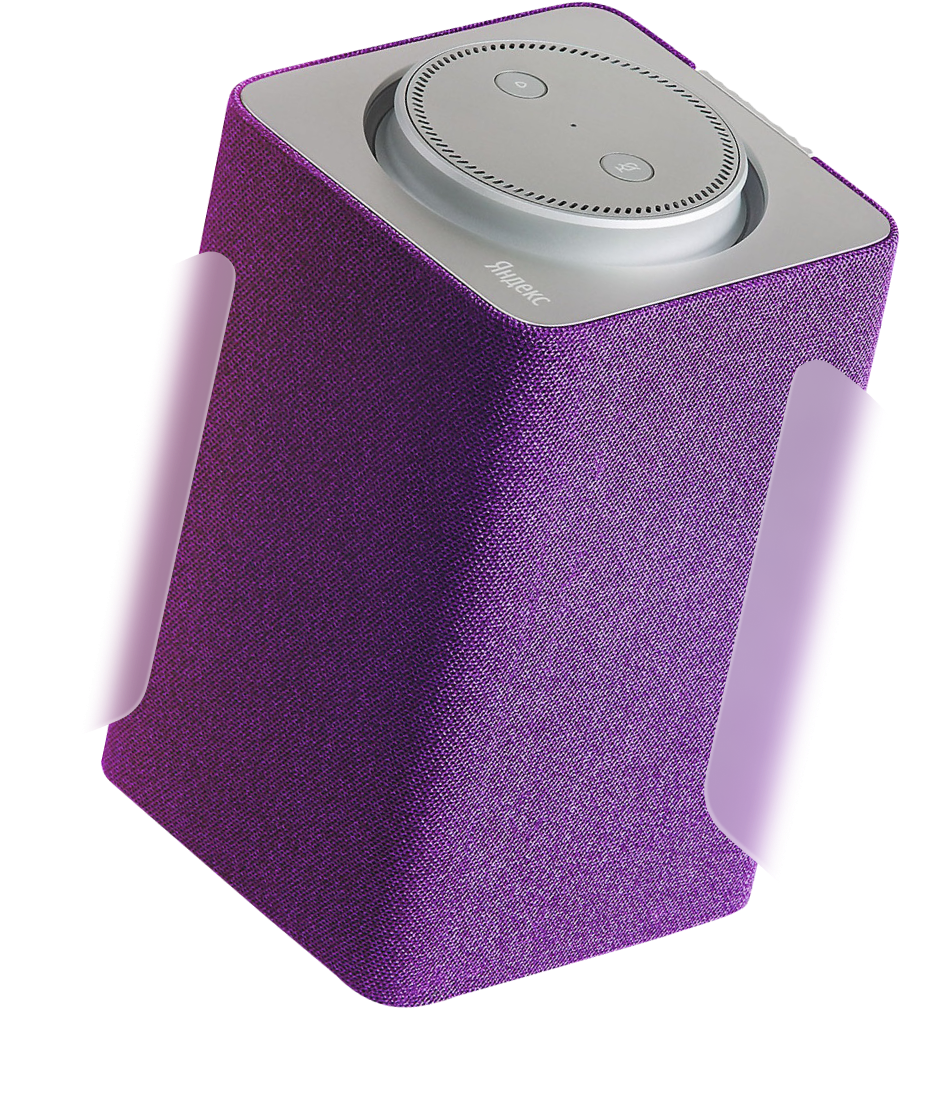
Процесс добавления устройств Zigbee максимально прост: сначала настройте подходящую колонку или отдельный хаб, как любое устройство от Яндекса или стороннего производителя.
## Как создавать сценарии
Управлять каждой отдельной лампочкой или розеткой голосом удобно. Но суть умного дома в том, чтобы устройства работали сообща и даже контролировали друг друга. Для этого нужны сценарии — заранее созданные программы, которые состоят из двух частей.
Например: уходя из дома, я прощаюсь с колонкой в прихожей Алиса, я ушел. После этого она выключает весь свет в квартире кроме гирлянды на окне кухни.
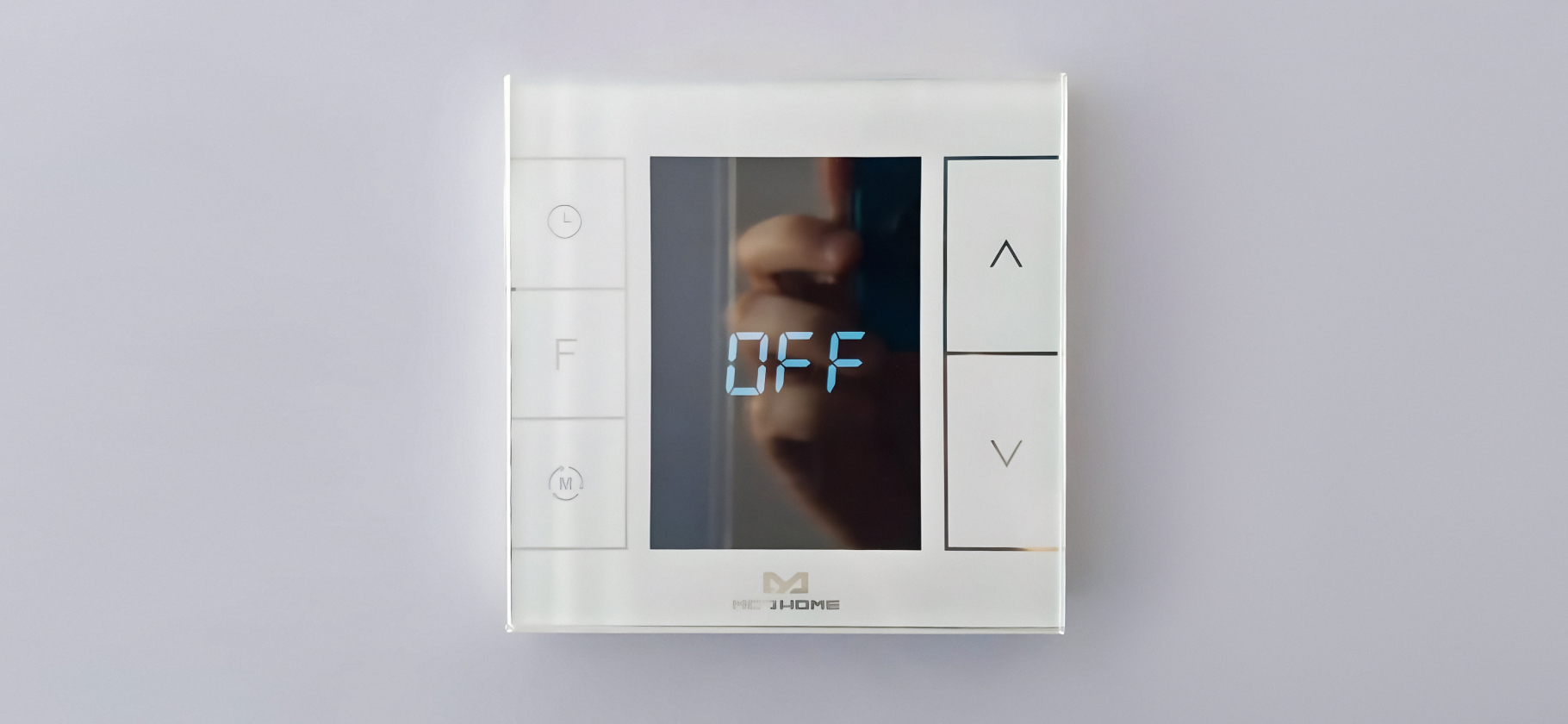
## Как создать сценарий
Часто сценарии стоит создавать парами или даже более крупными группами. Например: датчик движения включает свет на кухне, если замечает человека. При этом учитывается информация о времени суток и реальной освещенности помещения, которую собирает датчик.
## Как сделать дом умнее и безопаснее
Улучшать умный дом можно почти бесконечно — добавляя в него новые устройства и объединяя их в более комплексные сценарии. Ниже я собрал несколько устройств, которые встречаются достаточно редко, но могут ощутимо облегчить жизнь.
Также голосовое управление можно добавить в компьютер на Windows. Встроенная в Яндекс Браузер Алиса может включать Яндекс Музыку, рассказывать о погоде, запускать программы и даже выключать компьютер.
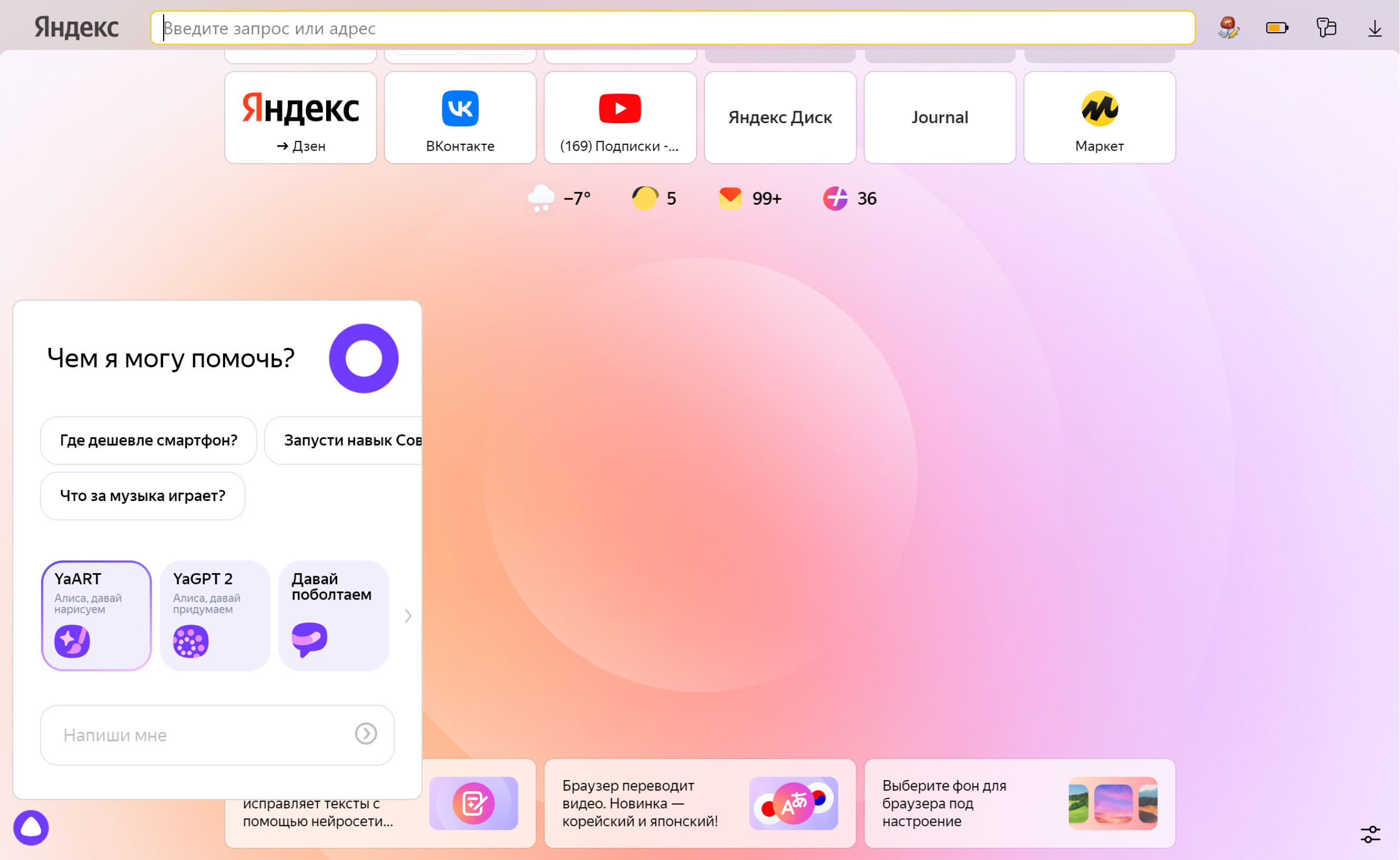
Алиса в Яндекс Браузере все еще умеет запускать программы на компьютере и переводить устройство в спящий режим. Но в начале 2024 года для этого приходится каждый раз нажимать кнопку.Как настроить умный дом Яндекса
Мы уже очень много раз писали о колонках Яндекса, его сервисах в целом и Яндекс Музыке в частности. Не секрет, что все наши авторы искренне любят эти продукты и пользуются ими на постоянной основе.
Сейчас я расскажу о еще одном способе использования Яндекс Музыки и умных колонок, о которых, как оказалось, мало кто знает. Я говорю о режиме стереопары и мультирум. Сам я пользуюсь ими очень давно и успел попробовать различные комбинации звучания.
Все намного проще, чем вы думаете, но при этом вы даже не догадываетесь насколько удобно. Такие колонки стоят не очень дорого и их можно купить для каждой комнаты, чтобы сделать бюджетный, но качественный мультирум.
Что такое мультирум в колонках Яндекс
Режим мультирум позволяет нескольким колонкам одновременно воспроизводить одну и ту же музыку. Если запустить этот режим, можно переходить из одной комнаты в другую и слушать композиции, что называется, бесшовно. Она просто незаменима, если вы хотите слушать музыку, занимаясь обычными домашними делами.
Конечно, можно сделать в одной комнате погромче, но соседи точно не будут вам благодарны. Да и качество музыки сильно падает, если слушать ее ”через стену”.
Поэтому режим мультирум незаменим, но раньше позволить себе его могли только обладатели очень дорогих колонок. Яндекс можно назвать основоположником российского мультирум. Она сделала функцию массовой.
Как включить все Яндекс Станции одновременно
Интересно, что в отличие от многих других систем, для включения режима мультирум на Яндекс Станции не нужно вообще ничего. Просто говорите одной из колонок ”Алиса, включи музыку везде” и готово. При этом слово ”музыка” можно заменить на название конкретной композиции или плейлиста.
Когда музыка заиграет на всех колонках, вы сможете управлять ей из любой комнаты. Например, вы включили что-то в спальне, пришли на кухню и по запросу ”Алиса, следующая песня” можете переключить трек во всей созданной системе.
Громкость звука можно регулировать на каждой колонке по отдельности, а если вы захотите остановить воспроизведение, просто скажите ”Алиса, стоп”. После этого воспроизведение остановится на всех колонках.
Для мультирума можно использовать разные колонки, включая большие. Список колонок с поддержкой новой функции довольно большой. По сути, это все, что вышло после Яндекс Станции Макс. К ним относятся: Станция Лайт, Станция Мини второго поколения, Станция Макс и базовая Яндекс Станция второго поколения.
Главное, чтобы они были подключены к одной сети Wi-Fi и привязаны к одной учетной записи. В этом случае при получении запроса, указанного выше, музыка сама начнет воспроизводиться на всех поддерживаемых устройствах. Все очень просто и понятно.
Небольшая Станция Мини позволяет подключать внешние аудиосистемы любого уровня.
Умный дом станет еще проще! Чем новая Яндекс Станция Макс отличается от старой и зачем это нужно
Опыт использования мультирум системы
С тех пор, как появилась такая возможность, я всегда пользуюсь режимом мультирум, если нахожусь дома один. У меня в гостиной и на кухне стоят Станции второго поколения, в детской — Станция Лайт, а в спальне — Станция Мини второго поколения с часами. Последнюю, я кстати, считаю идеальной колонкой. Она сама по себе неплохо ”бубнит”, так еще и внешние аудиосистемы к ней через mini jack подключить можно. А часы — это вообще отдельный шик. Так они еще и яркость автоматически меняют, чтобы, когда становится темно, не слепить на полной мощности. Кроме часов, на экране может отображаться другая информация. Например, погода.
Некоторые запросы могут дублировать на небольшом графическом экране. В остальные моменты на нем отображается время.
Как сейчас работает Яндекс Музыка
Особенно актуально использование такой системы для меня стало в последние месяцы, когда, как мне кажется, Яндекс Музыка стала работать намного лучше. Если раньше на все мои запросы она как будто включала диск с одной и той же музыкой в одной и той же последовательности, то сейчас все изменилось. Я люблю послушать русский рок, классический британский и американский рок, а также иногда металл и пауэр-металл. В такой комбинации я получаю самые разные песни вперемешку по жанру и настроению.
Опыт использования Яндекс Станции 2: хорошо, но необычно.
Когда подряд идет несколько более жестких композиций, следом я получаю балладу и такие ”качели” позволяют мне часами не переключать песни, слушая все подряд. Создание «Моей волны» очень крутая функция! Может показаться, что я хвалю Яндекс. Это действительно так, ведь несмотря на уменьшение количества композиций, которое есть и в других российских сервисах на фоне ухода правообладателей, подборки стали работать лучше. Возможно, есть проблемы с новинками, но мне наоборот нравятся проверенные хиты, и с ними все отлично.
Алиса научилась намного более полноценно работать с Яндекс Музыкой
Буквально несколько месяцев назад я сильно критиковал Яндекс за то, как работает ее музыкальный сервис. Я даже почти не пользовался им, так как подборки надоедали после второго раза. Можно было слушать только конкретных исполнителей по прямому запросу, и то песни шли в строгой последовательности. Поэтому я в основном слушал потоковое радио. Теперь я в 90% случаев просто прошу включить музыку. А если я дома один, то прошу ”включить музыку везде”, и если иду куда-то, то музыка всегда со мной. В этом случае все колонки звучат негромко, что не мешает соседям. А это тоже плюс.
Прелесть полноценного мультирум в том, что можно потом докупить колонки и они будут работать в этой системе.
Стереопара из колонок Яндекс
Кроме мультирум, в котором можно использовать все совместимые колонки, есть еще режим стереопары с одним важным ограничением. В нем можно связывать между собой только одинаковые колонки, подключенные к одной сети Wi-Fi и привязанные к одной учетной записи.
Тут объединить колонки голосом не получится, но сложного в этом ничего нет. Надо будет сделать следующее.
Буквально в пару кликов можно создать стереопару и настроить ее параметры.
В режиме стереопары можно воспроизводить музыку как на стереосистеме с левым и правым каналом и в два раза громче, чем с одной колонкой. А еще, из-за того, что каждая будет звучать дальше от максимума своей громкости, звук будет чище.