 Yota-inet.ru
 Потребности, требующие разделения интернет-соединения
Прежде всего, давайте рассмотрим, в каких случаях может возникнуть потребность в разделении интернет-соединения между двумя маршрутизаторами.
Расширение зоны покрытия Wi-Fi
Один из случаев, когда может понадобиться разделение интернет-соединения, – это необходимость усилить сигнал беспроводной Wi-Fi сети для расширения области покрытия. Например, это может потребоваться для обеспечения доступа к интернету из отдаленных помещений. При этом приобретение и установка Mesh-системы могут оказаться неэффективными и дорогими для площади менее 50-70 м². Поэтому более выгодным решением будет приобретение и добавление второго маршрутизатора.
Экономия на подключении
Еще один случай, когда может понадобиться подключение двух роутеров, связан с экономическими аспектами. Если несколько пользователей используют интернет на одной площади и делят расходы, использование двух роутеров в одной сети облегчает разделение общего тарифа между ними. Кроме того, второй маршрутизатор может служить как резервный в случае поломки первого, а также расширять возможности для подключения проводных устройств благодаря дополнительным LAN-портам.
Инструкции по настройке соединения двух маршрутизаторов
В данной публикации мы представим подробные инструкции по настройке соединения двух маршрутизаторов с одним интернет-подключением.
Как правильно подключить интернет через второй роутер
Для обеспечения работоспособности интернета на двух роутерах, необходимо выбрать наиболее подходящий способ и следовать инструкциям. Ниже представлено описание всех доступных методов подключения, которые могут быть использованы абонентами интернет-провайдеров. Каждый из вариантов имеет свои преимущества и недостатки, поэтому важно внимательно ознакомиться с информацией.
Подключение двух роутеров к одному интернету
Соединение роутеров можно выполнить двумя способами: с использованием кабеля или через Wi-Fi сеть. Первый метод обеспечивает более надежное и стабильное соединение, требуя дополнительной покупки кабеля. Второй способ проще в настройке и чаще используется. Если речь идет о проводном подключении, существуют три варианта для подключения двух роутеров к одному интернету.
Рекомендации
- Подумайте о подключении тарифа с более высокой скоростью для удовлетворения потребностей всех устройств при разделении интернета.
- Удостоверьтесь, что характеристики маршрутизаторов соответствуют выбранному тарифному плану.
- Рекомендуется использовать гигабитный роутер в качестве основного и маршрутизатор с пропускной способностью 100 Мбит/с в роли усилителя.
Подключение роутеров по Wi-Fi
Помимо этого, важно проверить состояние сетевых кабелей, так как они бывают четырехжильными и восьмижильными. Стандартные четырехжильные кабели поддерживают скорость до 100 Мбит/с, в то время как восьмижильные кабели, хоть и более дорогие, обеспечивают стабильный и равномерный сигнал.
Все эти детали следует учесть при выборе основного маршрутизатора и его усилителя.
Подключение роутеров по Wi-Fi
Затем перейдите в раздел Беспроводной режим и укажите в поле Имя беспроводной сети название второй беспроводной сети, а в поле Канал выберите тот же самый канал, что и в настройках главного роутера. Убедитесь, что опция Включить WDS отмечена, и нажмите кнопку Поиск. Выберите нужную сеть из предложенного списка и подключитесь к ней, вводя пароль, если потребуется. Не забудьте сохранить изменения и убедиться, что Состояние WDS активировано. Также важно, чтобы второй роутер находился близко к главному, и обратите внимание, что соединение между роутерами должно осуществляться при помощи Ethernet-кабеля.
Способы размещения роутеров:
- Избегать препятствий для улучшения качества сигнала
- Нельзя использовать кабельное подключение ко второму роутеру
- Второй роутер должен быть настроен без DHCP-сервера
- Многие роутеры поддерживают функцию репитера
Для примеров настроек роутеров, вы можете рассмотреть следующие модели: TP-Link, ASUS, D-Link и ZyXEL.
Подключение роутера TP-Link
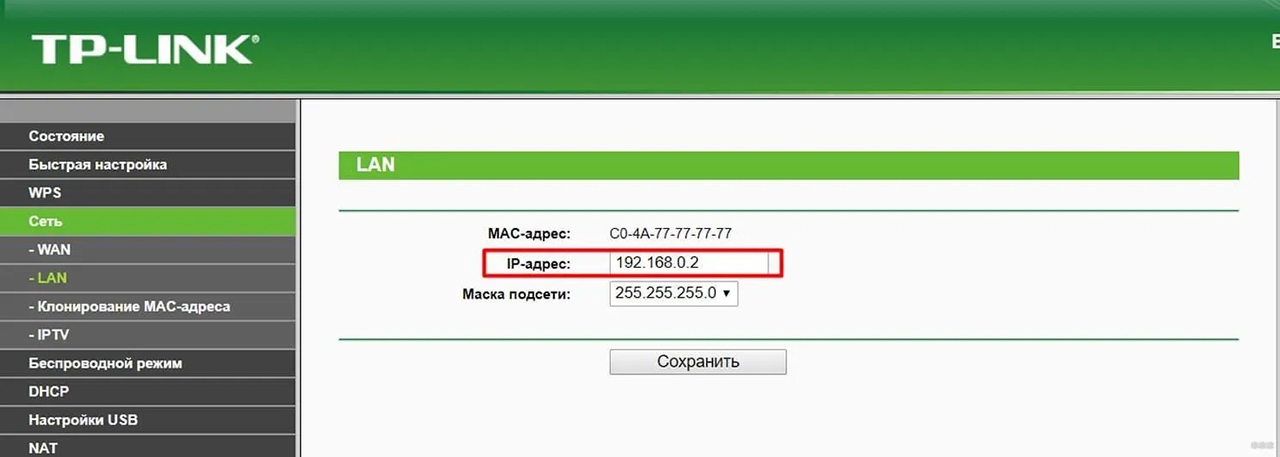
Во вкладке Беспроводной режим – Настройки беспроводного режима нужно поставить галочку Включить WDS.
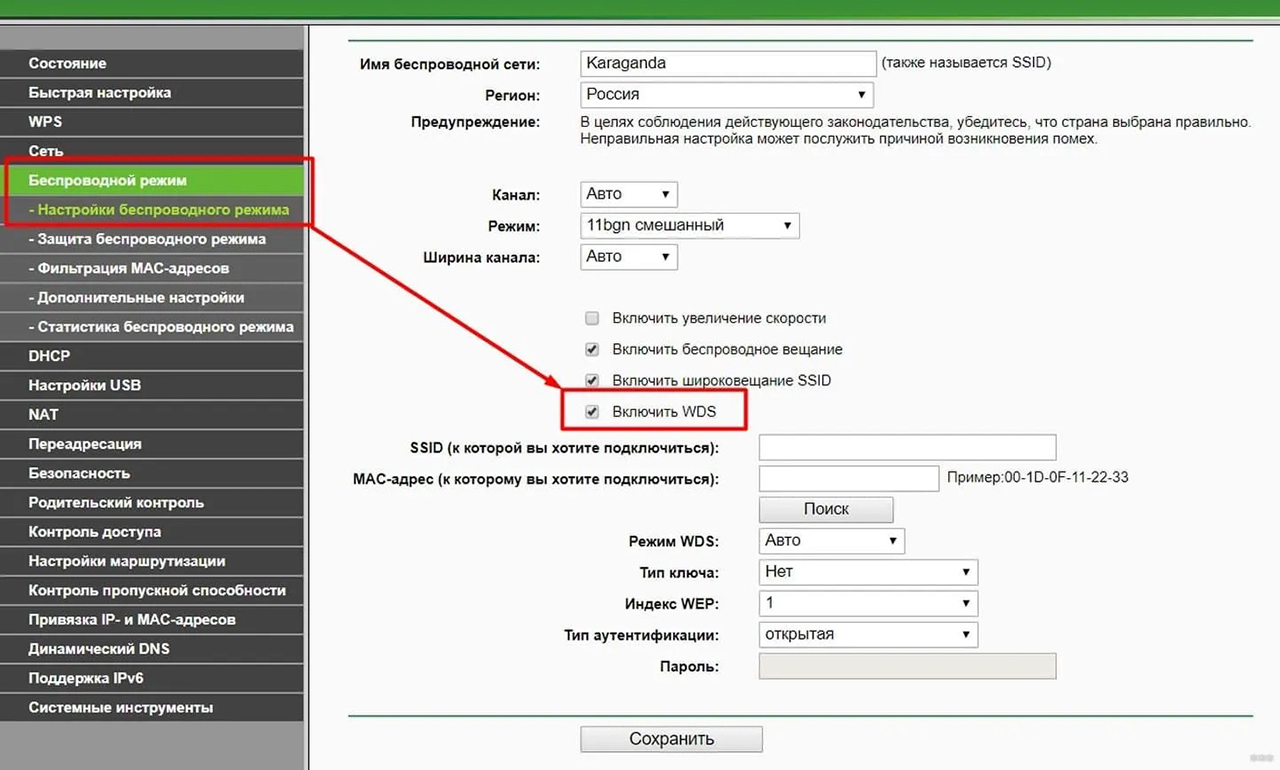
После этого следует выполнить поиск доступных беспроводных сетей.
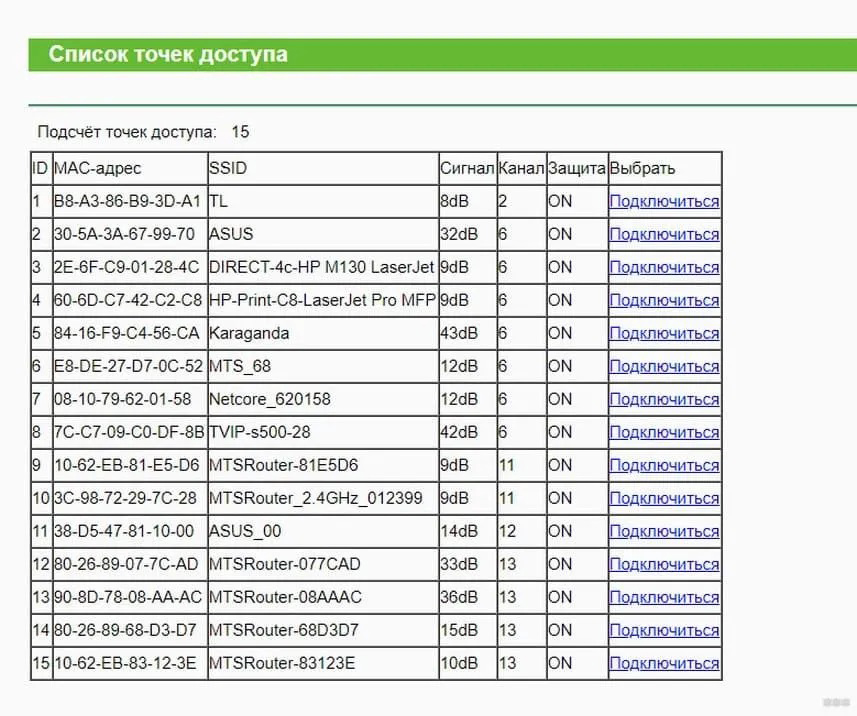
После этого, выберите желаемую беспроводную сеть и кликните на опцию Подключиться. Затем, установите Тип ключа на WPA2 и введите пароль от этой сети.
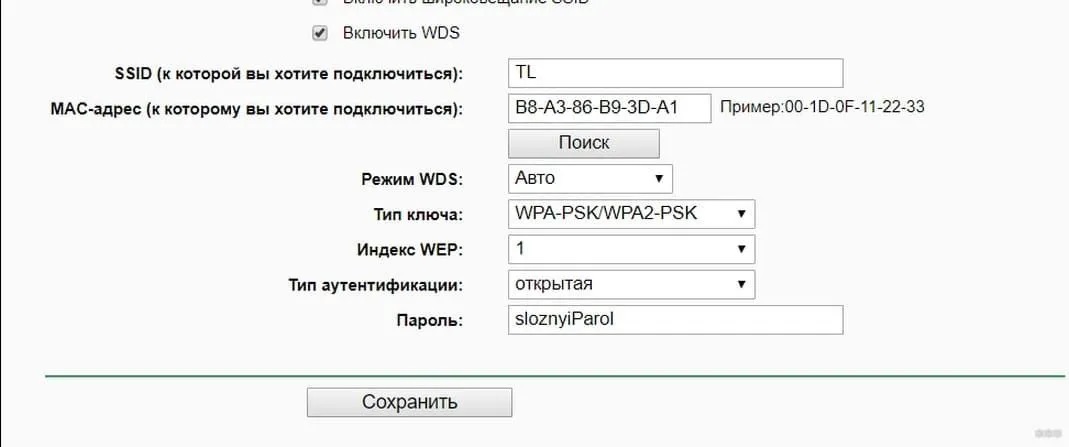
Не забудьте обязательно сохранить все настройки. Теперь вы сможете подключаться к роутеру как по проводу, так и через Wi-Fi.
Подключение роутера D-Link
Давайте рассмотрим настройку роутера от компании D-Link.
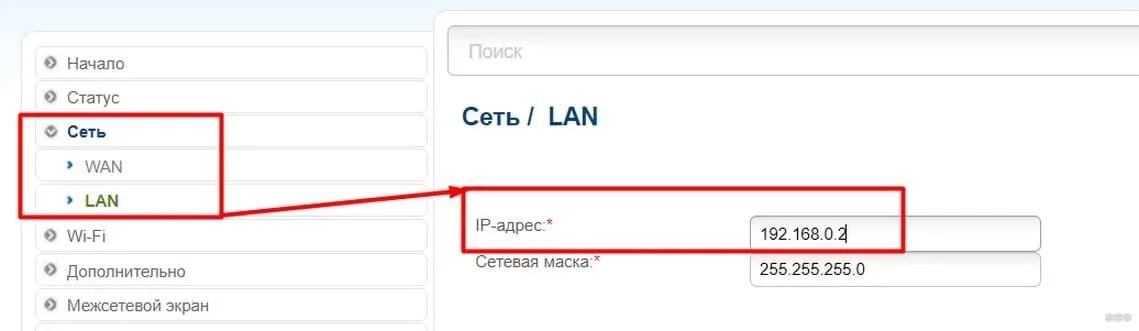
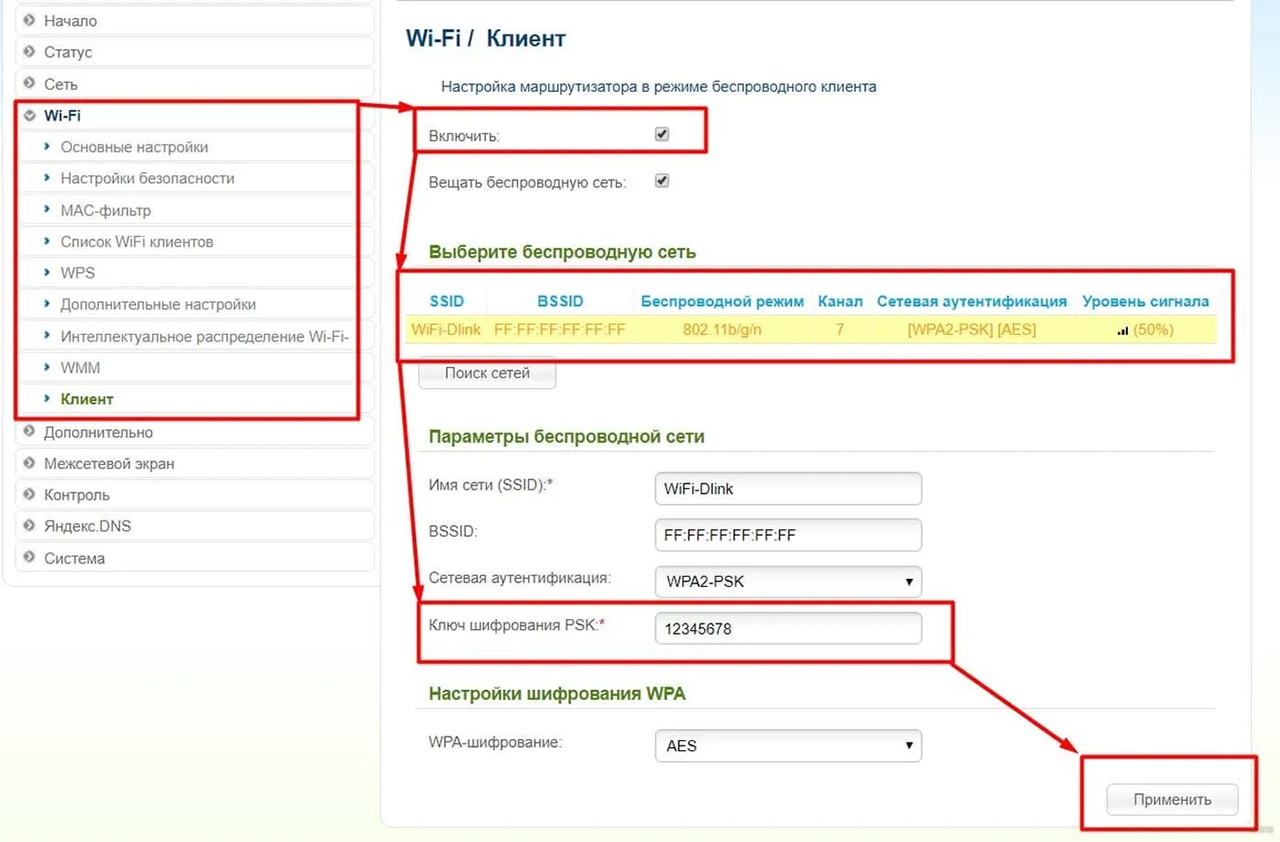
После этого, перейдите на вкладку Wi-Fi - Клиент и активируйте опцию, выбрав Включить. Затем выберите доступную беспроводную сеть и введите пароль (PSK) от этой сети, к которой вы хотите подключиться:
### Подключение роутера ZyXEL
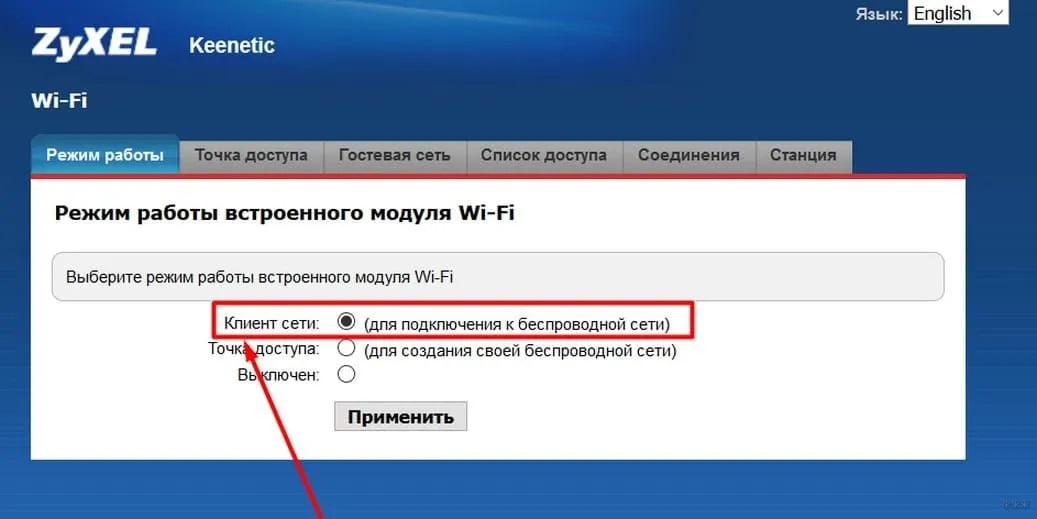
Откройте ваш браузер и введите данные, которые указаны на обратной стороне вашего маршрутизатора. Затем перейдите к значку Wi-Fi и в разделе Режим работы, выберите Клиент сети на первой вкладке, а затем настройте остальные параметры, следуя аналогичным инструкциям:
### Подключение роутера ASUS
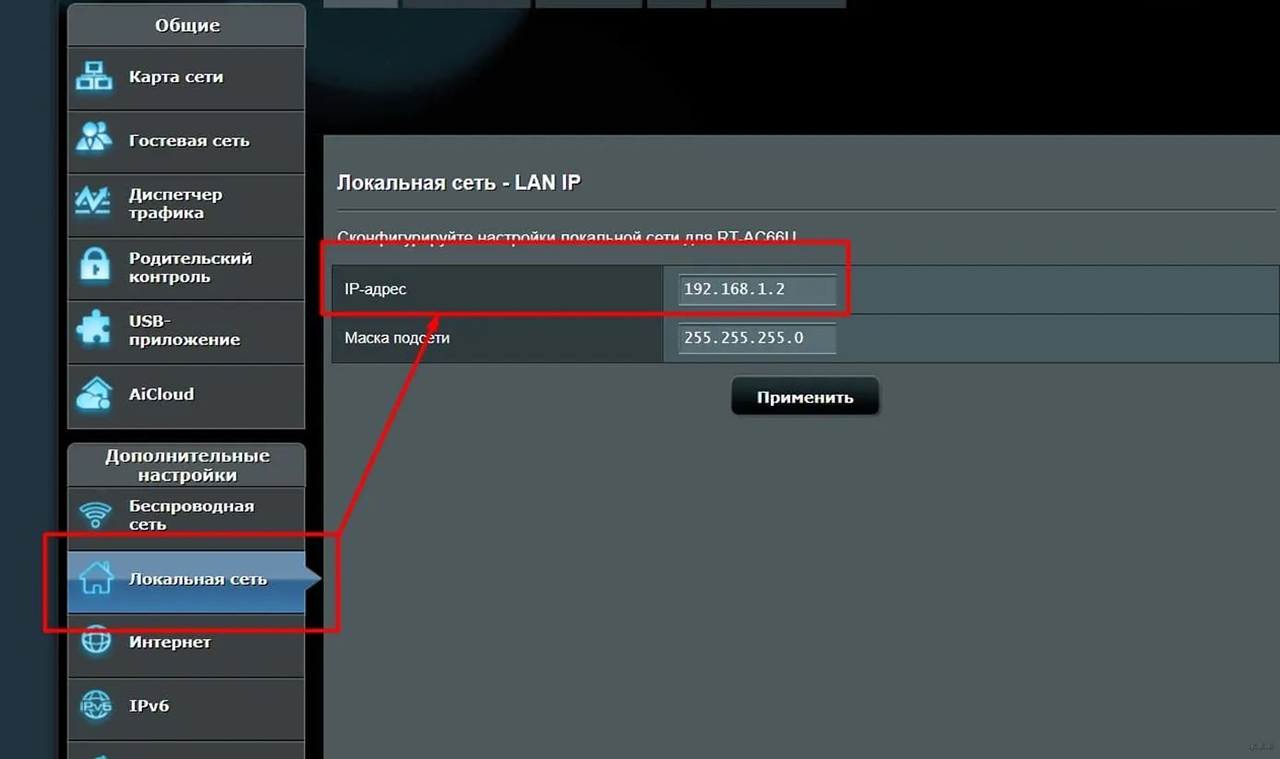
После этого, активируйте режим моста через раздел Беспроводная сеть - Мост:
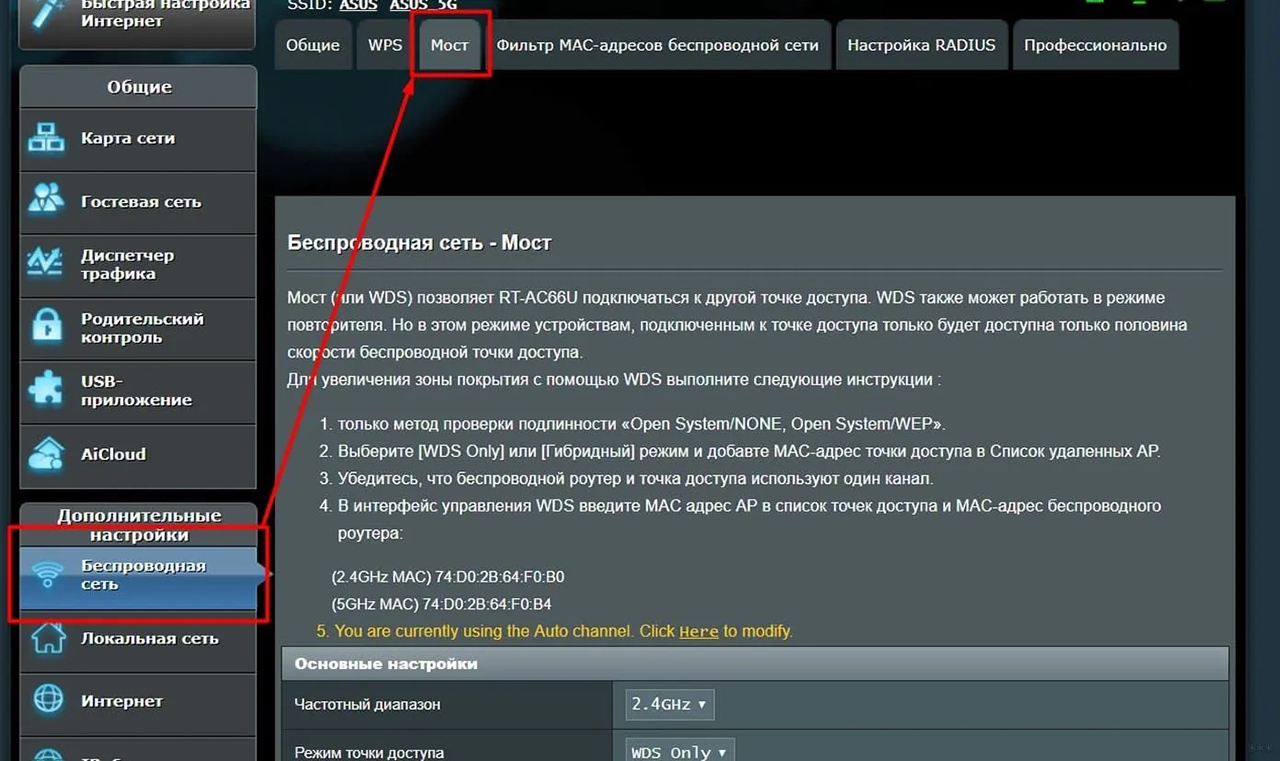
После этого, выберите доступную сеть и нажмите значок Добавить (обычно в виде +), чтобы включить ее в список. Затем установите режим точки доступа на WDS Only и активируйте опцию Включить беспроводной мост:
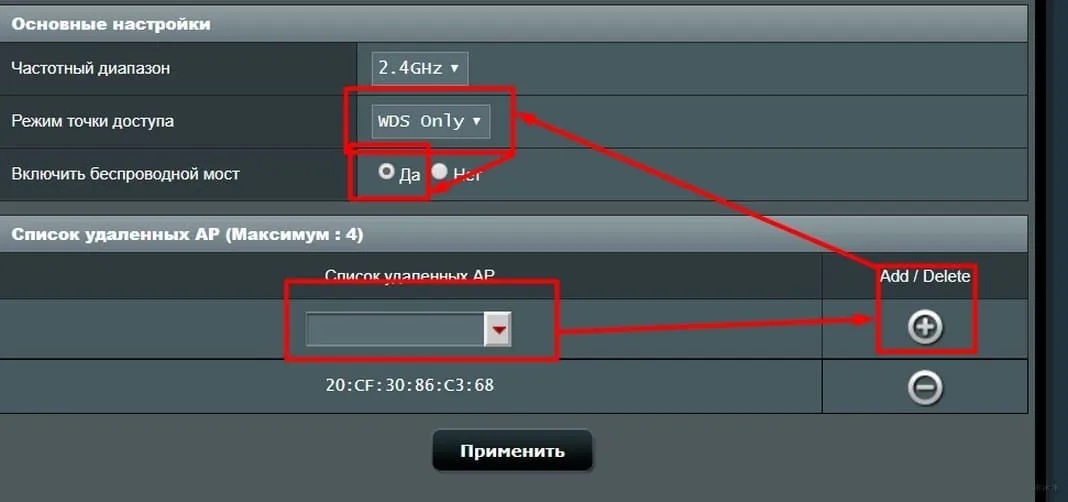
## Подключение роутеров с помощью кабеля
Вы можете установить единую сеть роутеров, соединив их сетевыми кабелями либо через LAN-порты одного роутера с LAN-портом другого, либо через LAN-порт основного роутера с WAN-портом второго роутера.
Давайте более подробно изучим каждый из этих вариантов.
### Способ 1: Подключение через LAN-порт
Вы можете подключить роутеры через LAN-порты следующим образом:
1. Подключите LAN-порт роутера 1 к LAN-порту роутера 2.
2. Устанавливайте необходимые настройки каждого роутера.
### Способ 2: Подключение через WAN-порт
Если предпочитаете подключение через WAN-порт:
1. Подключите WAN-порт роутера 2 к LAN-порту роутера 1.
2. Настройте каждый роутер отдельно.
После подключения устройств, интернет будет доступен на обоих роутерах.
При использовании компьютера Mac возможна ситуация, когда отсутствует Ethernet-порт, поэтому важно позаботиться о заранее приобретении адаптера Ethernet - USB-C.
## Что делать, если сеть не работает
Возникновение сбоев и трудности при настройке могут возникнуть, особенно если у вас старые модели роутеров от разных производителей. Вот несколько предложений, которые можно попробовать:
- Перезагрузите роутеры.
- Проверьте соединения и настройки.
- Проверьте состояние сетевых кабелей.
Мы рекомендуем вам выполнить следующие проверки:
1. Обновите прошивку на устройствах.
2. Проверьте совместимость маршрутизаторов.
3. Проверьте настройки интернет-соединения.
Не забывайте об обеспечении безопасности. При использовании двух беспроводных точек доступа, важно обеспечить надежную защиту доступа, поэтому создайте пароль, который соответствует следующим критериям:
- Длина пароля не менее 8 символов.
- Используйте комбинацию цифр, букв и специальных символов.
- Не используйте личную информацию в пароле.
Выбирайте тариф с высокой скоростью на веб-сайте ДомИнтернет, следуйте нашим рекомендациям и наслаждайтесь стабильным интернет-соединением! Вы можете сами подключить тариф или обратиться за помощью к нашим специалистам - заказать обратный звонок или связаться по указанному на сайте номеру.
Читайте о том, как подключить два и более роутеров в одну сеть, как усилить сигнал вашей Wi-Fi сети или создать ещё одну точку доступа внутри сети. Рассмотрим два способа – соединение роутеров кабелем или по Wi-Fi.
## Зачем соединять несколько роутеров в одну сетьРасширение Wi-Fi сети с помощью второго роутера
В некоторых ситуациях, одного роутера может быть недостаточно для построения сети или обеспечения качественного Wi-Fi покрытия. В таких случаях возникает необходимость установки дополнительного оборудования для расширения сети.
Почему нужен второй роутер?
Основные проблемы, с которыми можно столкнуться:
- Недостаточный радиус покрытия Wi-Fi сигнала
- Недостаточное количество портов для подключения сетевых устройств
- Низкое качество сигнала в удаленных помещениях
Варианты расширения Wi-Fi сети
Есть несколько способов расширения Wi-Fi сети, но мы рассмотрим установку второго роутера как один из наиболее эффективных вариантов.
Соединение роутеров по Wi-Fi
Чаще всего роутеры соединяют по Wi-Fi, что позволяет избежать необходимости прокладывать дополнительные кабели.
Настройка второго роутера в режиме моста
- Узнайте IP адрес основного роутера, к которому планируете подключить второй роутер.
- Установите IP адрес второго роутера в той же подсети, что и основной.
- В настройках второго роутера укажите имя новой беспроводной сети и канал, совпадающий с основным роутером.
- Включите режим WDS и подключитесь к сети основного роутера, указав пароль.
Следуя этим простым шагам, вы сможете успешно настроить второй роутер для расширения Wi-Fi сети.
После перезагрузки, снова заходим в настройки второго роутера. И прямо на главном экране (вкладка Состояние), смотрим раздел «Беспроводной режим». Напротив «Состояние WDS» должно быть написано «Включено». Это значит, что наш второй роутер уже подключится к главному роутеру и должен раздавать Интернет по Wi-Fi.
Но, Интернет будет работать только по Wi-Fi, а при подключении к роутеру (который в режиме WDS) устройств по кабелю, Интернет работать не будет.
Поэтому, переходим в меню DHCP второго роутера и отключаем данную функцию.
На этом соединение двух роутеров по Wi-Fi закончено.
Выберите правильное место для установки второго роутера, чтобы он был в радиусе действия главного. Установите на нём желаемое имя беспроводной сети и пароль. О том, как сделать это, мы уже детально рассказывали в статье о настройке беспроводного Wi-Fi режима роутера.
Как создать сеть из нескольких роутеров соединенных кабелем
Есть два способа соединить несколько роутеров в одной сети с помощью сетевого кабеля. Это:
Давайте рассмотрим их детально.
LAN/LAN подключение
При LAN/LAN подключении, берем два роутера, и определяем для себя, который из них будет первым. Обычно это тот роутер, к которому приходит кабель с Интернетом от провайдера.
Соединяем сетевым кабелем LAN порты основного роутера, с дополнительным.
Подключаемся к первому устройству
Затем подключаемся ко второму устройству.
После перезагрузки второго роутера он должен работать в сети с первым. Получать от него Интернет, и работать как беспроводная точка доступа.
LAN/WAN подключение
Второй способ соединения двух роутеров в одну сеть, с помощью сетевого кабеля.
При LAN/WAN подключении, соединяем сетевым кабелем LAN порт основного роутера, с WAN/Internet портом второго.
Подключаемся к первому устройству:
После этого на каждом из роутеров может быть запущена отдельная точка доступа. Если все сделано верно, оба роутера будут подключены к Интернет, будут находиться в одной сети и иметь доступ к сетевым устройствам.
Это были все способы подключения нескольких роутеров в одну сеть: проводную или беспроводную.
Если в процессе настройки подключения нескольких роутеров в одну сеть у вас возникли какие-то вопросы, то можете задавать их в комментариях.
При проектировании крупных локальных сетей часто требуется подключение роутера ко второму аналогичному устройству или маршрутизатору, чтобы расширить зону покрытия интернета. Также роутеры соединяют между собой в случае, если изначально устройство не предполагает беспроводное подключение, но пользователю необходима точка доступа к Wi-Fi. Выполнить подключение можно и самостоятельно без привлечения ИТ-специалиста, но необходимо учитывать тип соединения и модели сетевых устройств.
Как подключить один роутер к другому роутеру через кабель
Подключение двух роутеров может потребоваться как в домашних, так и коммерческих масштабах. Особенно часто проводной тип подключения используют при расширении бизнеса: например, при формировании дополнительного подразделения компании, а, следовательно, добавлении новых пользователей и соответствующей подсети. При этом на качество подключения не влияет расстояние между двумя устройствами: пользователь может воспользоваться как кабелем из комплекта к оборудованию, так и заказать у провайдера дополнительный провод нужной длины. Здесь важно ориентироваться на модель главного роутера. Несмотря на то что подключение возможно выполнить на модели любого производителя сетевого оборудования, настройка одинаковых устройств позволяет сэкономить время.
Что нужно знать перед подключением роутеров
При возникновении потребности в расширении зоны покрытия интернета необходимо проанализировать возможность проводного или беспроводного подключения. В большинстве случаев как в коммерческих, так и домашних условиях проще подключить роутеры с помощью Wi-Fi. Такой вариант не требует расширенного изменения параметров настройки сети, а также физического подключения с помощью кабелей. Также во многих случаях протягивать кабель в другое помещение нецелесообразно. Но на практике при проектировании ИТ-архитектур в бизнес-среде часто требуется именно проводное подключение роутеров для предоставления доступа в интернет через персональные компьютеры.
Произведение базовой настройки
Независимо от проводного или беспроводного подключение роутера с маршрутизатором или вторым роутером следует выставить актуальные программные настройки. Для этого используют стандартный алгоритм настройки параметров, как при первичном включении сетевого устройства. Например, с помощью специальной программы на компьютере или через адресную строку веб-браузера.
Как подключить роутер к роутеру
Перед подключением второго роутера и созданием единой сети необходимо выбрать главный роутер и окончательно завершить его настройку. Если локальную сеть формируют с нуля, следует ориентироваться на модели сетевых устройств. Несмотря на возможность подключения оборудования между собой, вне зависимости от модели, многие производители прилагают готовую инструкцию по расширению сети. Это удобно, если подключить роутеры нужно самостоятельно без навыков в ИТ-архитектуре и специфике настроек.
Дополнительно о настройках
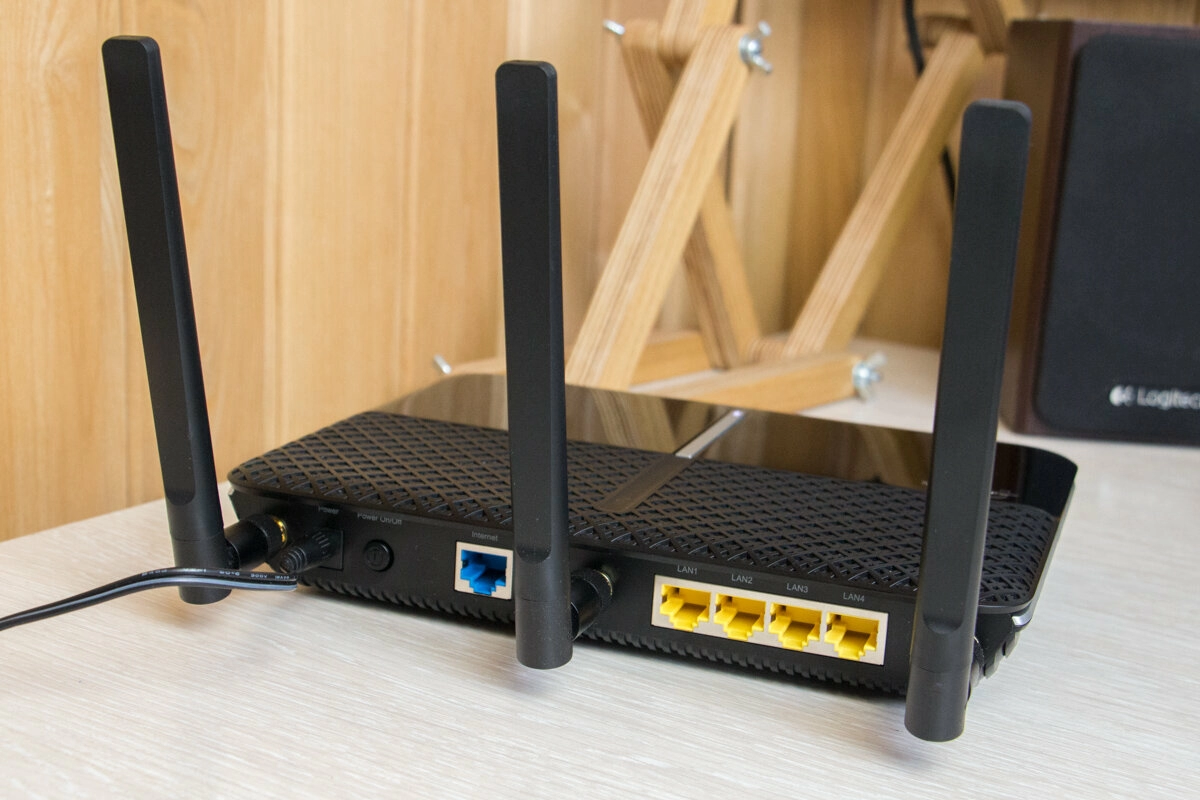
Первый способ
Оптимальный вариант соединения двух сетевых устройств – использование Wi-Fi порта. При проектировании коммерческой или домашней ИТ-структуры специалисты в таком случае предлагают выбирать специальное вспомогательное устройство – репитер. Также некоторые модели роутеров могут работать в режиме репитера, эта программа отдельно вынесена в их базовых настройках, что упрощает самостоятельное подсоединение. При подключении оборудования беспроводным способом не требуется дополнительный кабель, но такой вариант не подходит для компаний, где требуется стабильное подключение на высокой скорости.
Второй способ
В случае проводного подключения роутера к маршрутизатору также стартуют с запуска главного устройства, после чего подключают второе с помощью подходящего кабеля. При этом интернет ко второму устройству подключать не нужно: достаточно только кабеля от главного роутера, который подсоединяют к порту интернета на втором маршрутизаторе. Далее следует программная настройка, где пользователь должен адаптировать настройки под систему из двух элементов.
Схема LAN-LAN
При подключении кабелем роутеров через порты LAN второе устройство функционирует в качестве маршрутизатора, такой метод подключения актуален в небольших локальных сетях, как домашних, так и коммерческих, где всем пользователям доступны подключения сети.
Схема LAN-WAN
Вариант подключения для крупных локальных сетей, где требуется разбивка на отдельные подсети. В этом случае кабель подключают от LAN-порта главного роутера к WAN-порту гостевого.
Настройка двух роутеров в одной сети. Соединение роутеров по Wi-Fi и по кабелю
Общий алгоритм подключения двух сетевых устройств одинаковый и для двух роутеров, и для роутера и маршрутизатора. Но перед подключением лучше обратиться к квалифицированному ИТ-специалисту, который проанализирует текущие и потенциальные потребности для конкретной локальной сети и предложит оптимальный вариант подключения – проводное или беспроводное. В ряде случаев целесообразнее использовать не второй роутер, а дополнительную точку доступа или репитер.
Варианты соединения двух роутеров в одной сети
При выборе способа подключения оборудования, проводного или беспроводного, а также схемы подсоединения сетевых устройств, нужно ориентироваться на параметры локальной сети: потребность в расширении зоны покрытия, стабильности высокой скорости интернета, доступа в интернет всех или отдельных пользователей, а также безопасности трафика. При выборе проводного соединения следует оценивать удаленность пользователей и возможность прокладки кабеля в конкретные помещения. Например, если провести интернет нужно в производственное помещение, лучше выбрать подключение по Wi-Fi.
Соединяем два роутера по Wi-Fi в режиме WDS
Wireless Distribution System – специальный режим в программных настройках роутера, который позволяет создать единую сеть из двух сетевых устройств. Некоторые производители обозначают его как режим моста. Его необходимо включить после настроек интернета на гостевом роутере, если модель содержит такой режим в базовых настройках.
Как соединить два роутера кабелем
Для физического кабельного подключения двух роутеров или роутера с маршрутизатором требуется патч-корд, специальный провод, с обоих концов которого находятся коннекторы. По умолчанию можно использовать кабели, которые прилагают в комплекте производители устройств, если их длины достаточно. Патч-корд можно подключить по схеме LAN-LAN или LAN-WAN в зависимости от задач для локальной сети.
Подключение роутера к роутеру или маршрутизатору требуется или при изначальном формировании крупной компьютерной сети, или при ее расширении. В любом случае настройку проводят как на кабельном, так и на программном уровне после подключения главного роутера к интернету. IT-инженеры ittelo.ru помогут выбрать подходящее сетевое оборудование в зависимости от потребностей пользователя в домашней или коммерческой локальной сети, а также бюджета на формирование ИТ-структуры.
1. Подключите главный роутер к Интернету. Затем в его веб-конфигураторе убедитесь, что в меню "Мои сети и Wi-Fi" присутствует страница "Mesh Wi-Fi-система".
2. Дополнительный интернет-центр переведите в режим ретранслятора.
3. На ретрансляторе с аппаратным переключателем на корпусе выполните сброс настроек на заводские установки (с помощью кнопки Сброс на корпусе).
Для моделей, на корпусе которых отсутствует аппаратный переключатель, сброс настроек выполнять не нужно.
4. Подключите ретранслятор к главному роутеру проводом или по Wi-Fi (через функцию быстрого подключения WPS).
5. В веб-конфигураторе главного роутера выполните захват ретранслятора в Wi-Fi-систему.
6. Отключите настроенный ретранслятор и установите его в нужном месте для расширения зоны покрытия Wi-Fi.Если есть возможность, подключите его к главному роутеру проводом. Если используете беспроводное Mesh-соединение (подключение ретранслятора по Wi-Fi), расположите ретранслятор в зоне покрытия главного роутера или соседнего ретранслятора. Убедитесь в веб-конфигураторе контроллера Wi-Fi-системы, что все узлы системы связаны, а клиентские устройства успешно переключаются между ними.
Детальная инструкция по подключению и настройке "Подключение ретранслятора по технологии Mesh Wi-Fi".
Пример
Рассмотрим пример создания Wi-Fi-системы на основе Mesh-комплекта Keenetic Viva (KN-1910) + Speedster (KN-3010). Этот комплект рекомендуется для городских квартир, небольших офисов и загородных домов со сложной планировкой, несколькими комнатами или двумя этажами. При построении Wi-Fi-системы модель Viva будем использовать как главный роутер, а Speedster как ретранслятор. Соединить их можно гигабитным кабелем или по беспроводной технологии Mesh.
1. Выполните подключение главного роутера Viva к Интернету. Информацию о подключении к Интернету можно узнать в службе технической поддержки вашего интернет-провайдера или из договора. Keenetic поддерживает настройку самых разных способов подключения.
Убедитесь, что на корпусе роутера горит индикатор
(Интернет). Затем проверьте подключение к Интернету с компьютера или мобильного устройства, подключенного через Keenetic.
При необходимости можно подключиться к веб-конфигуратору роутера и выполнить дополнительную настройку.
Убедитесь, что в меню "Мои сети и Wi-Fi" присутствует страница "Mesh Wi-Fi-система". Это означает, что на роутере установлен компонент "Контроллер Wi-Fi-системы". Если страница отсутствует, установите этот компонент. Сделать это можно в меню "Общие настройки" в разделе "Обновления и компоненты", нажав на "Изменить набор компонентов".
NOTE: Важно! Перед подключением ретранслятора на главном роутере включите параметры бесшовного роуминга Wi-Fi (на странице "Домашняя сеть"). Данные настройки будут автоматически переданы на ретрансляторы после включения Wi-Fi-системы.В настройках бесшовного роуминга рекомендуем включить 802.11r (FT) для обоих диапазонов 2.4 и 5 ГГц, управление BSS-окружением 802.11k/v и в параметрах Band Steering установить "Предпочитать 5 ГГц". Как правило, указанные параметры являются самыми оптимальными и универсальными для работы большинства современных беспроводных устройств.
2. На дополнительном интернет-центре Speedster включите дополнительный режим работы переключателем A–B, установив его в положение B — ретранслятор.
TIP: Справка: В моделях, на корпусе которых отсутствует аппаратный переключатель, включите дополнительный режим работы через веб-конфигуратор. На странице "Общие настройки" в разделе "Режим работы интернет-центра" нажмите "Изменить режим работы" и установите режим "Ретранслятор".
Подключите ретранслятор к главному роутеру проводом из комплекта поставки. Используйте на обоих устройствах любые свободные порты коммутатора.
При успешном подключении на корпусе ретранслятора должен загореться индикатор
5. Откройте веб-конфигуратор главного роутера, перейдите на страницу "Wi-Fi-система" и нажмите кнопку "Захватить", чтобы добавить ретранслятор.
В момент захвата может произойти обновление операционной системы ретранслятора. Дождитесь завершения процесса.
TIP: Совет: Если по какой-то причине ретранслятор не появляется в списке доступных для добавления или не захватывается в Wi-Fi-систему, рекомендуем на нём выполнить сброс настроек на заводские установки и затем повторить подключение и захват.
6. Отсоедините ретранслятор от главного роутера и перенесите его в нужное место в вашем доме или офисе, чтобы увеличить покрытие сети Wi-Fi.
Поместите ретранслятор в пределах зоны действия основного роутера, примерно на полпути между роутером и "мертвой зоной Wi-Fi", чтобы увеличить покрытие сети Wi-Fi.
(Интернет) на ретрансляторе будет непрерывно гореть при успешном подключении к единой беспроводной сети.
TIP: Совет: Если есть возможность, подключите ретранслятор к главному роутеру проводом, в этом случае вся сеть будет работать без потери производительности.Если используете беспроводное Mesh-соединение, расположите ретранслятор в зоне покрытия главного роутера. использовании двухдиапазонной модели в качестве ретранслятора (City, Air, Speedster, Buddy 5/5S) при его захвате в Mesh Wi-Fi-систему беспроводное соединение между роутерами будет работать только в диапазоне 5 ГГц (на данный момент это текущее ограничение дизайна Wi-Fi-системы).
В веб-конфигураторе контроллера убедитесь, что все узлы Wi-Fi-системы связаны, а клиентские устройства успешно переключаются между ними. Здесь же можно посмотреть качество связи (канальную скорость подключения) между ретранслятором и главным роутером.
TIP: Справка: На ретрансляторе будут недоступны для редактирования основные настройки сети. Изменить их можно только на контроллере Wi-Fi-системы.
На странице "Список клиентов" вы можете посмотреть к какому узлу Wi-Fi-системы подключены клиенты сети.
На странице " Mesh Wi-Fi-система" на вкладке "Журнал переходов" отображаются переходы беспроводных устройств между узлами Wi-Fi-системы.
NOTE: Важно! Mesh Wi-Fi-система интернет-центров Keenetic использует протоколы 802.11r/k/v для автоматического перехода клиентов между точками доступа, но в реальности качество работы бесшовного роуминга Wi-Fi очень зависит от оборудования клиента и наличия/отсутствия поддержки указанных протоколов. На устройствах без поддержки протокола быстрого роуминга 802.11r интернет-центры Keenetic умеют использовать переход по PMK-кэшу.
Дополнительную информацию вы найдете в инструкции "Организация Wi-Fi-системы".