 Yota-inet.ru
 Возможные причины неработающего Wi-Fi сети
Если после проверки всех вышеуказанных мероприятий проблема с Wi-Fi все еще не решена, то возможные причины могут быть следующими:
Плохое качество сигнала: Может быть, просто сигнал Wi-Fi слишком слабый. Попробуйте определить расстояние между устройством, не подключающимся к сети, и роутером.
Перегруженность канала Wi-Fi: Если в вашем доме много устройств, использующих Wi-Fi, это может привести к перегруженности канала. Попробуйте изменить канал в настройках роутера.
Проблемы с настройками безопасности: Проверьте, активирован ли на вашем роутере фильтр MAC-адресов или же настройки шифрования Wi-Fi.
Неисправность антенны или модуля Wi-Fi: Возможно, проблема кроется в неполадках с антенной роутера или модулем Wi-Fi.
Прошивка роутера: Попробуйте обновить прошивку своего роутера.
Неисправность роутера: В крайних случаях, проблема может быть связана с неисправностью самого роутера.
Как исправить проблемы с Wi-Fi сетью
- Проверьте качество сигнала и расстояние до роутера.
- Измените канал Wi-Fi в настройках роутера.
- Проверьте настройки безопасности и фильтр MAC-адресов.
- Убедитесь, что антенна роутера в порядке.
- Обновите прошивку роутера.
- В случае критической неисправности, обратитесь к специалисту.
Надеемся, что эта информация поможет вам разобраться с проблемой отсутствия Wi-Fi сети на вашем роутере Tp-Link. Если необходима дополнительная помощь, обратитесь к специалисту или в службу поддержки производителя.
Не помешает еще проверить, хорошо ли закреплена антенна на самом роутере (если она съемная). Ну и можно еще попробовать сбросить настройки, и настроить маршрутизатор заново. Не нужно конечно же исключать поломку самого роутера. Можете еще почитать общую статью на эту тему: Роутер не раздает интернет по Wi-Fi. Что делать?
Очень важно, после чего у вас роутер Tp-Link перестал раздавать Wi-Fi. Может что-то меняли, или настраивали. Можете описать вашу проблему в комментариях. Постараюсь помочь советом. Ну и не забывайте делится решениями, информация пригодится многим.
25 апреля 2023 10:37
Чтобы предотвратить воровство интернет-трафика, необходимо своевременно обнаружить несанкционированное подключение к Wi-Fi-роутеру и принять соответствующие меры. Как это сделать? Объясняют эксперты, передает Tengri Life.
Проблемы с полицией?
Как рассказал эксперт по кибербезопасности Алексей Раевский, если кто-то посторонний взломал роутер, он не только ворует интернет, но и может совершать противоправные действия. Стражи порядка, если решат пресечь эту деятельность, отследят адрес и предъявят обвинения не тому человеку.
Как распознать?
Эксперт Вячеслав Бурхайло напоминает, что признаком того, что кто-то посторонний использует ваш Wi-Fi-роутер, будет изменение скорости работы подключенных к интернету устройств. Так, к примеру, если раньше по телевизору, который подключен к роутеру, вы смотрели фильмы в HD-качестве и не возникало проблем, а потом вдруг начала тормозить картинка или фильмы стали плохо прогружаться, медленнее скачиваться и открываться, возможно, к вашему роутеру кто-то подсоединил другие устройства.
Ведь чем больше девайсов онлайн, тем ниже скорость интернета на каждом из них. А если устройство расположено далеко, за препятствиями – бетонными стенами, железными дверями, то роутер пытается дотянуться до него и обеспечить надежным соединением, при этом покрытие внутри вашей квартиры может уменьшаться, – говорит он в интервью радио Sputnik.
Проверить, пользуется ли кто-то из соседей вашим интернет-трафиком, можно через настройки Wi-Fi-роутера, добавляет Вячеслав Бурхайло. По его словам, самый действенный способ – заглянуть в веб-интерфейс роутера.
Усложните пароль
Это обрубит ворам доступ. 80 процентов паролей для доступа к Wi-Fi слишком просты, люди не хотят заморачиваться. Это удобно, но небезопасно: программа подбора паролей быстро угадает простую комбинацию. Поэтому пароль должен быть сложным, состоять из букв в нижнем и верхнем регистрах, цифр и, желательно, символов. Это важно. Можно записать его на бумажку, чтобы не забыть, – продолжает он.
После того как вы изменили пароль, эксперт рекомендует заново подключить все ваши устройства к Wi-Fi и проверить количество гаджетов в настройках роутера.
Если у вас есть сетевой адаптер, и значок не содержит желтого значка с вопросительным знаком, значит, проблема не в драйвере. Если же есть, то попробуйте обновить драйвер, или удалить его, и заново установить.
Если все проверили, но интернет так и не работает, то попробуйте проверить сам адаптер в новом порту роутера. Может не работает обычный порт. Или проверьте сетевой кабель на работоспособность.
Нет доступа к интернету через сеть LAN
Иногда бывает что интернет на компьютере есть после подключения к роутеру, но не работает. Отображается Ограниченный доступ. Почему это происходит:
- Перепишите следующие настройки:
Шлюз по умолчанию — IP адрес роутера
Подсеть — ваша подсеть. Чтобы посмотреть ваш IP адрес и подсеть, проверьте соединение Wi-Fi на телефоне. Там будут все настройки.
DNS сервер: 8.8.8.8 пользователей Google, либо 77.88.8.8
Если на мобильном устройстве интернет есть, а на компьютере — нет, значит как-то такие настройки не совпадают. Укажите их вручную.
Проверьте антивирус и файрвол. Отключите их, и попробуйте подключиться к интернету.
Ваш провайдер интернета мог заблокировать IP вашего компьютера. По закону, каждый провайдер может менять настройки без согласия пользователя. Свяжитесь с своим провайдером.
Перезагрузите роутер и компьютер.
В любом случае, если интернет так и не работает после манипуляций со всеми настройками, то скорее всего дело в роутере. Получается, что самое надежное и нестабильное подключение — это Wi-Fi.
Заключение
За все время использования интернета, мне чаще всего помогала перезагрузка роутера, или проверка кабеля. У вас какие чаще всего возникают проблемы при подключении к интернету через сетевой кабель? В чем помогало вашему компьютеру заработать этот самый интернет? Спасибо за ответы в комментариях.
Если сетевой карты вы не обнаружите, но есть хотя бы одно неизвестное устройство с желтым значком, то пробуйте устанавливать драйвера. Если у вас ноутбук, то ищите на официальном сайте производителя, для своей модели. А если у вас стационарный компьютер, то ищите на сайте производителя вашей материнской платы.
Ну и не нужно забывать о том, что сетевая карта может быть сломана. Поэтому, интернет по кабелю не работает. Если ничего не помогает, то можно просто купить и установить отдельную сетевую карту. Если у вас стационарный компьютер. А для ноутбуков есть сетевые карты, которые подключаются в USB порт. Но, нужно убедится, что проблема именно в компьютере.
Ошибки Непознанная сеть, Идентификация, и Без доступа к интернету
Давайте рассмотрим еще одно решение, которое должно помочь, если вы видите статус соединения Идентификация, Непознанная сеть, или Без доступа к интернету, после подключения сетевого кабеля.

В таком случае, нам нужно проверить настройки IP и DNS. Выставить их автоматическое получение. Скорее всего, вы уже знаете как это сделать. Зайдите в сетевые подключения, нажмите правой кнопкой мыши на адаптер Подключение по локальной сети, или Ethernet, и выберите Свойства.
Выделите пункт Протокол интернета версии (TCP/IPv4), и нажмите на кнопку Свойства. Выставьте автоматическое получение адресов.
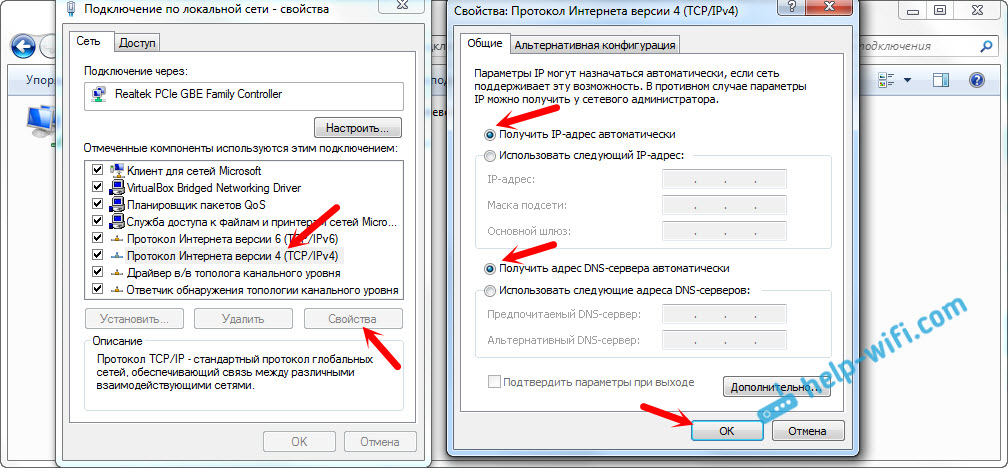
Если у вас ошибка Ограничено, или Без доступа к интернету с желтым значком, то смотрите статью подключение Ограничено в Windows 10. Внимательно сообщение прочитайте.
Я прочитал внимательно. Пользователь пишет симптомы:
Добрый день. Такая проблема. Раньше горели все индикаторы, вайфай, Лан (подключен комп) и т.д. А теперь только мигает SYS и все. Подскажите что могло случится? В настройках индикация включена.
Когда горит только индикатор SYS – значит роутер падает в аварию. Если роутер в аварию не падает, то должен гореть индикатор WAN (когда провод провайдера куда надо вставлен) и WiFi (если его не отключили специально).
Так как есть индикация аварии, то прошить устройство простым методом будет просто невозможно (в меню не зайти) и надо именно заливать заново дамп памяти, а не прошивку. При этом даже залив дампа памяти не даст 100 процентов гарантию на то, что всё будет работать так как надо – роутер дюже старый и вполне верятно умер.
Собственно геронтофилия она такая.
P.S. Собственно большего, чем попробовать залить свежий дамп памяти в роутер (ИМХО, разумеется), данный роутер не заслуживает. Безусловно можно попробовать его вскрыть, найти проблемы с питанием, проверить все диоды, заменить конденсаторы и прочее, но времени это займёт у неподготовленного человека столько, что не окупится. Допустим один человекодень у данного пользователя стоит около 2500 р. Я искренне сомневаюсь, что без должной подготовкой со всеми возникшими вопросами пользователь справится быстрее, чем за 3-4 дня. Ведь надо найти оборудование для диагностики, понять где что и как диагностировать, потом съездить в магазины и купить нужные запчасти (диоды, конденсаторы и прочее). меньше, чем в 4 дня не инженер с этим не справится. Суммарно потрачено времени на 10 000 р. Не лучше ли купить новый роутер?Я по этому и порекомендовал попробовать залить дамп памяти и, если не поможет, покупать новый роутер и не париться.
Сообщение отредактировал Itan_Vazlak – 22.12.23, 12:13
Тема уже довольно заезженная и поднималась уже не раз, но для полноты картины я решил начать с самого начала, а именно с выбора роутера для домашнего использования.
Но прежде чем мы начнем – дисклеймер:
Все, о чем я пишу в данной статье основано на моем личном субъективном мнении и не претендует на истину последней инстанции. Оно может не совпадать с Вашим, однако помните, что оно основано на многолетнем опыте работы с сетями. По этому я постараюсь быть максимально объективным, но не обещаю этого. Также, данная статья не ставит собой целью очернить или опозорить какую-либо компанию или бренд, превознести одних над другими или найти идеальное и универсальное решение для всех и каждого. Каждый волен сам сделать выбор о необходимости покупки того или иного оборудования, я лишь постараюсь помочь Вам определиться с выбором и попытаюсь предсказать (на базе собственного опыта) вероятное поведение оборудования в будущем.
Также уточню, что я не буду рассматривать варианты перепрошивки устройств под альтернативные ОС по типу Open- и DDWrt, т.е. все устройства буду рассматриваться при работе "из коробки".
Также, так как статья рассчитана для "совсем новичков", я постараюсь рассказывать все простым языком, понятным большинству пользователей.
И да, я не рассматриваю роутеры по наличию/отсутствию в них возможности прокидывания через них IPTV по мультикасту.
В данной статье мы будем рассматривать условные Home (домашний) и SoHo сегмент (SoHo – Small office/Home Office – небольшой офис/домашний офис) сегменты техники, т.е. приблизительно до 10 клиентских устройств (компьютеров/телефонов/телевизоров/приставок).
Давайте начнем с самого начала. Представьте, что Вы купили/сняли/заехали в новую квартиру/дом, в котором нет абсолютно ничего кроме шнурка с интернетом от провайдера. Его на самом деле тоже может и не быть, но чтобы не утруждать себя выбором провайдера, что является выбором "на вкус и цвет", в этой статье представим что он у нас уже есть и он у нас самый-самый лучший =)
Итак, давайте начнем со схемы сети. Чтобы лишний раз не усложнять представим что сеть мы делаем комбинированную (с использованием проводного и беспроводного подключения) по следующей схеме:
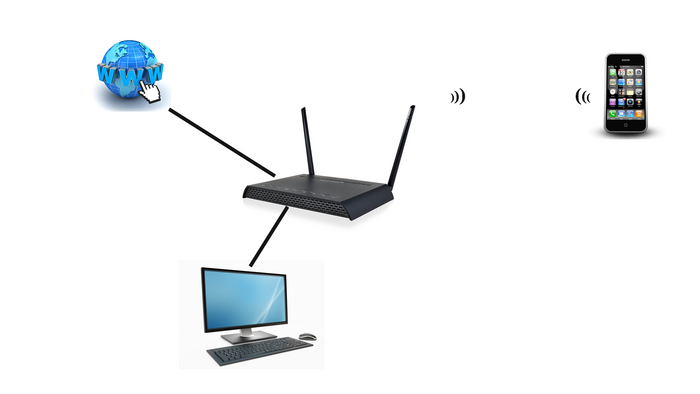
У нас есть проводное подключение от провайдера до роутера, также от роутера проводом мы подключаемся к стационарному компьютеру (я вообще всем рекомендую стационарные ПК и телевизоры подключать только по проводу), мобильные же устройства (телефоны, планшеты, ноутбуки) мы подключаем по Wi-Fi.
Сразу хотелось бы обратить внимание на место установки роутера. Для этого я взял план 2-х комнатной квартиры и разметил ее цветными зонами.
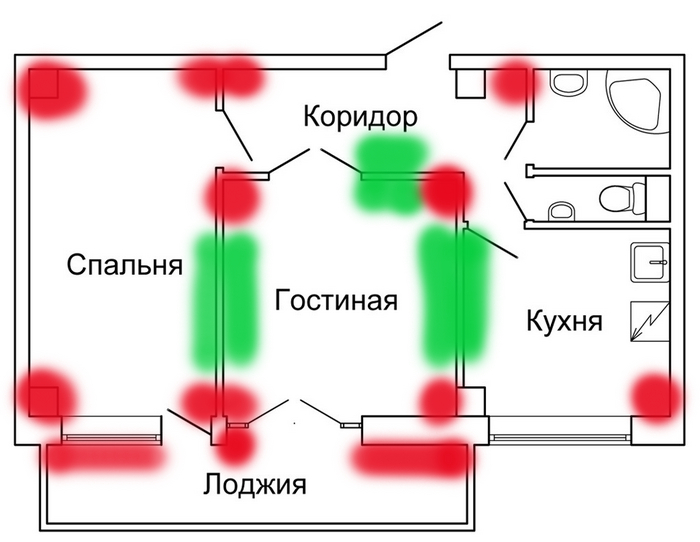
Зеленые – это зоны наилучшего расположения для Вашего роутераКрасные – Расположение роутера в этих зонах нежелательно. А все вот почему.Дело в том, что сигнал беспроводной сети имеет свойство отражаться от поверхностей, а также затухать при прохождении сквозь материал. И как раз несущие стены (так как содержат в себе металлоконструкции) обладают наибольшим коэффициентом отражения, при этом не пропуская сигнал через себя. По этому углы – это наихудшее место для расположения Вашего роутера. На практике бывает такое – вызов с проблемой – "плохо работает вайфай". Роутер находится в углу. Перемещаем роутер на полметра от угла – сигнал улучшается и стабилизируется.
Лучше всего располагать роутер ближе к центру квартиры, как можно выше к потолку (но не впритык к нему) и подальше от несущих стен. Углы для Wi-Fi – зло.
Дешевле только бесплатно (до 2000 руб.)
Tenda N301 – рогатый головастик.
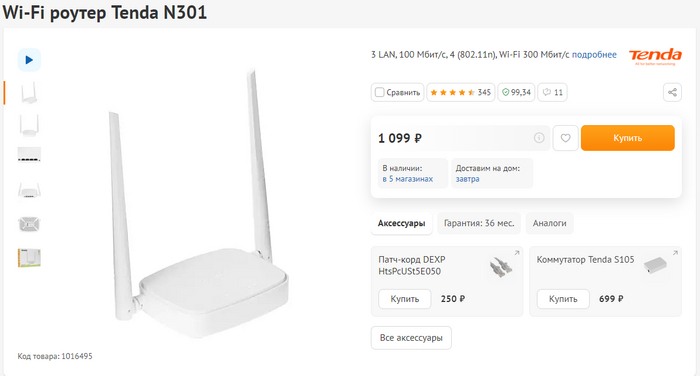
По сути это брендированный китаец в фирменной коробочке. Похожие по начинке роутеры можно найти на али, алибаба и прочих сайтах.
Вывод – если у вас нет денег на что-то получше и вас не беспокоит вопрос безопасности, то это вполне рабочий вариант. Только не забудьте табуретку купить – тянуться к нему для перезагрузки придется часто. А вешать его придется повыше – слишком слабый сигнал. В остальных же случаях советую купить что-то подороже и получше.
D-Link DIR-615S – Один из приемников знаменитого DIR-300.
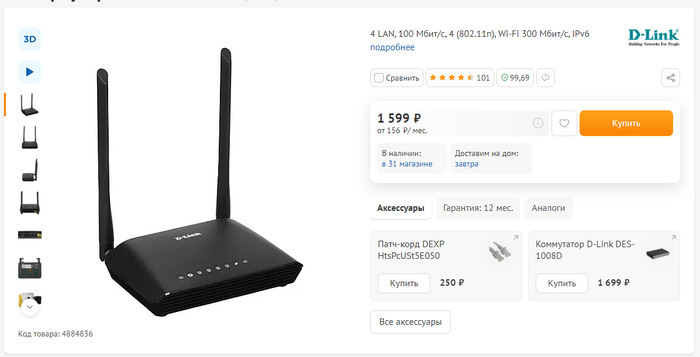
Тоже потомственный китаец, как и в принципе все от компании D-Link. На самом деле у D-Link есть достаточно много хорошего оборудования, и этот роутер не исключение, но с некоторыми оговорками.
В целом неплохой аппарат для своей цены. Себе я конечно такой никогда брать не буду, но если для вас цена – это критичный параметр то это неплохой вариант, как и в принципе вся 600-я серия D-Link’ов.
Keenetic Start – бывший Zyxel, только в профиль.
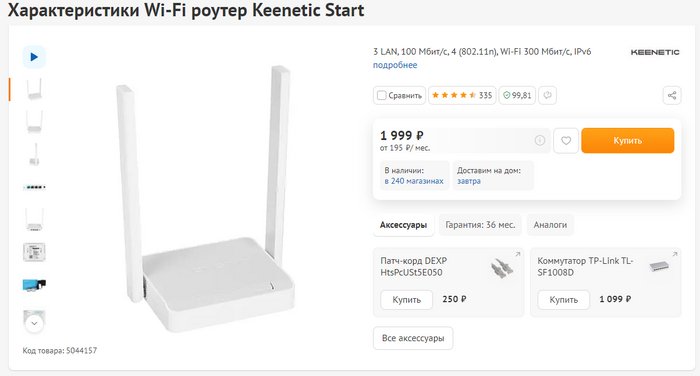
Наверное, лучший представитель своего ценового сегмента.
В целом отличный роутер. Если вы хотите достаточно надежную машину за небольшие деньги, при этом у вас нет большого количества Wi-Fi устройств – это будет отличный выбор.
Средний ценовой сегмент (от 2000 до 5000 руб.)
Asus RT-N19 – вполне неплохая машинка.
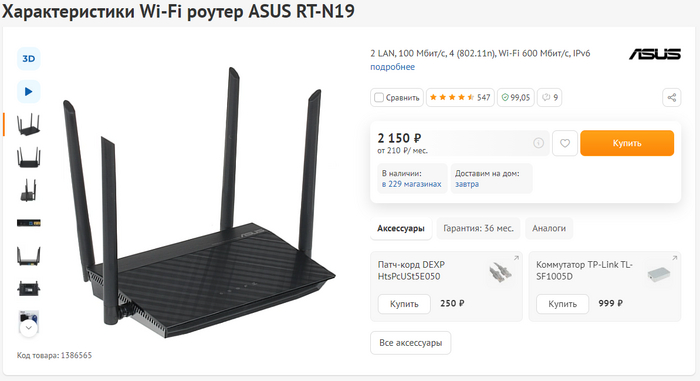
Как и в целом все Асусы этот представитель предлагает хорошую функциональность при достаточно небольшой цене.
В общем, хороший роутер за свои деньги.
А теперь о нюансах. Если вы прочитали до этого момента – настоятельно рекомендую Вам ознакомиться с этой статьей на хабре. Там расписаны принципы и в целом нюансы настройки Wi-Fi.
Mikrotik hAP mini – жеребенок из рода породистых скакунов.
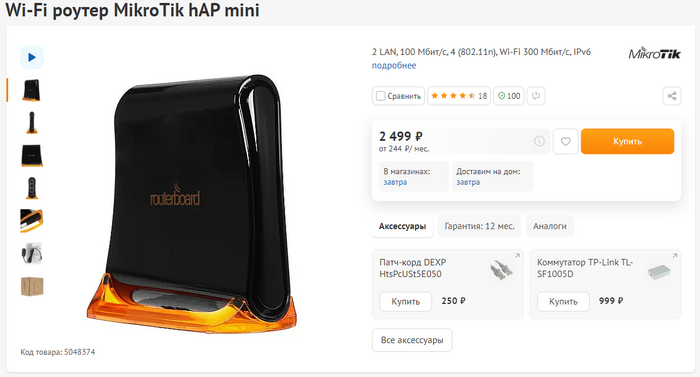
В общем отличный роутер в прямых руках. Но если прямые руки не Ваши – их владелец скорее всего предложит Вам купить другой микротик, рангом повыше и естественно подороже.
Xiaomi Mi Router AX1800 – китайский монстр с огромным функционалом.
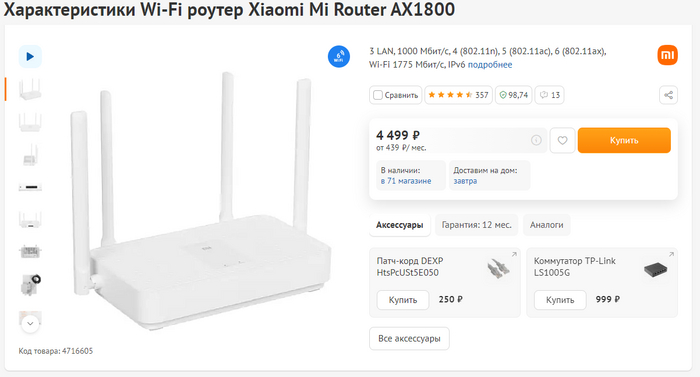
Сяоми ворвались на рынок роутеров с довольно неплохими, функциональными устройствами, но к сожалению, со своей, Китайской, логикой. Но ведь не может же быть бочки меда без ложки дегтя.
Лично я бы не стал покупать себе данный аппарат, но это обусловлено скорее моими внутренними причинами – я бы лучше за эти деньги взял себе микротик. Но это оборудование не для всех. Если вы не боритесь Большого брата, разбираетесь в китайской логике и уважаете Xiaomi – вполне приличный аппарат в своей ценовой категории.
Huawei AX3 WS7200 – полный фарш!
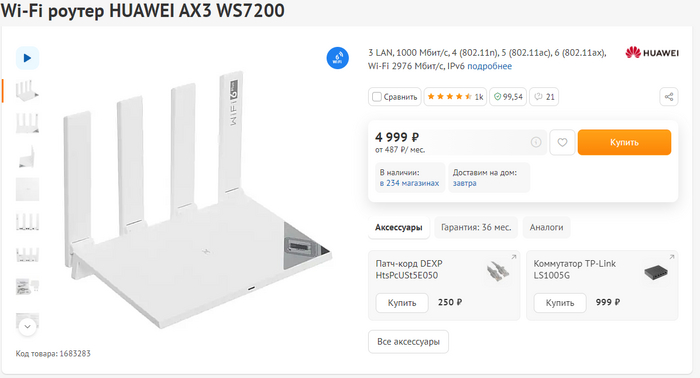
Еще один Китаец, на этот раз Huawei.
Если вы хотите себе полный фарш – берите. Следующая ценовая ступенька "фарша" находится гораздо выше.
Думаю на сегодня все. Конечно, я не могу рассмотреть абсолютно все устройства всех ценовых категорий, я постарался выделить лишь те, которые достойны внимания. Если фирмы которая вам нравится здесь нет (например того-же Mercurus), это не значит что он плохой – это значит что я просто с ним не работал, и не могу сказать ничего о нем.
Посмотрим, возможно чуть позже мы рассмотрим устройства ценового сегмента чуть выше – от 5000 руб. Ну а так пока, до новых встреч.
За ошибки извините, я не Граммар-Наци.
Почему роутер лучше закрепить на потолке: названо главное преимущество
Пользователи предпочитают стабильный и быстрый интернет, чтобы беспрепятственно выполнять всю работу и находить нужную информацию. Но часто бывают ситуации, когда на экране гаджета появляется надпись "слабое соединение" или "соединение прервано". На это влияет много факторов, но главное – это неправильное место расположения роутера.
Потолок – это лучший вариант для устройства, что обеспечит надежный и стабильный сигнал в доме. OBOZ.UA узнал, какие преимущества имеет такой метод и как самостоятельно установить прибор.
Установка роутера на потолке – это простой способ, который поможет избежать проблем с интернетом. Поднятие устройства уменьшит помехи, позволяя сигналу достигать каждого уголка вашего дома. Это особенно актуально для большой квартиры или двухэтажного дома.
Таким образом вы также усложните доступ к сети Wi-Fi. Злоумышленникам будет труднее перехватить сигнал извне, поэтому интернетом смогут пользоваться только те, кто знает пароль.
Для начала нужно выбрать правильное место. Это должна быть центральная комната, чтобы обеспечить равномерное покрытие во всей квартире.
Специальное оборудование. Вам нужно приобрести кронштейн для крепления на потолке (опорная деталь или конструкция), шурупы и инструменты.
Безопасность. Отсоедините роутер от питания, затем следуйте инструкции и установите кронштейн на потолок, убедитесь в его надежности.
Затем прикрепите роутер, подсоедините необходимые кабели и включите прибор. Проверьте, есть ли сигнал и подключите гаджеты к интернету. С помощью специальной программы проверьте скорость сети.
Такой простой способ улучшит сигнал интернета и обеспечит стабильный сигнал во всех комнатах.
Ранее OBOZ.UA рассказывал, в какой комнате категорически запрещено ставить Wi-Fi роутер.