 Yota-inet.ru
 Драйверы
Это программы, необходимые для синхронизации сетевых устройств с вашим компьютером, чтобы настроить интернет и получить доступ в беспроводную сеть Yota 4G. Скачивать их лучше с официального сайта Yota:
При инсталляции следуйте подсказкам, возникающим на экране. После завершения установки перезагрузите компьютер.
Устаревшая операционная система также может не определить модем Ета. В этом случае ОС потребуется обновить.
Проблемы с модемом
⇓⇓⇓ Внизу есть пошаговое видео, как разобрать и устранить неполадки модема.
Одна из причин, почему на модеме Yota не горит индикатор – не определяется само устройство во время подключения. Бесперебойно не может работать ни одно оборудования для серфинга интернета с форматом 4G. Если ноутбук, планшет или компьютер не видит модем, следует первоначально изучить детально инструкции. Ее можно найти на официальном сайте мобильного оператора, пройдя последовательно разделы:
При необходимости производиться обновление программного обеспечения на устройстве, при наличии на текущий момент. Вероятно, просто не правильно соединены кабели оборудования с источником доступа к интернету. Рассматриваются все возможные причины возникшей неисправности, чтобы постараться устранить собственными силами. Стоит отметить, что это не единственная причина, по которой не будет гореть индикатор на оборудовании Ета.
Что делать, если модем не работает
В большинстве случаев активация сим-карты и первый запуск устройства проходят без каких-либо проблем. Они появляются уже позже и могут быть следующими:
На компьютере отключается интернет сам по себе
Если на ПК активирован режим экономии заряда, это нередко приводит к тому, что через определенный промежуток времени полного простоя компьютера беспроводное соединение может отключиться автоматически. Сетевой адаптер не обменивается пакетами с роутером, чтобы экономить заряд батареи.
Обратите внимание! Посторонние предметы, находящиеся между устройством и роутером, препятствуют подаче беспроводного сигнала, из-за чего и возникают периодические самопроизвольные обрывы соединения. Со стороны провайдера также бывают проблемы: профилактические работы, перегрузка сетевого оборудования в часы максимальной нагрузки и т
д. Компьютер может быть по-прежнему подключен к Wi-Fi, но интернет будет «вылетать»
Со стороны провайдера также бывают проблемы: профилактические работы, перегрузка сетевого оборудования в часы максимальной нагрузки и т. д. Компьютер может быть по-прежнему подключен к Wi-Fi, но интернет будет «вылетать».
Программное обеспечение
Световой индикатор может не работать из-за сбоя программного обеспечения. Оно появляется при скачках напряжения, а также попадании вредоносной программы или иного вируса. В последнем варианте поражается устройство, имеющее возможность осуществлять обновление ПО онлайн.
Проще всего в такой ситуации произвести сброс всех настроек до заводских. Для этого имеется соответствующая кнопка на оборудовании «Reset». Нажав ее, произойдет возвращение к первоначальным данным, когда модем или иное устройство работали качественно.

Как воспользоваться помощью специалистов компании Йота
Если вы не являетесь опытным пользователем и боитесь навредить оборудованию или у вас нет желания самостоятельно разбираться в проблеме, всегда можно обратиться за помощью к специалистам Йота.
Связаться с технической поддержкой можно при помощи одного из предложенных способов:
Драйвера
Чаще всего оператор использует оборудование следующих разработчиков:
Что делать, если ничего не помогает?
Итак, вы исключили все указанные выше варианты, а модем Йота все же постоянно отключается от роутера Кинетик, например. Вы соорудили мини-систему охлаждения, избавились от вирусов, купили новое USB оборудование, комнатную антенну-усилитель сигнала, но модем Yota все равно отваливается, греется, или комп его не видит.
В этом случае, вам остается только одно – отнести модем 4g lte на диагностику в сервисный центр. Опытные специалисты смогут выявить причину неисправности и устранить ее. Либо порекомендуют вам обновить флешку.
https://youtube.com/watch?v=bZNnyQhOIMU%3Ffeature%3Doembed
Теперь вы знаете, что делать, если модем Yota 4g lte отключается, постоянно греется или плохо ловит сеть. А, как говорится, в знаниях – сила! Желаем вам скорейшего устранения всех проблем с Интернетом!
Куда обратиться за помощью
Если человек неопытен и не хочет ничего испортить, или же все варианты уже перепробованы, следует обратиться за помощью. Сделать это можно несколькими способами:
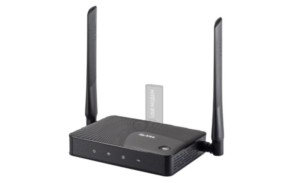
Модем Yota не подключается к интернету
В том случае, если гаджет не может установить интернет-соединение, индикатор в корпусе начинает моргать синим оттенком.
Как правило, данная неисправность возникает из-за следующих факторов:
Стоимость тарифных планов от провайдера йота
Покупая пакет на сутки, получаете Net speed на минимуме – 64 кбит/сек. При этом абонплата – 150 руб. То же предложение, но в рамках месячного тарифа будет бесплатным. При повышении скорости, стоимость увеличивается. Итак, 512 килобит будет стоить 400 рублей, 2100 – 750, 10 Мбит – 1250, 15 – 1350 и максимальная – 1400 рублей.
Покупая годовой пакет, вы экономите. Для 10 мегабит в секунду придется заплатить 6900 руб. – в пересчете на месяц – это 575 рублей, что более, чем в два раза дешевле помесячного. Max speed будет доступна за 9000 абонплаты, которая платится наперед. В пересчете это 750 рублей помесячно.
Как показывают отзывы, цены на услуги от данного оператора доступные. Можно потреблять трафик на максимальных мощностях с хорошим качеством передачи дешевле, чем у других. Фильмы на Full HD смотрят при 6,5 мегабит за секунду – это оптимальный вариант. Единственный недостаток у поставщика – неплотное покрытие всех областей.
Сбой ПО на сервере
Можно выделить и другую причину, почему у Yota не горит индикатор – появление неполадок на принимающей стороне. Исключать этого нельзя, ни при каких обстоятельствах, так как нет гарантий постоянного интернет-соединения. Первоисточником также может стать скачок напряжения в сети. Такие проблемы проявляются при проведении технических работ на сервере, чтобы в последующем избежать даже незначительных погрешностей в работе.
Здесь все действия направлены лишь на выжидание времени, пока специалисты компании выполнят все работы. Участок беспроводной сети должен полноценно работать, когда все неисправности будут устранены. Самостоятельно можно совершить звонок в службу технической поддержки и узнать все о проводимых мероприятиях, примерное время начала действия интернет-соединения на участке.
Разбираемся с компьютером
Если пользователь на 100 % уверен, что проблема именно в ПК, то список действий, которые необходимо выполнить, следующий:
После этого можно вынуть модем и дать ему полежать пару минут. В это время на работоспособность проверяется порт, в который подключался аппарат. ПК также должен перезагружаться минимум один раз. Далее модем снова вставляется в гнездо и проверяется на наличие сигнала.
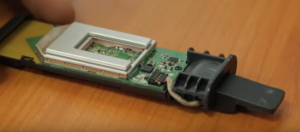
Еще немного профилактики
И еще несколько действий, на которые стоит обратить внимание:

Восстановление работоспособности модема yota
https://youtube.com/watch?v=vCmyAkVKFSk%3Ffeature%3Doembed
Yota представила новое устройство в своей линейке – Wi-Fi-модем Yota. Это первый в России 4G LTE-модем, который может создавать сеть Wi-Fi для других устройств.
Wi-Fi-модем Yota дает пользователю почти такие же возможности, как мобильный роутер Yota Many. При этом он в два раза меньше по габаритам и почти в два раза дешевле. Отличие нового устройства – в том, что для работы ему требуется электрическое питание, так как встроенного аккумулятора у модема нет.
Новый модем подключает к Wi-Fi-сети до 8 устройств одновременно. Для работы в режиме модема настройка не требуется. По умолчанию устройство создает открытую Wi-Fi-сеть под названием Yota.
Модем поддерживает работу с телевизорами, игровыми приставками, планшетами и другими устройствами, работающими с Wi-Fi.
Wi-Fi-модем Yota поступит в собственные точки продаж Yota и сети партнеров 20 июня 2021 года и будет стоить 2900 рублей. Нынешнюю модель – модем 4G LTE – можно приобрести за 1900 рублей.
В теме нет куратора. По вопросам наполнения шапки обращайтесь через QMS .
Сообщение отредактировал ferhad.necef – 16.09.19, 12:09
Да – можно подключить 1 устройство по usb 7 по wi-fi. Устройство достаточно удобное, единственный минус что сигнал wi-fi очень слабый – в соседней комнате ловить уже не будет.
Есть неплохой обзор устройства – Wi-Fi Модем Yota
Что-то не удалось мне его подружить ни с одним из Кинетиков, роутеры девайс в упор не видят. Хотя индикатор синим загорается
И еще. Числа 26 июня очень странно себя вёл, списал это дело на эксперименты с роутерами. Потом отказался запускаться через microUSB, я было подумал, что прикончил бедолагу. Ан нет, через USB работает ОК. Сейчас думаю, может прошивка обновилась ОТА? И что-то там нахимичили.
https://youtube.com/watch?v=2-XGh5ix3hw%3Ffeature%3Doembed
У меня с кенетиком 4g заработал, проверьте возможно старая микропрограмма на роутере.
На моём тоже от 19.06.2021. Но у меня таких аномалей не происходит – втыкаю через USB (через шнурок который в комплекте с кенетиком шёл) и всё ок. Единственное модем подключаю к выключенному роутеру, и после подключения модема включаю роутер.
То что вы описываете очень похоже на то что USB у модема коротит. Была у меня история когда обычный LU156 подключили к USB c силой тока 1,5 амперм – он мегнул и минут 20 не подовал никаких признаков жизни – думал сгорел, потом полежал и оклемался (очень напомнило то что вы описываете)
Угу, тоже была похожая мысль. Но на Giga II (после обновления софта) и нескольких адаптерах с разными шнурами и без них всё ОК, именно Кинетик 4G упрямится. Причем, на Кинетике все индикаторы теперь горят и в интерфейсе “подключен”, а не работает. Черт с ним, не попрусь на другой край Москвы за другим модемом ради чистоты эксперимента
Единственное что приходит в голову – у Кинетика 4G есть две ревизии, у меня ревизия B. Может быть на Вашем устройстве ревизия A?
как модель называется этого нового ётовского устройства?
Устройство выполнено на чипе Altair с поддержкой LTE band 7 и band 20. Сетей band 20 в России пока нет,но в Yota полны оптимизма, когда они появятся, модем теоретически можно будет в них использовать.
В модеме Yota LTE/WiFi реализована поддержка выбора шифрования и выбора пароля длясоздания закрытой сети WiFi. Но “по дефолту” создаваемая устройством сеть не запаролена.
В модеме установлена микро SIM карта Yota. Устройство залочено под сеть Yota Networks.Залочка программная, т.е. перепрошивке при необходимости поддается. Также в модемереализовано принудительное ограничение скорости скачивания и загрузки на уровне 20 Мбит/с.
Для постоянной надежной работы LTE/WiFi модема Yota желательно использовать USB-зарядкис током от 1500 мАч. В комплект соответствующие переходники не входят.
Радиус действия WiFi раздачи по словам Игоря Торгова может достигать 30-50 метров.Модемом можно пользоваться в рамках стандартных тарифных планов Yota, несмотряна то, что это по-сути устройство коллективного доступа.
ASUS WL-500gP V2 и Wi-Fi Modem Yota 4G LTE
Обновления
Windows 10 – система тысячи и одного обновления. Если вы их не отключили, то процесс будет происходить постоянно. Когда была выпущена версия 1703, многие поспешили обновиться до нее. И оказалось, что при этом слетают драйвера оборудования и не запускаются многие программы.
Девайсы Йота тоже стали работать не устойчиво. Часто появляется ошибка «Модем или другое устройство связи уже используется или не настроено». На официальном сайте Microsoft рекомендуют откатиться к версии 1607. Но можно попробовать исправить ошибку через реестр.

Yota плохо ловит телефонную сеть
Пользуясь услугами сотовой связи, мы часто сетуем на недостаточный уровень сигнала в сети. В результате этого мобильная техника начинает показывать нестабильную работу.
Исправить ситуацию можно самыми разными способами. Например, если в каком-то месте плохо ловит Yota, попробуйте выйти на связь из другого места – из коридора, другой комнаты, другой стороны улицы.
Давайте посмотрим, что конкретно нужно делать в тех или иных случаях.
Электроника не может работать без сбоев. А сложная цифровая электроника и вовсе подвержена возникновению аварийных ситуаций.
Поэтому техника для сотовой связи наделяется десятикратным запасом надежности и стабильности. Тем не менее от аварий никто не застрахован – они могут случиться на оборудовании Yota или на соединительных каналах.
В результате возникновения аварийных ситуаций мы можем наблюдать следующие явления:
Если Yota работает плохо, то это не повод вдаваться в панику. Следует понимать, что аварии и форс-мажорные ситуации – явление вполне нормальное. И незачем устраивать из этого истерику, как это произошло 19 мая 2017 года, когда случился серьезный сбой в МегаФоне.
Если вам кажется, что какие-то сервисы просто обязаны работать без поломок, вспомните свою работу – все ли там работает хорошо или нет.
Если вы попали в такую ситуацию, попробуйте перезагрузить телефон или переподключить модем. Также рекомендуем позвонить в справочную службу Yota.
Есть и еще один интересный рецепт – сидеть и ждать, пока ситуация нормализуется сама (в конце концов, рано или поздно поломку устранят).
Поломка телефона
Если у вас плохо ловит Yota, показывая, что нет сети на телефоне, не нужно ругать оператора – причина может крыться в вашем устройстве.
Мобильная техника подвержена всяким сбоям, иногда она начинает упрямиться и сбоить. В результате этого нельзя ни позвонить, ни принять звонок, ни выйти в интернет, ни отправить SMS.
Ситуации бывают разные, но выход из них есть всегда. Вот алгоритм действий:
Также продиагностировать телефон помогает установка симки от другого оператора – если сеть ловит плохо, проблема в трубке.
Проблема с SIM-картой
SIM-карта – это не просто кусок пластмассы. Внутри нее находится небольшая микросхема, в которой прошиты различные идентификационные данные, необходимые для идентификации телефона в сети Yota.
Не стоит нервничать, мы расскажем, как исправить ситуацию.
Обычно поломка SIM-карты сопровождается тем, что устройства просто перестают ее видеть, оповещая об этом пользователей. В этом случае вооружаемся паспортом и смело идем в офис обслуживания своего оператора.
Здесь мы получаем дубликат симки, устанавливаем ее в абонентское устройство, проверяем связь – если она есть, это хорошо.
При отсутствии связи появляется повод грешить на смартфон/планшет/модем, так как СИМ-карта здесь ни при чем.
Плохая зона покрытия
Иногда Йота не ловит сеть потому что нет покрытия в той или иной точке. Проверяется это следующим способом – перемещаемся в другую точку и проверяем наличие сети.
Можно было бы посоветовать проверить наличие зоны охвата на официальном сайте оператора Yota, но в этом инструменте есть одна серьезная загвоздка.
Все дело в том, карта покрытия очень приблизительная, она составляется не методом реальной диагностики, а методом компьютерного моделирования. Поверьте, иногда эта карта показывает наличие 4G там, где и 2G-то сроду не ловилось.
Yota не ловит сеть на телефоне, планшете, смартфоне или модеме – ситуация распространенная. Выходов из нее два:
Если Йота стала плохо работать в точке, где она работала хорошо, то проблема может быть связана и с особенностями распространения радиоволн. Технари знают, что иногда наблюдаются и обратные ситуации, когда в силу тех или иных причин сигнал появляется там, где его отродясь не было.
Улучшаем качество приема
Если ваше устройство плохо ловит сигнал Йота, попробуйте взять другое аналогичное устройство и воспользоваться им в данной точке. Отсутствие изменений указывает на то, что здесь отсутствует нормальное покрытие.
Мы можем поступить следующим образом – попробовать сменить оператора связи. Но если Yota покупалась специально для интернета, то найти аналоги невозможно – никто из операторов не может предложить реальный безлимит.
Когда модем или роутер показывают, что Yota ловит очень плохо, попробуйте приобрести в ближайшем салоне связи специальную комнатную антенну. Установите в ее фокусе устройство связи, направьте антенну в ту сторону, где точно есть нормальный прием. Антенная отражающая решетка усилит сигнал и направит его в модем/роутер. То же самое произойдет с передающим сигналом.
Нельзя сказать, что эти комнатные антенны помогают в 100% случаях – иногда случаются ситуации, что Yota как ловилась плохо, так и ловится плохо.
При отсутствии эффекта от комнатной антенны не должно вас расстраивать, ведь специально для вас мы подготовили еще несколько уловок. Если Yota ловит очень плохо, попробуйте поднять модем повыше (телефон поднять не предлагаем, так как придется подниматься вместе с ним – совет ориентирован на владельцев модемов), купив для него хороший кабель.
Как вариант, его можно закрепить вместе с комнатной антенной на трубе высотой 4-5 метров. Следующий вариант – купить модем с подключаемой внешней антенной.
Если Yota в вашей местности ловит плохо, подключите к модему внешнюю антенну, смонтированную на высоком столбе, после чего проверьте качество связи.
Также вы можете попробовать закрепить модем в фокусе спутниковой антенны, направив ее в сторону города.
Используем бустеры
Когда Yota ловит из рук вон плохо, причем в конкретной точке, это начинает напрягать абонентов. Представьте ситуацию – вы покупаете модем, наслаждаетесь скоростью в парке на лавочке или на работе, а придя домой обнаруживаете, что связи нет. Ситуация исправляется двумя способами:
Бустер представляет собой своеобразный ретранслятор. К нему подключается приемно-передающая антенна, устанавливаемая на возвышенности. Вторая антенна, по типу комнатной, отвечает за соединение с абонентскими устройствами. Оборудование работает в автоматическом режиме и не требует участия пользователей.
Недостатком бустеров является их высокая стоимость – особенно если речь идет об устройствах, умеющих работать в стандартах 3G и 4G.
Если вы поменяли Виндовс 8.1 на Windows 10, то должны понимать, что ОС состоит из миллиона регулярных обновлений. Если их не отключить в настройках, то ежедневно будет что-то загружаться. Многие пользователи поспешили установить версию 1703, а от нее слетают многие драйверы и не функционируют программы.
Драйвер Yota также работает нестабильно после этого. Порой на экране появляется уведомление, что модем не настроен. На сайте Microsoft размещена рекомендация об откате к старой версии 1607. Устранить неполадки можно и через реестр.
Чтобы модем или роутер Йота работал без сбоев, важно правильно его синхронизировать. Ошибка «Нет сигнала» может также скрываться в повреждении линии связи. Если ни один из методов не помог наладить выход в интернет, позвоните в техподдержку Йота и переговорите с диспетчером или посетите сервисный центр.
Модем Йота не подключается
Если не работает модем йота не стоит сильно расстраиваться. Ведь это может быть как и отсутствие сигнала от базовой станции, описанный чуть выше так и несколько других причин. В 2019 году главным фактором этой неполадки остаётся неработоспособность сети в вашем местоположении. Инфраструктуру могут ремонтировать, модернизировать или она отключена по по причине банальной перегрузки.
Не подключается к Wi-Fi
Проблема подключения к Wi-Fi сети модема – это совершенно другое направление ошибки. Не буду здесь очень подробно все расписывать, т.к. на эту тему у нас есть уже подробные статьи:
Отсутствие связи для многих современных пользователей становится большой проблемой. Вы купили оборудование, оплатили тариф, а коннект отсутствует? Иногда такое случается c любым оператором.
Если не работает модем Yota, не торопитесь выбрасывать его. Есть несколько секретов, как можно оживить неработающий модем Йота!
Настройки
Прежде чем обвинять оператора в отсутствии доступа в интернет, имеет смысл проверить настройки оборудования. Программные проблемы включают следующее:
Компьютер не видит модем Yota 4G LTE
В большинстве случаев устройство устанавливается автоматически — драйвера ему не нужны. Прежде чем обращаться в сервисный центр, проверьте, не сломан ли порт USB. Попробуйте воткнуть оборудование в другие порты. Если под рукой есть несколько компьютеров — протестируйте на них. Если подключаете устройство через шнурок, вставьте устройство напрямую. Может быть у вас поврежден кабель.
Также проблема постоянного отключения может заключаться в вирусах или антивирусах. Сначала выполните полную проверку компьютера, а затем отключите антивирус. Попробуйте вставить устройство. Если антивирус настроен на жесткую защиту, то связь будет постоянно отключаться.
Постоянно отключается роутер yota
Современные модемы и роутеры yota предоставляют своим обладателям высокое качество трафика, однако они нуждаются в правильной настройке. Многие пользователи сталкиваются с проблемой, когда роутер постоянно отключается. Она является достаточно распространенной, однако в большинстве случаев сетевое оборудование этой компании работает без сбоев.
Если вы не знаете как настроить роутер для yota, то можете обратиться за помощью в техподдержку. Что же делать, если после настройки вы все равно не можете полноценно пользоваться роутером, так как он иногда отключается. При периодическом отключении устройства пользоваться интернетом очень неудобно, ведь при выключении прерываются все загрузки.
Оборудование может терять сигнал из-за недостаточного его качества. Также роутеры перегреваются при длительной беспрерывной работе. Могут возникнуть проблемы с портом, причиной отключения также может стать слишком низкое напряжение. Иногда роутеры несовместимы с установленным на компьютере программным обеспечением. Неполадки могут возникнуть и в самом модеме.
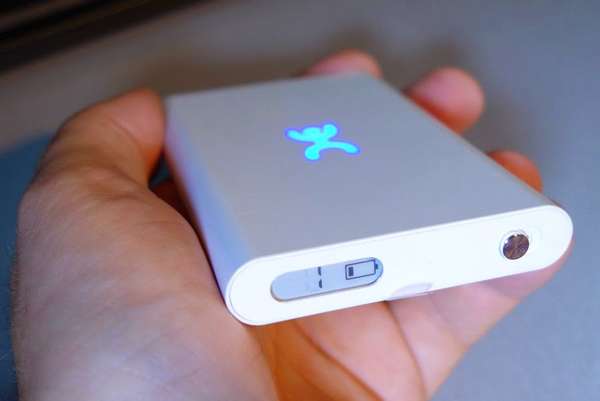
Если он отключается из-за плохого сигнала, то необходимо переставить устройство в то место, где сигнал является более стабильным. Также можно установить дополнительную антенну для лучшего приема сигнала.
Устройство может перегреваться при высокой температуре в помещении в летний период. Нужно просто дать ему остыть и подключить снова. Чтобы избежать таких ситуаций в дальнейшем можно оборудовать его мини-кулером.
Сигнал может пропадать из-за низкой мощности компьютера. В этом случае рекомендуется использовать внешний источник питания. Также попробуйте отключить на своем компьютере энергосберегающий режим.
Ряд проблем может доставлять и программное обеспечение. В этом случает отключите все антивирусные системы или же добавьте ваш модем в список исключений. Физические поломки, из-за которых оборудование выходит из строя, встречаются достаточно редко.
При возникновении каких-либо вопросов можно обратиться за помощью в службу техподдержки. Если вы не знаете, как связаться с техподдержкой yota, то вы можете сделать это при помощи СМС сообщения, написать письмо на электронную почту или же просто позвонить на горячую линию. Квалифицированные специалисты ответят на все ваши вопросы и помогут решить любые проблемы. Более подробную информацию можно узнать на сайте оператора.
Не горит индикатор на модеме Yota
Если вы заметили, что модем Йота мигает индикатором в виде синей фигурки, необходимо перепроверить, находится ли устройство в радиусе покрытия. После того, как модем попадает в зону покрытия и появляется мобильная связь, индикатор перестает моргать. Если этого не происходит, модем расположен в зоне с недостаточным покрытием Сети.
Обратите внимание!
При использовании сети LTE с проблемой можно разобраться, расположив устройство возле окна. Специфика этого вида мобильного интернет-соединения заключается в том, что бетонное покрытие с арматурой плохо пропускает сигнал мобильной сети.
Сбой программного обеспечения устройства.
Иногда причиной неработоспособности светового индикатора модема Yota может быть совсем простой. Это — обычный сбой программного обеспечения. Вероятно он может быть вызван:
Во первых как простым скачком напряжения в сети так.
Во вторых- вирусом способным поражать устройства с функцией онлайн обновления.
Проблема подключения модема к сети Wi-Fi – это совсем другое направление отказа. Я не буду здесь все подробно описывать, потому что подробные статьи на эту тему у нас уже есть:
Отсутствие связи для многих современных пользователей становится большой проблемой. Вы купили оборудование, оплатили гонорар, а связи нет? Иногда такое бывает с любым оператором.
Если модем Yota не работает, не спешите его выбрасывать. Есть несколько секретов, как оживить сломанный модем Йота!
Разбираемся с модемами и роутерами
Модемы и роутеры работают в сетях Yota четвёртого поколения – в сетях иных поколений они не работают. Вероятно, это связано с каким-то распределением нагрузки, чтобы не перегружать сети других поколений, где зарегистрированы сотни тысяч трубок и планшетов. Давайте посмотрим, какие проблемы могут возникать с модемами и роутерами Yota.
Если на модеме нет приёма Yota 4G, то интернета не будет. Проблемы со связью чаще всего возникают в удалённых от больших городов точках. Низкая мощность cигнала Yota приводит к отсутствию покрытия там, где его наличие указано на официальных картах. Статистика сигнала показывается на страничке статуса модема – это сигнал SINR и RSRP. Чем выше цифры, тем лучше приёмсети Yota. Плохой сигнал нужно усилить.
Улучшить приём интернета Yota 4G LTE помогут следующие решения:

Последний способ проявляет наибольшую эффективность.
Существует немало специализированных компаний, предлагающих комплексные решения по установке приёмно-передающего оборудования – они позволяют реализовать подключение к интернету на расстоянии до 40 км от ближайших базовых станций.
Как исправить если модем Yota «не видит» сеть интернет
Еще одна распространенная проблема – модем не показывает сеть или сигнал очень слабый. Конечно, при такой проблеме пропадает доступ в интернет или существенно снижается его скорость. Следовательно, решение должно быть быстрым и эффективным.
Когда возникает такая проблема, часто решение может заключаться в плохом сигнале. Поэтому решить ее можно очень просто – достаточно переместить модем в более выгодное положение: поднести к окну, положить на стол.
Если это не помогает и ничего не меняет после перемещения модема, рекомендуем отправить устройство в сервисный центр.
Роутер йота 4g горит красным
Причиной возникновения этой неисправности часто становится неисправность самой SIM-карты, либо проблемы с приобретенным девайсом. Иногда достаточно очистить симку от пыли обычной ватой, смоченной в спирте. Если эти действия не дали никакого результата, необходимо обратиться к специалистам компании Йота, которые проведут замену SIM-карты либо восстановят ваш модем.
Проблемы с питанием
Одной из причин, по которой компьютер плохо определяет модем Yota, может быть нехватка питания USB-порта, поэтому компьютер не видит модем Yota. Неисправность может быть вызвана подключением к разъёму через повреждённый кабель или же подключением проводом слишком большой длинны, питание доходит ниже нормы, тогда компьютер не видит модем Йота. Попробуйте подключить его без использования кабеля, напрямую. К продаже также предлагаются специальные усилители для LTE, оборудованные дополнительным питанием USB. Стоит попробовать отключить встроенное запоминающее устройство. Эта функция отключается в настройках операционной системы.
Для этого необходимо:
Как настроить Yota на планшете?
На SIM-картах оператора Yota изначально нет номера: он присваивается при активации. Поэтому после установки SIM-карты в планшет необходимо некоторое время подождать до окончания этого процесса – в результате пользователь должен увидеть на экране название оператора и значок 3G (2G, 4G – зависит по освещению). Это будет означать, что точка доступа уже идентифицирована в автоматическом режиме, и теперь остается выбрать условия подключения и активировать карту.
Чтобы гаджет правильно распознал SIM-карту и получил настройки от Iota, необходимо убедиться, что ему разрешена передача данных по мобильной сети. Для устройств Android это делается так:

Настройки для планшета с iOS будут отличаться только названием пунктов меню: в общих настройках найдите «Настройки APN», проверьте название оператора или добавьте точку доступа и введите ее параметры вручную.
Для Windows Phone пункт «Точка доступа» находится прямо в меню «Настройки». Действия такие же: включите передачу данных и введите имя точки доступа Yota в Интернет, если она не была зарегистрирована автоматически. Подождите, пока точка не станет «Активна», затем перезагрузите планшет и начните активацию службы.
Активация с приложением
Теперь вы можете вставить SIM-карту в планшет, предварительно убедившись, что ее размер соответствует размеру слота. В противном случае бумагу можно отрезать или заменить в офисе оператора. Название и адрес точки после установки SIM-карты будут зарегистрированы автоматически. Если вас попросят использовать роуминг данных, вы можете согласиться: Yota не привязана к региону регистрации карты.
При первом запуске приложение предложит вам выбрать тарифный пакет из списка доступных, и после оплаты этого пакета SIM-карта будет активирована. Это означает, что доступ в Интернет получен.

Активация без приложения
Если нет возможности подключиться к Интернету (и тем самым загрузить приложение), карту можно активировать вручную. Это делается с помощью USSD-команд. Перед вводом команды необходимо убедиться, что SIM-карта Iota вставлена и на экране отображается название оператора и значок Интернета.
В приложении «Телефон» на планшете введите команду * 150 * 50 #, затем кнопку «Позвонить». 50 – это стоимость тарифного плана, платить можно как за месяц, так и за год, и даже за 1 день. Для этого вам необходимо заранее знать точные тарифы на интернет Yota в вашем регионе.
Соединение с базовой станицей
Такое явление считается приемлемым и в последнее время очень частым по причине использования частоты для 4G 2600 мГц. Кроме этого используются в работе частоты иных операторов сотовой связи. Самое важное в такой ситуации – проверить наличие действия мобильного оператора Йота в вашем регионе. Для этого используется официальный сайт компании или удостовериться в этом у специалистов службы поддержки.
Можно попробовать поставить модем или иное оборудование в совершенно другое место комнаты. Возможно, это поможет справиться с проблемой. Уровень сигнала должен быть более SINR2 RSRP-110. При наличии сигнала стоит принимать меры для увеличения его мощности, используя различные варианты и комбинации.
Прежде чем выбрасывать модем
Я не шучу, многие почему-то хотят сразу выкинуть, даже не пытаясь исправить. И в большинстве случаев вся проблема основана на глупости его владельца. Техника глупая, она не так часто ломается, а человеческие фантазии поистине безграничны.
Не подключайтесь к Интернету? Пробуем следующее:
Ты пробовал это? Ничего не помогло? Попробуйте снова. В моем случае ситуация была вообще глупая – блок питания просто не давал нужного тока, и в результате модем постоянно что-то там перезагружал и в итоге не смог установить соединение. Веселье? Но пару дней для меня это было неинтересно, потому что модемы других людей в той же области подключены, но не мои. Помогла замена адаптера. Попробуйте вспомнить и сравнить, что было сделано до того, как интернет перестал подключаться.
И еще: зайдите в веб-конфигуратор модема и посмотрите там статус подключения. Если написано “Подключено”, но интернета нет, проблема не в самом модеме, а в компьютере. Если он не подключается к сети, мы связываемся со службой поддержки оператора.
Если да, то вот основные причины, по которым возникает эта проблема:
Те прокручивают этот список сверху вниз и применяют к себе. И по возможности устраняем неисправность.
Несовместимость с по
https://youtube.com/watch?v=SpQ0Wj7IM68%3Ffeature%3Doembed
Если отключается модем Yota, необходимо проанализировать последние изменения и операции, совершенные пользователем. Блокировать соединение может антивирус. Не рекомендуется устанавливать на ПК несколько аналогичных программ, т. к. они будут помещать в карантин чужие библиотеки.
Ухудшить качество связи могут программы, которые скачивают файлы, например, обновления. Желательно удалить или выключить неиспользуемое ПО, чтобы уменьшить нагрузку на компьютер.
Привести к полному или частичному ограничению доступа способны вредоносные программы. Для исключения заражения необходимо использовать надежный антивирус и регулярно проводить сканирование. Не рекомендуется переходить по ссылкам, которые присылают через мессенджеры, электронную почту или социальные сети.
Если проблема возникла резко, можно сделать откат системы. Установленные за последнее время программы будут удалены. Это может привести к улучшению качества связи. Иногда помогает только переустановка ОС или откат маршрутизатора к заводским настройкам. При использовании дополнительного ПО для раздачи Wi-Fi рекомендуется отказаться от него и применить командную строку.
Перечень возможных причин
Давайте перечислим ситуации, из-за которых ваш модем Yota 4g lte периодически отключается:
Итак, мы выяснили, почему устройство может постоянно отключаться. Перед тем, как бежать в сервис, давайте поочередно исключим каждую из вышеперечисленных проблем.
Обычно модемы Yota распознаются без проблем и прочих танцев с бубнами. Все работает из коробки. Но порой все-таки виноват драйвер. Лучший способ решить эту проблему – все-таки обратиться в поддержку Йоты. Их устройства, разберутся наверняка.
Но для любителей самостоятельного поиска подкину драйверы для нескольких моделей. Модемы выпускались под разными брендами – Zyxel, Quanta, Huawei, Gemtek. Поэтому перед началом, уточните свою конкретную модель модема. А далее уже или к ним в поддержку, или же на сайт производителя.
Плохой сигнал
Уровень связи от провайдера зависит, поэтому сначала нужно обратиться в службу технической поддержки. Сотрудник либо сообщит о сроках проведения профилактических работ, либо примет заявку. Также нестабильная связь может быть связана с зоной покрытия провайдера.
Скорость интернета Yota 4G и качество связи могут ухудшиться при неправильном расположении маршрутизатора, несоблюдении правил безопасности и нежелательных подключениях. Рекомендуется размещать модем на возвышенности и уменьшать количество препятствий.
Желательно расположить устройство на небольшом расстоянии от компьютера. Что делать, если плохой сигнал возникает из-за дополнительных подключений? Нужно включить шифрование и сделать соединение невидимым. Можно использовать дополнительное ПО для защиты.
Если модем периодически отключается от компьютера или наблюдается резкое уменьшение скорости в квартире, рекомендуется приобрести новое устройство. Маршрутизаторы, работающие на одной частоте, оказывают влияние друг на друга, из-за чего возникают проблемы с доступом.
Несмотря на разницу в скорости, зоны покрытия 3G и 4G в разных регионах могут отличаться в пользу первого. Если оборудование не помогает исправить ситуацию, придется отказаться от оператора.
Настройка модема
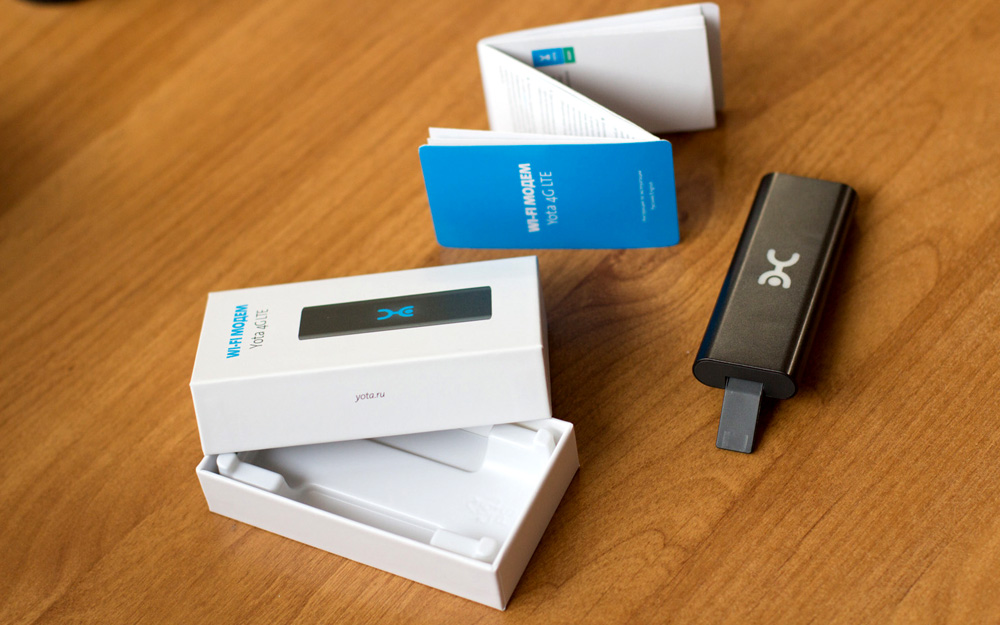
Иногда установка проходит не по инструкции. Модем Yota отказывается работать. Такие ситуации мы будем с вами рассматривать.
Виды неполадок
Причин, почему компьютер не определяет модем Yota, множество. Основную часть сбоев можно устранить самостоятельно, без привлечения специалистов.
Не запускается
Если при присоединении девайса к порту, роутер не отображается, возможно:
Чаще всего следует один раз перезагрузить систему, проблема исчезает и открывается окно подключения.
Не горит лампочка
Если на роутере не мигает синий индикатор в форме человечка, удостоверьтесь, что располагаетесь в зоне доступности связи. После соединения с сетью лампочка должна загораться. Если этого не происходит, имеются проблемы с распознаванием сигнала либо Ета не ловит в точке, где вы находитесь.
При возникновении сложностей с приемом сети 4G LTE, постарайтесь придвинуться поближе к окну или подключите портативную антенну, которую продают во всех салонах связи.
Модем не видит SIM-карту
Подобные сложности возникают, если симка неисправна. Вытащите карточку из роутера, тщательно протрите микросхему чистым ватным диском, смоченным в спиртовом растворе. Поставьте назад.
Если манипуляции не принесли результата, посетите сервисный центр. Не исключено, что причина сбоя кроется в поломке аппарата.
Модем греется
Причин почему аппарат нагревается две:
Во втором случае ничего не поделаешь, придется мириться с тем, что есть, или приобретать другое устройство. Также можно воспользоваться охлаждающим кулером, который подсоединяют в соседний ЮСБ-порт. В результате устройство не будет перегреваться и избежать регулярного отключения удастся.
Если сложности с системой, то потребуется провести перепрошивку, чтобы устранить нагрев аппарата.
Периодически выключается
Причины постоянно обрыва передачи Вай-Фай могут быть связаны:
Что делать, если модем Йота постоянно отключается, перестает раздавать WiFi и плохо работает:
ПК не находит роутер Йота
Первым делом убедитесь, что девайс рабочий и верно присоединен к компу. Чаще всего, если ноутбук не может обнаружить роутер, проблема скрывается в отсутствии драйвера. Как его установить мы расскажем чуть ниже.