 Yota-inet.ru
 Устранение неполадок с маршрутизатором
Убедитесь, что сетевой кабель от провайдера и кабель электропитания плотно вставлены в маршрутизатор, не передавлены и не повреждены. Включите роутер, нажав на кнопку On/Off.
Проверка световых индикаторов
Далее обратите внимание на световые индикаторы на панели вашего устройства. Они должны загореться. Если этого не произошло, то попробуйте перезагрузить маршрутизатор (нажав на кнопку On/Off или вынув шнур из розетки).
Если индикаторы не загорелись, то, скорее всего, это говорит о неисправности роутера. Это может быть вызвано попаданием в устройство воды, коротким замыканием, перегревом и т.д. В этом случае, возможно, потребуется обращение в сервисный центр или покупка нового устройства.
Роутер горит, но wifi не работает
Если индикаторы горят, но wifi не раздаётся, следующим шагом будет проверка проблем со стороны провайдера. Для этого подключитесь к интернету напрямую через сетевой кабель. Если сеть доступна в этом случае, причина, скорее всего, заключается в роутере.
Если же доступа к сети нет, стоит связаться со службой поддержки вашего интернет-провайдера. Возможно, проблема происходит с их стороны и будет скоро устранена.
Перегрев и замена устройства
Убедитесь, что ваш маршрутизатор и его блок питания не перегреваются. Это может вызвать проблемы с доступом к сети. Если блок питания перегревается, его замена, скорее всего, поможет стабилизировать работу роутера.
Если устройство само перегревается, лучше всего приобрести новый маршрутизатор, особенно если у вас более дешёвая модель, которая склонна к перегреву через пару лет использования.
Не включается или отсутствует питание
Если маршрутизатор не включается или отсутствует питание, выполните следующие действия по устранению проблем:
- Проверьте электрическое питание
- Проверьте кнопку включения
- Проверьте светодиодную индикацию
- Проверьте доступ к странице настроек роутера (приложение/веб-интерфейс)
- Выполните стандартный сброс роутера
- Выполните полный сброс настроек к заводским настройкам
Проверка электропитания
Проблема с электропитанием может быть причиной автоматического перезапуска маршрутизатора. Проверьте розетку, адаптер и кабель питания на предмет повреждений или нестабильности.
- Проверьте розетку
- Проверьте адаптер маршрутизатора
- Проверьте кабель питания
Проверка кнопки питания
Если indikator питания не горит после подключения к источнику питания, убедитесь, что кнопка включения роутера активна.
Инструкции по включению маршрутизатора ASUS
Найдите кнопку питания на маршрутизаторе, см. изображение выше. Различные модели могут иметь небольшие различия. Если у вас есть вопросы, обратитесь к руководству пользователя.
Проверьте светодиодную кнопку: убедитесь, что светодиодный переключатель роутера включен. Найдите светодиодную кнопку на устройстве, см. изображение. Различные модели могут иметь небольшие отличия. При возникновении вопросов, обратитесь к руководству пользователя.
Для входа в настройки маршрутизатора ASUS (приложение/веб-интерфейс) необходимо проверить доступ на страницу управления устройством. Подключите компьютер или мобильный телефон к маршрутизатору ASUS и используйте сетевой кабель или беспроводную сеть (Wi-Fi).
Убедитесь, что функция кнопки WPS для включения/выключения светодиода установлена правильно.
Выполните стандартный сброс на маршрутизаторе: нажмите и удерживайте кнопку RESET на устройстве в течение 5-10 секунд. После этого светодиод питания начнет мигать.
При необходимости, выполните полный сброс настроек маршрутизатора. Этот метод рекомендуется, если стандартный сброс не устраняет проблему.
Если ни один из описанных методов не помогает, возможно, вам потребуется помощь специалистов. Рекомендуем обратиться в центр обслуживания клиентов ASUS для получения технической поддержки. Посетите наш сайт, чтобы найти ближайший авторизованный сервисный центр ASUS: https://www.asus.com/support/service-center-location
Проблемы с Wi-Fi сетью на роутере Tp-Link
Если у вас возникли проблемы с работой Wi-Fi сети на роутере Tp-Link, следует обратить внимание на следующие моменты:
Wi-Fi сеть не работает: причины могут быть различными, и в данной статье мы рассмотрим возможные причины неработающей Wi-Fi сети, а также почему роутер Tp-Link может не раздавать Wi-Fi.
Если у вас есть Wi-Fi, но интернет не работает, обратитесь к статьям о настройке интернета в операционных системах Windows.
Рекомендации по устранению проблем с Wi-Fi сетью на роутерах Tp-Link будут полезны для моделей TL-WR741N, TL-WR841N, TL-WR1043ND и других.
Что делать, если роутер TP-Link не распознает Wi-Fi?
При возникновении проблем с распознаванием Wi-Fi сети вашими устройствами, следует обратить внимание на роутер Tp-Link. Рассмотрим шаги по устранению данной проблемы:
Проверьте подключение устройств к роутеру.
Убедитесь, что Wi-Fi сеть включена на устройстве.
Перезагрузите роутер и устройства, подключенные к сети.
Если проблема осталась, рекомендуется обратиться за помощью к специалистам или в авторизованный сервисный центр.
Требования Wi-Fi
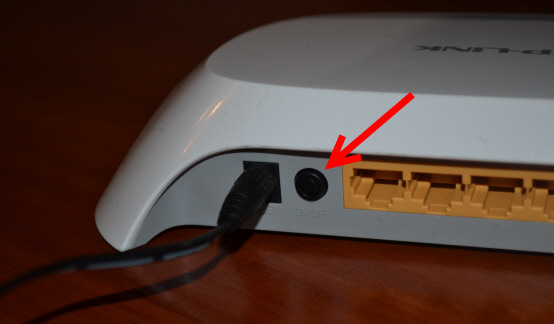
Убедитесь в том, что ваш роутер включен. Если в розетку вы его включили, а индикатор питания не горит, то возможно, что питание выключено кнопкой на самом роутере. Если такая кнопка есть. Обычно, она подписана ON/OFF.
Отключен ли Wi-Fi
TP-Link может не раздавать Wi-Fi потому, что беспроводная сеть может быть отключена. Снова же, кнопкой на самом роутере. Не на всех моделях есть такие кнопки. Посмотрите внимательно на свой роутер. Такая кнопка, как правило, подписана Wi-Fi и утоплена в корпус. Нажать ее можно чем-то острым.
Вот как это сделано на Tp-link TL-MR3220:

Нажмите на эту кнопку, и посмотрите, не появилась ли Wi-Fi сеть на ваших устройствах.
Настройки Wi-Fi
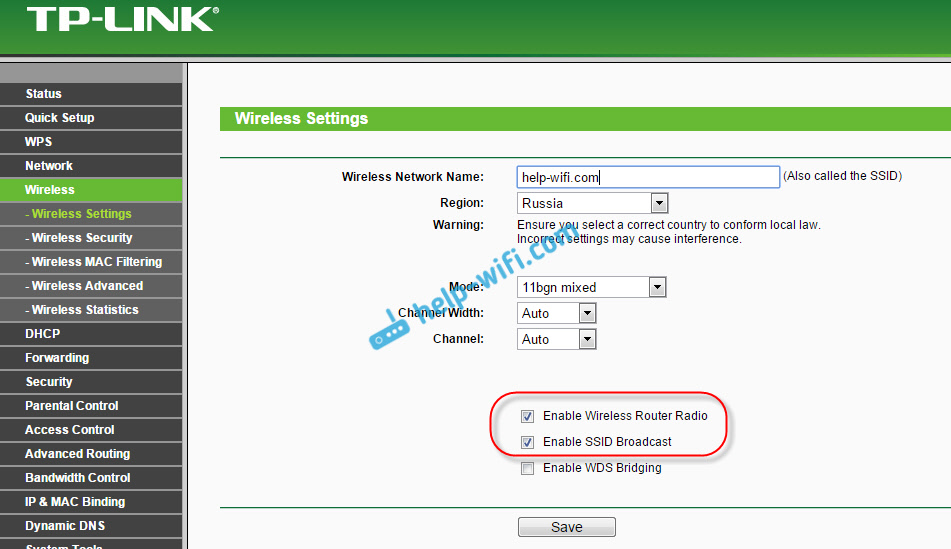
В настройках переходим на вкладку Wireless. Если прошивка на русском, то Беспроводной режим. И внимательно посмотрите, установлены ли галочки возле двух пунктов: Enable Wireless Router Radio (Включить беспроводное вещание роутера) и Enable SSID Broadcast (Включить широковещание SSID). Если нет, то установите, и нажмите кнопку Save (сохранить). Перезагрузите роутер.
Кстати, в поле Wireless Network Name (Имя сети), можете задать новое имя для вашей Wi-Fi сети, которую будет раздавать Tp-Link.
Другие настройки
На новых роутерах Tp-Link, с новым веб-интерфейсом эти настройки могут выглядеть иначе:

Проверка индикаторов
Практически на всех роутерах, или модемах есть индикаторы. Чаще всего их называют просто лампочки. Их задача информировать нас о состоянии роутера, подключении устройств и работе определенных функций. По состоянию индикаторов мы можем сразу определить, раздает ли роутер Wi-Fi, подключен ли он к интернету, активно ли подключение по LAN и т. д. Так же по индикаторам можно определить неисправность роутера. В этой статье мы разберемся с индикаторами на роутерах TP-Link.
Индикаторы на роутерах TP-Link: как их понимать
Практически на всех роутерах TP-Link индикаторы работают одинаково. Однако, на новых моделях есть небольшие изменения, такие как изменение цветов, отсутствие индикатора в виде шестеренки и наличие двух индикаторов Wi-Fi (для диапазонов 2.4 ГГц и 5 ГГц).
Многих интересует, какие лампочки должны гореть или мигать на роутерах TP-Link при нормальной работе устройства. Важно знать, что каждый индикатор имеет свое значение и понимание их работы поможет определить проблему, если что-то не работает правильно.
Что означают индикаторы на роутере TP-Link?
Для наглядности, рассмотрим две модели маршрутизаторов TP-Link: TL-WR740N и TL-WR942N.
Модель TL-WR740N
На модели TL-WR740N индикаторы работают следующим образом:

Модель TL-WR942N
На модели TL-WR942N можно наблюдать некоторые изменения:

Важно отметить, что цвет и состояние индикаторов могут помочь определить проблему устройства.
Основные проблемы и индикаторы
Давайте рассмотрим три основные проблемы, с которыми сталкиваются пользователи роутеров TP-Link, и как их определить по индикаторам на корпусе устройства.
Оранжевый или красный индикатор WAN (Интернет)

Оранжевый индикатор интернета на маршрутизаторе TP-Link означает, что кабель в WAN порт подключен, но нет соединения с интернетом. Это не поломка устройства, а проблема с соединением провайдера. В большинстве случаев необходимо правильно настроить роутер и клонировать MAC-адрес.
Отсутствие индикатора Wi-Fi

Если индикатор беспроводной сети никогда не горит, это может означать, что маршрутизатор не транслирует беспроводную сеть. Попробуйте перезагрузить роутер и проверьте кнопку Wi-Fi On/Off на корпусе.
Надеюсь, эта информация поможет вам разобраться с проблемами и понять, как работают индикаторы на роутерах TP-Link.
Если индикатор Wi-Fi не загорится, то зайдите в настройки, и в разделе "Беспроводной режим", проверьте, включено ли вещание беспроводной сети. Если это не поможет, или в настройках будет сообщение, что для включения используйте переключатель на корпусе устройства (а он точно включен), то придется делать сброс настроек. А если и сброс не поможет, то придется отнести роутер в ремонт, или по гарантии.
Подробнее в статье: TP-Link: не работает Wi-Fi. Роутер не раздает Wi-Fi сеть.
Горит только индикатор питания, или горят/мигают все лампочки
Бывает, что индикаторы ведут себя странно, например, горит только лампочка питания (Power) даже через некоторое время после включения.

Или после включения маршрутизатора TP-Link горят все индикаторы и не гаснут. А еще бывает, что все лампочки одновременно мигают (это режим восстановления).

Скорее всего, это программный сбой, или аппаратная поломка маршрутизатора.
Первым делом сделайте сброс настроек к заводским.
Можете попробовать восстановить прошивку. Особенно, если эта проблема появилась в процессе обновления прошивки. Возможно, что-то пошло не так, или вы "залили" в роутер не ту прошивку.
Если проблема осталась, роутер не включается, не загружается, то ничего не остается, как обратится в сервисный центр. Можно по гарантии. А если роутер не дорогой, да еще и старый, то лучше купить новый.
Одна из самых популярных проблем, с которой могут столкнуться пользователи Интернет – это разрывы связи. В этой статье вы сможете разобраться в ней и понять причину разрывов, а наши рекомендации помогут в её решении.
Начнём разбираться по шагам:
Самое распространённое: значок показывает, что Wi-Fi соединение есть, но «без доступа к интернет». Восклицательный знак жёлтый треугольник. Тоже самое будет при кабельном подключении.
На ноутбуке ПК:


Если у вас так, то переходим на ШАГ 2
Соединение по Wi-Fi пропало, на значке Wi-Fi «звёздочка». На смартфоне значок Wi-Fi пропал:

При этом сеть Ваша сеть Wi-Fi пропала из списка, а другие соседские сети есть?
Если да, то сразу переходим на Шаг 5.
Мы выяснили, что соединение по Wi-FiLAN остаётся, но «без доступа к интернет».
Теперь нам надо проверить индикацию роутера. Смотрим на индикатор «Планета».
Если индикатор «Планета» не горит вообще (или гаснет в момент проблемы не путать с миганием), значит вероятно у вас проблема с кабелем провайдера.

Либо кабель оператора не туда подключен, либо с ним проблема.
Проверьте, что кабель подключен в порт WAN (INTERNET) синего цвета.

Переткните кабель ещё раз как следует, до характерного щелчка. Если всё равно индикатор не горит, или периодически гаснет, срочно звоните провайдеру, и говорите, что у вас по кабелю нет сигнала («сетевой кабель не подключен»).
Как должно быть:

Если интернет пропадает, то на современных роутерах планета становится оранжевой:

Если у вас в момент проблемы горит оранжевым, переходим на следующий ШАГ.
Пришло время зайти в настройки роутера.
С компьютера или ноутбука (на крайний случай -с планшета) открываем браузер
Мы рекомендуем Google Chrome, Mozilla Firefox, Safari, Internet Explorer.

В адресной строке (не в поиске, а именно в строке адреса)

Или просто переходим по ссылке:
Для стареньких роутеров, если не открывается, попробуйте
В открывшемся меню вводим имя пользователя и пароль. На заводских настройках

После этого откроется меню настройки роутера.
Классически Бирюзовый интерфейс (или старый зелёный):
Заходим слева Сеть – WAN

Если Новый синийголубой интерфейс:
Заходим сверху «Дополнительные настройки» – слева Сеть – Интернет.

Если ваш провайдер Билайн, то этот оператор мог перевести вас на новый тип подключения и по какой-то причине не проинформировать вас об этом. Тогда это будет выглядеть так:


В этом случае меняем L2TP/L2TP Россия на Динамич. Ip:

Для всех провайдеров:
Если в момент проблемы в меню Состояние (Статус) – таблица WAN (Интернет) вы видите там ip: 0.0.0.0

Значит роутер теряет связь с провайдером. В большинстве случаев в таких ситуациях проблема на стороне провайдера. В этом случае обязательно нужно проверить работу интернет без роутера. Для этого выключаете роутер, подключаете кабель провайдера напрямую в ПК, или ноутбук.
Поработать в таком состоянии нужно как минимум в три раза больше, чем время обрыва через роутер.
Например: через роутер соединение стабильно разрывается раз в час, значит без роутера надо проверять минимум три часа подряд.
Как проверять интернет: надо максимально нагрузить канал связи. Включаем видео Youtube в максимальном качестве, запускаем торрент с большим количеством раздающих, запускаем IPTV (если оно есть) и т.д.
Если в процессе такой проверки наблюдаются проблемы с интернет: скорость не соответствует заявленной по договору, или интернет разорвался так же, или просто перестали открываться страницы, в этом случае незамедлительно звоним провайдеру, сообщаем специалисту провайдера, что интернет пропадает напрямую, без роутера. Вам нужно добиться от провайдера, чтобы они выяснили причину проблемы и устранили её. Даже если провайдер говорит «у нас всё хорошо», нужно понимать, что всё хорошо должно быть именно у вас. Добейтесь стабильной и качественной работы напрямую, без роутера. Только так вы сможете доказать свою правоту без лишних для вас финансовых трат.
Приступать к этому шагу следует только после проверки напрямую на шаге 3.
Если вы подключили кабель напрямую, без роутера, долго тестировали канал и при этом Интернет работал стабильно, без сбоев, в этом случае вы подключаете роутер обратно, дожидаетесь следующего разрыва связи и опять заходите в его интерфейс настройки (http://192.168.0.1/)
Открываем нижнее меню – Системные Инструменты – подменю «Системный журнал»
Нажимаем кнопку «Сохранить журнал»

Примечание: только для пользователей на территории Российской Федерации.
В письме укажите модель устройства, его аппаратную версию, название провайдера и подробно опишите, при каких обстоятельствах и как часто возникают разрывы связи.
Специалисты нашей поддержки внимательно изучат технические данные журнала и дадут рекомендации по роутеру.
Если у вас физически пропадает Wi-Fi сеть из списка сетей, пожалуйста проверьте следующие важные вещи:
– Проверьте, не перегревается ли у вас роутер. Роутер имеет пассивную систему охлаждения. Это значит, что он должен быть установлен в прохладном вентилируемом месте. Категорически запрещено ставить роутер рядом с системами центрального отопления, на системный блок компьютера, а также захламлять роутер предметами.
– Проверьте уровень сигнала сети роутера. Если сигнал от роутера слабый, сеть может периодически пропадать. Чтобы улучшить покрытие Wi-Fi, роутер рекомендуется размещать в открытом пространстве антеннами вверх. Категорически запрещено ставить роутер в шкафы и трюмо, очень высоко под потолок, либо наоборот очень низко к полу. Это существенно снизит радиус покрытия. Оптимальным местом будет установка роутера в средней точки квартиры. Например в коридоре между комнатами.
– Проверьте каким блоком питания вы запитали роутер. Мы рекомендуем использовать родной блок питания, либо блок питания с аналогичными параметрами питания (Вольт и Ампер).
Если все эти действия не принесли нужного эффекта, и сеть wifi периодически пропадает, следует обратиться в сервисный центр в том случае, если устройство ещё на гарантии.
Подробнее узнать о гарантийной политике TP-LINK вы можете по ссылке.
Так как все мы пользователи интернета, Wi-Fi является важной частью нашей жизни. Без него мы не смогли бы подключиться к сети и смотреть фильмы, играть в игры онлайн или просматривать социальные сети. Однако задумывались ли вы когда-нибудь, что означают мигающие индикаторы на вашем маршрутизаторе?
Возможно, вы видели, что индикаторы на вашем Wi-Fi роутере мигают разными цветами. Каждый индикатор имеет свое значение и может дать вам полезную информацию о состоянии вашего соединения. В этой статье мы объясним, что означает каждый индикатор на вашем маршрутизаторе и как вы можете использовать эту информацию для выявления и устранения потенциальных проблем.
Самые распространенные индикаторы на вашем Wi-Fi роутере и их значение
Индикаторы могут различаться в зависимости от марки и модели роутера, но, как правило, есть несколько общих значений, встречающихся на большинстве устройств.
Что означают цвета индикаторов маршрутизатора Wi-Fi?
Светодиодные индикаторы на маршрутизаторе сообщают о функциональности и активности интернет-устройства. Определенные цвета могут показывать, какие функции устройства или интернет-услуги работают, есть ли ошибка, или что-то сломано или отключено.
Значение цветов индикаторов сильно варьируется в зависимости от конкретной модели и используемого интернет-провайдера. Ниже приведены некоторые наиболее распространенные цвета индикаторов Wi-Fi роутера и их значение.
Распространенные проблемы, на которые указывают индикаторы Wi-Fi роутера, и их решение
Если вы заметите, что какой-либо из индикаторов мигает или выключен, возможно, возникла проблема с подключением к интернету.
Ниже приведены некоторые распространенные проблемы, которые могут быть обнаружены индикаторами Wi-Fi роутера, и способы их устранения.
Теперь, когда вы знаете, что означают различные индикаторы на вашем Wi-Fi роутере, вы можете использовать эту информацию для устранения неполадок вашего интернет-соединения.
Помните, если индикатор подключения к интернету выключен, вы можете попробовать перезагрузить Wi-Fi роутер и сбросить соединение. Если индикатор Wi-Fi не горит, убедитесь, что беспроводной режим активирован, а если индикатор активности не мигает, возможно, проблема связана с вашим интернет-провайдером.