 Yota-inet.ru
 Вход в Личный кабинет Yota на модеме по номеру
Введение
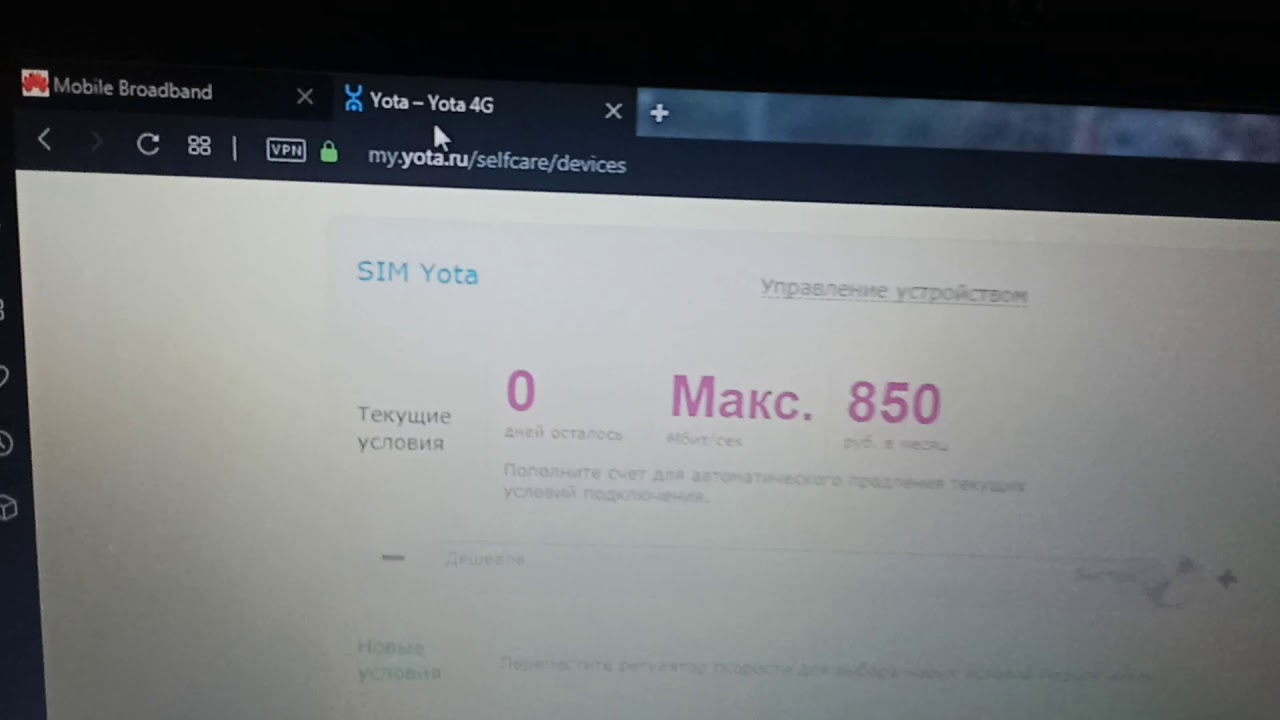
В современном мире, ориентированном на технологии, наличие бесперебойного подключения к Интернету жизненно важно как для личного, так и для профессионального использования. Yota, известный интернет-провайдер, предлагает удобную функцию входа в личный кабинет, которая позволяет пользователям управлять использованием Интернета, контролировать потребление данных и изменять различные настройки. В этой статье мы покажем вам процесс входа в личный кабинет Yota по номеру модема. Итак, давайте погрузимся!
Что такое Yota Modem и почему это важно?

Прежде чем мы обсудим процесс входа в систему, важно понять, что на самом деле представляет собой модем Yota. Модем Yota — это небольшое устройство, которое подключается к Интернету по беспроводной сети, предоставляя пользователям быстрый и надежный доступ в Интернет. Это важный компонент для доступа к интернет-сервисам Yotas, который позволяет вам обеспечить бесперебойное подключение в любое удобное для вас время.
Шаги входа в Личный кабинет Yota по номеру модема
Чтобы войти в личный кабинет Yota по номеру модема, выполните следующие простые действия:
Шаг 1. Подключитесь к модему
Во-первых, убедитесь, что вы подключены к модему Yota. Включите его и подключите свое устройство (ноутбук, смартфон или планшет) к сети Wi-Fi модема. Имя сети (SSID) и пароль можно найти на задней панели модема.
Шаг 2. Откройте веб-браузер
После успешного подключения к модему откройте любой веб-браузер на своем устройстве. Это может быть Google Chrome, Mozilla Firefox, Safari или любой другой браузер, который вы предпочитаете.
Шаг 3. Введите IP-адрес модема
В адресной строке браузера введите IP-адрес, соответствующий вашей модели модема Yota. Обычно IP-адрес по умолчанию — 192.168.0.1 или 192.168.1.1. Нажмите Enter, чтобы продолжить.
Шаг 4. Введите имя пользователя и пароль модема
После ввода IP-адреса на вашем экране появится страница входа. Введите имя пользователя и пароль модема Yota в соответствующие поля. Если вы не меняли учетные данные по умолчанию, их можно найти в руководстве пользователя модема или на задней панели модема. Нажмите кнопку «Войти», чтобы продолжить.
Шаг 5: Войдите в Личный кабинет Yota
Поздравляем! Вы успешно вошли в личный кабинет Yota по номеру модема. Теперь вы можете изучить различные функции и настройки, доступные в вашей учетной записи, такие как проверка использования данных, изменение пароля, изменение настроек сети и многое другое.
Преимущества входа в Личный кабинет Yota
Войдя в свой личный кабинет Yota, вы открываете множество преимуществ, которые удовлетворят ваши потребности в использовании Интернета. Вот некоторые преимущества доступа к личному кабинету Yota:
- Мониторинг использования данных
: вы можете отслеживать использование данных, следя за тем, чтобы не превысить отведенный лимит. - Индивидуальные настройки
: изменение и персонализация различных параметров сети, включая имя Wi-Fi, пароль, родительский контроль и многое другое. - Выставление счетов и оплата
: просматривайте свои счета и управляйте ими, совершайте платежи и будьте в курсе баланса вашего счета. - Служба поддержки клиентов
: доступ к каналам поддержки клиентов для немедленной помощи по любым проблемам с подключением или вопросам, которые могут у вас возникнуть. - Обновления сервиса
: легко обновите свой интернет-сервис или устройство Yota через личный кабинет, сводя к минимуму хлопоты по обращению в службу поддержки.
Заключение
В заключение отметим, что доступ к личному кабинету Yota через номер модема — это удобный и эффективный способ управления использованием Интернета. Выполнив простые шаги, описанные выше, вы сможете легко войти в свою учетную запись и изучить ряд функций, которые улучшат вашу работу в Интернете. Оставайтесь на связи без проблем с Yota!
Часто задаваемые вопросы
1. Могу ли я использовать любой веб-браузер для доступа к личному кабинету Yota?
Да, вы можете использовать любой веб-браузер по вашему выбору, например Google Chrome, Mozilla Firefox, Safari или другие.
2. Я забыл имя пользователя и пароль модема. Что я должен делать?
Если вы забыли имя пользователя и пароль вашего модема, вы можете попробовать использовать учетные данные по умолчанию, указанные в руководстве пользователя вашего модема или на задней панели модема. Кроме того, вы можете обратиться в службу поддержки Yota за помощью в восстановлении или сбросе ваших учетных данных.
3. Могу ли я изменить имя и пароль сети Wi-Fi модемов Yota через личный кабинет?
Да, вход в личный кабинет Yota позволяет изменять различные настройки сети, включая имя и пароль сети Wi-Fi. Просто перейдите в соответствующий раздел настроек в своей учетной записи и внесите необходимые изменения.
4. Как часто мне следует проверять использование данных в личном кабинете Yota?
Рекомендуется периодически проверять использование данных, чтобы убедиться, что вы не превышаете отведенный лимит. Вы можете установить напоминание, чтобы проверять его ежемесячно или в соответствии с вашими привычками использования.
5. Нужно ли выходить из личного кабинета Yota после использования?
Хотя из соображений безопасности обычно рекомендуется выйти из любой онлайн-учетной записи, современные веб-браузеры часто предлагают возможность безопасного запоминания учетных данных для входа. Однако рекомендуется выйти из системы, если вы используете общее устройство или общедоступный компьютер для доступа к своей личной учетной записи Yota.