 Yota-inet.ru
 Ограничение и контроль интернет-трафика на роутере
Читайте о функции контроля интернет-трафика на роутере. А также, как ограничить пропускную способность интернета на Wi-Fi роутере, на примере TP-LINK. Рассмотрим способы ограничения трафика как для всех устройств, так и для какого-то отдельного.
Нередко бывают ситуации, когда нужно ограничить скорость интернета на роутере. И в этом видео я подробно покажу, как ограничить скорость подключения к интернету на примере роутера TP-LINK Archer C20. Рассмотрим два случая: ограничение скорости подключения абсолютно для всех устройств, и ограничение скорости для отдельного или нескольких устройств. Например, для нескольких компьютеров, телефона, планшета и т. д.
Контроль пропускной способности
Теперь осталось только задать настройки ограничения скорости, которые нам необходимы. Как я говорил, мы рассмотрим настройки ограничения для всех устройств, которые подключены к роутеру, и способ ограничения только для определенных устройств.
Ограничение скорости передачи по Wi-Fi сети
Чтобы ограничить скорость по Wi-Fi сети для всех устройств:
- Зайдите в настройки вашего роутера
- Настройте ограничение скорости на 10 мегабит для всех устройств
Теперь, ко ВСЕМ подключаемым к роутеру устройствам будет применено правило, которое мы создали в настройках управления пропускной способностью. А именно входящая и исходящая скорость будет ограничена 10 (десятью) мегабитами.
Ограничение скорости интернета для отдельных устройств
Если устройство, для которого нужно задать настройки пропускной способности на данный момент не подключено к роутеру, то его MAC-адрес можно посмотреть в настройках, где-то в разделе Об устройстве (если это мобильное устройство).
Как узнать MAC-адрес Android устройства?
Например, в Android смартфоне перейдите в Настройки / О телефоне / Статус. MAC-адрес устройства указан в пункте MAC-адрес.
Как узнать MAC-адрес Windows ПК?
В Windows, перейдите в Параметры сети и Интернет / Настройки параметров адаптера.
- Кликните правой кнопкой мыши на сетевом адаптере с помощью которого осуществляется подключение, и выберите Состояние / Сведения.
- Физический адрес – это и будет MAC-адрес сетевого адаптера компьютера.
Как зарезервировать за устройством IP-адрес по его MAC-адресу?
MAC-адрес нужного устройства мы уже знаем. Теперь:
- Зайдите в настройки роутера
- Зарезервируйте IP-адрес для устройства по MAC-адресу
Как ограничить скорость интернета для отдельного устройства?
После зарезервирования IP-адреса и нахождения MAC-адреса нужного устройства:
- Зайдите в настройки роутера
- Создайте правило ограничения скорости для этого устройства
Вы увидите созданное правило. Его можно изменить, выделить и удалить, или создать еще одно правило. Например, для ограничения скорости подключения других устройств. Вот и все, по такой схеме можно задать максимальную скорость практически для каждого устройства, которое подключается к вашему маршрутизатору. Чтобы проверить результат, достаточно проверить скорость интернета на том устройстве, для которого вы создали правило.
Гостевая сеть
Если у вас какая-то общественная Wi-Fi сеть, возможно даже не защищенная паролем, для которой нужно установить ограничение максимальной скорости, то лучше всего использовать функцию Гостевой сети.
Настройка ограничения пропускной способности Wi-Fi гостевой сети
Дело в том, что помимо основной сети можно запустить гостевую сеть, которая будет полностью изолирована от основной сети. И для гостевой сети задать ограничение по скорости. И это ограничение будет действовать для всех устройств, которые будут подключены к гостевому Wi-Fi.
Шаги для настройки ограничения скорости:
Зайдите в настройки роутера, меню Гостевая сеть.
На странице настроек гостевой сети вы можете:
- Активировать гостевую сеть
- Установить пароль для гостевой сети
- Задать ограничение по скорости для гостевой сети
Шаги для ограничения скорости устройств домашней сети
В Keenetic можно ограничить скорость для любого устройства домашней сети интернет-центра.
Ограничение скорости для зарегистрированных устройств:
- На странице Список клиентов выберите зарегистрированное устройство.
- Включите опцию Ограничение скорости.
- Укажите максимальную скорость в кбит/с или Мбит/с.
- Для проверки скорости соединения, выполните измерение скорости с помощью веб-сервиса Speedtest.
Ограничение скорости для не зарегистрированных устройств:
- Ограничить скорость можно как для отдельных зарегистрированных устройств домашней сети, так и для всех незарегистрированных.
- Установите ограничение скорости для устройств, не включенных в список клиентов.
- Укажите максимальную скорость в кбит/с или Мбит/с.
Дополнительные функции:
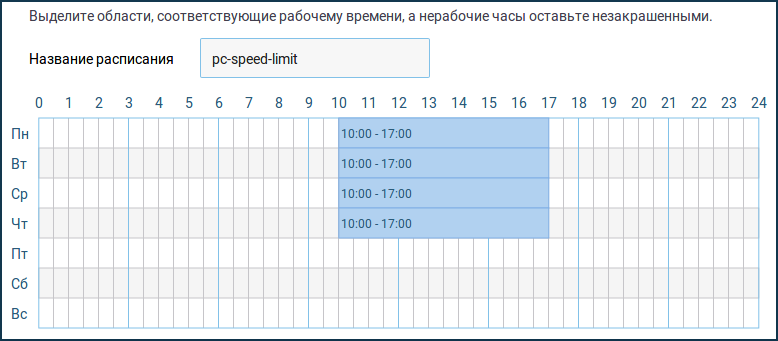
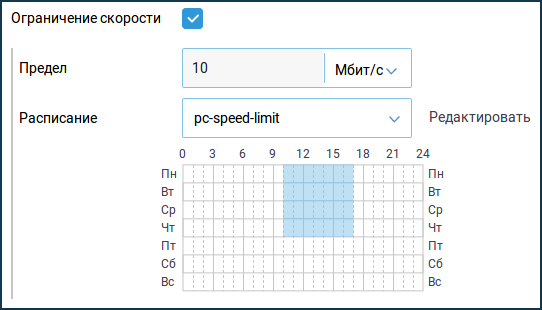
- Для ограничения скорости можно настроить расписание.
- Например, чтобы ограничение 10 Мбит/c действовало только с понедельника по четверг с 10:00 до 17:00.
- В поле Расписание укажите название и рабочее время.
Если в процессе настройки роутера у вас возникнут какие-то вопросы, не стесняйтесь их задать в комментариях.
## астройка ограничения скорости
Настройку ограничения скорости для всех устройств сегмента Домашняя сеть (Home) можно произвести через интерфейс командой строки (CLI) интернет-центра.
CLI: interface Home traffic-shape rate 10000
system configuration save
Для отмены данной настройки используйте команды
CLI: no interface Home traffic-shape
system configuration save
## Ограничение скорости для незарегистрированных устройств
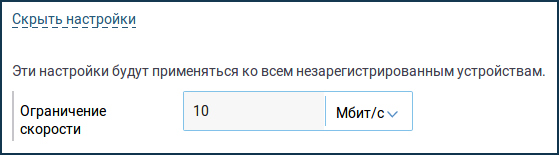
На странице Список клиентов нажмите Настройки для незарегистрированных устройств.

В поле Ограничение скорости укажите максимальную скорость для всех незарегистрированных устройств.
**Примечание**:
Ограничение скорости происходит для незарегистрированных пользователей как в основной домашней сети, так и в гостевой. Данная настройка устанавливает гарантированную скорость клиентам. Скорость не будет распределяться между клиентами Гостевой сети, как в случае настройки ограничения скорости на странице Гостевая сеть. Например, это позволит избежать ситуацию, когда кто-нибудь качает торрент и занимает всю полосу гостевой сети.
**Примечание**:
Ограничение скорости происходит для всего трафика устройства не зависимо от того, идет ли он через подключения в интернет или через другие подключения в удаленную сеть через vpn.
### Нужна более высокая скорость?
Отлично подходит для просмотра интернет-страниц, проверки электронной почты и других основных задач.
#### Бит/с
Отлично подходит для потоковой передачи Netflix, видео и онлайн-встреч.
Отлично подходит для потоковой передачи видео высокого качества, быстрой загрузки, видеоигр и нескольких устройств.
#### Мбит/с
Отлично подходит для выполнения практически любых действий на сверхбыстрых скоростях.
## Часто задаваемые вопросы по тестированию скорости
Интернет-провайдеры рекламируют максимальные доступные скорости, поэтому нередко наблюдается разница между фактической скоростью и скоростью, на которую вы подписались. Тест скорости интернета — это надежный способ проверить скорость и качество вашего интернет-соединения от текущего поставщика интернет-услуг.
### Как проверить скорость интернета?
Используйте TestMySpeed для проведения интернет-теста менее чем за минуту. Все, что вам нужно сделать, это нажать кнопку Старт, и наш тест проведет диагностику за кулисами и предоставит результаты тестирования скорости.
### Что измеряет тест скорости интернета?
При запуске интернет-теста вы получаете оперативную статистику о своем соединении, включая скорость загрузки, скорость загрузки и время пинга. Эти результаты помогают оценить эффективность вашего подключения и проверить, действительно ли скорость, за которую вы платите, соответствует действительности.
### Как я могу избежать дросселирования скорости интернет-провайдера?Почему мой интернет так медленный?
Это когда ваш провайдер намеренно замедляет ваше соединение из-за перегрузки сети или ограничения определенных типов трафика. Быстрый тест скорости WiFi может помочь определить, дросселирует ли ваш провайдер ваше соединение или нет.
Возможные причины медленного интернета
Медленное интернет-подключение может быть вызвано различными факторами, такими как перегрузка сети или удаленность от домашнего WiFi-роутера. Проведение теста пропускной способности поможет определить отличается ли скорость от заявленной. Если проблемы с интернетом не удается решить самостоятельно, обратитесь к своему интернет-провайдеру для помощи.
Последствия медленного интернета
Медленный интернет замедляет нашу повседневную жизнь, вызывая стресс и затрудняя не только развлечения, но и рабочие процессы. Это мешает просматривать фильмы, играть в онлайн-игры, искать информацию и загружать файлы.
Возможные причины медленного интернета
- Неполадки у интернет-провайдера
- Несоответствующий тарифный план
- Проблемы с оборудованием (устаревший роутер, компьютер и т. д.)
- Другие факторы
Как увеличить скорость интернета
Чтобы увеличить скорость интернета, можно провести следующие действия:
- Проверка и устранение повреждений кабеля при проводном подключении.
- Удостоверьтесь, что пропускная способность вашей Wi-Fi сети соответствует вашим потребностям.
- Обновление прошивки вашего роутера для повышения производительности.
Есть еще несколько способов, которые можно применить для увеличения скорости интернета. Ознакомьтесь с ними, чтобы наслаждаться более быстрым и стабильным подключением к сети.
Если вы заметили, что сайты загружаются медленнее обычного и видео постоянно подвисает, вероятно, произошли проблемы с вашим интернет-соединением, и скорость интернета снизилась. Это может быть вызвано как проблемами с вашим оборудованием, так и неполадками со стороны провайдера. Перед тем как обращаться в службу техподдержки, стоит попробовать устранить возможные причины самостоятельно.
В этой статье мы подробно рассмотрим, как можно решить проблему со скоростью интернета своими силами.

Проблемы на стороне абонента
Это может означать, что что-то замедляет работу интернета на вашем компьютере или есть проблемы с оборудованием. Не стоит волноваться – многие технические неполадки можно устранить самостоятельно.
Вот основные причины, по которым может снижаться скорость домашнего интернета со стороны пользователя:
Далее мы подробно рассмотрим каждую из этих причин.
Причина в роутере
Начните с самых простых действий – перезагрузите роутер. Это действительно первое, что порекомендует сделать специалист техподдержки. Просто выключите роутер на 10-15 секунд, затем включите его снова и проверьте соединение. Чтобы проверить скорость интернета, вы можете воспользоваться Speedtest на нашем сайте.
Если перезагрузка не принесла изменений, попробуйте отключить сетевой кабель от роутера и подключить его напрямую к вашему ноутбуку или компьютеру. Если скорость интернета увеличилась до нормальных значений, возможно, пора менять роутер на новый. Мы рекомендуем обратить внимание на двухдиапазонные модели, которые позволяют переключаться на менее загруженные каналы во время пиковых нагрузок. Также при выборе нового роутера обратите внимание на его пропускную способность, чтобы не ограничивать возможную скорость интернета.
«Непрошенные гости»
В настройках роутера найдите раздел с подключенными устройствами. В разных моделях роутеров он может называться по-разному, например, «Расширенные настройки – клиенты», «Карта сети – клиенты» или «Беспроводной режим – статистика». Здесь вы сможете увидеть всех пользователей сети, включая все подключенные устройства, не только компьютеры.
Если вы обнаружили подключения, которые вам неизвестны, вы можете их отключить, изменив пароль от вашей Wi-Fi сети.
Фоновые программы
Повышенная нагрузка на компьютер из-за фоновых приложений или загрузки обновлений может замедлять его работу. Проверьте, какие программы работают в фоновом режиме, когда они вам не нужны, и отключите ненужные. Это может помочь улучшить скорость работы ПК. Для доступа к этим настройкам, перейдите в раздел автозагрузки и фоновых программ на вашем компьютере.
Антивирусы
Иногда для улучшения скорости интернета может потребоваться сменить антивирус или удалить лишний, о существовании которого пользователь даже не подозревал. Часто дополнительные антивирусы устанавливаются вместе с другими программами как бонус. Рекомендуется проверить список последних установленных приложений в вашей системе на предмет наличия ненужных антивирусных программ.
Проблема с браузером
Если вы заметили снижение скорости интернета во время использования браузера, попробуйте очистить его кэш. Если это не помогает, открывайте веб-страницы в разных браузерах поочередно и сравнивайте скорость их загрузки. Также стоит проверить наличие расширений в браузере, которые могут замедлять скорость интернета. Если вы обнаружите резкое падение скорости, посмотрите, какие расширения или программы были установлены недавно и при необходимости удалите их.
Многих пользователей по-прежнему удивляет, что вирусы могут не только украсть личные данные и причинить вред, но и замедлить скорость интернет-соединения. Рекомендуется установить антивирусное программное обеспечение. Даже бесплатные версии, загруженные с официальных сайтов производителей антивирусов, обеспечат защиту от вредоносных программ и помогут избежать потери доступа в интернет.
Проблемы на стороне провайдера

Одной из частых причин снижения скорости интернета со стороны провайдера является авария на линии, которая может произойти из-за плохой погоды. Обычно ответственные провайдеры информируют своих клиентов о таких ситуациях и предупреждают о возможных перебоях.
Если вы не получали информацию об аварии или пропустили ее, свяжитесь со службой поддержки вашего провайдера.
Номера горячих линий некоторых популярных провайдеров:
Для тех, кто использует интернет в работе, рекомендуется иметь резервный канал связи. Для этого нужен роутер с несколькими WAN-портами.
Несмотря на предоставление провайдерами высокоскоростного интернета, в некоторых районах пользователи все еще сталкиваются с нестабильной скоростью, особенно в часы пик или в праздники. Если вы столкнулись с такой проблемой, стоит рассмотреть возможность смены провайдера.
Бонус. Как увеличить скорость интернета
Для улучшения сигнала интернета рассмотрите возможность установки более современной модели роутера, предпочтительно двухдиапазонной. Если у вас уже есть такой роутер, попробуйте переключиться на другой диапазон, так как частота 2.4 ГГц может быть перегружена сигналами от соседей. Это можно сделать через панель управления роутера.
Также рассмотрите вариант смены тарифа на более подходящий. Актуальные предложения можно найти на нашем сайте. Перед выбором тарифа ознакомьтесь с условиями использования.
Если вы чаще всего используете одно устройство, например ноутбук или ПК, расположите роутер ближе к нему для улучшения качества сигнала.
Также важно бережно относиться к оборудованию и выбирать надежных интернет-провайдеров. В поиске подходящего провайдера мы готовы вам помочь!
Если вам требуется помощь в выборе тарифа, обратитесь к нам по телефону, указанному на сайте. Наши специалисты ответят на ваши вопросы и помогут подобрать наиболее подходящий тариф, учитывая ваши предпочтения.
Чаще всего пользователи Wi-Fi роутеров задаются вопросом, как увеличить скорость интернета по беспроводной сети. И по этой теме, я уже писал отдельную статью, которую можно посмотреть здесь. Но, не редко бывают ситуации, когда нужно ограничить скорость интернета на роутере. И в этой статье я подробно покажу, как ограничить скорость подключения к интернету на роутерах компании TP-LINK. Мы рассмотрим два случая: ограничение скорости подключения абсолютно для всех устройств, и ограничение скорости для некоторых устройств. Например, для нескольких компьютеров, телефона, планшета и т. д.
Важный момент: если у вас какая-то общественная сеть, возможно даже не защищена паролем, для которой нужно установить ограничение максимальной скорости, то лучше всего использовать функцию гостевой сети. Если на вашем роутере TP-LINK есть возможность запустить гостевую Wi-Fi сеть. Дело в том, что помимо основной сети, мы запускам гостевую сеть, которая будет полностью изолирована от основной сети, и для гостевой сети задаем ограничение по скорости. И это ограничение будет действовать для всех устройств, которые будут подключены к гостевому Wi-Fi. Как все это настроить, я подробно писал в статье: настройка гостевой Wi-Fi сети на роутере Tp-Link.
Это очень удобно, если нужно организовать доступ к интернету по Wi-Fi для клиентов в каком-то кафе, офисе, магазине, автосервисе, и т. д. Просто запускаем гостевую сеть, и выставляем ограничение по скорости в настройках роутера TP-LINK.
Ну а если у вас домашняя Wi-Fi сеть, и вы хотите какому-то клиенту принудительно снизить скорость подключения к интернету (непослушным детям, соседу, которому пришлось дать доступ к Wi-Fi :)), то следуйте инструкциям ниже, и у вас все получится.
Включаем функцию контроля пропускной способности на TP-LINK
Заходим в настройки роутера. В браузере переходим по адресу 192.168.1.1, или 192.168.0.1. Или, смотрите подробную инструкцию по входу в настройки роутеров TP-LINK. В зависимости от модели и версии прошивки, настройки могут отличатся. Так же, у многих настройки на английском, а у других на русском языке. Я скриншоты буду делать на английской версии, но названия пунктов меню буду еще писать на русском. Проверять я все буду на роутере Tp-Link Archer C20i.
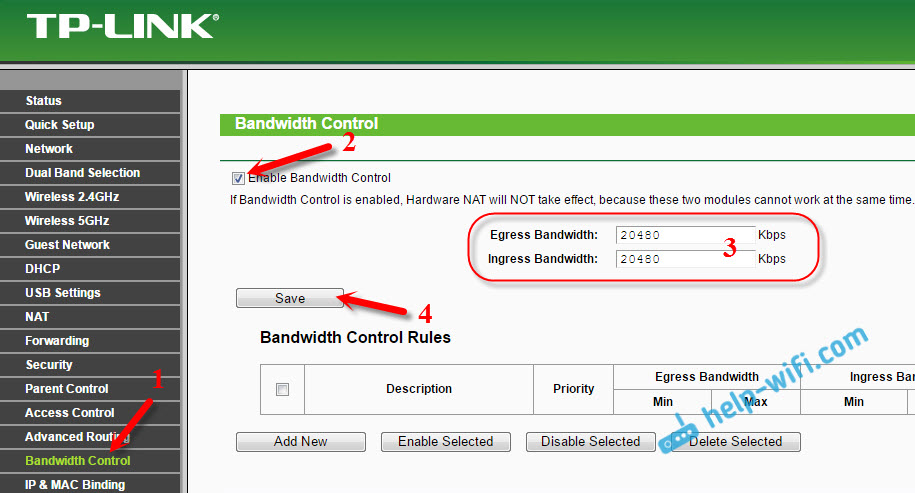
В настройках маршрутизатора нужно открыть вкладку "Bandwidth Control" (Контроль пропускной способности), поставить галочку возле пункта "Enable Bandwidth Control" (Включить контроль полосы пропускания).
Возможно, у вас нужно будет еще выбрать "Line Type" . Ставим "Other" .
Задаем максимальную скорость: исходящую (с устройства в интернет), и входящую (когда что-то скачиваем с интернета на компьютер). Это та скорость, которую вам дает интернет-провайдер. Например, если провайдер дает 20 Мбит/с на загрузку и на выгрузку, то нам нужно эти 20 Мбит/с перевести в Кбит/с, и указать в соответствующие поля. Перевести очень просто: 20 Мбит/с * на 1024 Кбит/с = 20480 Кбит/с.
Ограничение скорости интернета для некоторых устройств на роутере TP-LINK
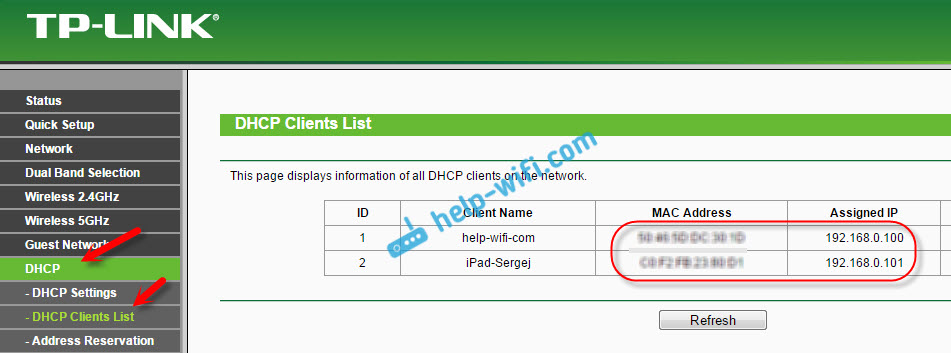
Если устройство, для которого нужно задать настройки пропускной способности на данный момент не подключено к роутеру, то MAC-адрес можно посмотреть в настройках, где-то в разделе "Об устройстве" (если это мобильное устройство). А если у вас компьютер, то смотрите эту статью.

Задаем настройки пропускной способности для Wi-Fi клиента по IP-адресу
Перейдите на вкладку "Bandwidth Control" (Контроль пропускной способности). И для того, что бы создать новое правило, нажмите на кнопку "Add New".

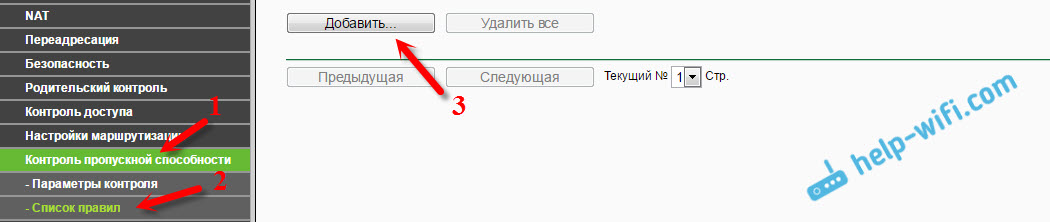
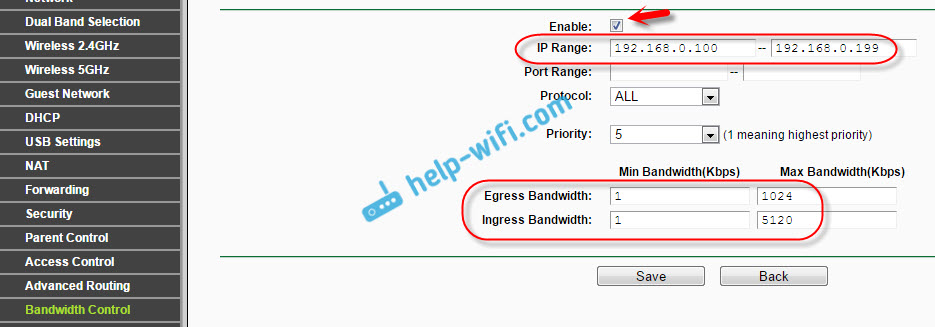
Появится окно, в котором нужно задать некоторые параметры:
Сохраняем созданное правило, нажав на кнопку "Save" .


Вот и все, по такой схеме можно задать максимальную скорость практически для каждого устройства, которое подключается к вашему маршрутизатору. Что бы проверить результат, достаточно проверить скорость интернета на том устройстве, для которого вы создали правило. Я уже писал о том, как проверить скорость подключения к интернету.
Как ограничить скорость по Wi-Fi сети для всех устройств?
Возможно, вам понадобится установить ограничение не для определенных устройств, а для всех клиентов, которые подключены к маршрутизатору TP-LINK. Сделать это очень просто. Сначала, зайдите на вкладку "DHCP", и посмотрите, какой диапазон IP адресов там задан. Можете их запомнить, или скопировать.
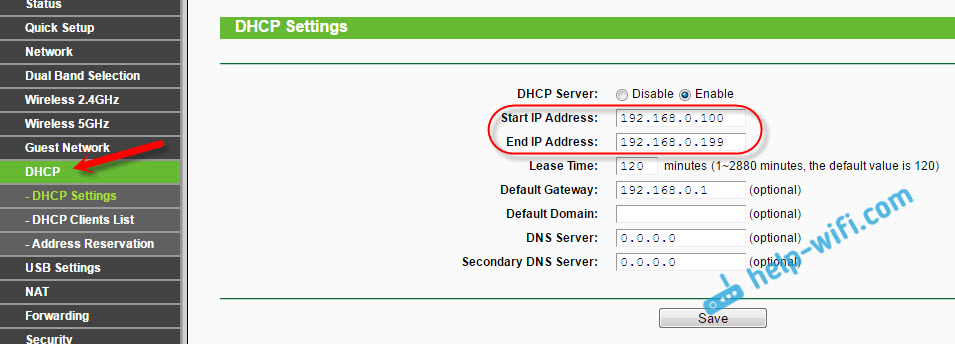
Дальше, нам нужно создать новое правило, как я показывал выше. На вкладке "Bandwidth Control" (или "Контроль пропускной способности" – "Список правил") нажимаем на кнопку "Add New", или "Добавить".
Приоритезация данных на роутерах TP-LINK с новой прошивкой (голубая)
Если у вас маршрутизатор TP-LINK, на котором установлена новая версия прошивки (которая в голубых тонах), например, TP-LINK Archer C8, то там настройки пропускной способности называются "Приоритезация данных". Находятся они на вкладке "Дополнительные настройки".
Там так же достаточно включить функцию "Приоритезация данных", задать скорость, которую вам дает провайдер, открыть вкладку "Дополнительные настройки", и в процентном соотношении от заданной скорости выставить три блока с разной пропускной способностью. Все просто и логично.

Снизу вы увидите три блока с разным приоритетом в скорости, от той, которую мы задали в настройках. В каждый из этих трех блоков, можно добавить необходимые устройства, и к ним будет применено ограничение по скорости. Достаточно нажать на кнопку "Добавить", выбрать необходимое устройство из списка подключенных (или задать имя и MAC-адрес ручную), и нажать Ok.

В новой версии прошивки, эту функцию конечно же хорошо доработали. Я бы даже сказал переработали. Настраивать все очень просто и понятно. Но, насколько я понял, нет возможности задать строго определенную скорость. Только в процентном соотношении от заданной в настройках.
В любом случае, все можно без проблем настроить, и все будет работать. Если остались какие-то вопросы, то спрашивайте в комментариях. Всего хорошего!