 Yota-inet.ru
 Как проверить работу роутера TP-Link

У вас возникли проблемы с маршрутизатором TP-Link? Ваше интернет-соединение медленное или часто обрывается? Не волнуйтесь, в этой статье мы расскажем вам, как проверить работу маршрутизатора TP-Link. Выполнив эти шаги, вы сможете устранить распространенные проблемы и обеспечить оптимальную работу вашего маршрутизатора.
1. Введение
Прежде чем мы начнем, давайте поймем важность проверки работы вашего маршрутизатора TP-Link. Маршрутизатор — это жизненно важный компонент, который подключает ваши устройства к Интернету. Если он работает неправильно, это может привести к ухудшению работы Интернета и нарушению вашей деятельности в Интернете.
2. Проверьте питание и соединения
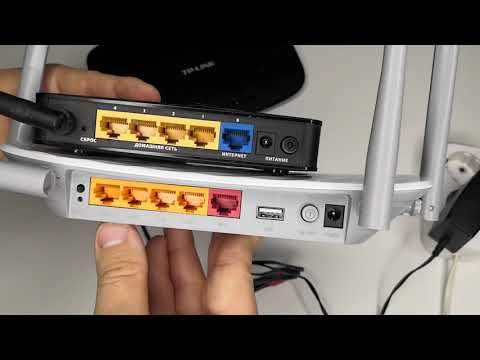
Первый шаг при проверке работы вашего роутера TP-Link — убедиться, что на него подается питание и все необходимые соединения безопасны. Убедитесь, что адаптер питания правильно подключен к электрической розетке и маршрутизатор включен.
Осмотрите кабели Ethernet, соединяющие маршрутизатор с модемом и вашим компьютером. Убедитесь, что они надежно подключены и не повреждены. Если вы заметили ослабленные соединения или изношенные кабели, замените их новыми.
3. Проверьте подключение к Интернету
Чтобы определить, правильно ли работает ваш маршрутизатор TP-Link, вам необходимо проверить подключение к Интернету. Подключите компьютер или мобильное устройство напрямую к маршрутизатору с помощью кабеля Ethernet или через Wi-Fi.
Откройте веб-браузер и попробуйте зайти на любой веб-сайт. Если веб-сайт загружается успешно, это означает, что ваш маршрутизатор TP-Link подключен к Интернету. Однако если вы не можете получить доступ к каким-либо веб-сайтам или соединение медленное, возможно, проблема связана с вашим маршрутизатором.
4. Обновить прошивку

Устаревшая прошивка маршрутизатора может привести к проблемам с производительностью и уязвимостям безопасности. Крайне важно поддерживать актуальность прошивки маршрутизаторов TP-Link. Чтобы обновить прошивку, выполните следующие действия:
- Посетите сайт TP-Link и перейдите в раздел поддержки.
- Введите номер модели вашего маршрутизатора и найдите последнюю версию прошивки.
- Загрузите файл прошивки на свой компьютер.
- Откройте страницу конфигурации маршрутизатора, введя его IP-адрес в веб-браузере.
- Перейдите в раздел обновления прошивки и выберите скачанный файл.
- Следуйте инструкциям на экране, чтобы завершить обновление прошивки.
Не забудьте сделать резервную копию настроек конфигурации маршрутизатора перед обновлением прошивки, чтобы избежать потери данных.
5. Выполните сброс настроек
Если у вас по-прежнему возникают проблемы с маршрутизатором TP-Link, сброс настроек к заводским настройкам может помочь их решить. Однако учтите, что при этом все настройки вашего маршрутизатора будут сброшены до значений по умолчанию, поэтому вам придется впоследствии их перенастроить.
Чтобы выполнить сброс настроек к заводским настройкам, найдите кнопку сброса, обычно расположенную на задней панели маршрутизатора. Нажмите и удерживайте кнопку в течение 10–15 секунд с помощью скрепки или ручки. Отпустите кнопку, и маршрутизатор перезагрузится с заводскими настройками по умолчанию.
6. Обратитесь в службу поддержки TP-Link
Если вы выполнили все вышеперечисленные шаги и по-прежнему испытываете проблемы с маршрутизатором TP-Link, рекомендуется обратиться в службу поддержки TP-Links для получения дополнительной помощи. У них есть команда экспертов, которые могут помочь вам в устранении неполадок и предложить решения, специфичные для вашей проблемы.
Заключение
Проверка работы маршрутизатора TP-Link имеет решающее значение для обеспечения оптимальной производительности и надежного подключения к Интернету. Выполнив действия, упомянутые в этой статье, вы сможете эффективно диагностировать и устранять распространенные проблемы с маршрутизатором. Не забывайте обновлять прошивку маршрутизатора и при необходимости рассмотрите возможность выполнения сброса настроек к заводским настройкам. Если все остальное не помогло, вашим следующим шагом должно стать обращение в службу поддержки TP-Links.
Часто задаваемые вопросы (часто задаваемые вопросы)

1. Как часто мне следует обновлять прошивку маршрутизаторов TP-Link?
Рекомендуется проверять наличие обновлений встроенного ПО не реже одного раза в три месяца и своевременно их устанавливать, чтобы обеспечить наилучшую производительность и безопасность.
2. Удалит ли сброс к заводским настройкам настройки моего интернет-провайдера?
Нет, сброс настроек приведет только к сбросу настроек маршрутизатора TP-Link по умолчанию. Настройки вашего интернет-провайдера останутся неизменными, и вам, возможно, придется ввести их повторно, если потребуется.
3. Могу ли я проверить работу роутеров TP-Link с помощью мобильного приложения?
Да, TP-Link предоставляет мобильное приложение Tether, которое позволяет вам отслеживать и контролировать работу маршрутизаторов со смартфона. Он предоставляет информацию в режиме реального времени и функции устранения неполадок.
4. Сигнал Wi-Fi моего роутера TP-Link слабый. Что я могу сделать?
Чтобы улучшить мощность сигнала Wi-Fi вашего маршрутизатора TP-Link, убедитесь, что он расположен в центральном месте, вдали от препятствий. Вы также можете попробовать отрегулировать положение антенны или рассмотреть возможность использования расширителей диапазона Wi-Fi.
5. Предоставляет ли компания TP-Link гарантию на свои роутеры?
Да, TP-Link предоставляет гарантию на свои маршрутизаторы. Гарантийный срок может варьироваться в зависимости от модели. Рекомендуется проверить информацию о гарантии на официальном сайте TP-Links или обратиться в службу поддержки для получения точной информации.