 Yota-inet.ru
 Как внести данные в модем
Йота предоставляет беспроводную мобильную связь не только для телефонов и планшетов, но и для модемов, которые могут подключаться к ноутбукам и персональным компьютерам. В любой модем, не привязанный к определенному оператору, можно вставить симку Йоты и получить доступ к интернету. Если же модем прошит на определенного оператора, то придется выполнять перепрошивку (Асус, Тп-линк, модемы от МТС или Билайн).
Йота и сама предлагает купить фирменные устройства в салонах сотовой связи. Они позволяют работать с обычной карточкой оператора и использовать ее для доступа в сеть с помощью компьютера. При запуске модема или роутера произойдет активация карты и настройки, как и в случае с телефонами и планшетами, должны установиться самостоятельно. Если этого не произошло, то придется конфигурировать устройство своими руками.
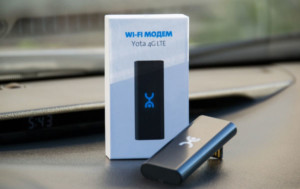
После того, как модем будет подключен к ноутбуку или персональному компьютеру, он сам внесет всю необходимую информацию о себе. Затем нужно будет перейти на сайт оператора и заполнить форму регистрации, подтвердив ее с помощью одноразового кода из СМС.
Важно! Активировать карту можно только в своем домашнем регионе (регионе покупки). Собственно, и подключение интернета выполняется в текущей области. Без конфигурирования точки доступа у абонента не получится пользоваться интернетом, осуществлять раздачу беспроводной сети вай-фай и оправлять мультимедийные сообщения.
Таким образом, было разобрано, как настроить Ету интернет на телефоне и модеме, а также даны рекомендации, которые нужно выполнять при полном или частичном отсутствии сигнала связи с глобальной сетью.
https://youtube.com/watch?v=VBW0huo25tU

Подгорнов Илья Владимирович
Всё статьи нашего сайта проходят аудит технического консультанта. Если у Вас остались вопросы, Вы всегда их можете задать на его странице.
Как обновить драйверы модема yota 4g
Программное обеспечение модема прошито таким образом, что все обновления происходят автоматически без вмешательства пользователя. В меню текущего статуса устройства указывается версия обновления, необходимо скопировать ее в блокнот или записать, чтобы иметь возможность отслеживать сбои при изменении.
У абонентов возникает нужда в переустановке драйверов, когда в программном обеспечении обнаружен сбой, на ПК при скачивании и при установке нового софта был найден вирус и т.д. Для обновления драйвера вручную нужно:
Настройка роутера Yota
Рассмотрим основные принципы конфигурирования маршрутизатора Yota на примере фирменного веб-интерфейса. Вы обязательно должны подключить SIM-карту, поскольку оператор поставляет исключительно беспроводной 4G-интернет, после этого перейдите к интернет-центру и выполните описанные далее действия.
Переход в настройки устройства
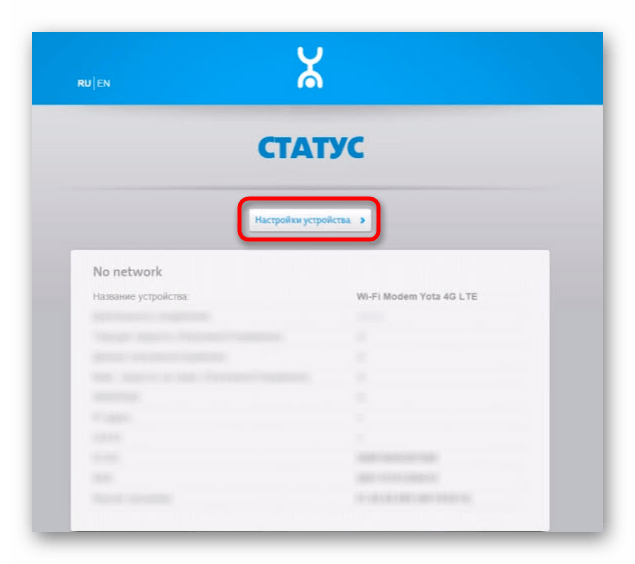
Если речь идет не о фирменной прошивке, веб-интерфейс сразу запустится в общем меню со всеми настройками. Воспользуйтесь инструментом «Быстрая настройка» для оперативного редактирования требуемых параметров.
Интернет от Yota не подключается по LAN-кабелю, поэтому среди списка настроек присутствует исключительно блок для изменения параметров беспроводной сети. Давайте детально рассмотрим каждый пункт — что из этого изменять, а что оставить в том же состоянии.
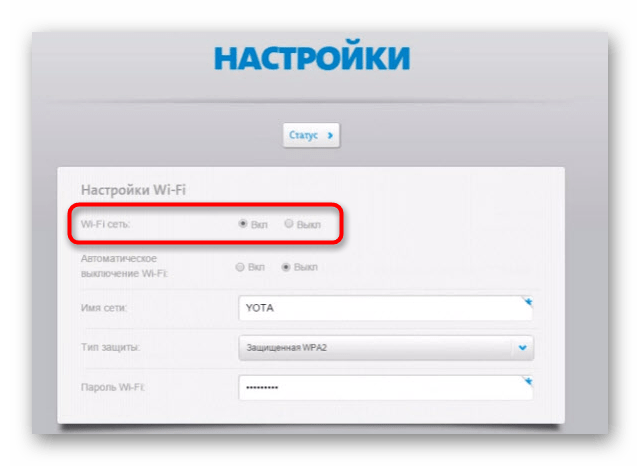
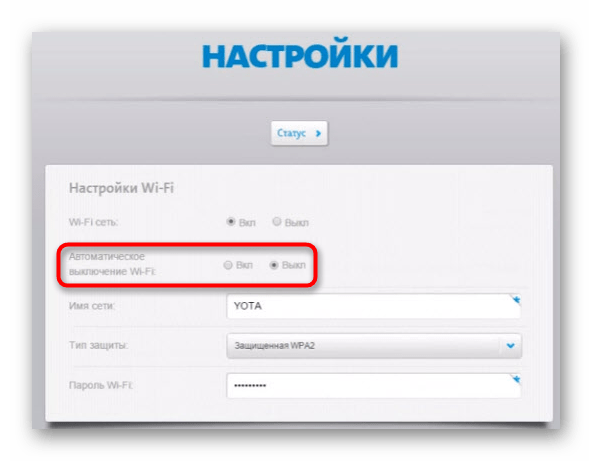
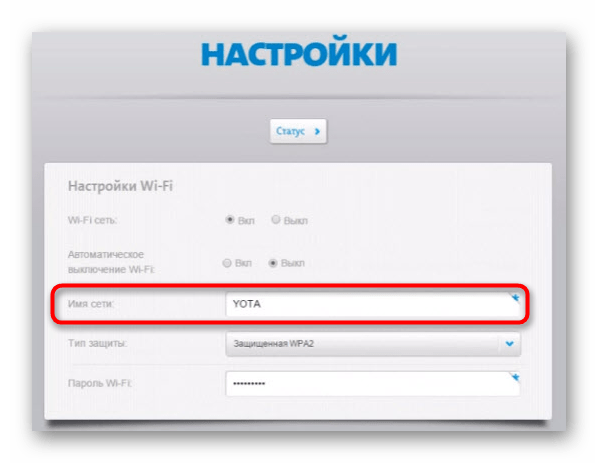
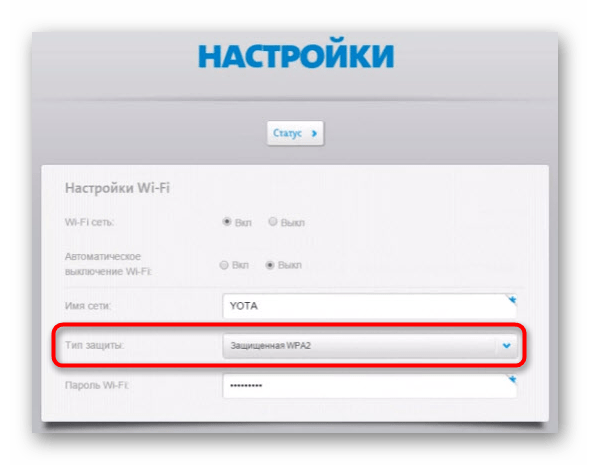
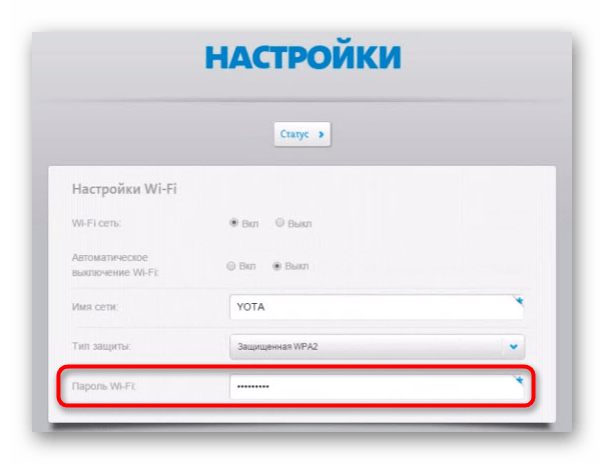
Восстановление заводских параметров
Обычно сброс настроек роутера до заводских не требуется, но если вы выбрали неправильные параметры ранее или испытываете трудности с их редактированием и доступом к сети, это поможет решить проблему. Для сброса понадобится перейти на вкладку «Персонализация» и использовать кнопку «Восстановить конфигурацию». При появлении уведомления подтвердите намерения и подождите несколько секунд, пока роутер загрузится с новыми параметрами.
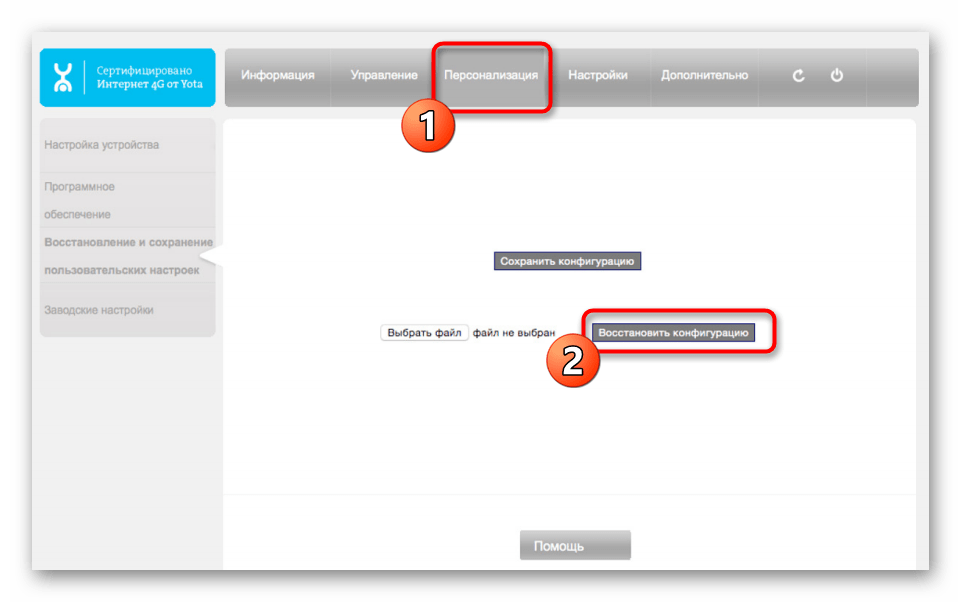
Теперь меню находится в том состоянии, в котором было бы при первом включении роутера, а это значит, что вы можете задать любые пользовательские настройки для беспроводной сети так, как это было показано ранее, наладив тем самым подключение.
Включение межсетевого экрана
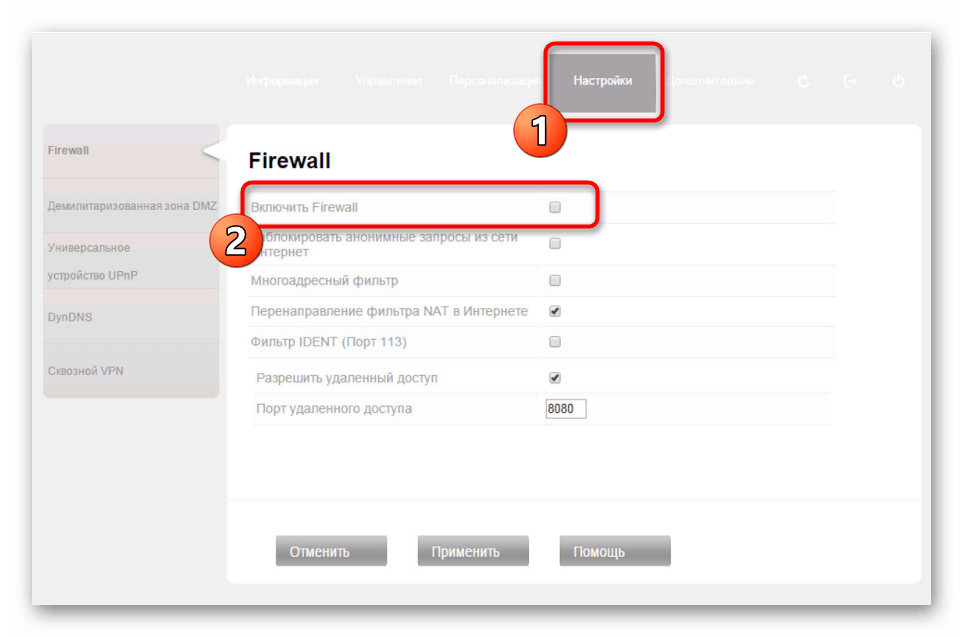
В качестве дополнительного параметра разработчики рекомендуют включить межсетевой экран, и особенно это касается людей, устанавливающих роутер в своем офисе. Стандартные правила позволят защититься от взломщиков и предотвратят несанкционированные подключения к маршрутизатору. Обязательно включите фаервол, ведь при отсутствии правил защиты можно не только потерять часть трафика, но и раскрыть пользовательскую информацию.
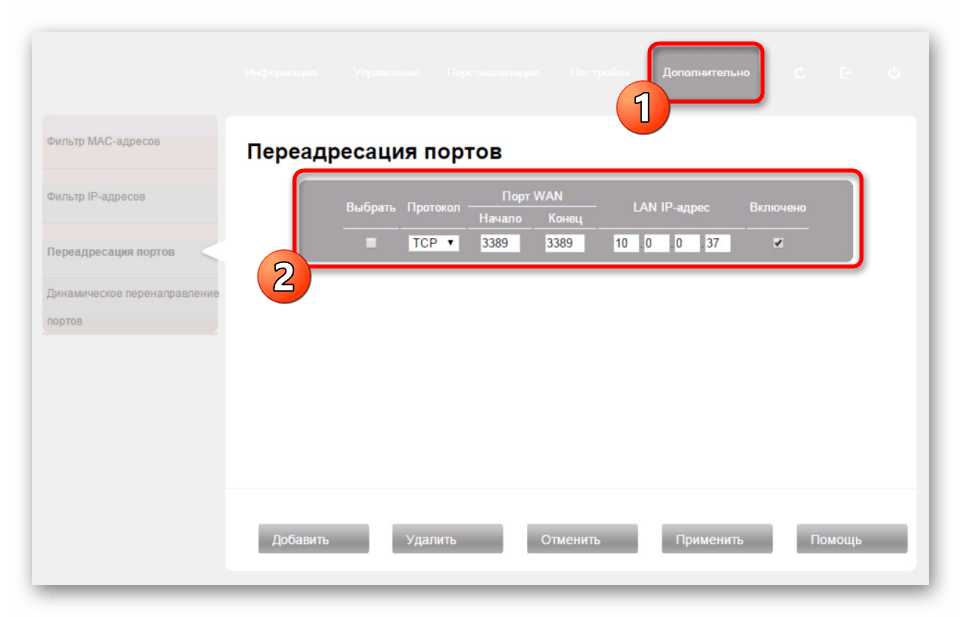
Последняя настройка в рамках статьи — открытие портов. Это осуществляется на вкладке «Дополнительно» в разделе «Переадресация портов» и требуется при использовании некоторых программ или игр, соединяющихся с интернетом. Вам понадобится выбрать протокол подключения и указать сам порт, который хотите открыть.
Обладателям иных моделей маршрутизаторов и всем тем, кто хочет получить больше информации о пробросе портов, пригодится другая статья на нашем сайте.
Подробнее: Открываем порты на роутере

Опишите, что у вас не получилось.
Наши специалисты постараются ответить максимально быстро.
Как активировать на «Виндовс»
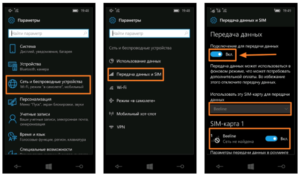
Доступен интернет от Ета и на смартфонах под управлением операционной системы Windows Mobile. Для доступа к настройкам необходимо произвести свайп от строки состояния телефона вниз. Это выдвинет панель с инструментами, в которой следует выбрать раздел «Связь». Если мобильная связь отключена, то нужно ее активировать специальным бегунком.
Далее создается точка доступа:
Возможные неисправности и способы их устранения
Многие сталкиваются с проблемами и задают вопрос: как проверить модем йота на исправность. Одна единственная возможная проблема, которая появляется при подключении модема, говорит о том, что он не работает. Возможно это в двух случаях:
Как уже было сказано, гаджет может некорректно работать на Windows XP Service Pack 2 и версиях ниже. Также если у помещения очень толстые стены или ПК находится в подвале, то это будет создавать помехи.
Виды неполадок
Факторов, которые оказывают влияние на модем, – огромное количество. Большинство из них можно устранить своими руками без помощи профессионалов. Для этого необходимо определить вид неполадки, который мешает устройству нормально функционировать.
Для корректной работы сетевой девайс должен быть правильно подключен к персональному компьютеру в порт USB. Если все соединено правильно, а модем Yota не подключается к сети и не отображается, причин может быть несколько:
Не горит лампочка
Если было замечено, что на приборе моргает индикатор сети в виде синего человечка (логотип компании), то требуется удостовериться, что он находится в зоне действия Сети. Как только соединение с оператором появится, значок перестанет моргать. Если этого не произошло, то, скорее всего, устройство находится в месте, где связь не может проникнуть к нему.
Важно! Если используется 4G LTE-сеть, то решить проблему можно, положив модем на окно. Все дело в том, что бетонные стены с арматурой плохо пропускают мобильный интернет и вообще любую связь.
Модем не видит SIM-карту
Произойти это может в нескольких случаях: при неисправности сим-карты и при поломке самого модема. Можно попробовать вынуть карточку, протереть от пыли ватой, немного смоченной в спирте, и вставить ее назад. В большинстве случаев это помогает. Если результата нет, то следует посетить сервисный центр по обслуживанию клиентов, где либо заменят карточку, либо починят устройство.
Здесь также есть две причины:
Если причины кроются в прошивке, то можно попробовать заменить ее на более стабильную и новую. Актуальные версии всегда можно найти в интернете или попросить перепрошить девайс в сервисном центре.
Во втором случае ничего сделать нельзя. Придется мириться с нагревом или покупать новое устройство (возможно даже другого оператора). Можно, конечно, разобрать корпус и обеспечить рассевание тепла, но делать это крайне не рекомендуется.
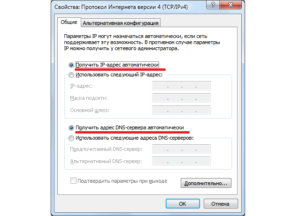
Временами выключаться модем может в следующих случаях:
При плохом качестве сигнала можно сменить свое местоположение, при нагреве – использовать микро-кулер, работающий от того же USB-порта. Мощность блока питания выставляется в настройках «Электропитания» ПК или ноутбука.
ПК не находит роутер «Йота»
Если компьютер просто не видит модем, то следует убедиться в том, что аппарат рабочий и правильно подключен к ПК. Если подсоединение происходит к ноутбуку, то чаще всего проблемы кроются в отсутствующих с его стороны драйверах. Возможно также работе мешает сломанное гнездо порта USB.
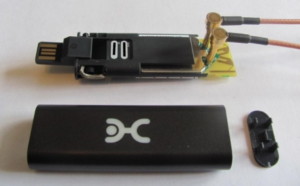
Не подключается к интернету
Если устройство не может подключиться к Сети, лампочка на его корпусе моргает синим цветом. Обычно виной этому становятся:
Регистрация и активация
Модем «Йоты» активируется автоматически после регистрации. Сама регистрация не отличается ничем особенным: потребуется ответить на ряд простых вопросов. Для начала необходимо ввести работающий «имеил» и номер телефона. Это важно сделать, потому что эти данные будут проверяться (телефон с смс-подтверждением, почтовый ящик письмом с ссылкой на активацию). Чтобы избежать ненужных проблем, необходимо указать действительную фамилию и имя.
Обратите внимание! По окончании регистрации пользователю будет предоставлено 24 часа бесплатного интернета для возможности выбора нужной модели подключения и ее оплаты.
Настройка Wifi
В случае LTE-модема без поддержки WiFi-модуля никаких настроек не потребуется. После окончания установки появится новая активная сеть «Йоты», после этого можно открыто пользоваться постоянным интернетом.
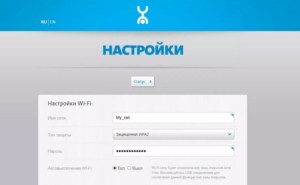
В модели, поддерживающей раздачу беспроводных сетей, после установки потребуется расширить точку доступа. Нужно будет выбрать название сети, пароль к ней и тип шифрования.
Вид и интерфейс
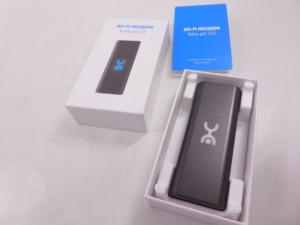
Устройство имеет обычный внешний вид без выдающихся особенностей. Оно имеет прямоугольную форму. Модем предназначен для передачи данных беспроводным путем, но сам он автономным не является. Для его работы обязательно требуется подключение к электросети для подзарядки. Этот факт учитывается при приобретении роутера от «Йота».
Корпус устройства серый. На передней панели есть значок «Йота», на обратной стороне расположен вход для USB.
При продаже в комплекте переходника «ЮСБ» нет, его нужно приобретать дополнительно. Модем продается в белой картонной коробке с фирменным логотипом. К нему приложено руководство пользователя.
Понятие 4G-роутер
Под роутером понимается устройство, которое принимает сигнал, а затем раздает его по всем подключенным гаджетам. Передача сети производится через Wi-Fi. Таким образом, роутер можно назвать связующим звеном между ноутбуком или телефоном.
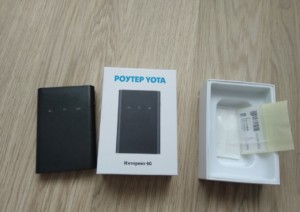
Важно! Главное преимущество роутера заключается в том, что его можно использовать везде: на даче, в дороге. Пользователи сможет заходить в сеть по всей зоне действия.
Расширенные настройки
Расширенные настройки модема Yota содержат всего четыре пункта:
Настройка службы MMS Yota
Отправка мультимедийных сообщений также требует настройки в ряде случаев. С помощью ММС можно отправлять музыку, картинки и видео. Конфигурирование центра ММС схоже с точкой доступа APN. В общем случае инструкция такая:
Эта пошаговая инструкция, по сути, универсальна для владельцев телефонов под управлением операционных систем iOS, Android и Windows Mobile. Разница заключается лишь в расположении интересующих параметров и способе их изменения.
Как узнать модель модема yota 4g lte
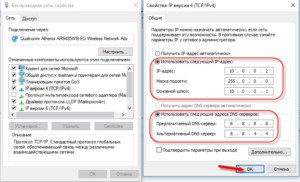
На коробке с устройством при его покупке будет написано, предназначен ли он только на прием сети и отдачи ее одному устройству, к которому он подключен или еще и для распространения вай-фая на беспроводные устройства. Вообще, при покупке в этом разбираться не надо, так как нужно просто понять, какого варианта будет достаточно, и специалист найдет его за покупателя
Важно! При покупке аппарата любого вида с рук нужно быть предельно аккуратным. Низкая стоимость может говорить не о щедрости продавца, а о неисправностях в работе прибора.
Пошаговая инструкция подключения к ноутбуку и компьютеру
Подключения всех моделей почти одинаково, но отличия все же есть.
Оба модема подключаются к персональному компьютеру посредством USB-разъема. Для модема с функцией wifi нужно будет дополнительно установить беспроводную сеть.
Изначально нужно подключиться к устройству. Далее к аппарату подсоединить modem.
Следующий шаг – это поиск свободного USB-порта.
Модем «Ета» 4G надо вставить в порт USB на настраиваемом устройстве.
Затем требуется установка драйвера. Запуск инсталляции происходит автоматически, как только modem вставляется в устройство.
Подключить modem «Йота» к ноутбуку.
В случае подключения модема к устройству, в котором отсутствует wifi, дополнительных настроек не потребуется. После автоматической инсталляции ПО появится активная сеть Yota. После этого можно свободно пользоваться интернетом.
В модеме с поддержкой беспроводной связи нужно будет дополнительно установить настройки. Далее потребуется прописать названия и настроить безопасность в виде пароля к доступу подключения.
Настройка скорости
У оператора Йота на модемах 4g LTE соединение с сетью равно – 20 Мбит/сек. Но часто в реальности скорость оказывается значительно меньше. На это влияют такие факторы:
Измерите свою скорость интернета- speedtest.
Часто скорость доступа к сети не превышает показатель в 15 Мбит/сек. Многих пользователей это не устраивает и они ищут пути ее повышения. В настройках модема отрегулировать скорость интернета не получится. Но это можно сделать такими способами:
Для изменения скоростных показателей поменяв тариф, нужно сделать следующее:
Виды модемов от Yota
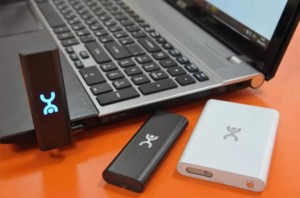
В этой статье рассмотрены актуальные предложения провайдера «Йоты» с их техническими характеристиками. Среди них можно выделить следующие виды:
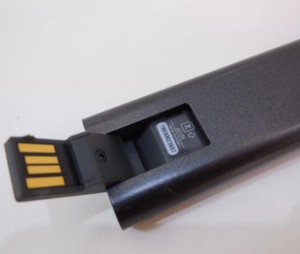
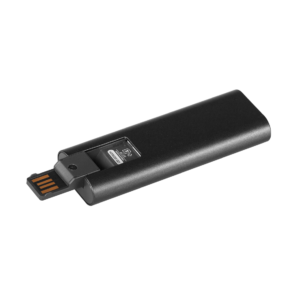
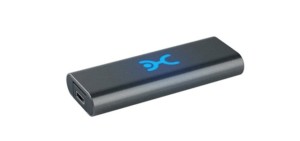
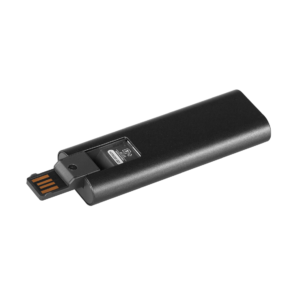
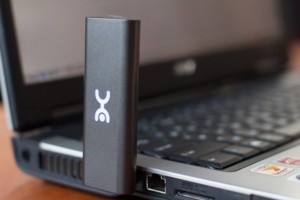
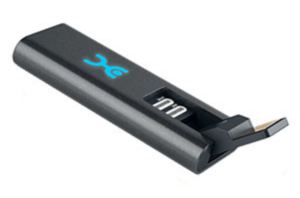
Данный вариант представляет собой мобильный аппарат черного цвета с фирменным логотипом посередине. Разъем USB убирается внутрь корпуса, чем делает модем более компактным и удобным для переноски. Но из-за этого же фактора можно судить и о непрочности конструкции. Оборудование поддерживает сигнал 4G. В модем входит встроенная многодиапазонная антенна. Аппарат работает на разных частотах и с ним запросто можно поехать за границу. Вес модема составляет всего 35 грамм.
При включении и работе аппарат подсвечивает фирменный логотип компании светло-голубым цветом. После установки прибора в компьютер на «Виндовс-7» или -10, он начинает работать автоматически, без установки лишних программ. Потребитель больше не будет тратить время на дополнительные настройки.
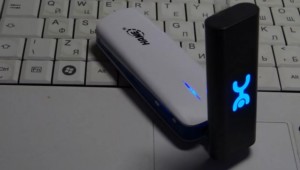
Данная модель для Wi-Fi визуально ничем не отличается от своего предыдущего устройства, только немного шире. Это пластик черного цвета с выдвижным usb-разъемом. Рядом со входом расположен и слот под сим-карту. Главной отличительной чертой является возможность раздавать трафик через вайфай. К нему подключается до восьми устройств. Помимо основного разъема, также есть micro-usb. Это значит, что оборудование не зависит от основного компьютера и может быть заряжено от чего угодно. По своей сути он может повторять функции роутера. Вес такого прибора составляет 50 гр. В корпусе преобладает защита – внутренняя многодиапазонная антенна. Поэтому устройство работает на нескольких частотах.
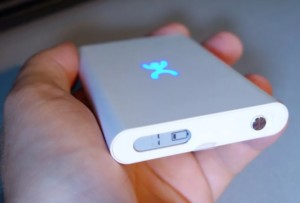
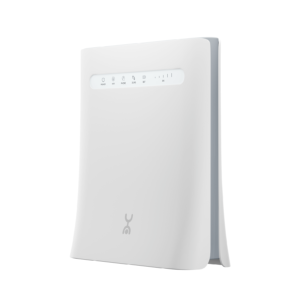
Абсолютно по-другому выглядит данная модель. Это белый широкий монолитный корпус с логотипом «Йоты». Он является автономным, то есть не зависит от главного устройства. В комплекте вместе с модемом идет также кабель micro-usb. В устройстве установлена емкая батарея.
Важно! Специалисты называют его одним из самых устойчивых аппаратов этой фирмы, так как работает до 16 часов. А сам процесс полной подзарядки занимает всего лишь 2 часа.
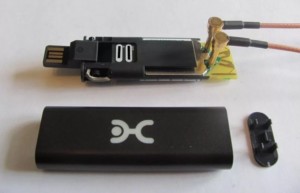
Данная модель считается роутером с пробросом всех портов. Конкретно этого варианта сборки сейчас уже нет в продаже, но его альтернативой является самый первый аппарат. Он работает с телевизионными приставками, навигаторами, жесткими дисками и т. д. Это один из первых модемов этой фирмы в режиме LTE.
Все мобильные устройства поддерживают максимальную скорость передачи данных 20 мбит/с. Конкретный тариф будет зависеть от того, на сколько дней пользования рассчитан бюджет. Если баланс на договоре закончился, то доступ в интернет все равно остается. Но так уже скорость опускается до 64 кбит/с.
Неисправности могут быть разные, но симптом один, какая бы ни фиксировалась неполадка, пользователь не сможет получить доступ к интернету. На примере можно рассмотреть несколько причин, по которым возникают неполадки:
Возможные проблемы, заводской брак устройства, физические повреждения в процессе использования.
Чтобы избежать серьезных поломок, лучше воспользоваться услугами ремонтной мастерской.
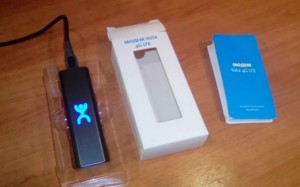
Не ловит сеть или modem подключен, но без доступа интернет-сети. Для начала нужно проверить, есть ли поддержка покрытия сети интернет Yota. Узнать об этом можно, посмотрев карту покрытия сети. Но лучше все сделать заранее, так как при отсутствии подключения интернета получить такую информацию будет проблематично. Если сеть есть, а интернета нет, тогда нужно проверить сетевые настройки через меню управления модемом.
Важно! Если настройки прописаны правильно, но доступ к интернету отсутствует, нужно обратиться за помощью к профессионалам.
Часто встречаемая проблема – это отсутствие подключения:
Установка драйверов
Устанавливать на ноутбук или компьютер драйверы не нужно.
После физического подключения запускается программа Yota Acces. Она в автоматическом режиме начнет установку драйвера устройства и специального программного обеспечения. Если по каким-либо причинам автоматическая установка не началась, нужно перейти в раздел «Мой компьютер», открыть папку модема, запустить файл autorun.exe.
Установка/зарядка модема в USB-порт
Устройства данной компании, в зависимости от модификации, имеют разные возможности зарядки и питания. Модем USB Yota 4G имеет возможность питания электроэнергии только при подключении его к ноутбуку или персонального компьютера через USB-порт.
Комбинированные модели имеют два варианта зарядки USB и прямого электропитания от стационарной сети через адаптер, который вставляется в розетку.
Роутер wifi «Йота» LTE имеет возможность подключения только через адаптер в стационарной электрической сети.
Обратите внимание! Рекомендовано использовать для нормальной работы модема адаптеры мощностью не менее 1.5 ампера.
Преимущества роутеров Yota
Роутер для 4g-модема Yota характеризуется высокой степенью технической надежности и фирменным индивидуальным стилем. Среди основных преимуществ устройства выделяют:
Важно! Качество передачи связи будет выше, чем у мобильного маршрутизатора.
Условия для работы
Перед началом работы необходимо правильно установить устройство. Его подключают через USB-порт к персональному компьютеру. На экране автоматически появится программа для установки. Необходимо согласиться со всеми требованиями системы, затем следовать инструкции до полной установки.
Как только компьютер будет подключен к сети, на экране появится индикатор. Пользоваться интернетом можно сразу же после завершения установки, ничего больше настраивать не нужно. Интерфейс очень простой и понятный для пользователя. Можно кликнуть на значок модема, чтобы попасть в раздел с настройками. Там можно наладить работу, активировать вайфай, перепрограммировать, чтобы он отключался автоматически.
В отдельной группе есть данные о пароле и имени пользователя. Лучше всего задать уникальный пароль, который сможет защитить сеть.
Важно! По умолчанию интернет будет работать постоянно. Если нужен переход на спящий режим, его нужно настроить.
Как выбрать роутер
Выбор роутеров «Йота 4g» можно делать из множества моделей с различными техническими возможностями.
Это одна из старых моделей, но, несмотря на это, она продолжает пользоваться большим спросом у потребителей. Диапазон действия устройства достигает 2 600 МГц. К нему возможно подключить до 8 гаджетов. Есть встроенная антенна, позволяющая усиливать сигнал. Устройство может работать более шести часов без подзарядки.
Главный плюс роутера заключается в том, что его можно подключить без проблем, для этого не требуется заходить в настройки. Все происходит автоматически. Устройство самостоятельно устанавливает драйверы, производит настройку системы. От пользователя не требуется проводить никаких тестов. Но у Yota Many есть один минус, который является очень существенным для работы. У него слабый сигнал передачи, даже несмотря на то, что есть встроенная антенна.
Важно! Сейчас модель уже снята с продажи.
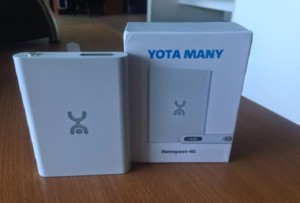
Yota Ready Mini
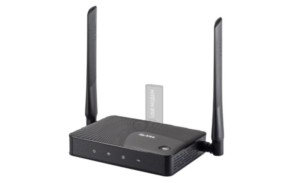
«Yota wifi-роутер Ready Mini» – это лучший домашний вариант. В комплекте с ним продается интернет-центр Zyxel Keenetic. На корпусе прибора есть вход для USB, прибор оборудован двумя антеннами, благодаря этому обеспечивается качественная скорость передачи данных. К такому прибору можно подключить сразу более 30 устройств. Поэтому использовать его можно не только дома, но и в офисных целях. Приобрести такой роутер можно по цене от 4 000 рублей.
Это стационарный модем, который поддерживает 4G. Он предназначен для применения на многих устройствах. К нему можно подключить до 10 гаджетов, 2 компьютера. Преимуществом считается наличие двух выходов для подключения телефонных аппаратов. Но есть у модема и существенный минус. Для работы модели необходим доступ к сети электричества. Настроить так же легко самостоятельно, как и все другие модели от «Йота».
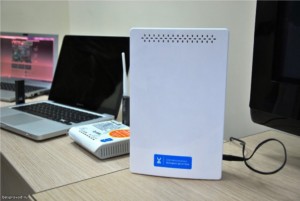
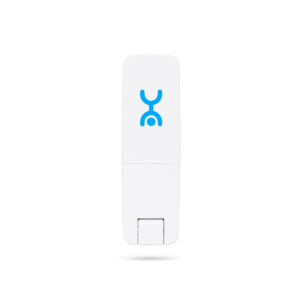
Это флешка с симкой для подключения к интернету одного компьютера или ноутбука. Присоединяется через кабель USB. Раздачу сети аппарат не поддерживает.
«Вай-фай-роутер «Йота» – это устройство с функцией Вай-Фай. Его стоимость начинается от 2 900 рублей. По внешнему виду – это небольшая флешка, которая подключается через порт USB. Настройка не требуется, достаточно просто включить компьютер. Прибор может быть использован сразу для восьми устройств.
Вай-фай-роутер «Ета 4g lte» работает до шести часов автономно, удобен для использования в дороге. Не требует специальных настроек, не нужно скачивать приложение.
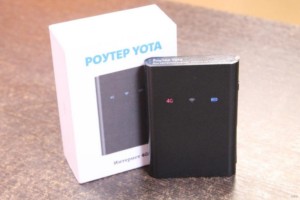
Это мощное устройство, которое легко можно перемещать с одного места на другое, брать с собой в дорогу. К нему можно подключить флешку, принтер, кабель «ЮСБ».
Важно! Одновременно способен работать с 32 устройствами. Большой радиус действия – до 50 метров.
Чтобы выбрать подходящую для себя модель, рекомендуется ознакомиться не только с характеристиками устройства, но и с отзывами потребителей. Нужно опираться на потребности:
Исходя из этого, можно подобрать для себя подходящий вариант, которая будет соответствовать всем требованиям.
Программа для управления модемом yota
Никаких управляющих программ для Yota модемов не нужно, так как все устройства этого оператора сотовой связи работают на своих драйверах и не используют посторонний софт. Управлять и настраивать модем как подключенный адаптер можно лишь в «Центре управления сетями и общим доступом», где и появится новое устройство в виде Wi-Fi или 4G модема.
Механические повреждения
В случае обнаружения механических повреждений можно отдать технику или прибор в ремонт, где специалисты заменят все сломанные детали. Касается это и вирусных программ, которые не всегда можно обезвредить самостоятельно. Если модем был на гарантии, то его можно смело сдать в центр по обслуживанию клиентов, получив новый или отремонтированный старый прибор (в зависимости от договора). Компьютер в этом плане починить легче, так как почти всегда проблема в гнездах USB и их контактах.
Разбираемся с компьютером
Если пользователь на 100 % уверен, что проблема именно в ПК, то список действий, которые необходимо выполнить, следующий:
После этого можно вынуть модем и дать ему полежать пару минут. В это время на работоспособность проверяется порт, в который подключался аппарат. ПК также должен перезагружаться минимум один раз. Далее модем снова вставляется в гнездо и проверяется на наличие сигнала.
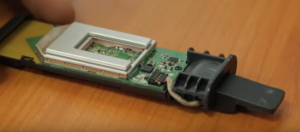
Вариант 1
Этот вариант подойдет тем пользователям, у кого есть возможность подключить СИМ-карту от Yota к своему смартфону для создания точки доступа и настройки активации. Преимущество этого метода заключается в том, что при его реализации крайне редко возникают какие-либо ошибки, а сразу же после активации симку можно будет вставить обратно в модем и подключить его к компьютеру.

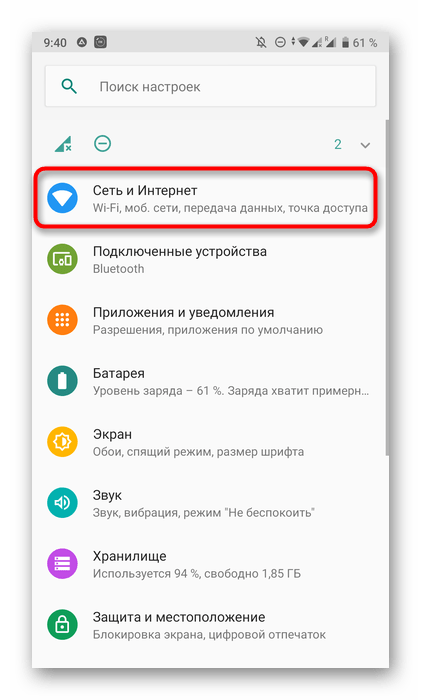
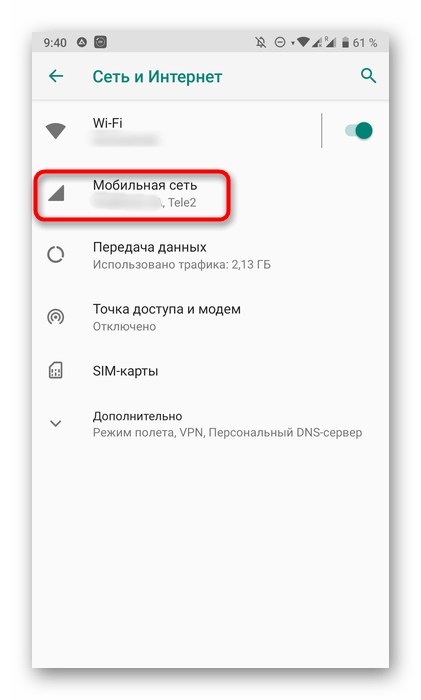
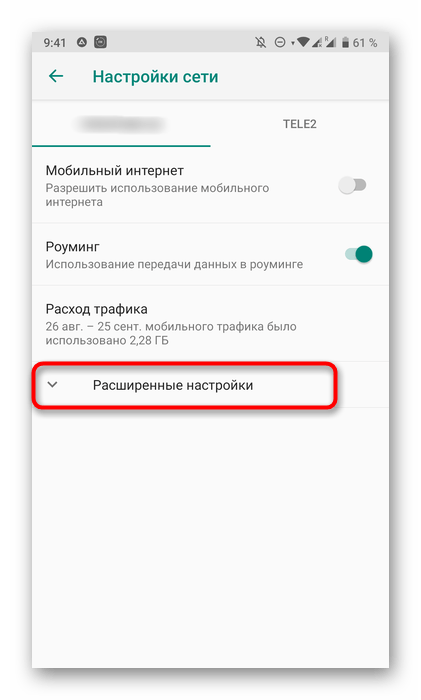
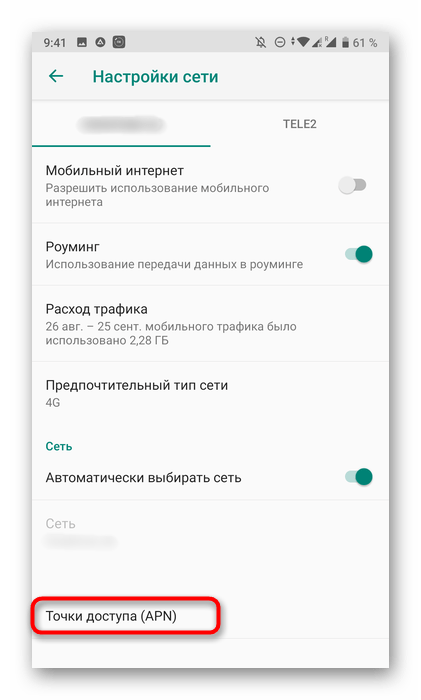
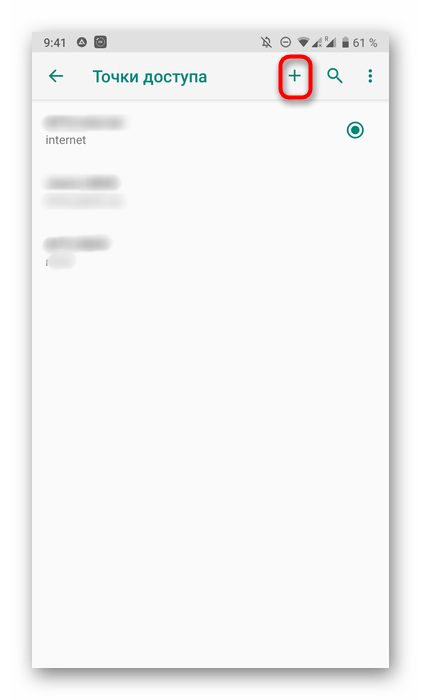
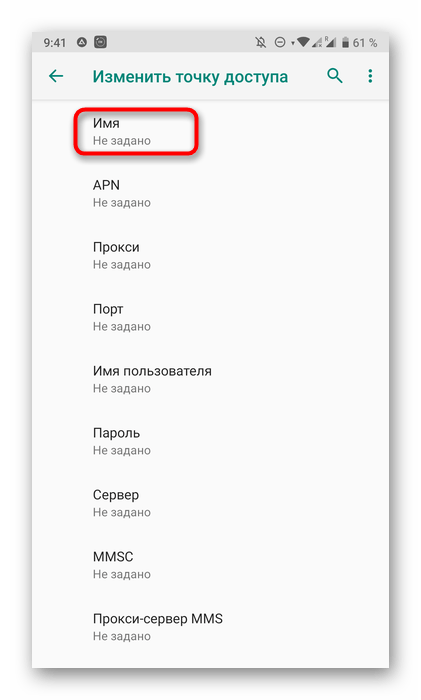
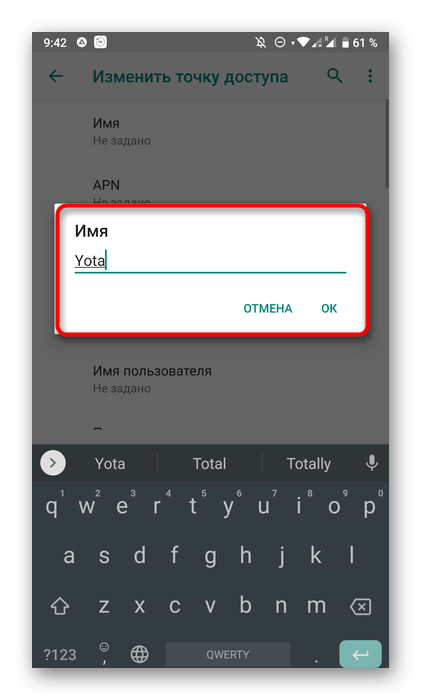
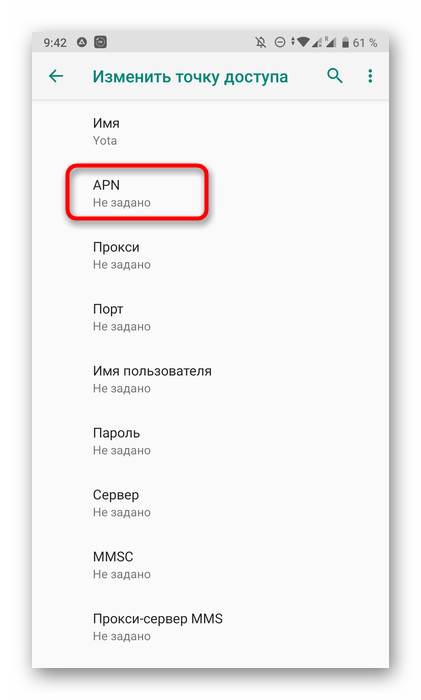
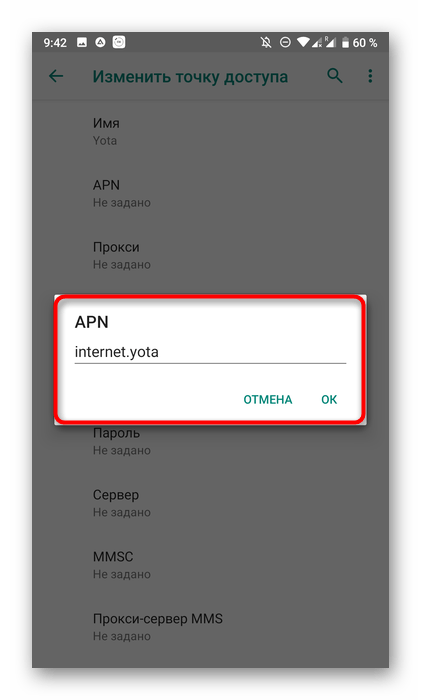
Сейчас желательно отправить смартфон на перезагрузку, чтобы все настройки вступили в силу. После этого можете включить мобильный интернет и проверить доступ к сети. Если параметры выставлены правильно, вытащите SIM-карту из смартфона, вставьте ее в модем и приступайте к его использованию.
Подключение модема к роутеру
Подключение выполняется самым обычным образом. Единственная особенность процесса заключается в том, что роутер должен поддерживать подключение модема, то есть иметь порт USB. Если он есть, то требуется сделать следующее:
Технические параметры
Роутер Yota 4g обладает следующими характеристиками:
Важно! Максимальная скорость передачи, заявленная в инструкции, составляет 100 Мбит/сек, но на практике она не превышает 50.
На модем производитель дает гарантию 1 год. Приобрести устройство можно по цене от 2 900 до 5 000 рублей. В комплекте сразу же идет сим-карта. Зарядное устройство нужно покупать отдельно.
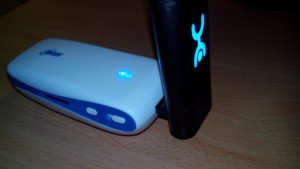
Если скорость интернета снизилась, тогда придется провести следующие действия:
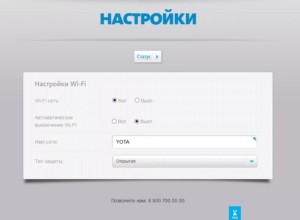
На данный момент оператор предоставляет своим клиентам всего два вида модемов от Йота:
Настройки интернета для различных операторов – 3ginfo
Зачастую после разблокировки модема, модем видит других операторов, но не подключается к интернету.
Одна из причин неверно прописанные настройки оператора.
APN: internet.tele2.ruНомер доступа: *99# или *99***1#
APN: internet.beeline.ru или home.beeline.ruНомер доступа: *99# или *99***1#Имя пользователя: beelineПароль: beeline
APN: internetНомер доступа: *99# или *99***1#Имя пользователя: gdata (не обязательно)Пароль: gdata (не обязательно)
APN: internet.mts.ruНомер доступа: *99# или *99***1#Имя пользователя: mtsПароль: mts
APN: yota.ru (для модема)APN: internet.yota (для телефона)Номер доступа: *99#Имя пользователя: (пусто)Пароль: (пусто)
APN: internet.smarts.ruНомер доступа: *99# или *99***1#Имя пользователя: internet (не обязательно)Пароль: internet (не обязательно)
APN: Для абонентов предоплаченной связи — Для контрактных абонентов — Номер доступа: *99# или *99***1#
Точка доступа(APN): internet.beeline.uaНомер доступа: *99#, *99***1# или *99**1*1#для некоторых моделей телефонаПользователь: необязательный параметр – можно оставить незаполненным;Пароль: необязательный параметр – можно оставить незаполненным.
Точки доступа/APN:velcom WAP wap.velcom.byvelcom WEB web.velcom.byvelcom WEB PLUS plus.velcom.byТП ПРИВЕТ, ТП «Связь без обязательств» wap.privet.byБазовый доступ в интернет web1.velcom.byПакет 25Пакет 250 web2.velcom.byПакет 250(arch.) web3.velcom.byПакет Легкий lite.velcom.byПакет 350 Пакет 500Пакет 750Пакет 1500 Пакет 3000, ТП «Нон-стоп», ТП «Нон-стоп 2.0», ТП WEB Легкий, WEB 900, WEB 1800, WEB 3600 vmi.velcom.byИмя пользователя, пароль, аутентификация: Не заполняются
3GGPRS настройки профилей операторов Казахстана
Билайн (Beeline KZ):
Теле2 (TELE2 KZ):
В данной инструкции пользователи могут узнать, как правильно подключить модем «Йота» к роутеру. Перед приобретением 3G и 4G Lte модема и роутера «Ета», нужно обязательно проверить их совместимость, так как наличие USB-порта на роутере не означает, что он будет 100 % работать. Найти информацию совместимости устройств можно в интернете.
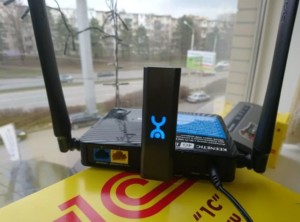
Инструкция подключения выглядит следующим образом:
В завершение следует отметить, что тем, кто еще не успел купить модем для Yota в режиме 4G Lte и на своем опыте убедиться в высокой функциональности этого незаменимого устройства, компания предлагает широкий ассортимент качественного сертифицированного оборудования, необходимого для быстрого и удобного подключения к сети. Стоимость устройства можно уточнить на официальном сайте оператора.
Настраиваем высокоскоростной интернет на айфоне
Вручную настроить Йоту на «яблочных» гаджетах можно следующим образом:
Оператор сотовой связи рекомендует пользоваться мобильной раздачей в сетях 4G и 5G.
Далее потребуется указать информацию об APN Internet. Эти данные вводятся при помощи ручных настроек также в меню «Настройки».
Перезагрузите устройство, чтобы сохранить новые данные аппарата в сети.
https://youtube.com/watch?v=cJxclRbzS5A%3Ffeature%3Doembed
Йота выпустила iOS версию приложения для смартфона. После ее установки клиенты получают информацию о тарифах, зоне покрытия, могут ознакомиться с инструкциями по использованию, а также заказать SIM-карту Yota. После подключения к провайдеру уже будет доступна информация о балансе и остатках пакета.
Куда обратиться за помощью
Если человек неопытен и не хочет ничего испортить, или же все варианты уже перепробованы, следует обратиться за помощью. Сделать это можно несколькими способами:
Вход в настройки
В отдельном окне показывается служебная информация:
Новые прошивки загружаются в устройство самостоятельно.
Что делать, если модем не работает
В большинстве случаев активация сим-карты и первый запуск устройства проходят без каких-либо проблем. Они появляются уже позже и могут быть следующими:
Usb модем йота активация сим карты на компьютере
Для Вашего удобства я решил расписать более подробно о том, как активировать симку йота на телефонах работающих на разный ОС. Все мы прекрасно знаем, что каждый из разработчиков пытается выделиться своим собственным стилем, что в некотором роде создаёт определённое неудобство. Чтобы у Вас не оставалось вопросов поговорим трех крупнейших поставщиках, таких гигантах как Android, IOS и несомненно Windows Phone.
Как и на многих смартфонах, активация SIM-карт yota на девайсах работающих на Windows Phone происходит полностью на автомате, но бывают ситуации в которых автоматически процесс не запускается. Для принудительной активации симки следует ввести все данные в ручную. Для того, чтобы Вы сделали все правильно я разложил всё по пунктам, проделайте следующие шаги:
Ещё про Yota: Как восстановить йота симку
https://youtube.com/watch?v=IZtiZgk4gYw%3Ffeature%3Doembed
На этом активация симки на windows phone успешно завершена. После всех монипуляций Вы сможете осуществить первый выход в интернет с Вашего гаджета.
Устройство обладает рядом преимуществ:
Порядок того, как установить модем Йота на ноутбук, одинаков для USB Wi-Fi и 4G USB-модели. Для подключения и настройки USB-модема выполните следующие действия:
Если автоматически подключаться модем не начал, значит, возникла проблема с автозапуском и компьютер распознал модем как флешку. Зайдите в папку нового носителя и запустите файл autoinstall.exe, устройство начнёт устанавливаться.
Вот так вы убедились, что за несколько минут несложной настройки вы получаете скоростной интернет через модем Йота у себя дома, в офисе, в парке или у моря. Везде, где работает сотовый оператор.
Обновление модема yota 4g lte
Прошивка модема делается автоматически и не требуется практически никогда. Можно прошить устройство для использования со всеми видами сим-карт, но это может испортить его. Никогда не стоит заниматься ремонтом и перепрошивать такого рода аппаратуры самостоятельно.
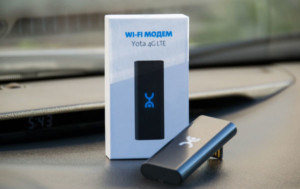
Таким образом, было разобрано, как подключить yota к компьютеру через USB модем и почему модем yota 4g lte постоянно отключается. Активировать аппарат можно сразу же после его подключения к ПК под управлением «Виндовс».
Настройка internet на windows phone
Рассмотрим, как настроить интернет в деревне Yota на мобильных девайсах с ОС Windows. Доступ к настройкам можно получить путем прокрутки экрана вниз начиная со строки состояния гаджета. Это позволяет активировать панель инструментов, в которой нужно открыть раздел с параметрами связи. В случае деактивации мобильной связи ее необходимо включить путем передвижения ползунка в соответствующее положение.
Для создания новой точки доступа необходимо придерживаться этой пошаговой инструкции:
Остальные настройки остаются без изменений. Пользователю нужно перезагрузить девайс для вступления в силу новых параметров. Это позволит интернету от провайдера Йота стабильно работать.
Подобный алгоритм применим и для девайсов на основе Symbian. Но перед приобретением того или иного тарифа для таких телефонов стоит выяснить, может ли он подключаться к сетям четвертого поколения.
Подключение компьютера к роутеру
Первоочередная задача — подключение приобретенного маршрутизатора к компьютеру, так как все дальнейшие действия должны производиться через веб-обозреватель связанного ПК. Для этого распакуйте устройство, подключите его к сети и соедините с компьютером при помощи LAN-кабеля или стандартных параметров беспроводной сети, предварительно обнаружив созданную сеть. Детально о том, как все это делается, читайте в материале ниже.
Подробнее: Подключение компьютера к роутеру
Принципы работы модема йоты
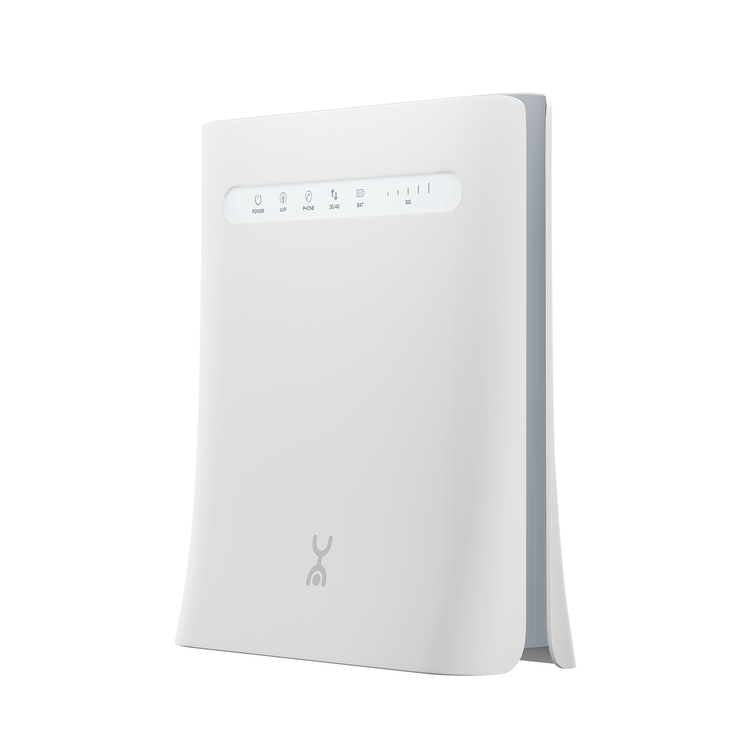
Устройства Йота являются официальными гаджетами компании, они не приобретаются у посредников. Существует несколько моделей предлагаемых пользователям оператором, среди них есть гаджеты с вай-фай, которые предоставляют доступ к интернету нескольким устройствам за раз.
Основным преимуществом модема является возможность подключения к интернету вне дома, абонент может пойти в кафе, отель или любое нужное место.
Для наличия доступа в сеть клиенту не нужно ждать специалиста для установки беспроводного соединения и проводить в квартиру кабель. Модем является компактным и мобильным устройством. Ниже представлены модели устройств, которые реализуются компанией в настоящий момент.
Возможные сложности
Роутер «Ета 4g» чаще всего работает без сбоев. Со стороны пользователей есть много отзывов о его стабильности и надежности. Редкие проблемы могут возникнуть по следующим причинам:
Проблемы использования устройства могут начаться из-за механических повреждений. Если нет проблем с сетью, устройство не заражено, никакие действия не помогают вернуть его работоспособность – скорее всего, ему нанесены повреждения. Чтобы установить это, рекомендуется отдать гаджет на диагностику. При необходимости специалистами будет сделан ремонт.
Как проверить уровень сигнала
Как правило, скорость интернета в устройстве имеет практически постоянное значение. Иногда бывают ситуации, когда происходит сбой со стороны оператора или другие посторонние факторы влияют на подсоединение к сети. На это влияет зона покрытия сети, которая не во всех случаях может обеспечить стабильную связь. Поэтому нужно проверять уровень сигнала от модема самостоятельно.
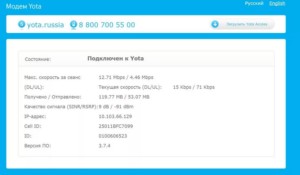
Стоит отметить, что специалисты Йота все время следят за скоростными характеристиками и контролируют их. Проверить их в любой момент может каждый абонент. Для этого в любом браузере в адресной строке нужно написать адрес «10.0.0.1». После перехода по нему появится сформированная таблица. Ее содержимое и отображение зависит от платформы устройства и его характеристик. С помощью таблицы можно находить следующие данные:
Важно! Если соотношение равно нулю, то помехи приблизительно равны скорости. Чем больше значение уходит в плюс, тем качественней и быстрее будет интернет.
Активация на Андроид
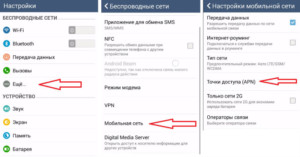
Активировать мобильный интернет на Андроиде (Самсунг, Сяоми, BQ, Huawei) также просто, как и на iPhone или Windows Mobile. Для настройки следует:
Важно! Как и в случае с другими смартфонами, требуется произвести перезапуск гаджета, чтобы настройки принялись при следующем выходе симки в сеть.
В этом разделе дана подробная пошаговая инструкция для подключения модема от Йота к персональному компьютеру или ноутбуку. Отличия между этими устройствами минимальны и будут указаны.
Установка/зарядка модема в USB-порт (разбираем для разных видов модемов — USB и Wi-Fi)
Модели роутеров практически идентичны и устанавливаются абсолютно одинаково, несмотря на их различия в функционале. Нюанс в том, что для настройки модели со встроенным Wi-Fi модулем нужно дополнительно настроить и беспроводную сеть. Дальнейшие действия таковы:
Совершать какие-либо дополнительные действия, связанные с установкой драйверов на модем не нужно ни в каком из случаев, так как устройство самостоятельно загрузит и установит все необходимые параметры для своей работы. Осуществляется это благодаря технологии Plug and Play.После непосредственного подключения девайса в компьютер произойдет запуск программы, благодаря которой драйвера сами должны установиться. Ничего дополнительно устанавливать не надо. Также программа поставит дополнительное программное обеспечение, необходимое для работы аппарата.
Важно! Иногда может случиться так, что по неизвестным причинам установка в автоматическом режиме не началась. Чтобы запустить процесс вручную, нужно перейти в каталог модема в списке дисков и запустить файл «autorun.exe». Случается такое часто, если на компьютере не разрешен автоматический запуск исполняемых файлов при подключении вешних носителей.
Устройство само активируется после акта регистрации. Процесс регистрации несложный и требует всего лишь ответов на несколько вопросов. Помимо этого, нужно будет ввести адрес электронной почты для связи, номер телефона. Важно ввести корректные данные, так как это будет проверено письмом активации на почту и смс с кодом подтверждения на указанный номер.
Во избежание недоразумений, имя и фамилию также лучше использовать настоящие. После успешного подключения пользователь получит сутки бесплатного интернета для выбора нужной модели роутера и оплаты услуг связи.