 Yota-inet.ru
 Технические особенности
Главный нюанс протокола – это курс обмена. Запросы выполняются в течение 2-4 секунд, так как они не используют никаких промежуточных сервисов, напрямую связываясь с серверным программным обеспечением. Результаты их выполнения не сохраняются в базе данных и не сохраняются в телефоне. В этом главное отличие от SMS-сообщений, которые выполняются в две итерации и записываются в память гаджета. Целью SMS является обмен информацией между пользователями, и эти команды предназначены только для служебных целей.
Команда всегда начинается с «*» и заканчивается решёткой «#». Это некоторые типы меток, которые сообщают серверу вызовов, куда перенаправить этот USSD-запрос.
Возможные проблемы и способы их решения
Как активировать на «Виндовс»
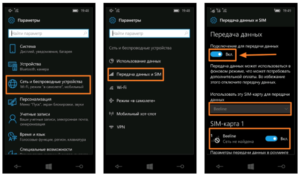
Доступен интернет от Ета и на смартфонах под управлением операционной системы Windows Mobile. Для доступа к настройкам необходимо произвести свайп от строки состояния телефона вниз. Это выдвинет панель с инструментами, в которой следует выбрать раздел «Связь». Если мобильная связь отключена, то нужно ее активировать специальным бегунком.
Далее создается точка доступа:
Инструкция подключения Йоты к компьютеру
Подключить модем Йота к ноутбуку или компьютеру с ОС Windows 10 довольно просто. Необходимо установить программу Yota Access. Инструкция следующая:
Установка на ноутбук и современные компьютеры происходит в скрытом режиме. Когда она завершится, на экране появится уведомление об этом. Не требуется проводить никаких дополнительных манипуляций. Если возникают проблемы при подключении модема Yota 4g LTE к ПК, стоит обратиться в службу технической поддержки провайдера. Номер оператора Йота – 8 800 550 00 07. Специалисты всегда помогут во всем разобраться и дадут подробный гайд, объяснив все пошагово.
Микротик не видит USB устройства
Встречается такое что Mikrotik не видит USB устройств в том числе 3G или LTE устройств , причины могут быть в следующем.
Для исправления требуется копить USB концентратор с дополнительным питанием. Не работает порт USB
Да, такое бывает! Встречал не частно, но факт остается фактом. В этом случаем может помочь только сервисный центр или гарантия.
Надеюсь данная статья вам помогла и у вас получилось сделать резервный канал для вашего устройства MikroTik. Если после прочтения остались вопросы спрашивайте в комментариях либо на ФОРУМЕ сайта.
Как усилить сигнал?
Усилить передачу сигнала до целевых клиентских устройств поможет правильное расположение прибора по отношению к абонентам. Также оказать влияние на передачу может выбор канала передачи данных, который можно изменить в конфигураторе (вкладка с настройками беспроводной сети). Нередко усилить сигнал помогает и использование металлического отражающего экрана около устройства. Он будет отражать волны в нужную сторону, что качественно улучшит параметры сети и скоростные характеристики.
В заключение можно сказать, что интернет-центр от Йота — это достаточно мощное устройство для дома или квартиры за сравнительно небольшие деньги, которое, при правильном перепрошитии можно перенастроить на работу с другими операторами.

Подгорнов Илья Владимирович
Всё статьи нашего сайта проходят аудит технического консультанта. Если у Вас остались вопросы, Вы всегда их можете задать на его странице.
Как настроить точку доступа «Йота» на смартфоне «Андроид»
На сегодня использование мобильной передачи данных является неотъемлемой частью мира портативных устройств, в котором одним из провайдеров является «Йота» –российская компания, оператор беспроводной связи. Для реализации этой технологии используется APN точка доступа Yota, подключение к которой может быть выполнено как автоматически, так и самостоятельно, при помощи заполнения необходимых параметров в настройках устройств.
Настройки APN
Если появилась необходимость настроить APN вручную, общий принцип для различных операционных систем будет следующим:
Технология подключения
В основу подключения интернета через SIM-карту положен тот же принцип, что и при работе с мобильными телефонами. В гаджет в соответствующий слот вставляется SIM-карта любого оператора связи.
Важно убедиться, что на SIM-карте подключен мобильный интернет, а также пополнен счет. Для проверки счета можно совершить звонок в call центр мобильного оператора.

Окно настройки беспроводных сетей
Многие операторы связи сразу присылают смс сообщения с настройками интернета. Но, помимо этого, все эти инструкции можно найти на официальных сайтах операторов связи. Практически все они выглядят одинаково – нужно прописать точку доступа. К примеру, это можно сделать так:

Настройка точки доступа
В окне необходимо ввести данные APN соединения, они зависят от того оператора, которого выбрал пользователь. При этом имя карты можно ввести любое. Например, вот эти данные необходимо вводить для наиболее популярных операторов:
Возможные проблемы с подключением
Первый вариант, который сразу же надо рассмотреть, это корректность работы самой SIM-карты. То есть владельцу планшетного устройства необходимо убедиться в том, что карта работает правильно, и она активна. Для этого можно выполнить следующие действия:

SIM-карты разных операторов мобильной связи
Если с этими моментами всё в порядке, тогда пользователь должен убедиться в том, правильно ли он установил карту в слот. Для успешной установки нужно соблюдать некоторые правила:

Установка SIM-карты в планшетное устройство
Если эти действия не помогли, неплохо убедиться в том, что устройство, на котором необходимо настроить доступ к интернету, имеет встроенный 3G-модуль. После этого можно попробовать ещё раз выполнить указанные выше настройки.
Важно знать, что если настроить интернет после всего не получается, то владельцу девайса нужно обратиться за помощью к продавцу-консультанту, который помог ему в этом выборе.
Быстрый и дорогой 3G
Использование связи 3G удобно, тем более, что сеть 3G охватывает значительно большее покрытие, чем Wi-Fi, использование которого возможно далеко не везде.
Регулярно все известные сотовые операторы предоставляют своим клиентам различные удобные предложения и тарифы по услугам связи, касающиеся и беспроводного доступа к сети интернет в том числе. Услуга «Интернет для планшетных устройств» даже выделена в отдельную категорию. Всё больше и больше пользователей выбирают именно этот вариант интернета для планшета, т.к. он не нуждается в постоянном контакте с источником питания. Это подразумевает отсутствие необходимости постоянного ношения шнуров или кабелей с целью подключения планшета к сети.

Тарифные планы для мобильных устройств
3G связь пользуется в последнее время всё большим успехом у пользователей планшетных гаджетов, в силу того, что она способна выдавать стабильное соединение и достойную скорость. Отлично 3G будет работать даже в движущемся автомобиле или поезде. На территории Российской Федерации услугу по 3G покрытию предоставляет Yota, провайдер беспроводного интернета. Огромное количество вышек по всем городам обеспечивают неплохое покрытие, но, к сожалению, только в городах и ближайших к ним пригородах. Как только пользователь со своим устройством отъезжает на несколько километров от города, связь может оборваться.
Для использования 3G-интернета необходимо, чтобы в планшете был специально встроенный для этого модуль. Обычно все топовые конфигурации имеют два решения – с 3G и без него. Разница в цене между ними может достигать нескольких тысяч рублей, это зависит от разработчика. К этому можно прибавить расходы на связь, которые могут варьироваться от нескольких сотен до полутора тысяч рублей, в зависимости от того, какой тариф выберет пользователь для своего девайса.
В большинстве моделей планшетов есть модуль для SIM-карты, им и можно пользоваться по его прямому назначению. При таком раскладе планшет используется в качестве телефона, но воспользоваться услугой предоставления интернета можно только с помощью одного оператора.

Использование мобильного интернета на планшете
Здесь также присутствуют свои положительные и отрицательные стороны. Вышки выбранного оператора связи будут расположены по всей стране и даже в труднодоступных местах можно предаться веб-серфингу. Но немалых денежных средств может быть потрачено на это удовольствие. Основные тарифы сводятся к следующим цифрам: 1 Мегабайт трафика – 1 рубль. С такой ценовой политикой пользователю будет сложно не ограничивать себя в мобильном интернете. Но всё-таки это неплохое решение для планшетного гаджета.
Как не попасться на уловку корпораций и не платить больше
Ни для кого не новость, что большие корпорации стараются заработать даже на мелочах, отсюда складывается их состояние. Операторы мобильных сетей с провайдерами не исключение – дело в том, что в автоматические настройки чаще всего внесены несколько точек доступа для интернета, где пользование одной значительно дешевле, чем взаимодействие через другую. Незнающий человек даже не задумается об этом и будет платить по счетам больше, пользуясь тем, что подключилось автоматически.
Но кто откажется сэкономить, если это законно и не идет в ущерб качеству и правам обеих сторон?
Если вы не хотите переплачивать за потребляемые услуги, проверьте точку доступа, через которую вы выходите в сеть:
Если не понятно, как сделать точку доступа, смотри видео ниже, в конце страницы.

Будьте внимательны и контролируйте расходы, не попадаясь на ухищрения провайдеров. Избегайте точек доступа, которые содержат символы wap, как правило, их оплата производится по завышенным тарифам.
Нужно заказать автоматические настройки у оператора, не затрачивая на ожидание ответа оператора драгоценное время? Если вы пользуетесь Билайном, наберите бесплатный номер 0880 и нажмите кнопку вызова. Если у вас МТС, автоматический запрос отправляется командой 0876, Мегафон – 05049, Теле2 – 679.
Подключение планшета к 3g
Если ваш планшет поддерживает подключение к 3g, вы можете им воспользоваться. Для этого в первую очередь нужно приобрести сим-карту с подключенным безлимитным интернет-тарифом. Обратите внимание на формат сим-карты, которую поддерживает ваш планшет. iPad работает с форматом микро-сим, а некоторые планшеты на андроидах поддерживают и простые .
Когда симка у вас на руках, ее нужно засунуть в планшет. О том, как это сделать, можно узнать в инструкциях к устройству. После успешной установки сим-карты вам остается только подождать ее активации на планшете. Когда на экране появится значок 3g, вы можете смело выходить в интернет.
Как правило скорость 3g-интернета намного ниже, чем wifi. Вдобавок к этому многие тарифные планы ограничивают объем интернет трафика (дается лимит на сутки или на месяц). Так что будет проблематично скачивать большие игры или смотреть онлайн-видео. Но для пользования почтой, сайтами и соцсетями мощности 3g-интернета вполне достаточно.
Новейшие модели планшетов поддерживают подключение LTE, скорость которого намного выше, чем в 3g. Если вы хотите этим воспользоваться, нужно уточнить доступ к такой сети в вашем регионе у сотового оператора.
Настройка usb модема Yota на Микротик
Прежде чем настроить MikroTik usb модем, выполним сброс роутера до чистой конфигурации. Для этого откроем конфигурацию RouterOS через Winbox и произведем действия:
В открывшемся окне:

После того как устройство перезагрузится, зайдем на Микротик по MAC-адресу.
Прежде чем приступить к дальнейшей настройке устройства, не забудьте установить пароль администратора.
Следующим шагом откроем вкладку “Interfaces”, затем подключим к MikroTik Yota modem, вставив его в USB-порт устройства:

Через некоторое время мы увидим, что появился новый LTE-интерфейс.
Если на роутере Микротик есть Wi-Fi модуль 2,4 ГГц, то рекомендуем подключать LTE modem через USB-удлинитель, что может увеличить скорость соединения.
Это объясняется тем, что частоты LTE и Wi-Fi 2,4 ГГц близки по значениям. Подключая modem кабелем USB, мы разносим два передатчика друг от друга, что и позволяет улучшить скорость интернет-подключения.
Чтобы облегчить дальнейшую настройку конфигурации и сделать ее более универсальной (например, захотим добавить второго провайдера), создадим новый “Interface List”:

Добавим в него LTE соединение:

Переходим к настройке DHCP-Клиента на LTE-интерфейсе. Откроем:

Как мы видим на MikroTik Yota модем создал динамическую запись DHCP-клиента назначив роутеру DNS-сервера и маршрут по умолчанию, которые мы не можем изменить. Это может вызвать трудности при дальнейшей модернизации конфигурации RouterOS.
Поэтому удалим текущую запись:

И создадим ее заново, указав необходимые параметры вручную:

Активируем созданную запись:

Двойным нажатием откроем свойства подключения и на вкладке “Status” посмотрим текущие значения:


Следующим шагом добавим записи для DNS-Сервера:

Подробнее о настройке службы доменных имен вы можете узнать из статьи: Настройка DNS Server на MikroTik.
Осталось создать правило трансляции сетевых адресов (NAT):

На вкладке “General” выбираем цепочку srcnat и указываем Out. Interface List:

Далее откроем пункт меню “Action”:

На этом настройка интернет-доступа для MikroTik через USB modem закончена.
Обратите внимание, что при текущей конфигурации RouterOS не настроена LAN-сеть.
Чтобы компьютеры внутри локальной сети получали сетевые параметры для доступа в интернет, необходимо:
Научиться настраивать MikroTik с нуля или систематизировать уже имеющиеся знания можно на углубленном курсе по администрированию MikroTik. Автор курса, сертифицированный тренер MikroTik Дмитрий Скоромнов, лично проверяет лабораторные работы и контролирует прогресс каждого своего студента. В три раза больше информации, чем в вендорской программе MTCNA, более 20 часов практики и доступ навсегда.
Недостатки
Среди недостатков можно выделить только один, но очень существенный: это уязвимость в случае потери или кражи телефона.
Где используется?
Для каких целей используется USSD-запрос, мы частично уже обсуждали в предыдущих частях статьи. Однако, чтобы более наглядно сформировать у читателя представление об этой технологии, мы расскажем вам немного больше.

Итак, что касается услуги, то мы ее получаем: операторы, используя USSD, отправляют людям информацию об их балансе, последних новых тарифных планах, сколько человек может пользоваться той или иной услугой и так далее. Для воспроизведения той или иной функции для каждой из них есть специальные USSD-команды. Вставляя их в телефон, абонент получает заранее запрограммированную информацию, которая его интересует. Легко, просто и бесплатно: все, что соответствует идеалам обслуживания. Но это только одна из сфер применения. Любой номер USSD также можно использовать для развлечения. Поставщики мультимедийного контента предлагают подписчикам, вводя запрос, получать последние хиты в области музыки, видео и других функций на свои мобильные телефоны. Делается это следующим образом: сначала абонент входит в сервис, затем на его устройстве отображается меню с доступными услугами. Чтобы выбрать один, просто введите номер, соответствующий пункту меню. Так происходит взаимодействие. Прежде всего, большое приложение для технологий – это информация. Оператор может установить короткий номер, чтобы в кратчайшие сроки предоставить абоненту данные по определенной теме самым простым и простым способом. И, честно говоря, некоторые операторы этим пользуются. Например, местоположение ближайшего салона связи в сети, где обслуживается абонент, иногда сообщается через USSD; или же, используя сервисное меню, вызываемое этими короткими запросами, пользователю могут быть представлены различные интересные коммерческие предложения.
Настройка скорости
У оператора Йота на модемах 4g LTE соединение с сетью равно – 20 Мбит/сек. Но часто в реальности скорость оказывается значительно меньше. На это влияют такие факторы:
Измерите свою скорость интернета- speedtest.
Часто скорость доступа к сети не превышает показатель в 15 Мбит/сек. Многих пользователей это не устраивает и они ищут пути ее повышения. В настройках модема отрегулировать скорость интернета не получится. Но это можно сделать такими способами:
Для изменения скоростных показателей поменяв тариф, нужно сделать следующее:
Сотрудник торговой точки Йота.
Используя перечисленные способы можно существенно повысить скорость интернет-соединения на компьютере и других устройствах. Но рассчитывать на заоблачные показатели не стоит. Наиболее действенные методы – смена тарифа и «Турбокнопка».

Вам помогла эта статья?
Приглашаем пройти обучение в нашем тренинг-центре и научиться настраивать оборудование MikroTik на профессиональном уровне! Узнайте расписание ближайших курсов и бронируйте место!
Нюансы подключения маршрутизатора через USB
При проводном подключении система предлагает загрузить драйверы. Отказываться от этой процедуры не нужно.
После завершения скачивания ОС распознает новое устройство. Появляется возможность подключения к сети. После этого нужно:
Как настроить 3G интернет на планшетном компьютере
Для того, чтобы иметь постоянный доступ к услуге интернет, мало купить навороченный гаджет, поддерживающий опцию. Также необходимо приобрести сим-карту у нужного оператора и настроить устройство, с чем у большого количества пользователей возникает загвоздка. Не разбирающийся в технике человек может испытать трудности даже тогда, когда большинство настроек автоматически отправлены провайдером и не нужны никакие особые технические навыки.
На самом деле все довольно просто, если найти верные инструкции и строго следовать каждому шагу. Итак, вы приобрели планшет, через который собираетесь выходить во всемирную паутину. Для того, чтобы активировать на нем мобильную передачу данных, нужно руководствоваться следующими рекомендациями:
В большинстве случаев этих простых манипуляций хватит для того, чтобы начать выходить в сеть, однако и тут пользователя может ждать подвох.
Как подключить «Йота» модем к ноутбуку
Как подключить «Йоту»? Порядок действий практически одинаков для всех четырех видов модема. Тем не менее, есть несколько отличий. Например, устройства, напоминающие по виду USB-флешку, также подключаются к компьютеру, достаточно вставить в USB-порт:
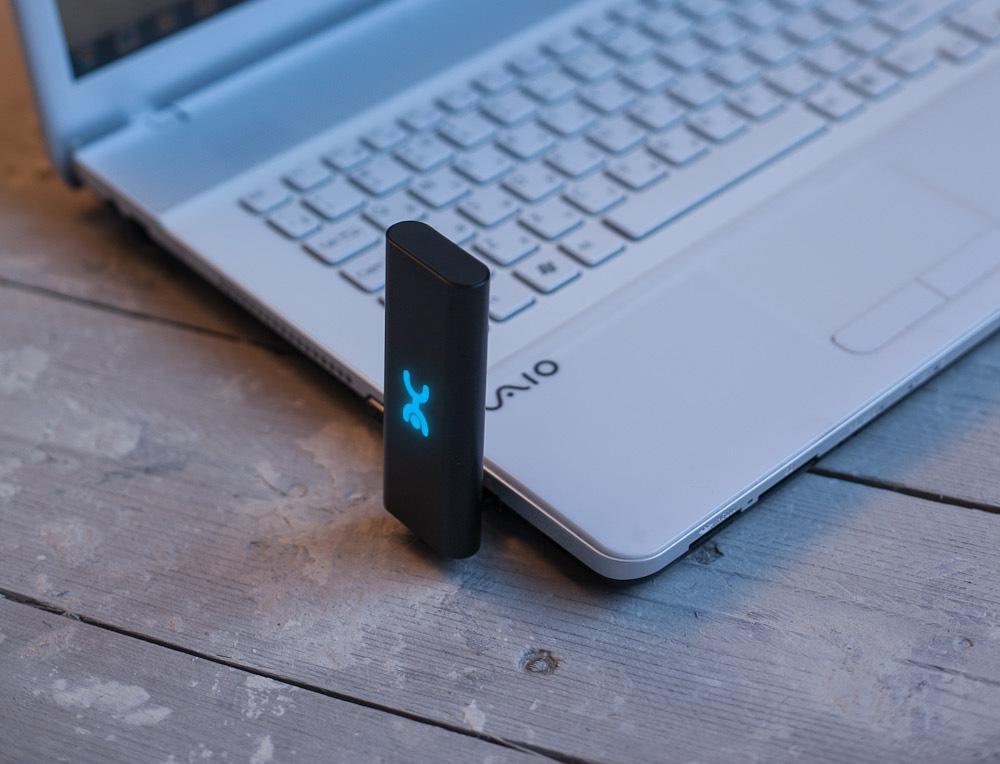
Модем, подключенный к компьютеру
Теперь устройство готово к работе. На персональном компьютере или ноутбуке появится значок раздачи Интернета. Главное — помнить, что Интернет раздается, пока устройство находится в USB-порте. Как только оно извлекается, соединение разрывается.
Обратите внимание! Такой вид устройств наиболее удобен, если есть необходимость работать или учиться не из дома. Флешку-модем удобно носить с собой и использовать в любом месте.
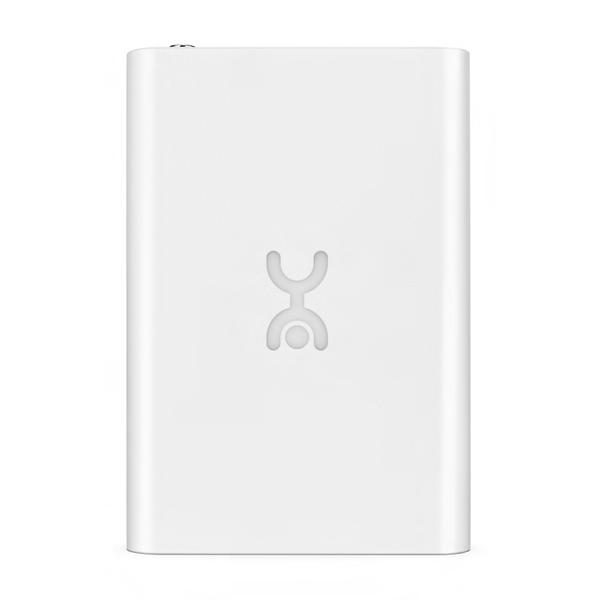
Модем «Йота», работающий без подключения к компьютеру
Другие виды устройств, модем Yota Wi-Fi или модем 4G, требуют дополнительной настройки параметров беспроводной сети и пароля. Для этого необходимо:
Здесь перед пользователем откроются четыре пункта различных настроек:
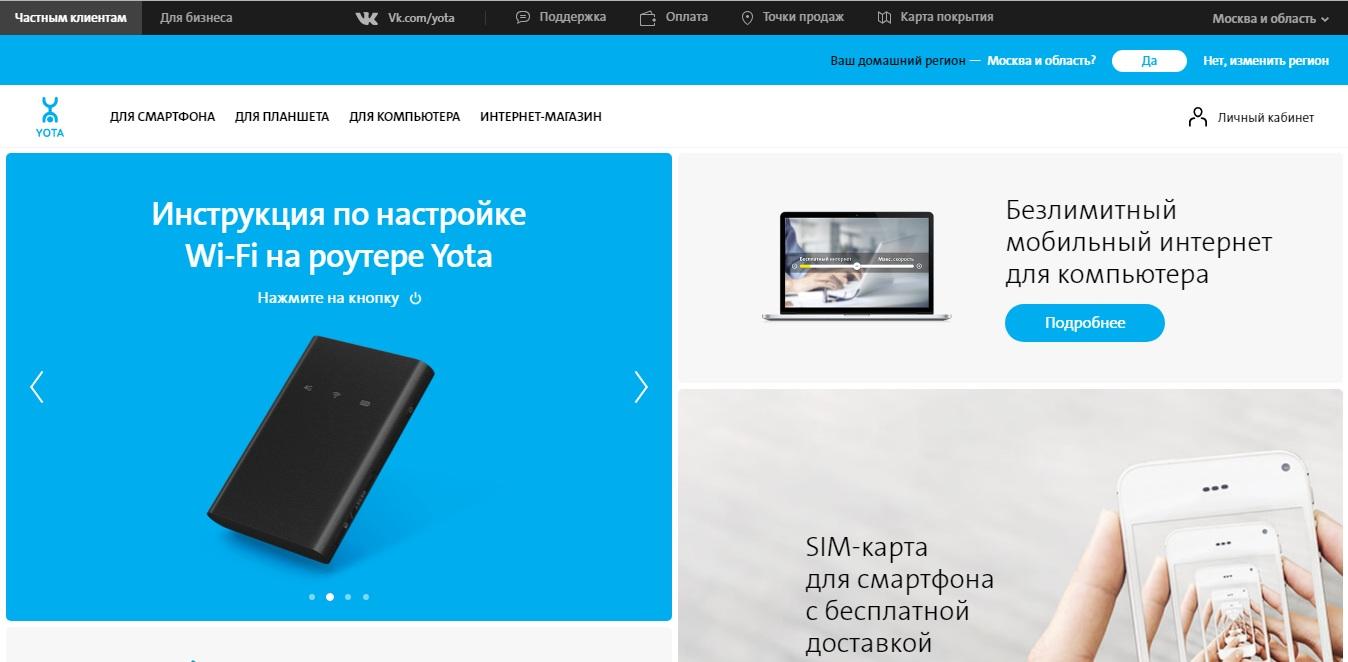
Официальный сайт «Йоты»
Следующим действием будет настройка портов, то есть сделать их открытыми. Для modem Yota 4G LTE, как и для других устройств, порядок действий следующий:
Теперь все настройки прописаны, устройство готово к работе с персональным компьютером, ноутбуком или другими девайсами.
Нужно устанавливать драйвера и приложения или нет?
Необходимые для работы драйвера прописаны в программном обеспечении самого модема. В процессе установки они автоматически ставятся на персональный компьютер или ноутбук, поэтому пользователю ничего не придется делать дополнительно.
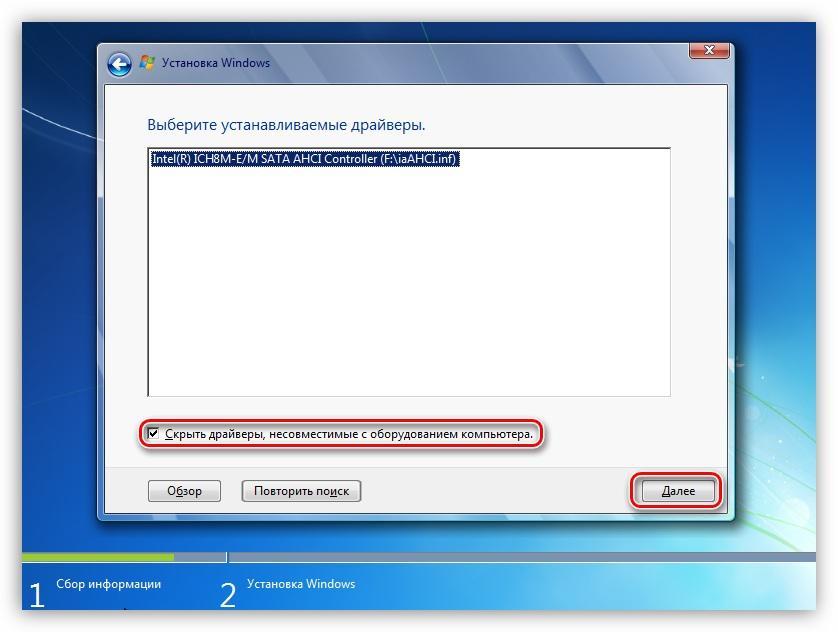
Завершается процесс установки перезагрузкой модема и компьютера. Теперь интернет-соединение будет стабильным, работать без сбоев и потери скорости.
Если в ходе установки возникли непредвиденные ошибки или после перезагрузки не появился Интернет, рекомендуется написать в службу технической поддержки в форме обратной связи на сайте или позвонить по телефону горячей линии. Бывают случаи, когда причина кроется в самом модеме, тогда он может быть заменен по гарантии, если случай относится к гарантийным.
Yota плохо ловит телефонную сеть
Пользуясь услугами сотовой связи, мы часто сетуем на недостаточный уровень сигнала в сети. В результате этого мобильная техника начинает показывать нестабильную работу.
Исправить ситуацию можно самыми разными способами. Например, если в каком-то месте плохо ловит Yota, попробуйте выйти на связь из другого места – из коридора, другой комнаты, другой стороны улицы.
Давайте посмотрим, что конкретно нужно делать в тех или иных случаях.
Электроника не может работать без сбоев. А сложная цифровая электроника и вовсе подвержена возникновению аварийных ситуаций.
Поэтому техника для сотовой связи наделяется десятикратным запасом надежности и стабильности. Тем не менее от аварий никто не застрахован – они могут случиться на оборудовании Yota или на соединительных каналах.
В результате возникновения аварийных ситуаций мы можем наблюдать следующие явления:
Если Yota работает плохо, то это не повод вдаваться в панику. Следует понимать, что аварии и форс-мажорные ситуации – явление вполне нормальное. И незачем устраивать из этого истерику, как это произошло 19 мая 2017 года, когда случился серьезный сбой в МегаФоне.
Если вам кажется, что какие-то сервисы просто обязаны работать без поломок, вспомните свою работу – все ли там работает хорошо или нет.
Если вы попали в такую ситуацию, попробуйте перезагрузить телефон или переподключить модем. Также рекомендуем позвонить в справочную службу Yota.
Есть и еще один интересный рецепт – сидеть и ждать, пока ситуация нормализуется сама (в конце концов, рано или поздно поломку устранят).
Поломка телефона
Если у вас плохо ловит Yota, показывая, что нет сети на телефоне, не нужно ругать оператора – причина может крыться в вашем устройстве.
Мобильная техника подвержена всяким сбоям, иногда она начинает упрямиться и сбоить. В результате этого нельзя ни позвонить, ни принять звонок, ни выйти в интернет, ни отправить SMS.
Ситуации бывают разные, но выход из них есть всегда. Вот алгоритм действий:
Также продиагностировать телефон помогает установка симки от другого оператора – если сеть ловит плохо, проблема в трубке.
Проблема с SIM-картой
SIM-карта – это не просто кусок пластмассы. Внутри нее находится небольшая микросхема, в которой прошиты различные идентификационные данные, необходимые для идентификации телефона в сети Yota.
Не стоит нервничать, мы расскажем, как исправить ситуацию.
Обычно поломка SIM-карты сопровождается тем, что устройства просто перестают ее видеть, оповещая об этом пользователей. В этом случае вооружаемся паспортом и смело идем в офис обслуживания своего оператора.
Здесь мы получаем дубликат симки, устанавливаем ее в абонентское устройство, проверяем связь – если она есть, это хорошо.
При отсутствии связи появляется повод грешить на смартфон/планшет/модем, так как СИМ-карта здесь ни при чем.
Плохая зона покрытия
Иногда Йота не ловит сеть потому что нет покрытия в той или иной точке. Проверяется это следующим способом – перемещаемся в другую точку и проверяем наличие сети.
Можно было бы посоветовать проверить наличие зоны охвата на официальном сайте оператора Yota, но в этом инструменте есть одна серьезная загвоздка.
Все дело в том, карта покрытия очень приблизительная, она составляется не методом реальной диагностики, а методом компьютерного моделирования. Поверьте, иногда эта карта показывает наличие 4G там, где и 2G-то сроду не ловилось.
Yota не ловит сеть на телефоне, планшете, смартфоне или модеме – ситуация распространенная. Выходов из нее два:
Если Йота стала плохо работать в точке, где она работала хорошо, то проблема может быть связана и с особенностями распространения радиоволн. Технари знают, что иногда наблюдаются и обратные ситуации, когда в силу тех или иных причин сигнал появляется там, где его отродясь не было.
Улучшаем качество приема
Если ваше устройство плохо ловит сигнал Йота, попробуйте взять другое аналогичное устройство и воспользоваться им в данной точке. Отсутствие изменений указывает на то, что здесь отсутствует нормальное покрытие.
Мы можем поступить следующим образом – попробовать сменить оператора связи. Но если Yota покупалась специально для интернета, то найти аналоги невозможно – никто из операторов не может предложить реальный безлимит.
Когда модем или роутер показывают, что Yota ловит очень плохо, попробуйте приобрести в ближайшем салоне связи специальную комнатную антенну. Установите в ее фокусе устройство связи, направьте антенну в ту сторону, где точно есть нормальный прием. Антенная отражающая решетка усилит сигнал и направит его в модем/роутер. То же самое произойдет с передающим сигналом.
Нельзя сказать, что эти комнатные антенны помогают в 100% случаях – иногда случаются ситуации, что Yota как ловилась плохо, так и ловится плохо.
При отсутствии эффекта от комнатной антенны не должно вас расстраивать, ведь специально для вас мы подготовили еще несколько уловок. Если Yota ловит очень плохо, попробуйте поднять модем повыше (телефон поднять не предлагаем, так как придется подниматься вместе с ним – совет ориентирован на владельцев модемов), купив для него хороший кабель.
Как вариант, его можно закрепить вместе с комнатной антенной на трубе высотой 4-5 метров. Следующий вариант – купить модем с подключаемой внешней антенной.
Если Yota в вашей местности ловит плохо, подключите к модему внешнюю антенну, смонтированную на высоком столбе, после чего проверьте качество связи.
Также вы можете попробовать закрепить модем в фокусе спутниковой антенны, направив ее в сторону города.
Используем бустеры
Когда Yota ловит из рук вон плохо, причем в конкретной точке, это начинает напрягать абонентов. Представьте ситуацию – вы покупаете модем, наслаждаетесь скоростью в парке на лавочке или на работе, а придя домой обнаруживаете, что связи нет. Ситуация исправляется двумя способами:
Бустер представляет собой своеобразный ретранслятор. К нему подключается приемно-передающая антенна, устанавливаемая на возвышенности. Вторая антенна, по типу комнатной, отвечает за соединение с абонентскими устройствами. Оборудование работает в автоматическом режиме и не требует участия пользователей.
Недостатком бустеров является их высокая стоимость – особенно если речь идет об устройствах, умеющих работать в стандартах 3G и 4G.
Как получить доступ
Регистрация осуществляется в момент попытки использовать интернет с сим картой. Личный кабинет Ета требует регистрации до входа в профиль. Порядок действий одинаков для всех мобильных устройств:


Какие данные требует оператор
Регистрация нового пользователя в Yota требует указания персональных данных:

Регистрация в личном кабинете Yota для телефонов Андроид или МакОс не имеет различий.

Wap и браузер wap
Выход в интернет
Проверка скорости домашнего и мобильного интернета
В процессе установки могут возникнуть непредвиденные трудности и ошибки:
Важно! Если проблема не решается переустановкой драйверов, скорее всего, проблема в самом устройстве. Тогда его можно вернуть или обменять по гарантии.
Таким образом, чтобы модем «Йота» проработал долго, необходимо грамотно его настроить. Только тогда пользователь получит высокое качество соединения, хорошую скорость передачи данных.
https://youtube.com/watch?v=bYAdMEzOTns%3Ffeature%3Doembed
Микротик wifi
Берем модем Yota и подключаем в USB-порт маршрутизатора.
Примечание. Для моделей маршрутизаторов, оснащенных micro-USB портом, например для модели RB2011UAS-2HnD, потребуется приобрести OTG-кабель.

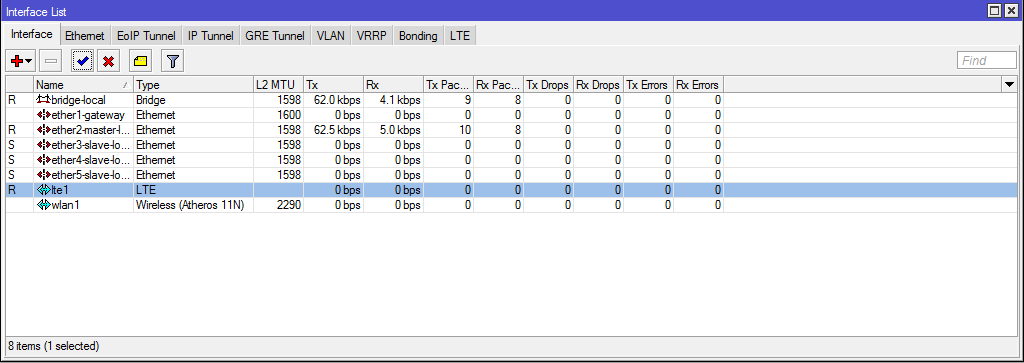
Открываем Winbox. Переходим в меню Interfaces.
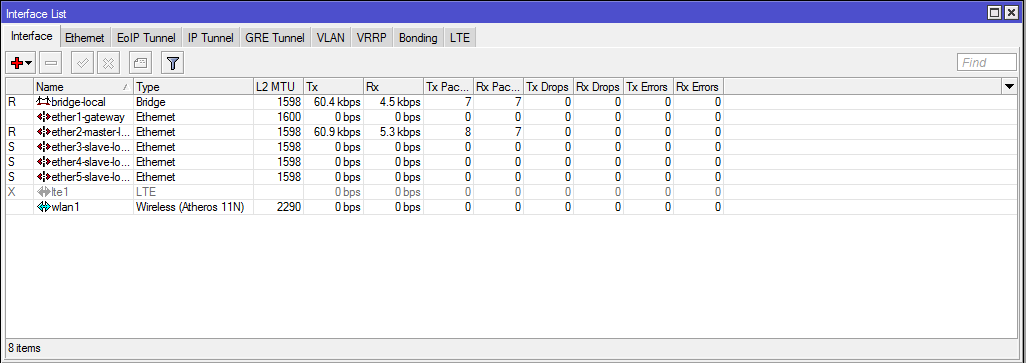
Выделяем интерфейс lte1 и нажатием на кнопку с синей галкой включаем его.
Переходим в меню IP/DHCP Client.
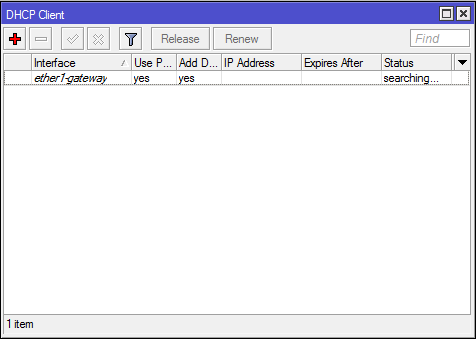
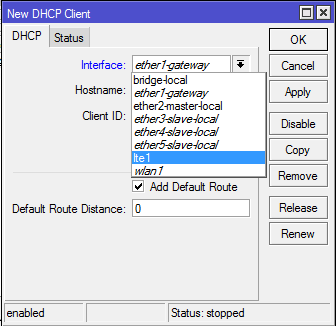
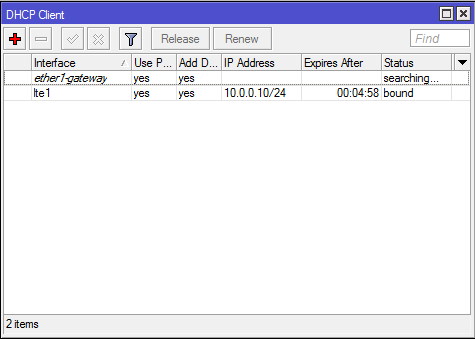
Убеждаемся, что интерфейсу lte1 был присвоен адрес.
Переходим в меню IP/Firewall, на закладку NAT.
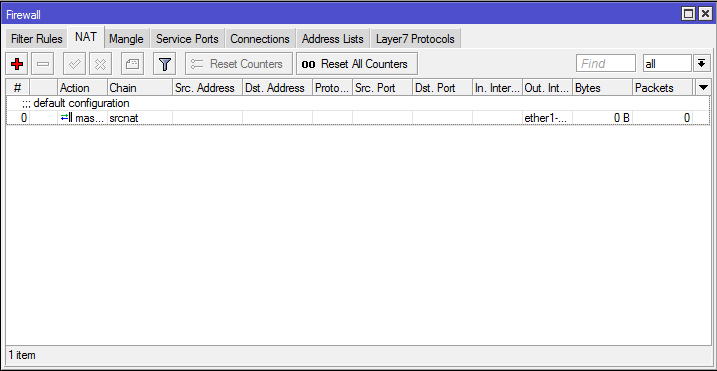
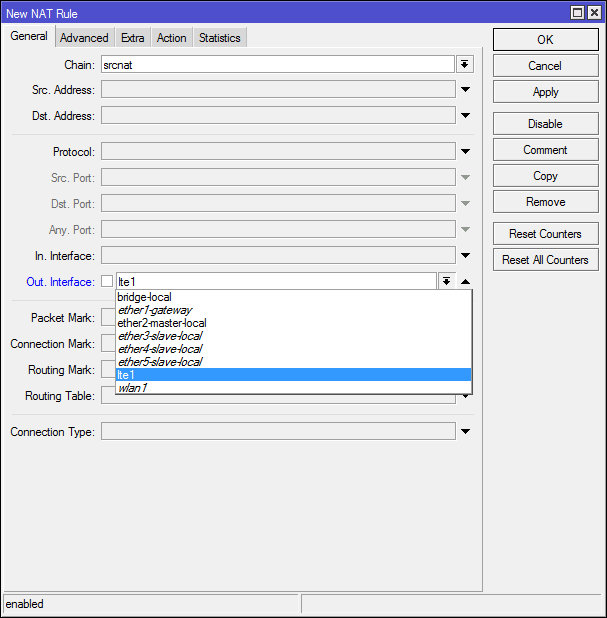
На закладке General выбираем Chain=srcnat и Out Interface = lte1. Остальные поля не заполняем.
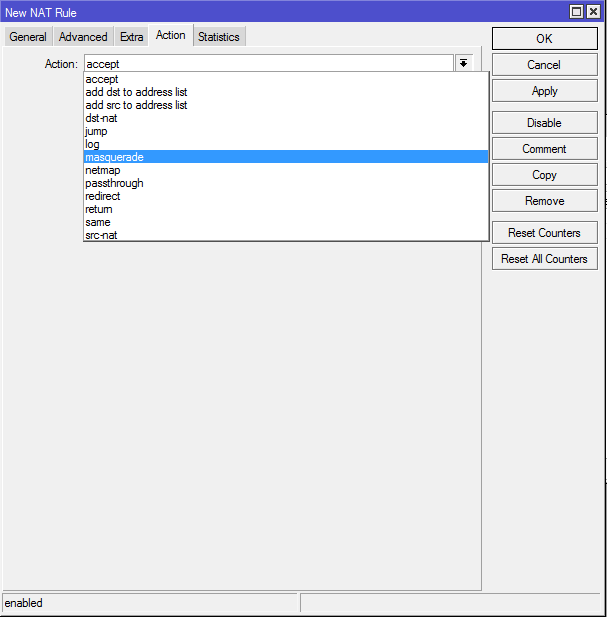
Переходим на закладку Action и выбираем Masquerade.
После чего нажатием на кнопку ОК сохраняем правило.
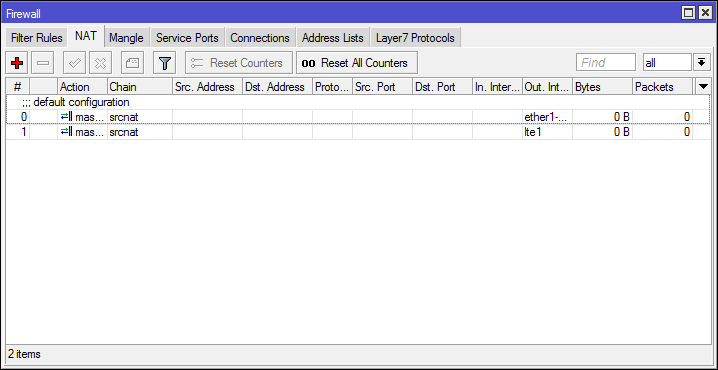
Далее, если у вас маршрутизатор был в конфигурации, поставляемой по умолчанию, переходим на закладку Filter Rules. Если нет, пропустите этот пункт.
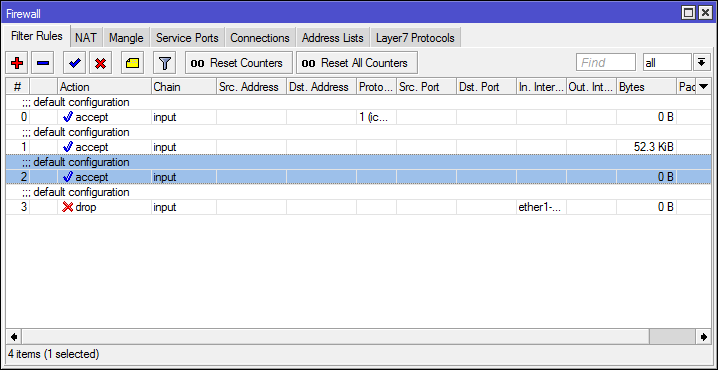
На закладке General выбираем Chain=input и In Interface = lte1.
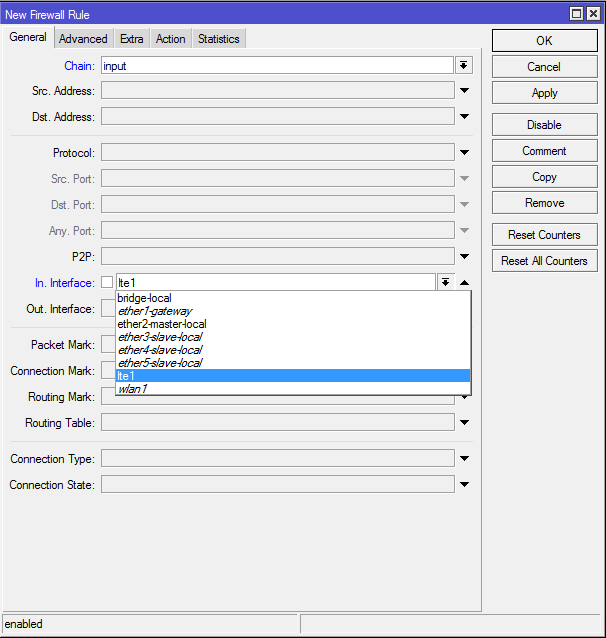
Затем переходим на закладку Action и выбираем Drop.
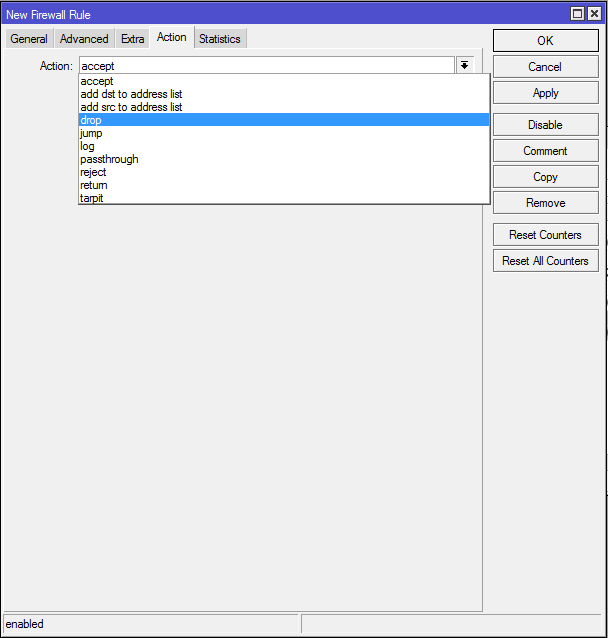
Сохраняем правило нажатием на кнопку ОК.
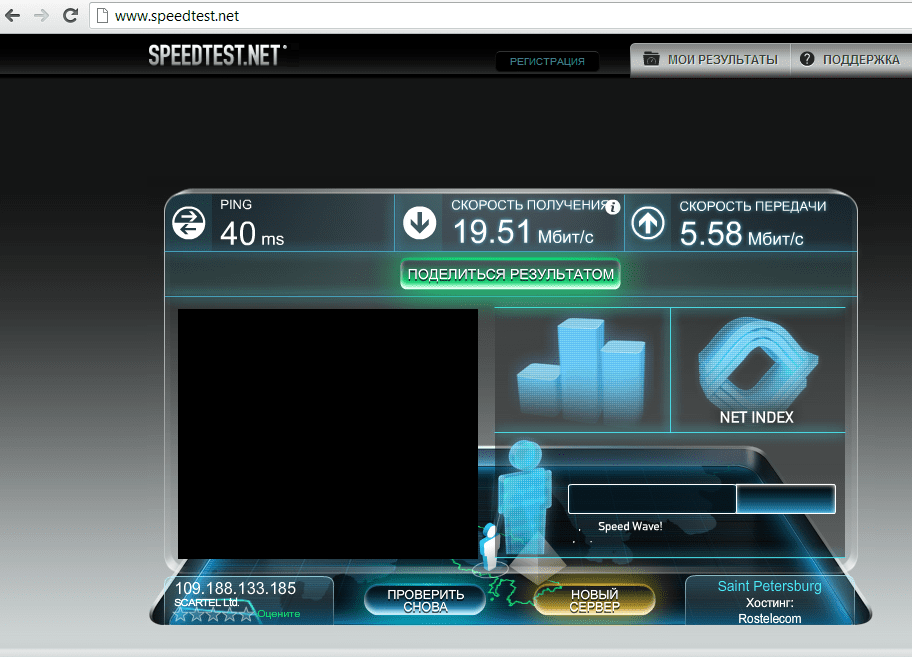
Теперь, если у нас маршрутизатор, оборудованный Wi-Fi, проверяем по Wi-Fi.
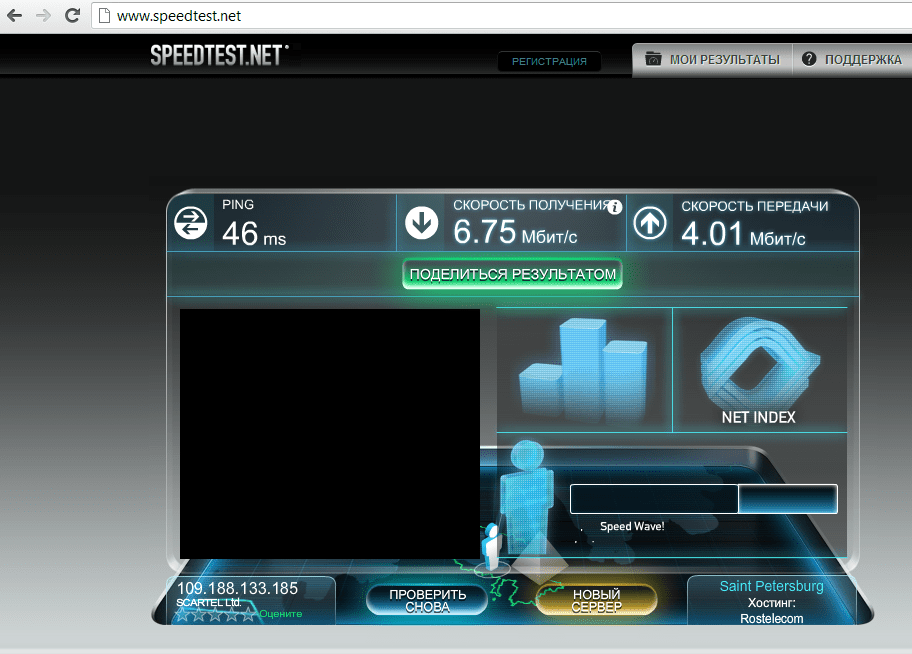
Видим, что скорость доступа к Интернет стала существенно ниже. Это связано с тем, что диапазоны частот Yota (2.5GHz) и WiFi (2.4GHz) находятся рядом. Воспользуемся USB-удлинителем длиной 1-2 метра, чтобы отнести модем в сторону от маршрутизатора.
Проверяем скорость доступа к Интернет через Wi-Fi.
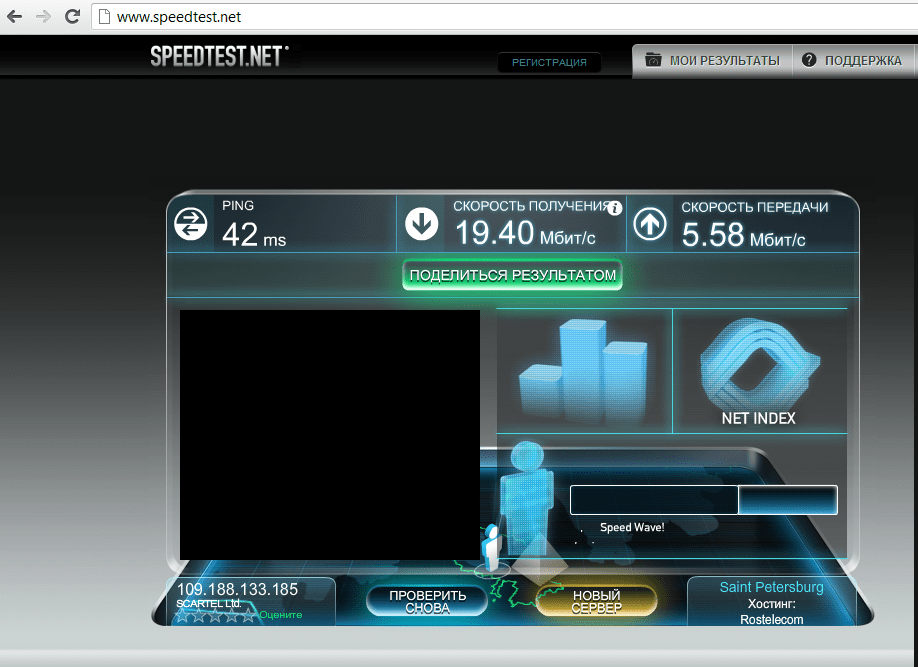
Теперь результаты существенно лучше.
Настройка MiroTik успешно завершена! Поздравляем!
Домашний интернет
Это самый лёгкий способ использовать стационарный интернет на планшете. Если вы уже пользуетесь им на других устройствах, например, телевизоре, компьютере, то просто выберите домашнюю сеть, введите пароль и пользуйтесь на здоровье. Можно подсоединить и телефон, если хотите сэкономить мобильный трафик. Если же вы только приобрели роутер, то настройте его на компьютере через диск с утилитой или веб-интерфейс, введя параметры подключения интернет-провайдера и применив надёжный метод защиты.

Переходник кабеля Ethernet
Является самым экзотичным и редко встречаемым способом подключения планшета на Android к интернету. Вам понадобится специальный адаптер USB-сетевая карта. Вряд ли вы найдёте его в каждом магазине, но в интернете можно заказать без проблем. Этот способ рекомендуем только очень опытным пользователям, иначе вы можете испортить планшет. Наши следующие действия:

Мобильная связь
Позволяет воспользоваться интернетом в любом месте, где есть покрытие. 3G уже давно для всех норма, во многих городах доступна даже 4G-связь, предлагающая скорость доступа на уровне домашнего. Зависимо от необходимости приобретения дополнительного оборудования и сложности настроек, можно воспользоваться доступом через встроенный слот для сим-карты, мобильный 3G-роутер и внешний 3G-модем.
Встроенный модуль 3G
Большинство современных моделей планшетов на Android даже бюджетного класса оснащены модулем 3G, позволяющим использовать аппарат как обычный телефон. Если звонить может не каждая модель, то выход в сеть возможен на любой из них. Вам понадобится приобрести сим-карту любого российского оператора. После этого выбрать подходящий тариф для интернета и произвести несложные настройки.
Для настроек на планшете Android вам нужно перейти в Настройки – Беспроводные сети – Ещё – Мобильная сеть. Создайте новую точку доступа. Операторы предлагают автоматические настройки, но в редких случаях их нужно прописать вручную. Подробнее о параметрах вы можете узнать у техподдержки оператора.
Для настроек на iPad пройдите в Настройки – Сотовая связь – Сотовая сеть передачи данных и добавьте параметры соединения. Некоторые планшеты Windows имеют встроенный 3G-модуль. При первом подключении нажмите на значок интернета – выберите название оператора – подкорректируйте параметры и выполните соединение .
3G-роутер
Этот и все остальные способы придётся применять на тех моделях планшетов, у которых отсутствует разъём для сим-карты.

Купив такой маршрутизатор и вставив в него сим-карту, войдите в интерфейс, используя информацию из руководства пользователя или указанную на роутере, чтоб наладить интернет-подключение. Для этого потребуется компьютер. Когда вы покупаете устройство в салоне оператора, настройки обычно прописаны автоматически. После завершения процедуры подключитесь к Wi-Fi-сети со своего планшета.
3G-модем
Тут придётся немножко повозиться, и кроме собственно планшета и роутера вам потребуется компьютер или ноутбук. Обратите внимание, что использование этого способа возможно не на каждой модели. Если ваш планшет поддерживает режим OTG, то приступаем к следующему этапу. Выполните следующие действия:

Подключение устройства
Подсоединение и настройка роутера выполняются в 2 этапа.
Соединение с компьютером
На этом этапе выполняют следующие действия:
Можно подключаться беспроводным способом при наличии соответствующей сетевой карты в компьютере. Это позволяет не загромождать квартиру кабелями.
По умолчанию название сети устанавливается как «YOTARouter_Физический адрес прибора».
Доступ в панель администратора
Для настройки устройства используют любой браузер независимо от названия и версии.
Процедуру выполняют так:
После авторизации открывается главное меню, находящееся в левой части страницы. Вкладки раздела появляются вверху.
После авторизации откроется главное меню.
Подключение планшета к wifi
Проще всего подключиться к сети wifi. Для начала нужно зайти в настройки и включить там модуль этой беспроводной сети. Если у вас планшет iPad, то вам следует зайти в «Настройки» – «wifi», после чего перед вами появится список доступных сетей. Вам лишь останется выбрать нужную, после чего будет установлено подключение.
В планшетах на платформе Android принцип действия схож. Модуль соединения также в настройках («Настройки» – «Беспроводные соединения»). После этого перед вами откроется список доступных сетей.
Посмотрите внимательно на список доступных сетей. Если рядом со значком wifi нарисован замок, значит сеть защищена паролем. Без его ввода вы не сможете подключиться к интернету. Свою домашнюю точку доступа также рекомендуется защитить паролем. Если же пиктограмма замка отсутствует, то перед вами открытая сеть, к которой можно подключиться свободно.
Стоит помнить о мерах безопасности. Например, не стоит пользоваться интернет-банком, выходя в сеть через открытую точку доступа wifi.
Для включения и выключения wifi необязательно каждый раз заходить в настройки. Существуют методы быстрого доступа к соответствующей опции. Для этого на iPad следует провести пальцем от нижней части экрана вверх, а на «андроидных» планшетах наоборот – от верхней части экрана вниз. Дальше остается найти знак сети и нажать на него.