 Yota-inet.ru
 Настройка интернета на D-link DIR-615
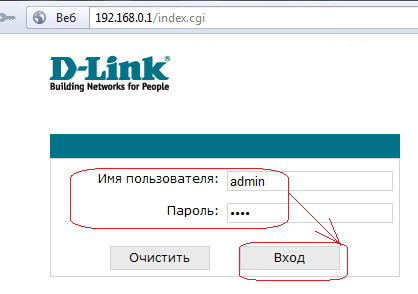
При подключении к провайдеру, откройте веб-браузер и в адресную строку введите 192.168.0.1. В открывшемся окне введите логин и пароль по умолчанию. Если вы не меняли эти данные, то логин – admin, пароль – admin.
После успешного входа в панель управления роутером, перейдите в раздел Интернет или WAN. Там вам нужно будет выбрать тип подключения к интернету, в зависимости от провайдера. Но, как правило, для динамического IP адреса все настройки останутся по умолчанию.
Если ваш провайдер выдал вам какие-то специфические параметры, то введите их в соответствующие поля. Обычно это IP адрес, маска подсети, шлюз и DNS сервер. После внесения всех параметров, не забудьте сохранить настройки.
После этого, ваш роутер должен успешно подключиться к интернету. Может потребоваться перезагрузка роутера для применения изменений.
Заключение
Правильная настройка роутера D-link DIR-615 обеспечит стабильное подключение к интернету для всех ваших устройств. При возникновении проблем, вы всегда можете обратиться за помощью к специалистам или к команде поддержки D-link.
Следуя нашей инструкции, вы сможете быстро и легко настроить роутер D-link DIR-615 для вашего дома или офиса. Надеемся, что данная статья была полезной для вас!
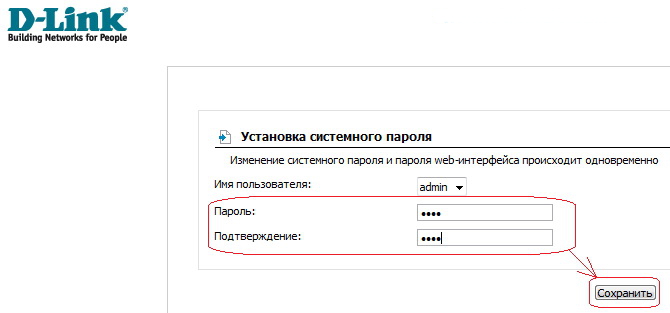
Если появится окно с просьбой сменить заводской пароль для входа в настройки, то придумайте и укажите два раза какой-то пароль. Не забудьте его, он будет использоваться для входа в настройки роутера.
Я советую вам сразу обновить прошивку своего роутера, еще до настройки. Как это сделать, я подробно писал в этой стать. Если вы не хотите этого делать, или для вас это слишком сложно, то можете продолжать настройку без обновления программного обеспечения
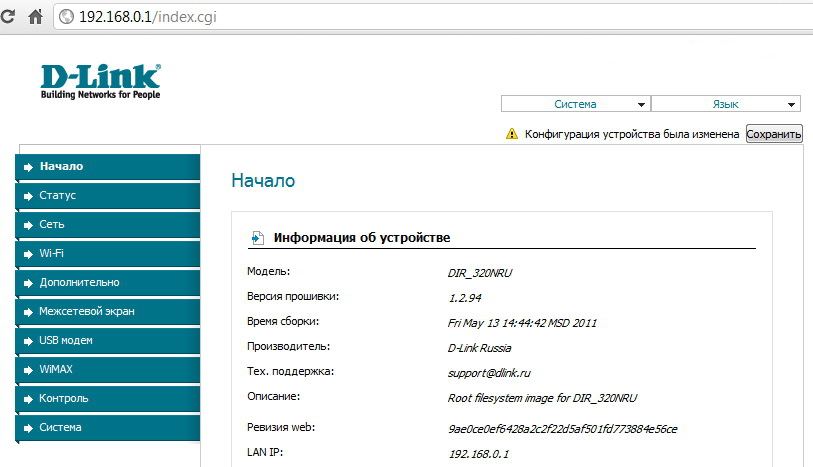
Все, в панель управления мы зашли, можно приступать к настройке маршрутизатора.
Настройка интернета на D-link DIR-615
Подключение провайдера
Первое, что вам нужно сделать, это узнать какую технологию соединения использует ваш провайдер: Динамический IP, статический, PPPoE, L2TP. Можно узнать, позвонив в поддержку провайдера или на официальном сайте.
Настройка
- Перейдите на вкладку Начало – ClicknConnect.
- Подключите Ethernet кабель и нажмите на кнопку Далее.
Выбор соединения
Выберите соединение из списка, в зависимости от того, какую технологию использует ваш провайдер.
Указание параметров IP
Укажите IP-параметры, предоставляемые провайдером. Нажмите Далее.
Подключение к интернету
Проверка соединения с интернетом и возможность включить фильтр Яндекс.DNS (опционально).
Если после настройки интернет через роутер не работает, статус соединения без доступа к интернету или сайты не открываются, проверьте настройки от провайдера. Убедитесь, что выбрали верный тип соединения и правильно задали параметры.
Запомните, что роутер D-link будет раздавать интернет по кабелю и Wi-Fi. Высокоскоростное соединение на компьютере больше не понадобится.
Смена настроек провайдера
Сменить настройки провайдера вы всегда можете через этот же мастер быстрой настройки ClicknConnect, или на вкладке Сеть – WAN, выбрав и отредактировав нужное соединение.

Желательно сохранить настройки:
Если интернет через роутер уже работает, то можно приступать к настройке Wi-Fi сети.
Настройка Wi-Fi и смена пароля на D-link DIR-615
Все что нам нужно сделать, так это сменить имя Wi-Fi сети и задать новый пароль для защиты нашего Wi-Fi.
Изменение имени Wi-Fi сети
- Перейдите на вкладку Wi-Fi – Основные настройки.
- В поле SSID укажите название вашей сети. Нажмите кнопку Применить.

Смена пароля
- Перейдите на вкладку Wi-Fi – Настройки безопасности.
- В поле Ключ шифрования PSK указываем пароль, который будет использоваться для подключения к Wi-Fi. Пароль должен быть минимум 8 символов.
- Сохраните настройки.

Смена пароля администратора
- Перейдите на вкладку Система – Пароль администратора.
- Укажите два раза новый пароль и нажмите Применить.
- Не забудьте сохранить настройки.

Обязательно запишите где-то этот пароль. Если вы его забудете, то не сможете зайти в панель управления, и придется делать сброс настроек.
Послесловие
Фух, устал я:) ничего больше писать не буду. Если возникнут вопросы по статье, спрашивайте в комментариях. Надеюсь, у вас получилось настроить свой маршрутизатор.
Выезд специалиста по Вашему адресу
для решения различных проблем в домашней сети
Удобная оплата свашего лицевого счёта
Настройка D-link 806, 842
Подключитесь к Вашему роутеру по Wi-Fi или по кабелю. В случае если роутер сброшен до заводских настроек, он будет транслировать Wi-Fi сети со стандартным названием DIR-806 или DIR-842 и DIR-842-5G.

Пароль от Wi-Fi сети указан на нижней грани роутера.

Откроется страница настроек Вашего роутера. Нажмите кнопку НАЧАТЬ
Инструкция по настройке роутера:

Для удобства дальнейшие шаги в инструкции по настройке будут производиться на Русском языке. Нажимаем ДА.

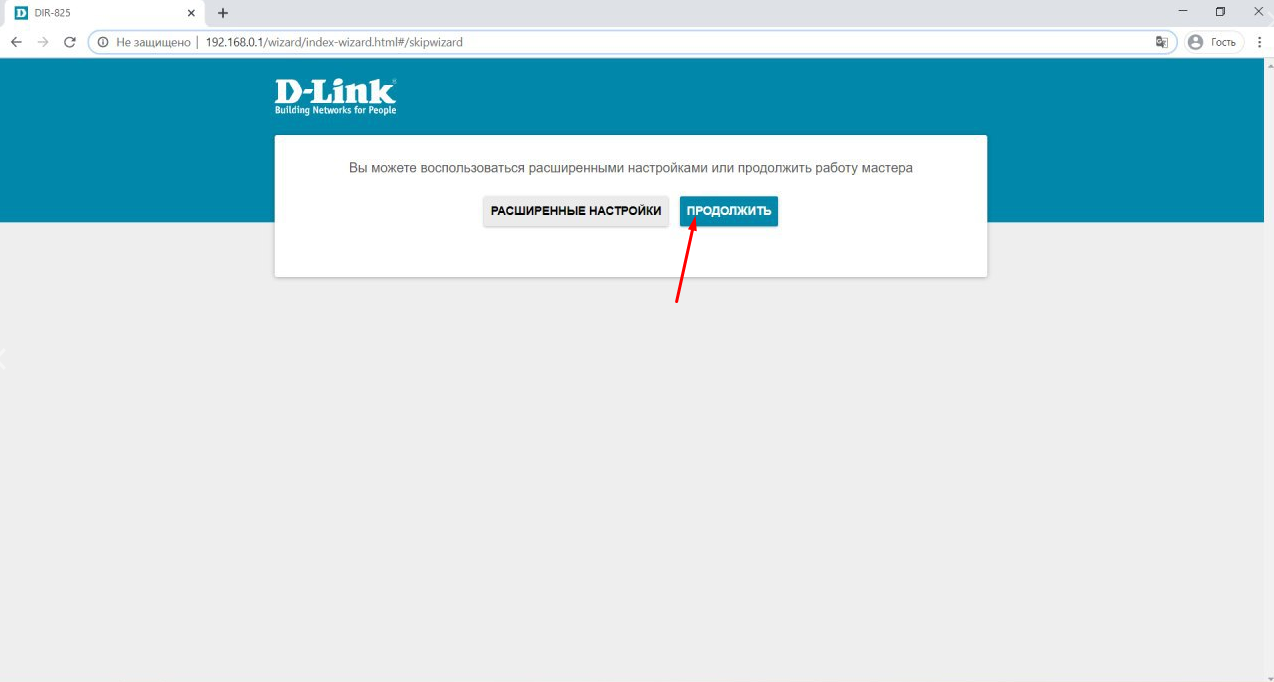
На следующем шаге нажмите ПРОДОЛЖИТЬ.

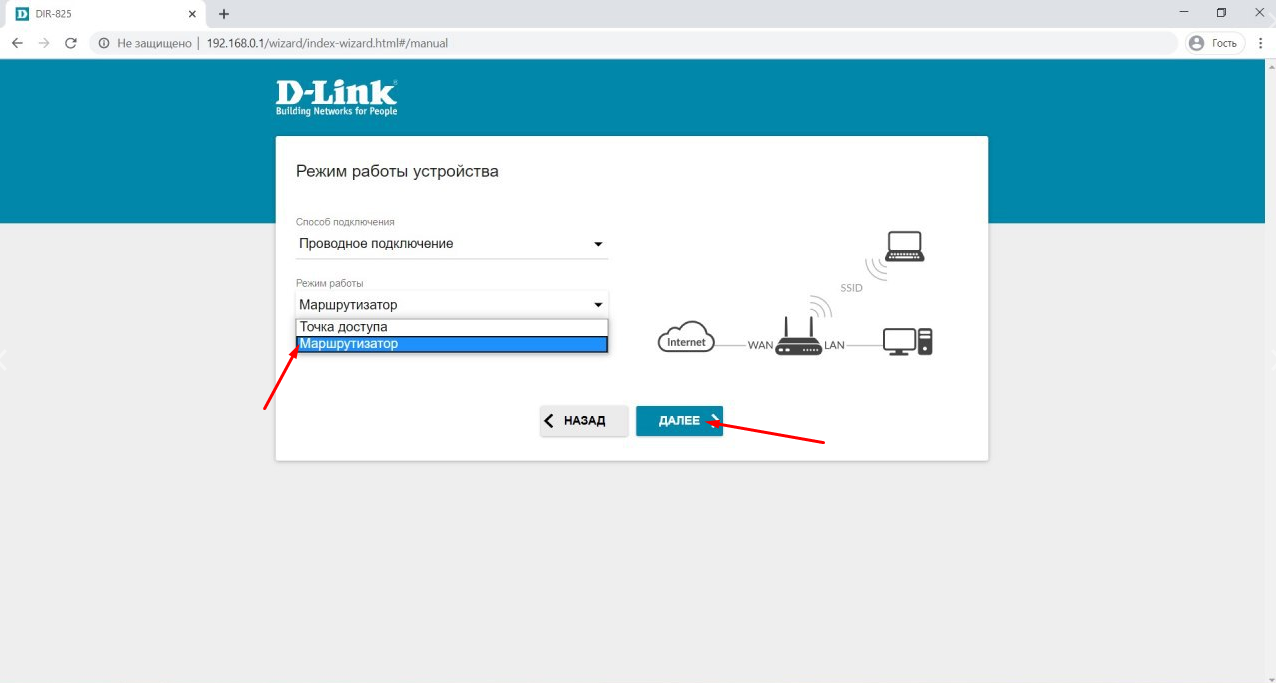
Способ подключения выбрать Проводное подключение, Режим работы выбрать Маршрутизатор, нажмите ДАЛЕЕ.

Тип соединения Динамический IPv4, галочку снимите с Использовать IGMP, нажмите ДАЛЕЕ.

На странице Беспроводная сеть 2.4 ГГц укажите Имя основной Wi-Fi-сети и пароль от неё ниже, затем нажмите ДАЛЕЕ.

На странице Беспроводная сеть 5 ГГц укажите Имя основной Wi-Fi-сети и пароль от неё ниже, затем нажмите ДАЛЕЕ.

Страницы IP-телевидение и IP-телефония пропустите, нажав ДАЛЕЕ.


На странице Изменение пароля web-интерфейса укажите пароль, который будет использоваться для входа в настройки роутера в дальнейшем, затем нажмите ДАЛЕЕ.


На странице Информация о настройках нажмите ПРИМЕНИТЬ. Важно! Если Вы настраивали роутер, подключившись по Wi-Fi, то после изменения настроек изменится название Wi-Fi сети и устройство автоматически к ней не подключится. Нужно зайти в настройки устройства и подключиться к новому названию Wi-Fi сети, используя заданный пароль.
Выберите раздел Wi-Fi — Основные настройки.

Во вкладке 2.4 ГГц включить «Выбрать канал автоматически», и «Включить периодическое сканирование», выключить «Включить дополнительные каналы», внизу страницы «ПРИМЕНИТЬ». Перейти во вкладку 5 ГГц, включить «Выбрать канал автоматически», и «Включить периодическое сканирование», выключить «Включить дополнительные каналы», внизу страницы «ПРИМЕНИТЬ».
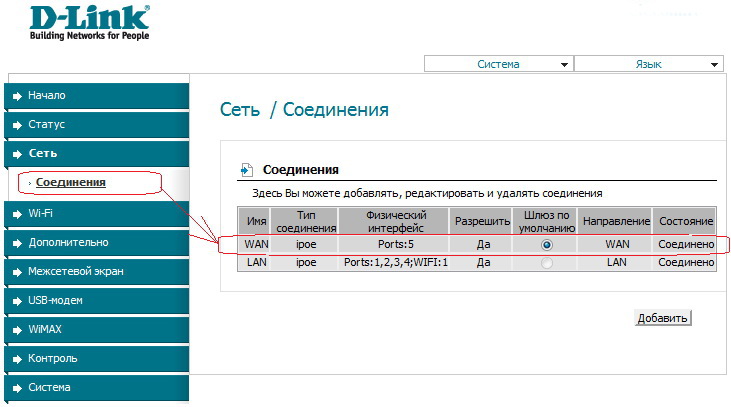
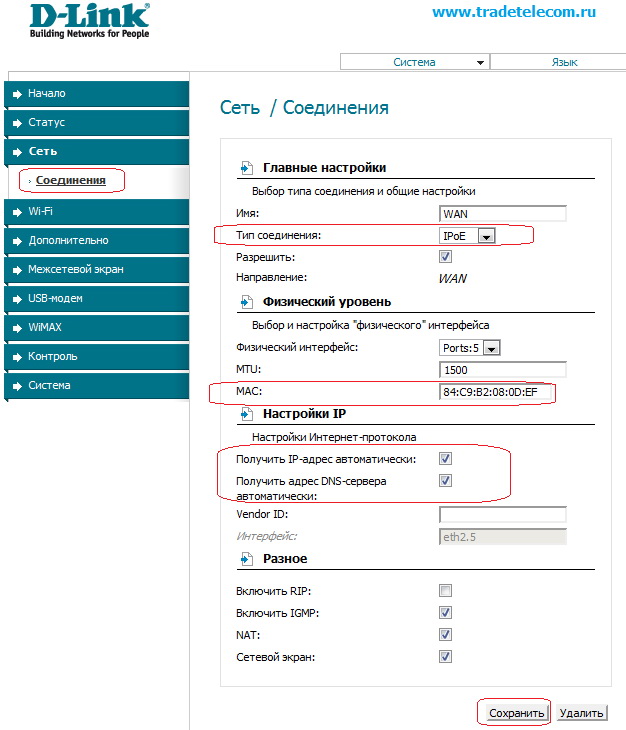
Для настройки роутера в сторону внешней сети (Internet), щелкаем на строку, отмеченную на предыдущем рисунке, тогда перед Вами откроется окно его детальных настроек под названием Сеть / Соединения
Также ставим галочки «Включить IGMP» (это необходимо для возможности просмотра IPTV (ссылка на страницу с описанием IPTV)); “NAT”; “Сетевой экран”
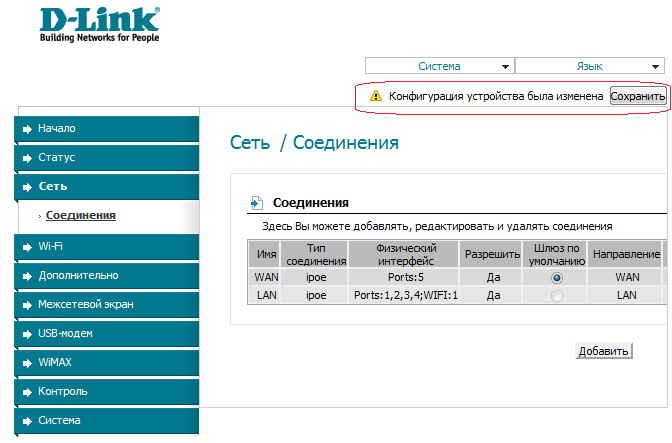
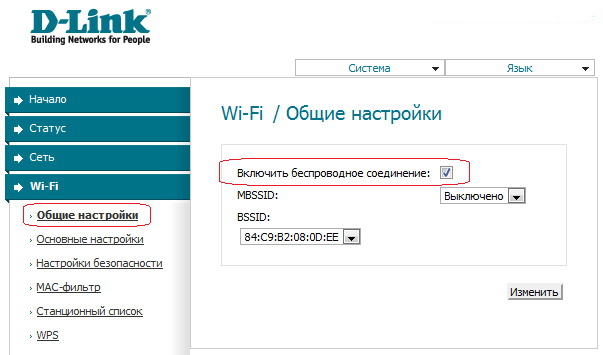
Настройка Wi-Fi соединения
Заходим в пункт «Wi-Fi», «Общие настройки», ставим галочку «Включить беспроводное соединение»
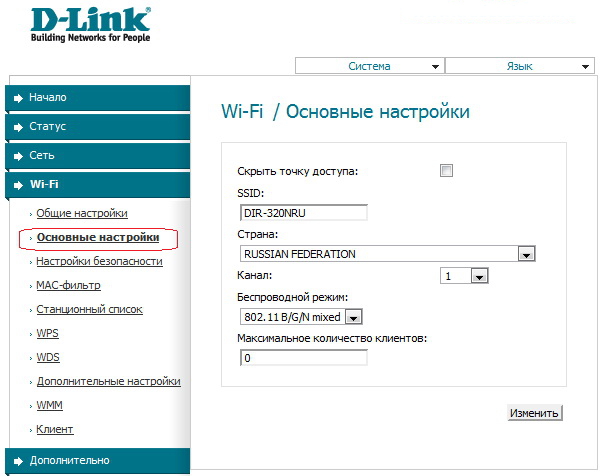
Скрыть точку доступа – отключает рассылку сетевого идентификатора (SSID), это позволяет спрятать свою сеть от устройств с ОС Windows, выступая средством безопасности. Правда, в этом случае Вам придется создавать профиль для подключения к беспроводной сети вручную.
SSID – название беспроводной сети (сетевой идентификатор). Под этим названием сеть будет видна в беспроводных Wi-Fi клиентах.
Страна — всем россиянам можно оставить вариант Russian Federation.
Канал – принудительный выбор канала для беспроводной связи. Не рекомендуем иметь дело с каналом номер 6, поскольку большинство Wi-Fi оборудования по умолчанию работает именно на этом канале (мало кто из пользователей его меняет). В идеале рекомендуем остановить свой выбор на канале 1 или канале 12, чтобы минимизировать вероятность интерференции с сетями соседей.
Беспроводной режим — здесь можно выбрать режим беспроводной связи 802.11g или 802.11n, а может даже устаревший 802.11b или их комбинацию. В смешанном режиме работы (802.11 B/G/N mixed) имейте в виду, что общая скорость работы сети при подключении разноплановых клиентов просядет до уровня самого медленного клиента.
Чуть ниже можно задать Максимальное количество клиентов, которые будут подключаться к роутеру.
Выставив в этом окне нужные вам параметры, нажимаем кнопку «Изменить»
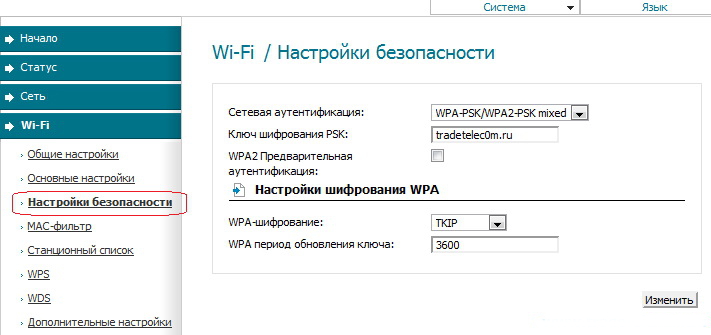
Переходим к пункту «Настройки безопасности»
В опции Сетевая аутентификация Вы можете выбрать алгоритм шифрования в беспроводной сети. Рекомендуем остановить свой выбор на наиболее универсальном варианте WPA-PSK/WPA2-PSK mixed – это обеспечит поддержку большинства современного Wi-Fi оборудования.
В поле Ключ шифрования PSK Вы задаете пароль на свою беспроводную вайфай сеть. Рекомендуем здесь использовать пароль от 8 до 10 символов длиной, состоящий из заглавных и строчных букв, специальных символов и цифр. Это минимизирует вероятность подбора пароля со стороны злоумышленников.
В опции WPA-шифрование можно выбрать алгоритм для WPA шифрования. TKIP – менее криптостойкий вариант по сравнению с AES, но с AES могут не работать некоторые беспроводные клиенты. Мы рекомендуем поставить вариант TKIP+AES, тогда Вы обеспечите совместимость с большинством Wi-Fi клиентов.
Период обновления WPA ключа можно оставить по умолчанию.
На этом настройка самого соединения завершена, и теперь Вам необходимо пройти процедуру первичной авторизации.
Первичная авторизация
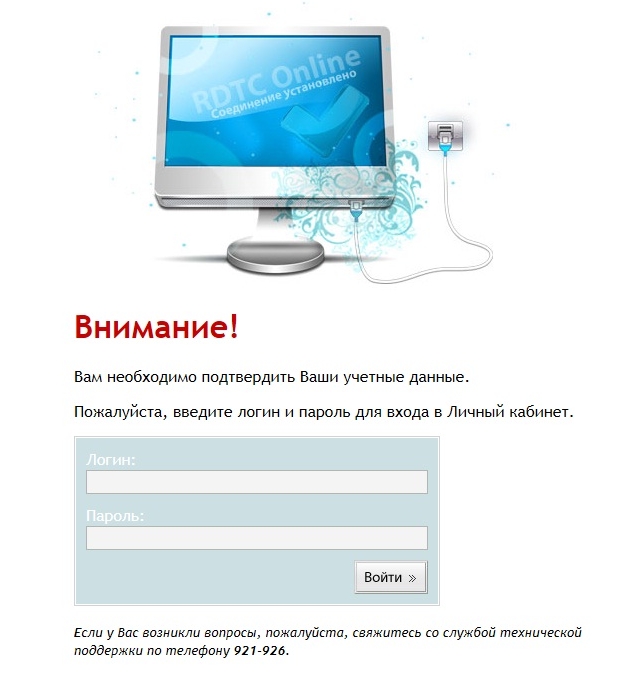
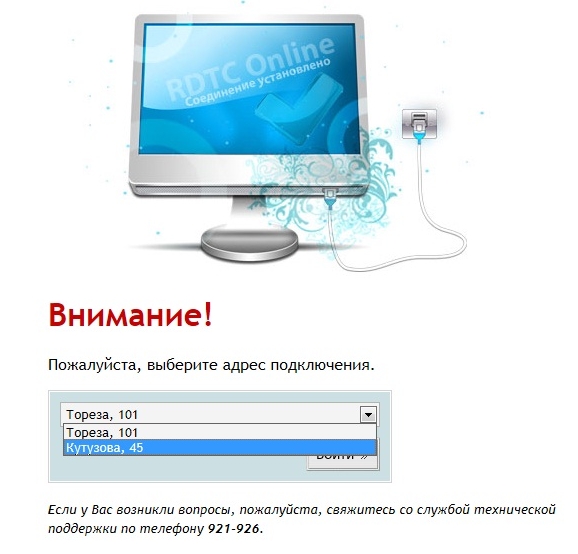
В случае если у Вас несколько услуг по разным адресам, то Вы увидите страницу выбора адреса услуги
Здесь необходимо выбрать правильный адрес.
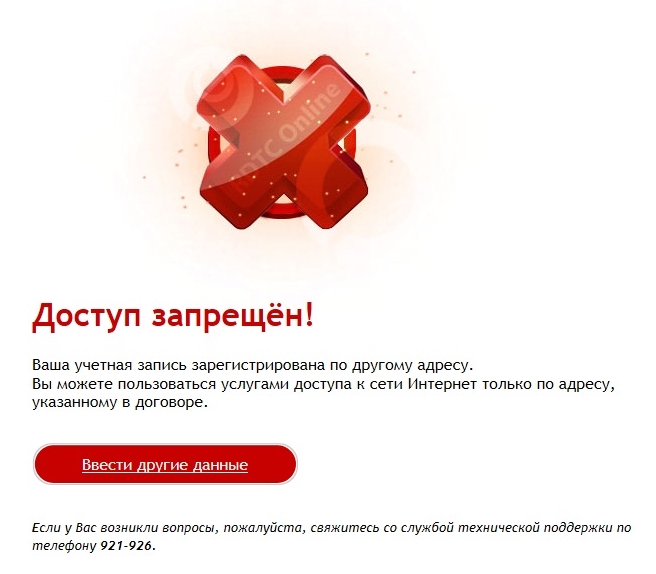
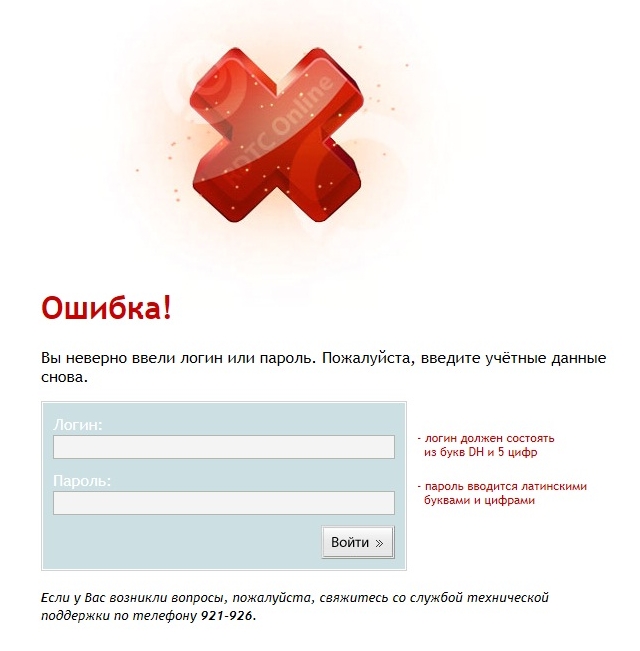
Если Вы выберете неправильный адрес, система выдаст ошибку
Процедура авторизации проходится только один раз на одном ПК. Если Вы поменяете компьютер (или другое устройство, через которое настроено подключение к сети Интернет), то данную процедуру придется пройти еще раз.
Если у Вас возникли вопросы, Вы можете обратиться в круглосуточную службу технической поддержки по телефону: 921-926.
По умолчанию имя сети Wi-Fi и пароль (иногда называют ключ сети) предустановлены в заводских настройках роутера. Они напечатаны на этикетке роутера (на нижней панели корпуса). При желании вы можете изменить имя и/или пароль для подключения к сети Wi-Fi роутера.
1. Откройте любой -браузер (Google Chrome/Mozilla Firefox/Opera/Яндекс.Браузер/Microsoft Edge/Safari) на устройстве, которое подключено по Wi-Fi или с помощью кабеля к роутеру.
В адресной строке введите адрес (точный адрес указан на корпусе роутера) и нажмите Enter.
3. После входа вы окажетесь в веб-интерфейсе роутера. Перейдите слева в раздел . Откроется страница ввода настроек беспроводного режима.
Аналогичные настройки выполните и для сети 5 Ггц, если ваш роутер поддерживает этот частотный диапазон.
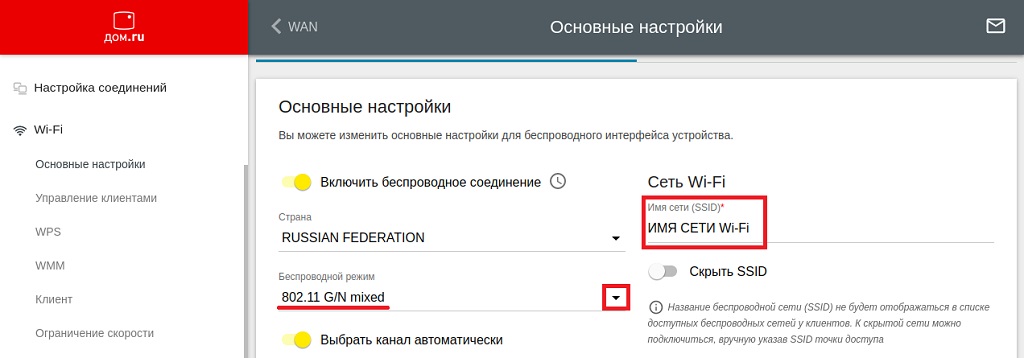
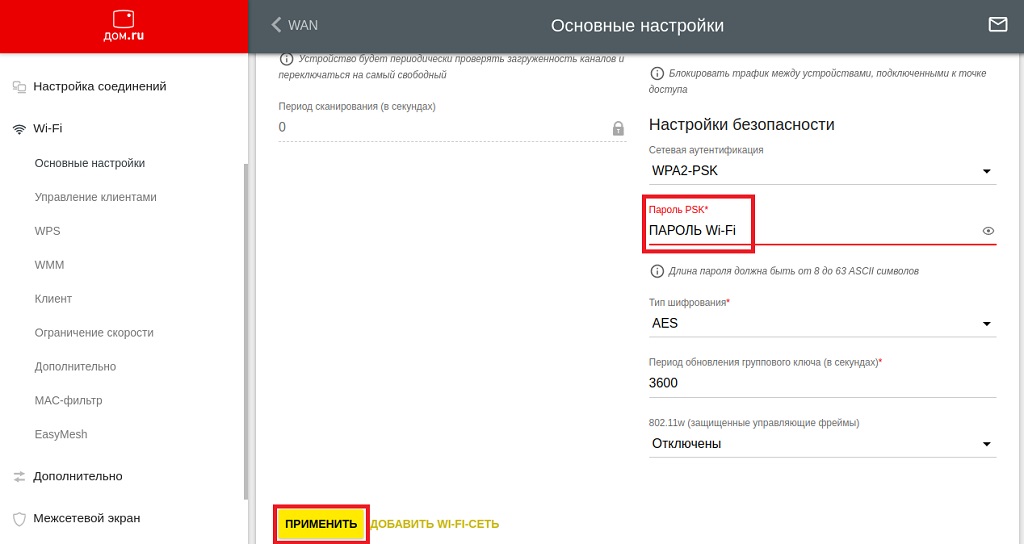
После изменения имени сети Wi-Fi и/или пароля потребуется переподключить ваши устройства к роутеру и проверить работоспособность услуги.
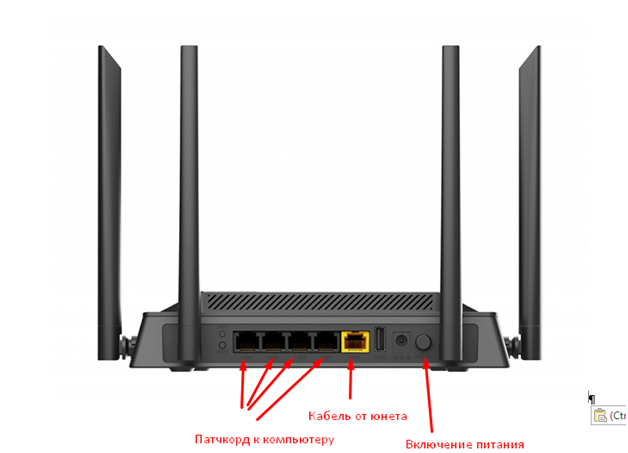
Подключите Ethernet-кабель, входящий в Вашу квартиру, в порт Internet Вашего роутера желтого цвета
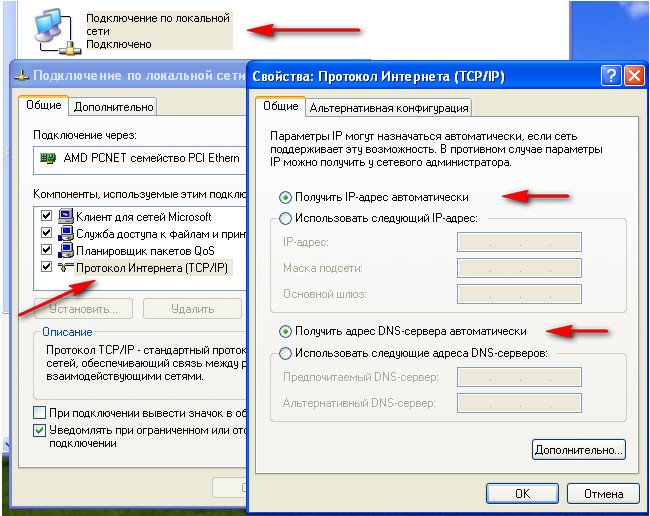
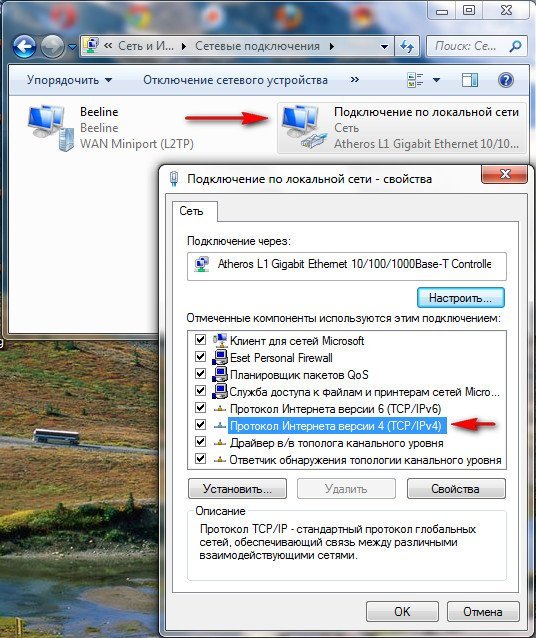
Сделайте необходимые настройки на сетевой карте своего компьютера.
Путь для Windows ХР
Путь для Windows 7
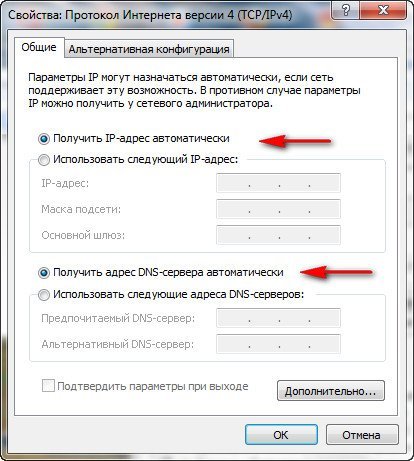
7. Выставляем галочки Автоматическое получение IP адреса, и одновременно
— Автоматическое получение DNS сервера.
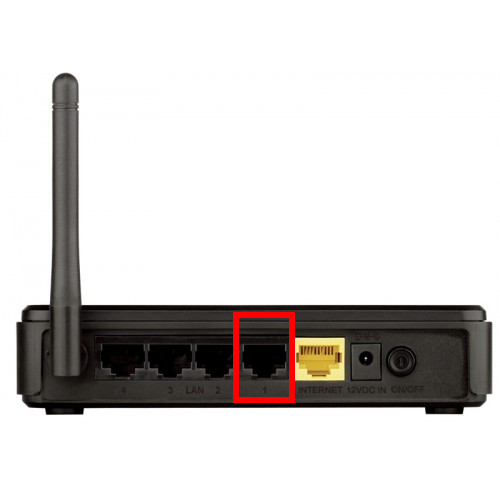
Соедините Ethernet-кабелем сетевую карту компьютера и один из портов роутера, например порт №1, как показано на рисунке.
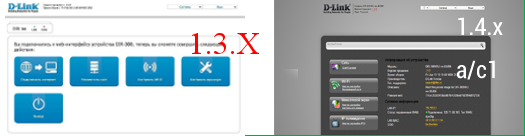
Для версии прошивки 1.3.x, Вы увидите первый вариант экрана в голубых тонах, для последней официальной прошивки 1.4.x, доступной для загрузки с сайта D-Link это будет второй вариант. Тем не менее, рекомендуем произвести ее обновление, чтобы избежать возможных проблем в дальнейшем.
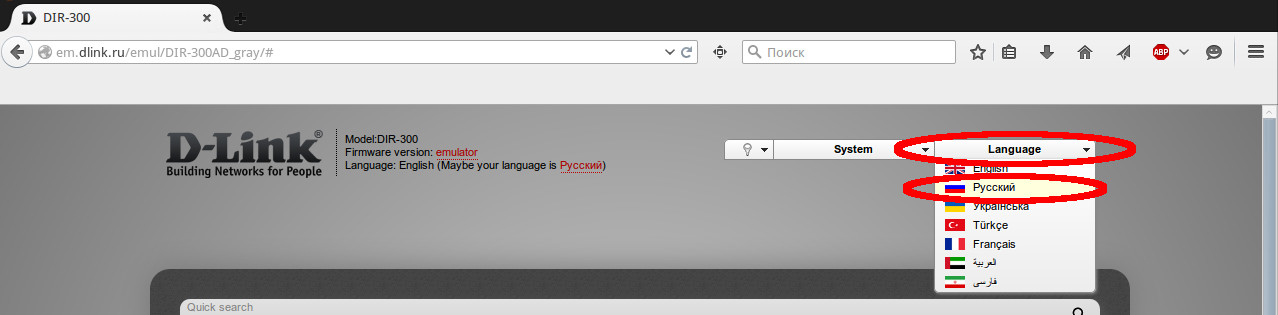
После нажатия кнопки Вход откроется страница настроек. Если язык системы будет отличный от русского — выбрать русский язык.
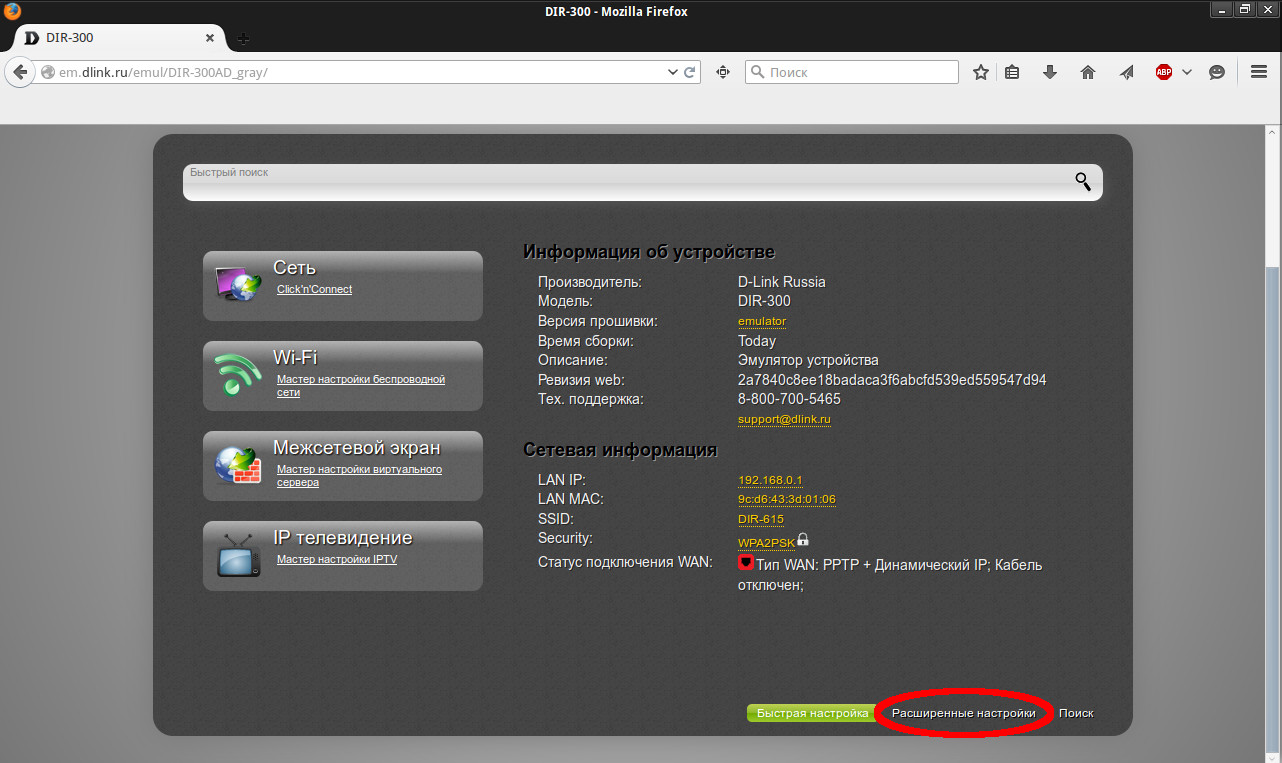
Внизу выберите пункт Расширенные настройки.
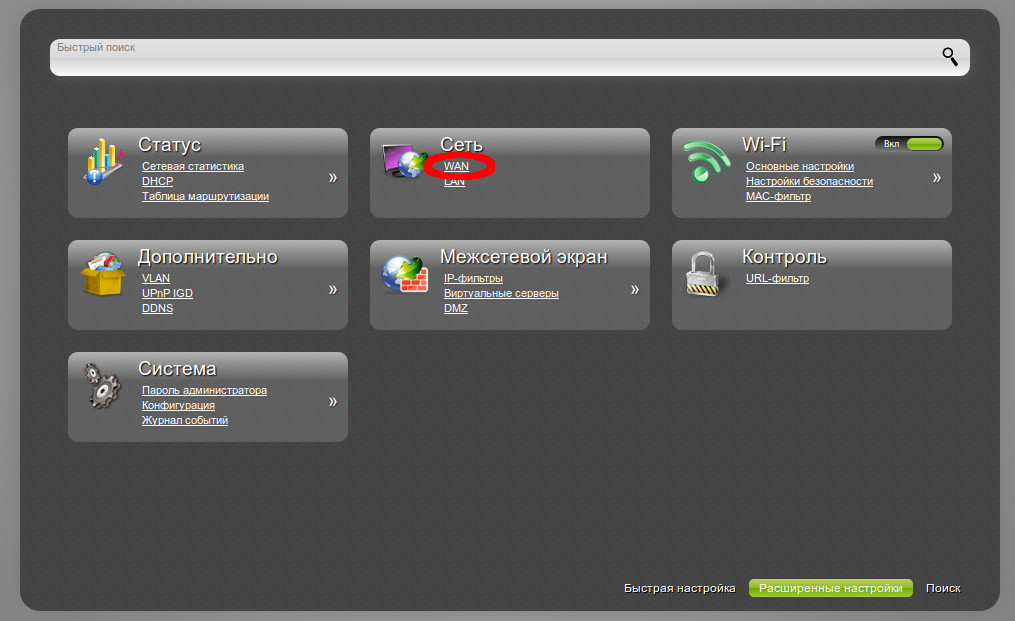
В открывшейся странице выберите Сеть, потом WAN.
В открывшемся окне выбираем Динамический IP
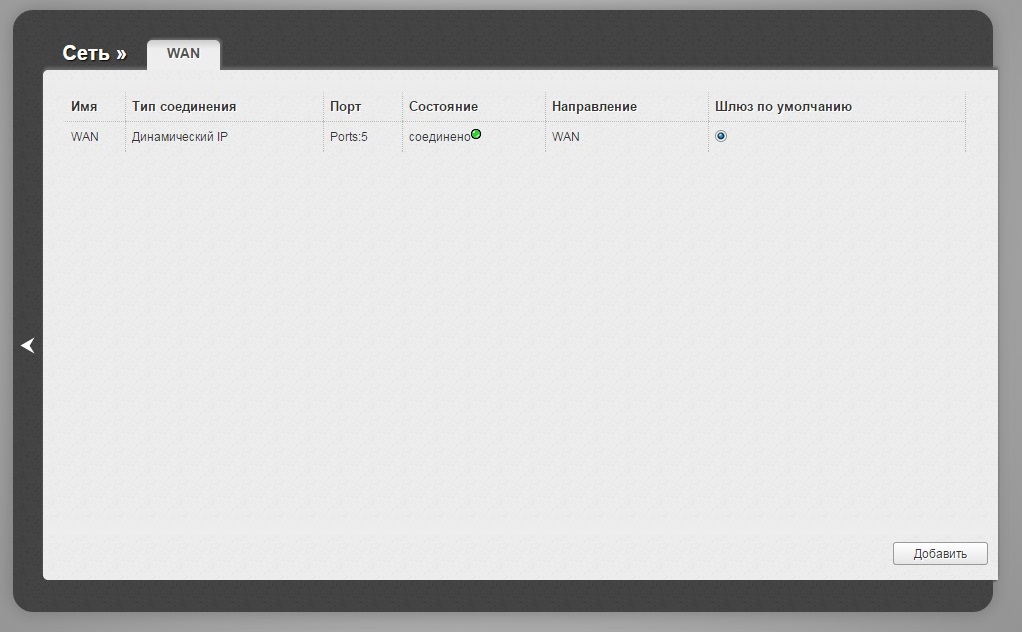
Листаем вниз и выставляем чекбоксы а разделе «Разное» так как показано на рисунке ниже.
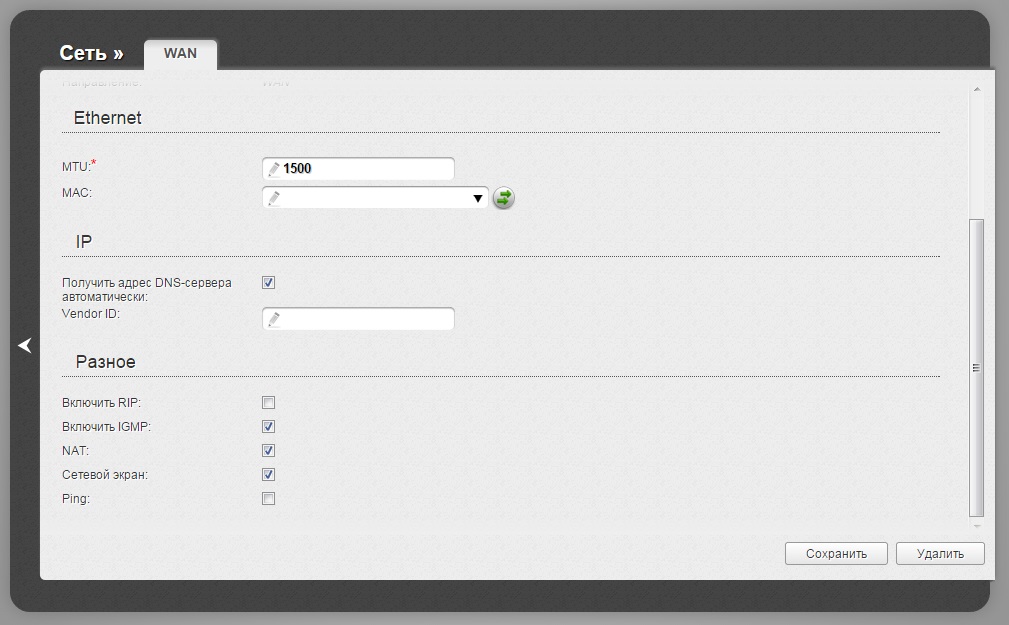
И нажимаете Сохранить. Далее нажимаете Добавить.
Тип соединения выбираем PPPoE и заполняете соответствующие поля как показано на рисунке ниже.
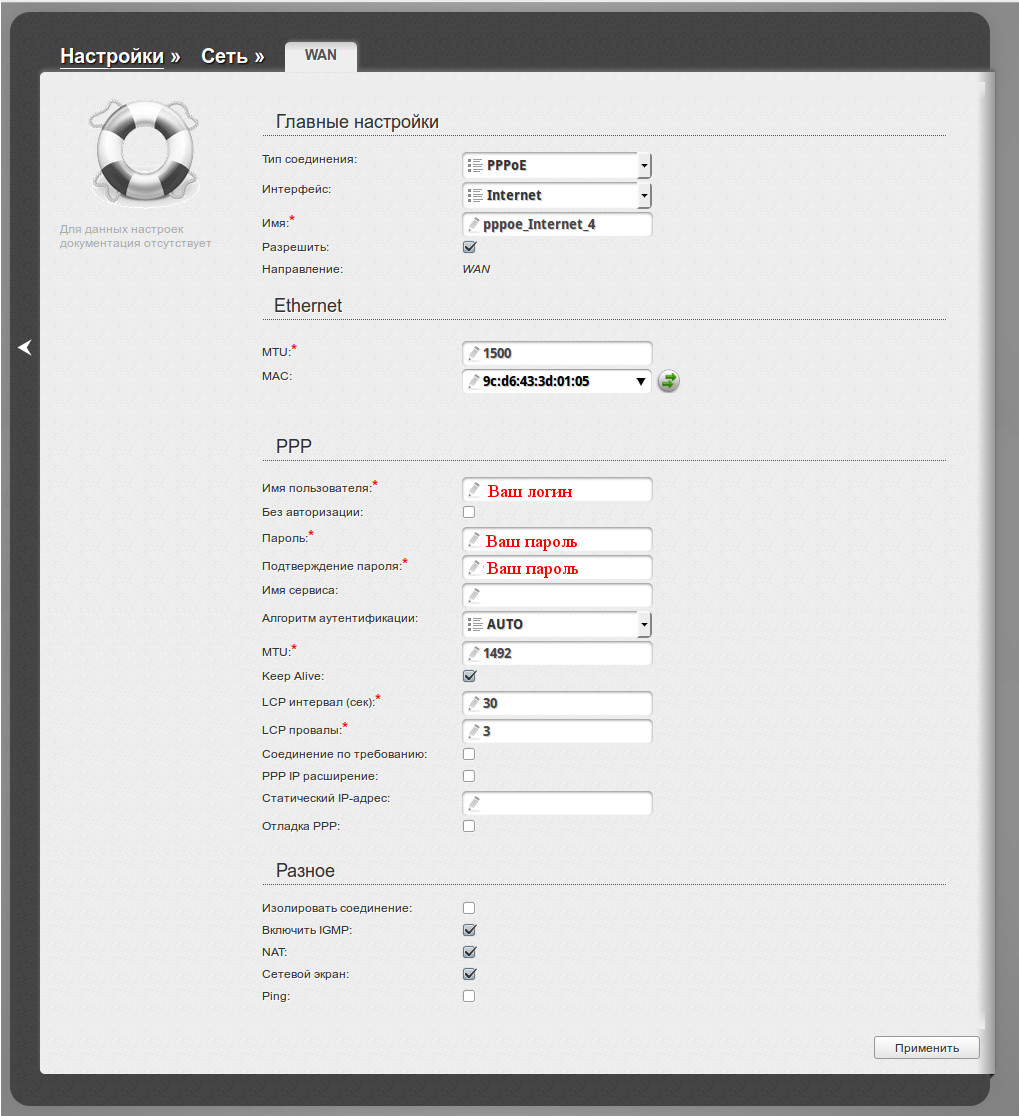
И нажимаете кнопку Применить.
В появившемся окне необходимо установить точку в пункте «Шлюз по умолчанию» как показано на рисунке:
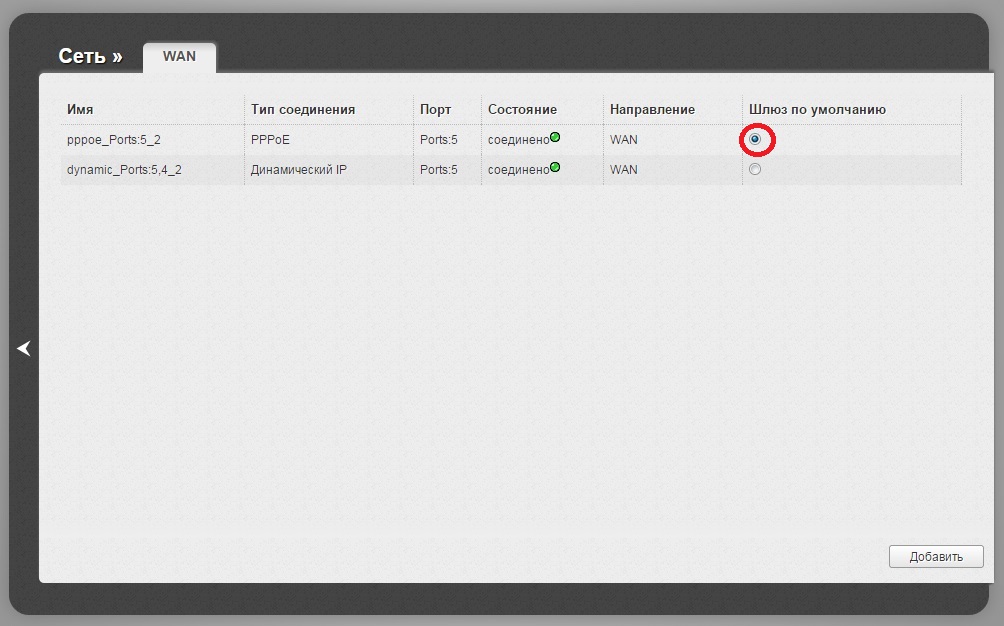
Внимание! После любых действий, требующих сохранения настроек, нажимать следующую кнопку (в виде лампочки)
Для настройки подключения с помощью беспроводной сети перейдите снова в расширенные настройки и выбрать пункт Основные настройки
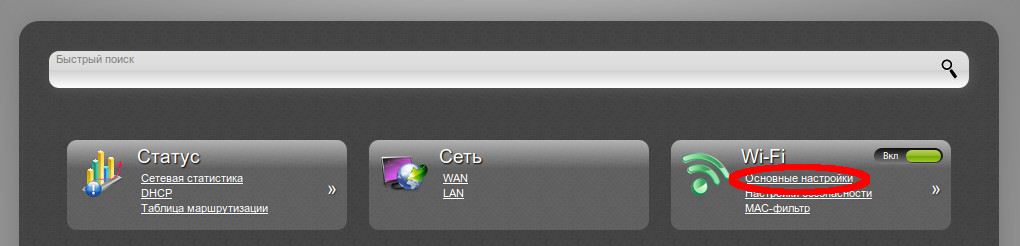
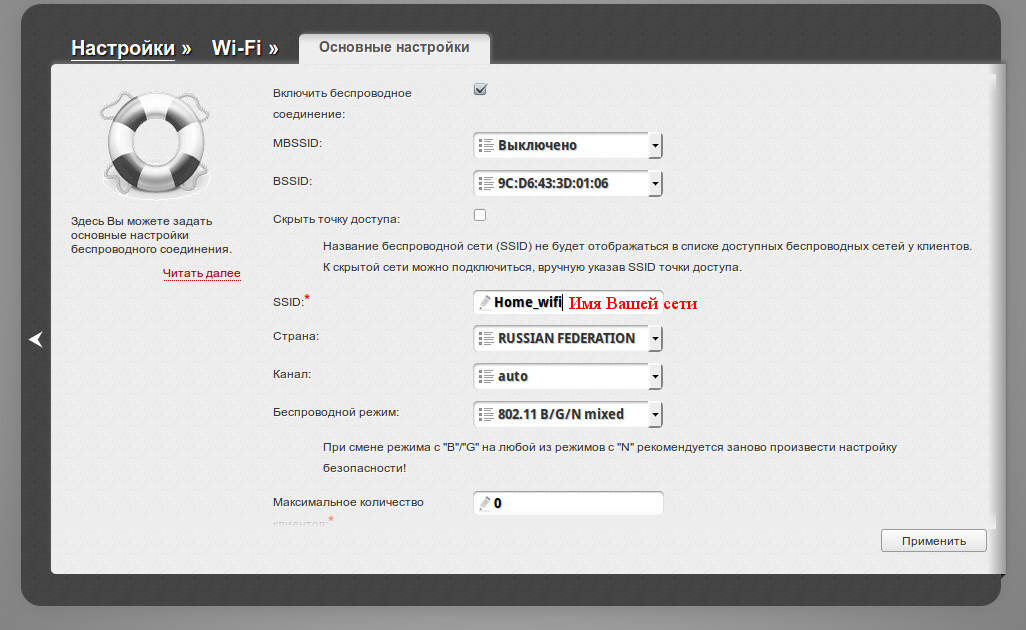
В открывшемся окне задайте имя вашей беспроводной сети на латинице и максимальное число клиентов которые могут подключится к вашей сети. Если же вы не хотите ограничивать то оставьте 0. После ввода нажмите кнопку Применить.
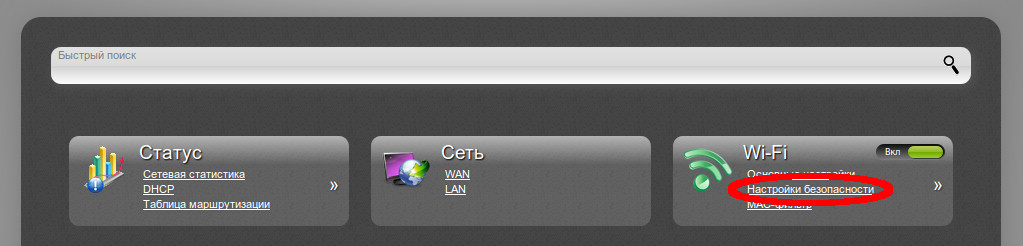
Для установки пароля на Вашу беспроводную сеть нужно перейти обратно в расширенные настройки и выбрать пункт Настройка безопасности.
Устанавливаете значение сетевой аутентификации как показано на рисунке и вводите пароль для вашей беспроводной сети.
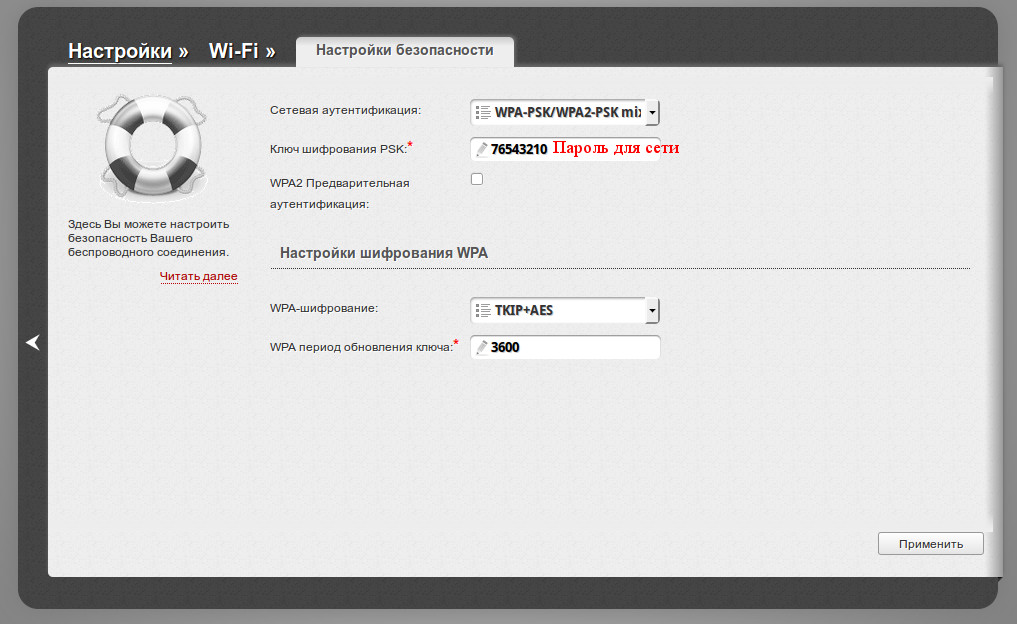
После этих действий нажимаете кнопку Применить.
В завершении всех настроек в верхнем правом углу нажимаете кнопочку Система — Сохранить и Перезагрузить.
Если при сохранении и перезагрузки маршрутизатора Вы потеряли связь с ним и настройки его не открываются, то необходимо вручную перезагрузить маршрутизатор выдернув его из розетки на 5 секунд.
На этом настройка маршрутизатора окончена.
Мы подготовили для Вас видео, о том что же входит в комплект данного маршрутизатора и расскажем о его особенностях.
Чтобы сбросить роутер до заводских настроек, Вам нужно зажать кнопку "Reset" не менее, чем на 12 секунд и не более, чем на 25 секунд. Иначе маршрутизатор просто перезагрузится. Данная кнопка находится в углублении с обратной стороны роутера.
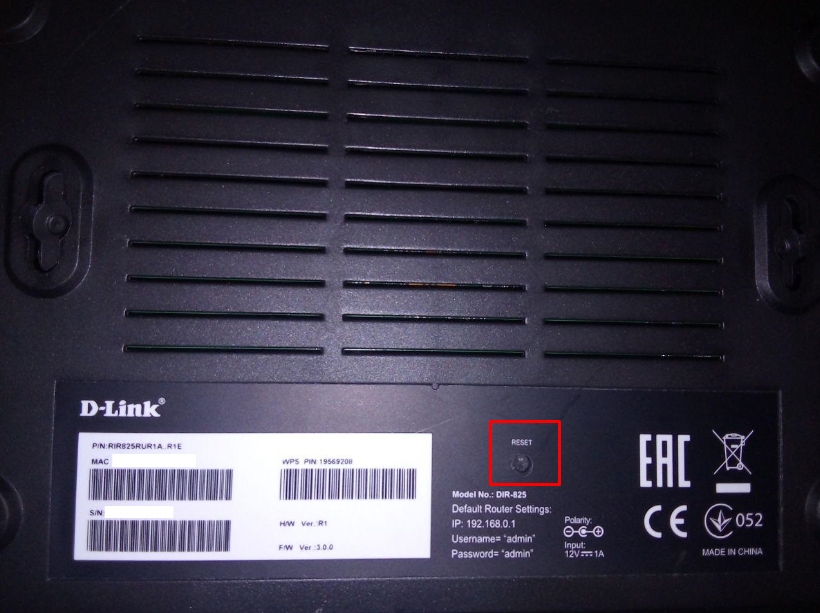
Для настройки роутера D-Link DIR-825 Вам понадобится сам роутер, компьютер и патч-корд (кабель идущий в комплекте с роутером).
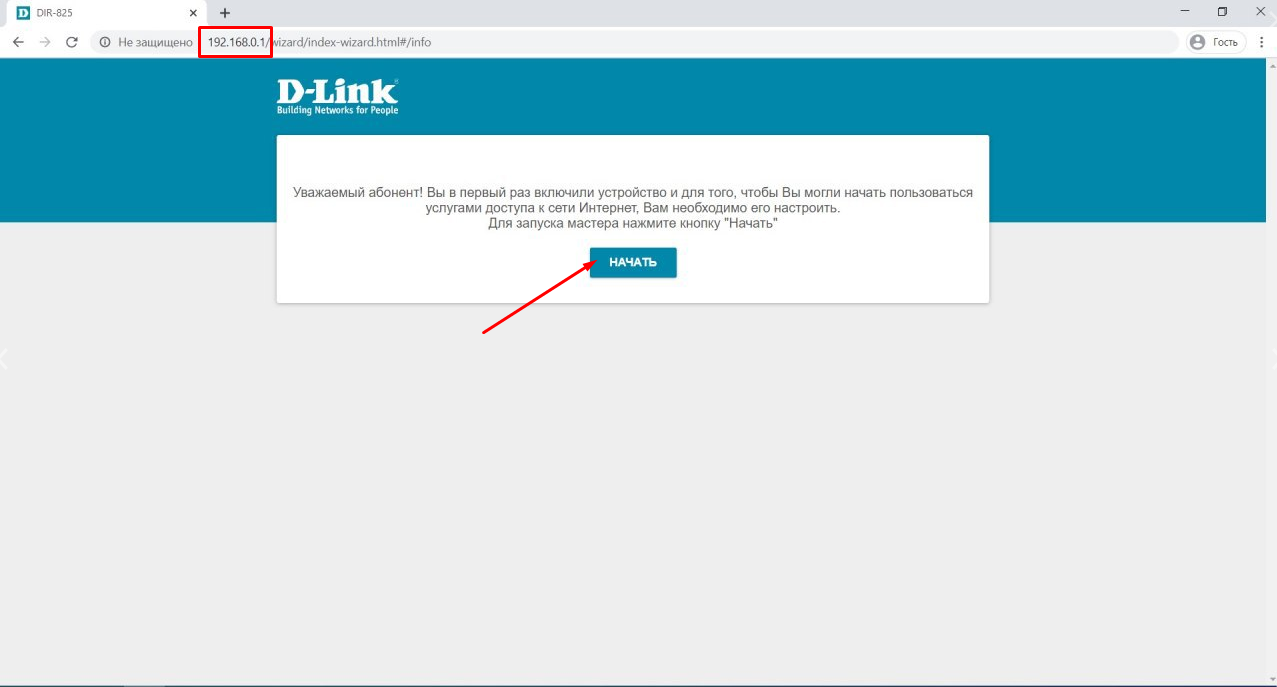
Откроется веб-интерфейс роутера. Нажмите кнопку «Начать».
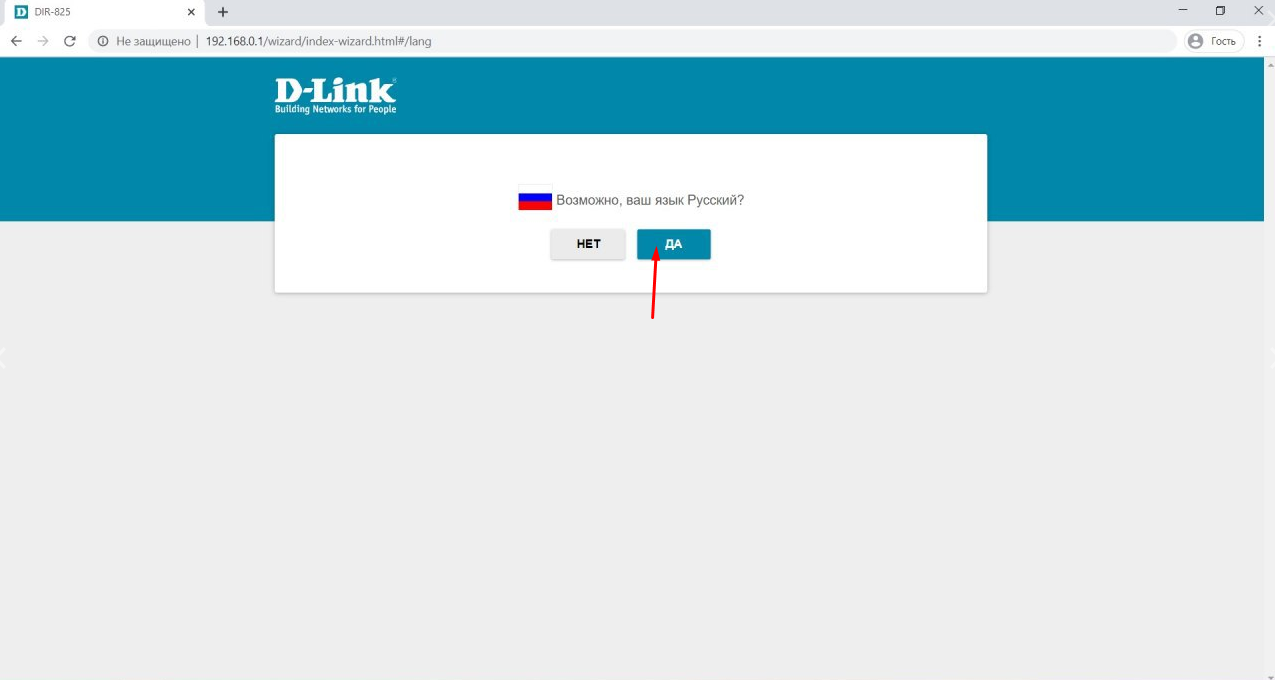
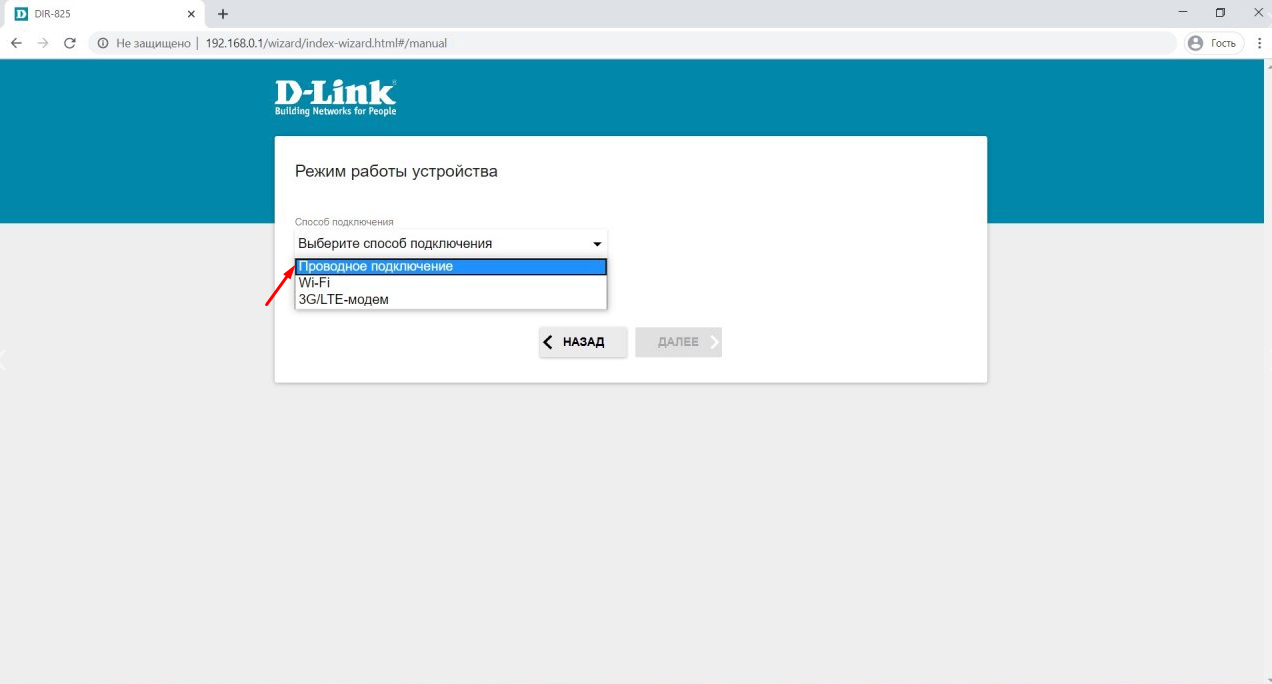
Далее появится пункт «Режим с работы». В выпадающем меню выберите «Маршрутизатор» и нажмите кнопку «Далее».
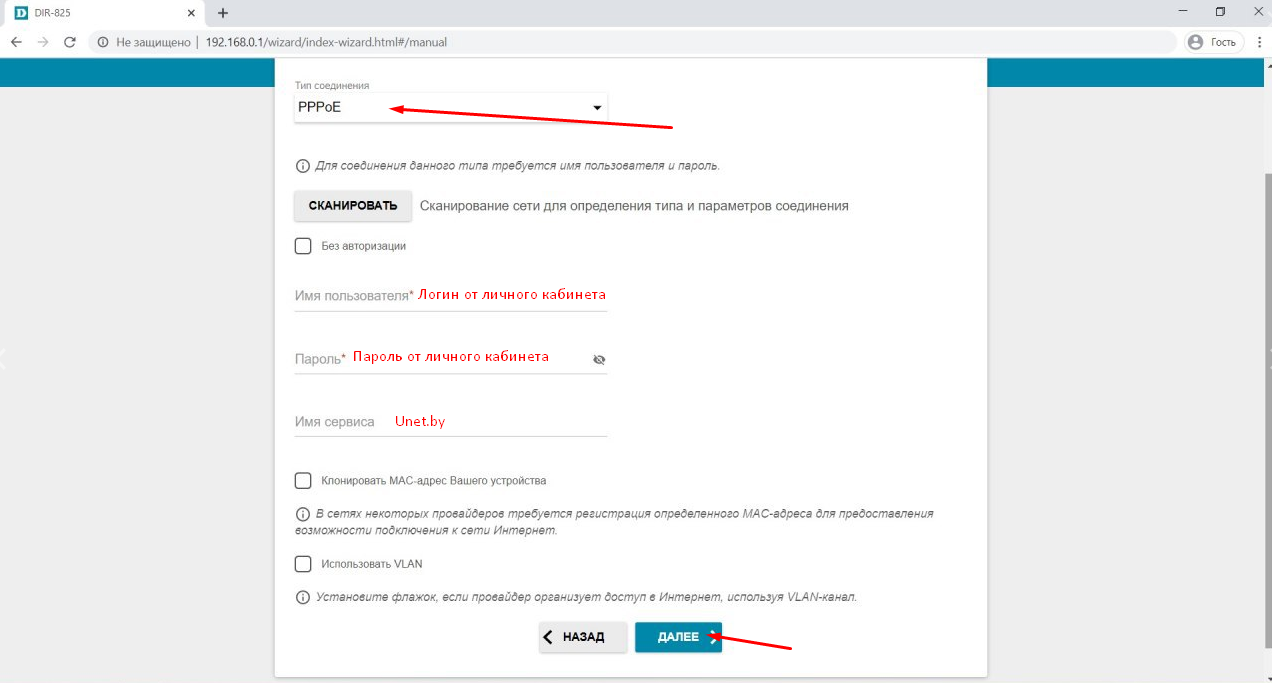
Вам будет предложено выбрать тип подключения. В выпадающем меню выберите пункт «PPPoE».
После чего появятся поля для ввода информации.
В поле «Пароль» впишите пароль от личного кабинета.
В поле «Имя сервиса» укажите «Unet.by». После чего нажмите кнопку «Далее».
7. На следующей странице Вам будет предложено настроить Wi-Fi роутер на частоте 2,4 ГГц.
В поле «Имя основной WI-FI-сети» необходимо ввести название Вашей беспроводной сети (можно придумать любое). В поле «Пароль» необходимо ввести пароль (минимум 8 символов), который Вы хотели бы чтобы был у вас от wi-fi.
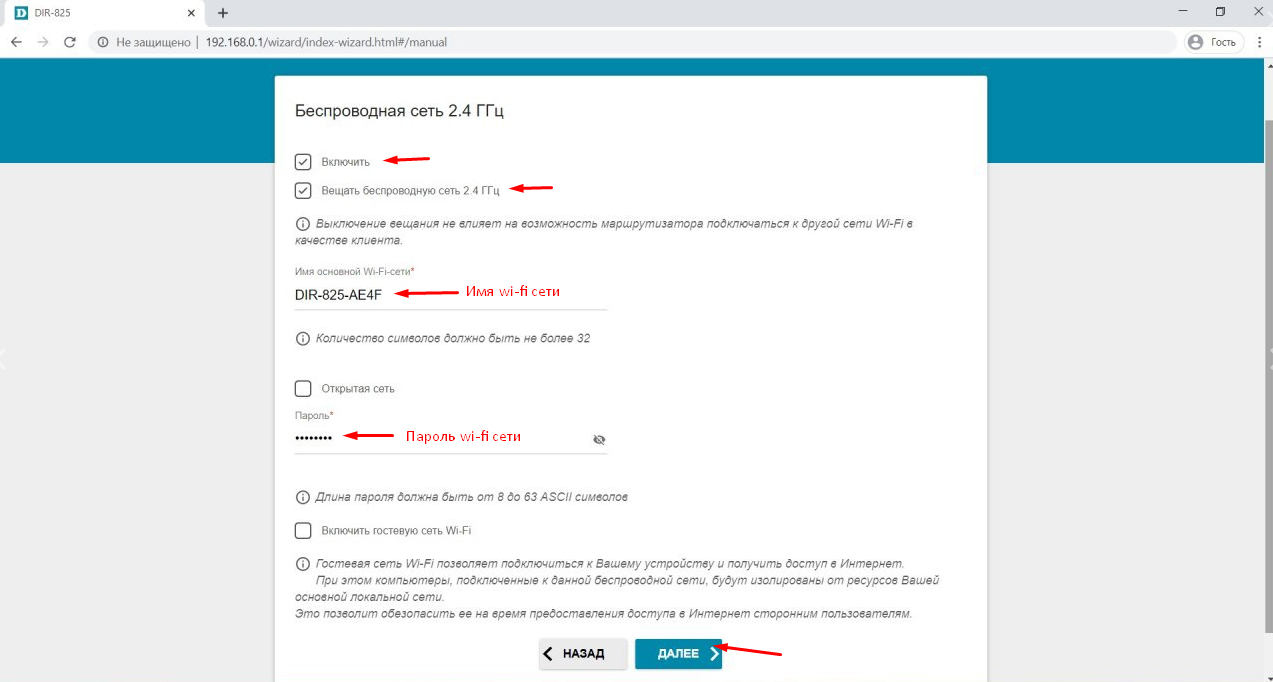
Поле чего нажмите кнопку «Далее» внизу страницы.
8.На следующей странице Вам будет предложено настроить Wi-Fi роутер на частоте 5 ГГц.
В поле «Имя основной WI-FI-сети» необходимо ввести название Вашей беспроводной сети на частоте 5 ГГц (можно придумать любое). В поле «Пароль» необходимо ввести пароль, который Вы хотели бы чтобы был у вас от wi-fi (необходимо минимум 8 символов).
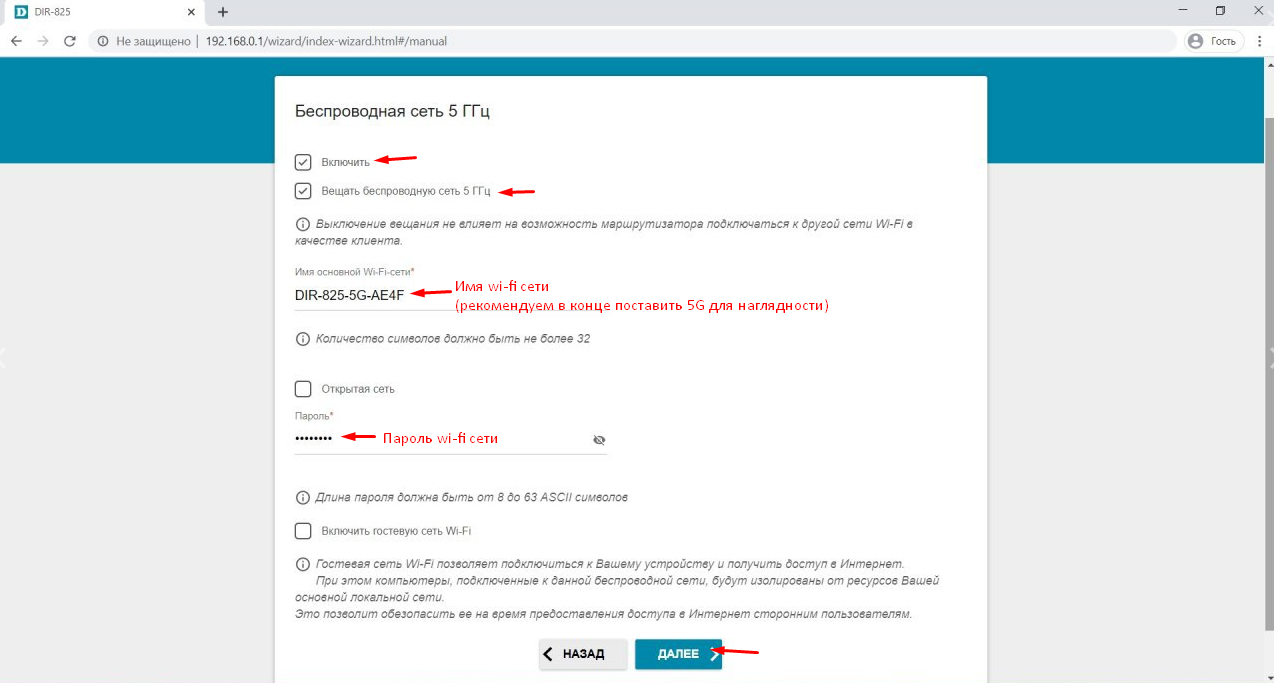
После этого нажмите кнопку «Далее».
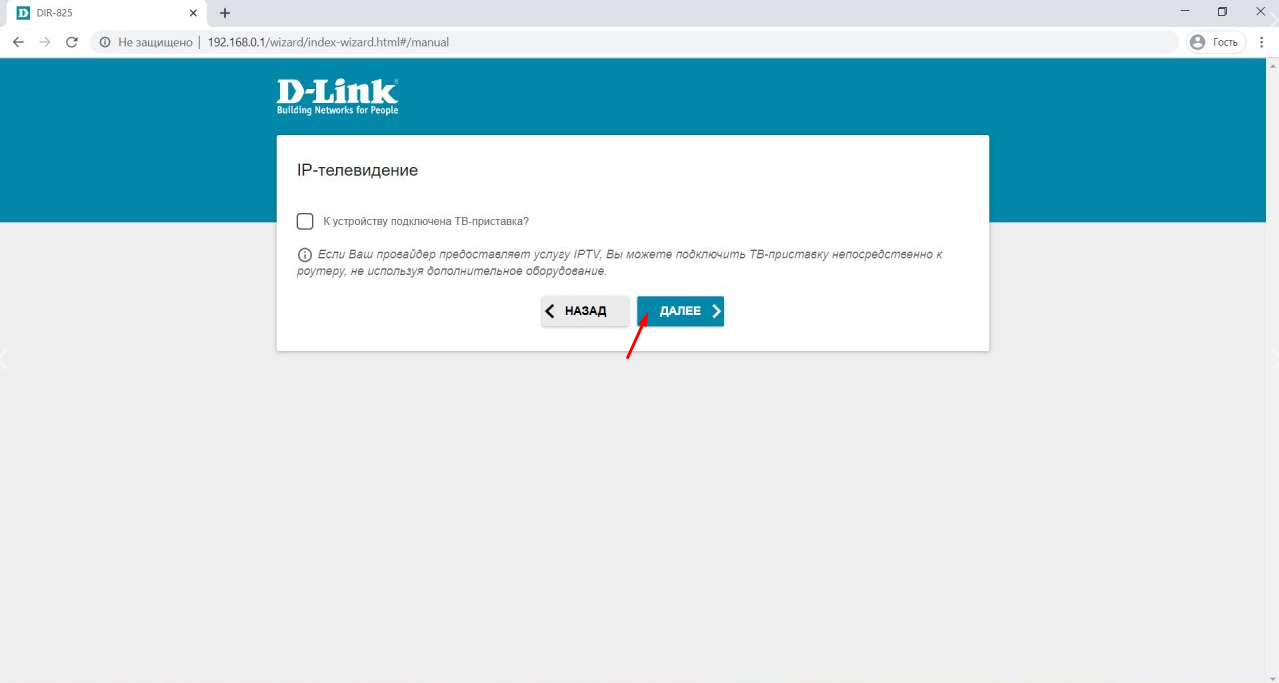
9. На вопрос подключена ли ТВ-приставка в любом случае галочку НЕ ставим, а просто нажимаем кнопку «Далее».
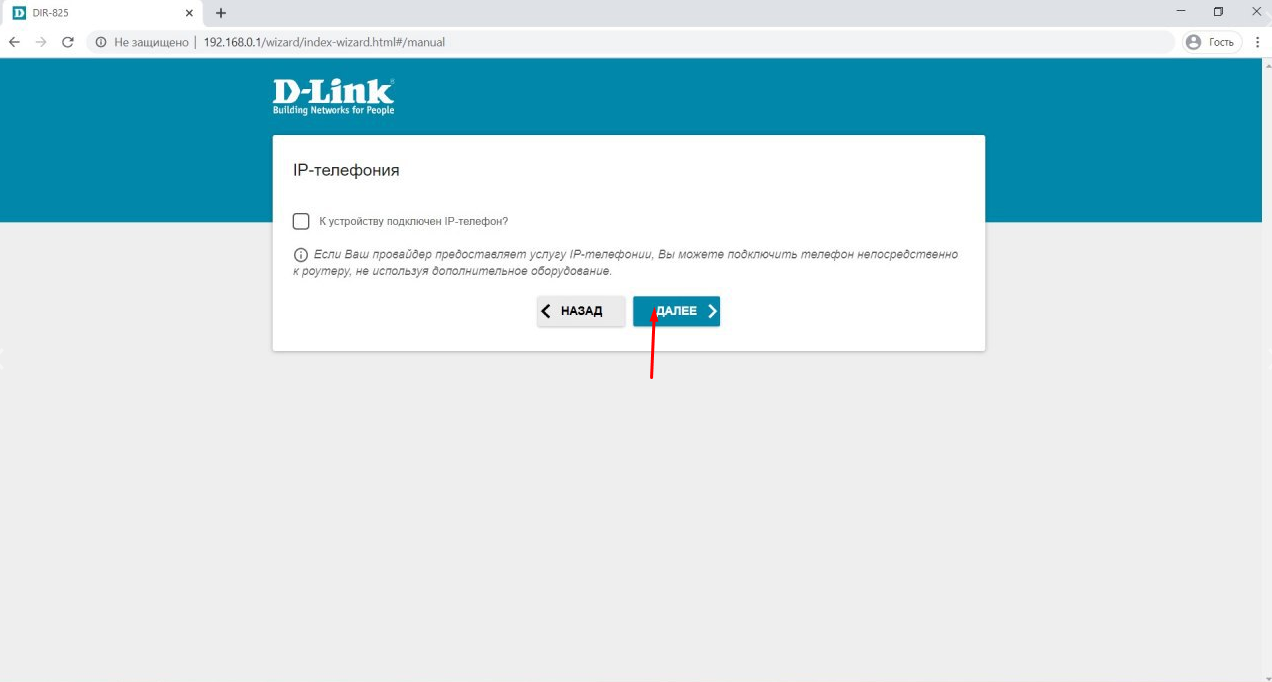
10. На вопрос подключен ли IP-телефон в любом случае галочку НЕ ставим, а просто нажимаем кнопку «Далее».
11. На следующей странице Вам необходимо задать пароль для доступа к настройкам роутера.
В поле «Пароль администратора» впишите тот пароль, который Вы хотели бы.
В поле «Подтверждение пароля» впишите этот пароль еще раз.
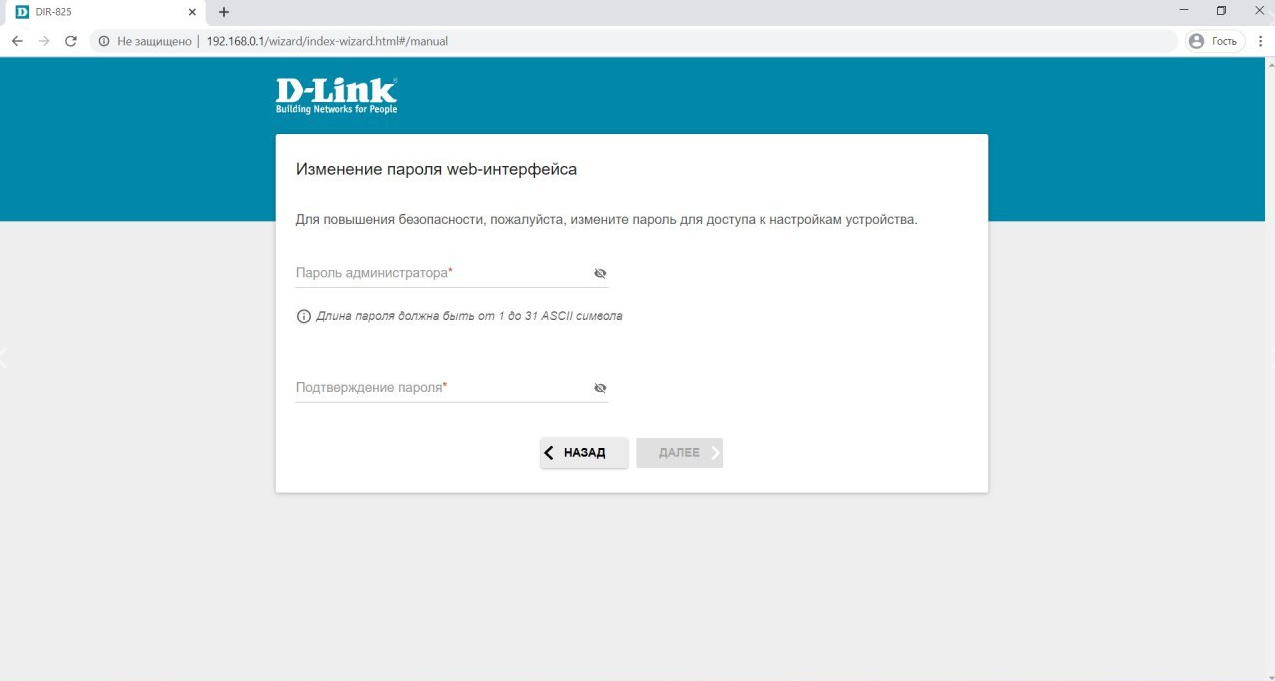
12. На следующей странице Вам будут приведены настройки которые Вы задали, для того чтобы Вы могли проверить их.
Сверьте настройки и нажмите кнопку «Применить».
В случае, если обнаружили ошибку, то нажатиями кнопки «Назад» вернитесь к необходимому разделу настроек и исправьте ошибку.
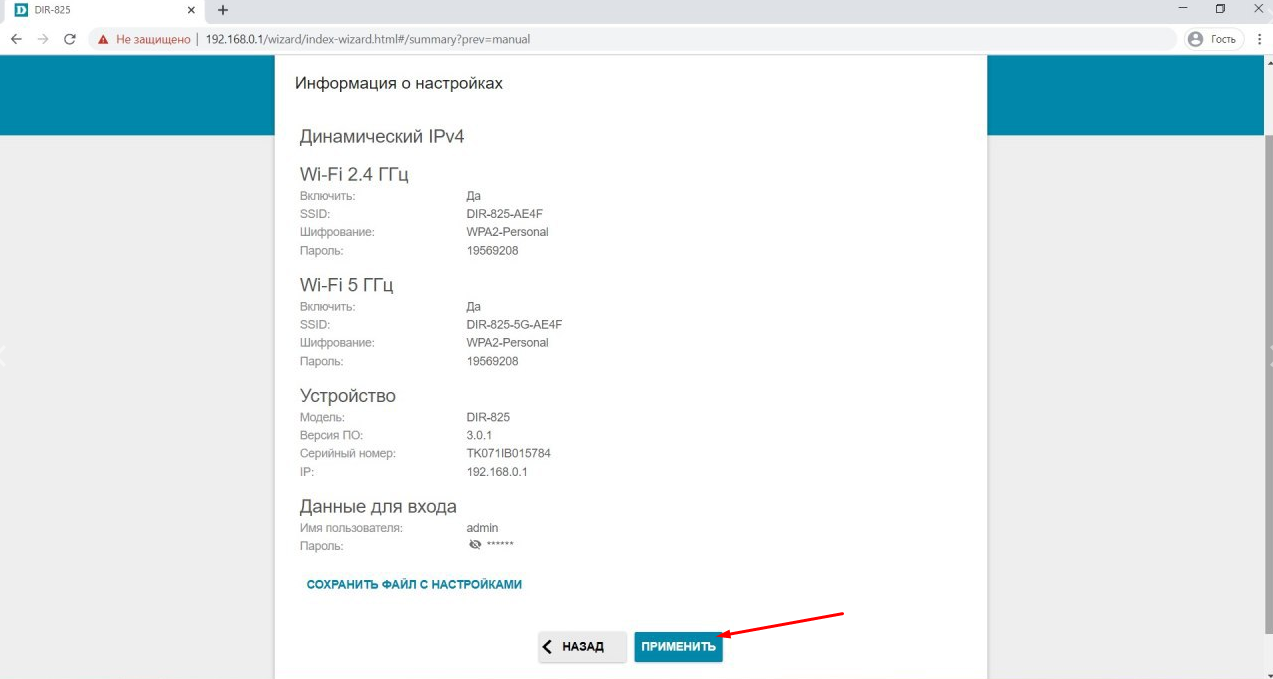
13. После этого роутер начнёт применять введённые настройки. Вы увидите строку состояния прогресса.
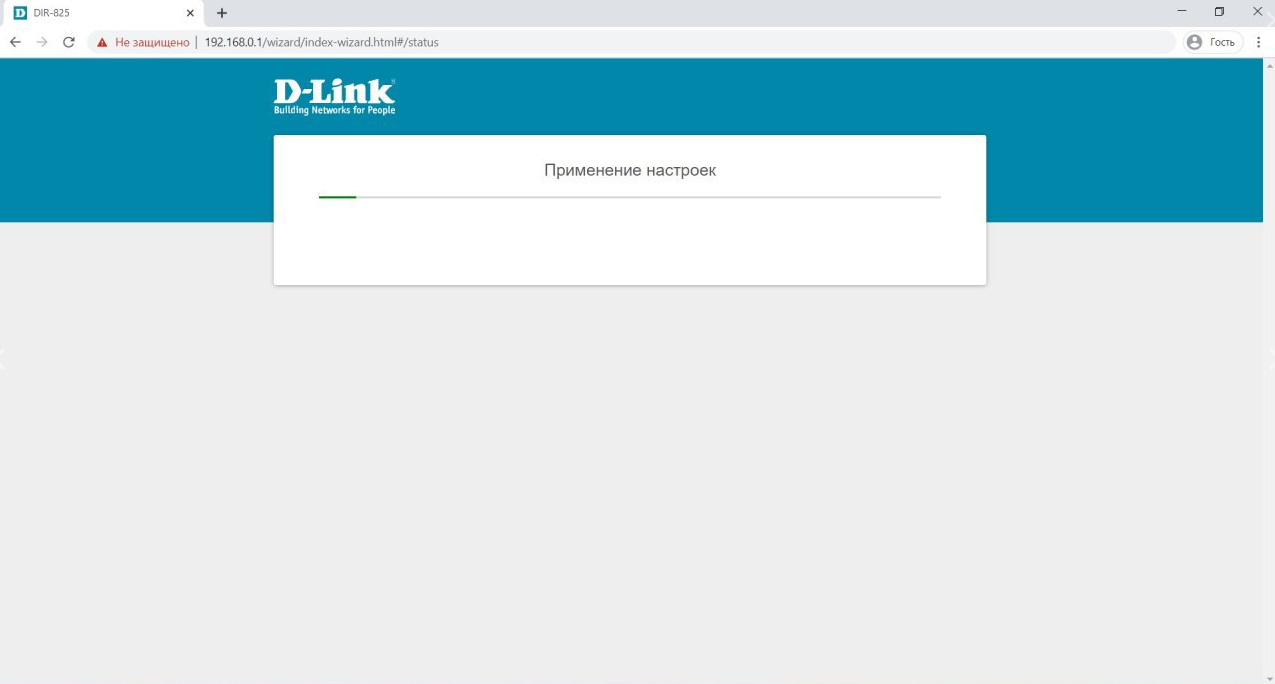
После применения интернет заработает. Приятного пользования интернетом! 🙂