 Yota-inet.ru
 Вход в настройки роутера Keenetic
В этой статье я покажу, как зайти в настройки роутера Keenetic по адресу my.keenetic.net или 192.168.1.1. Мы также рассмотрим решения популярных проблем, когда не удается зайти в настройки роутера, не подходит пароль, появляется ошибка при попытке открыть веб-интерфейс интернет-центра Keenetic.
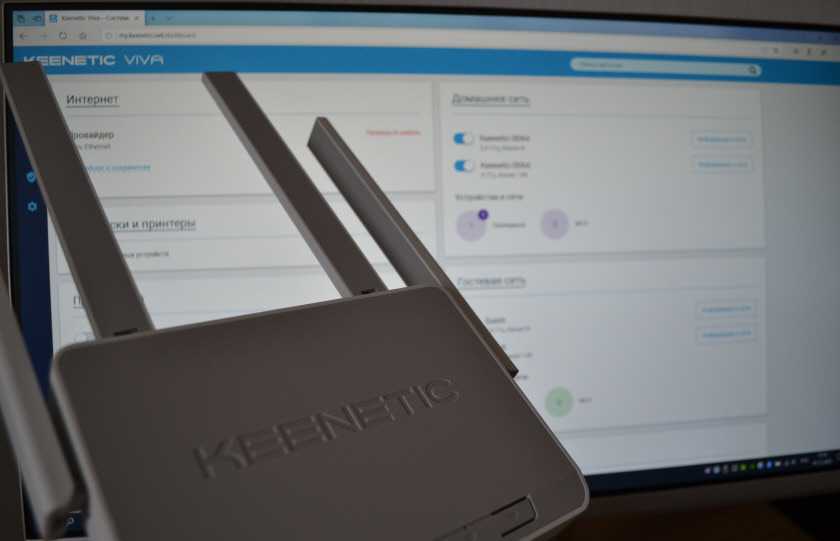
Эта статья будет написана на примере актуальных версий роутеров Keenetic, которые выполнены в белом корпусе и работают на новой версии операционной системы KeeneticOS с новым и современным веб-интерфейсом. Инструкция подойдет для следующих моделей: Keenetic Start, 4G, Lite, Omni, DSL, City, Air, Extra, Duo, Speedster, Viva, Ultra, Giga, Runner 4G, Hero 4G. У меня роутер Keenetic Viva.
Я купил его специально для того, чтобы подготовить несколько подробных инструкций по настройке разных функций. Ну и начнем, конечно же, со входа в веб-интерфейс (на страницу с настройками).
Как открыть настройки роутера Keenetic?
Если вы уже когда-то самостоятельно выполняли вход в веб-интерфейс любого другого роутера, то с Keenetic проблем возникнуть не должно, там все точно так же. Чтобы сделать инструкцию максимально простой и понятной, разделю ее на несколько шагов.
Шаг 1 – подключение
Устройство, с которого вы хотите получить доступ к странице с настройками должно быть подключено к роутеру Keenetic. Если ваш роутер уже настроен и устройства в вашем доме к нему подключены, то вы можете использовать любое устройство: ноутбук, ПК, телефон, планшет. Если роутер новый, то к нему нужно подключить какое-то одно устройство, с которого вы выполните настройку. Лучше всего использовать обычный компьютер, или ноутбук. Есть два варианта подключения.
Шаг 2 – вход на my.keenetic.net или 192.168.1.1
Можно использовать любой адрес. Разницы никакой нет. Введите адрес в адресной строке браузера (не в поисковой строке!) и перейдите по нему (нажав на Enter).
Дальше есть три варианта:
My.keenetic.net или 192.168.1.1 не открывается. Что делать?
Попробуйте применить следующие решения:
- Проверьте правильность имени пользователя и пароля.
- Попробуйте оба варианта адресов.
- Сбросит настройки роутера.
Настройка PPPoE соединения на роутерах Keenetic
- Нажмите кнопку Начать настройку.
- Выберите пункт Настроить доступ в интернет через модем, оптический терминал или прямое Ethernet-подключение. Нажмите кнопку Далее.
- Примите пользовательское соглашение.
- Задайте (придумайте) пароль администратора – это пароль владельца роутера. Используется для последующих изменений в настройках роутера. Не путайте с паролем от сети Wi-Fi и паролем для настройки PPPoE соединения.
Настройка роутера Keenetic
Нажмите кнопку Далее
Нажмите кнопку Далее
Ожидаем когда кнопка Далее станет активной и нажимаем на неё.
Выберите тип подключения с авторизацией PPPoE (Имя пользователя/Пароль) и нажмите кнопку Далее
На следующем пункте понадобятся Ваши учётные данные (выданные провайдером), указанные в Договоре на оказание телематических услуг.
В поле Имя пользователя введите Ваш лицевой счёт.
В поле Пароль введите Ваш Пароль.
Выберите часовой пояс UTC+3 Europe/Moscow и нажмите кнопку Далее
Выберите пункт Обновлять автоматически
Нажмите кнопку Далее
Ожидайте окончания обновления ПО Вашего роутера Keenetic и нажмите кнопку Далее
При желании измените имя Wi-Fi сети и пароль к ней или оставьте заданные производителем роутера и нажмите кнопку Далее
В диалоговом окне установки доверенных сертификатов нажмите кнопку Далее
Нажмите кнопку Разрешить
Попадете на страницу-памятку с Вашими данными. Её можно сфотографировать, распечатать или даже запомнить. Нажмите кнопку Далее
На финальной странице настроек роутера нажмите кнопку Завершить
Настройка роутера успешно завершена. Для подключения мобильных устройств к Wi-Fi сети используйте указанные Вами данные
Инструкция по подключению
Подключитесь к роутеру по кабелю или по Wi-Fi.
Перейдите во вкладку Интернет – Подключения и выберите 4G LTE Internet Modem
В поле Имя точки доступа (APN) укажите unet и остальные параметры как на изображении
Перейдите в раздел Сеть Wi-Fi
В поле Имя сети (SSID) введите имя Wi-Fi сети
В поле Ключ сети укажите пароль доступа к Wi-Fi (не менее 8 символов)
Вернитесь в раздел Системный монитор и подождите, пока роутер автоматически подключится.
Настройка завершена. Приятного пользования!
Инструкция по настройке удаленного доступа к оборудованию
Для настройки удаленного доступа к оборудованию рекомендуем использовать данную инструкцию. Настройка удаленного доступа может понадобиться в разных ситуациях. Наши специалисты технической поддержки просят пользователей настроить удаленный доступ для проведения полной диагностики, а также, чтобы иметь возможность удаленно менять настройки роутера, управлять подключенным устройствами, выполнять перезагрузку роутера удаленно и т.д.
Вход в личный кабинет My.Keenetic.Net
Настройка роутера My.Keenetic.Net
Настройка роутера My Keenetic Net может быть выполнена двумя способами:
Настройка вручную
Для настройки вручную, выполните следующие шаги:
- Шаг 1
- Шаг 2
- Шаг 3
Быстрая настройка через телефон
My Keenetic Net также предлагает возможность быстрой настройки через мобильное приложение. Для этого:
- Шаг 1
- Шаг 2
- Шаг 3
Ошибки и проблемы
При входе в личный кабинет и настройке роутера My Keenetic Net могут возникать различные проблемы. Некоторые из них включают:
- Проблема 1
- Проблема 2
- Проблема 3
Если вы столкнулись с любыми из перечисленных выше проблем, рекомендуется выполнить следующие шаги:
- Шаг 1
- Шаг 2
- Шаг 3
Если проблема не устранена, обратитесь за помощью в службу поддержки вашего интернет-провайдера или производителя роутера.
Ответы на вопросы
Как настроить роутер My Keenetic Net?
- Вы можете настроить роутер с использованием мастера настройки или вручную, если хотите более тонкой настройки вашей сети. Настройте подключение к интернет-провайдеру, имя и пароль Wi-Fi сети, и параметры безопасности.
Как выполнить быструю настройку My Keenetic Net через телефон?
- Шаг 1
- Шаг 2
- Шаг 3
Какие проблемы могут возникнуть при входе в личный кабинет и настройке роутера My Keenetic Net?
- Ответ на вопрос.
Как сбросить настройки роутера через личный кабинет My Keenetic Net до заводских?
- Найдите кнопку Reset на корпусе роутера, обычно она маленькая и неприметная. Нажмите и удерживайте кнопку в течение 10 секунд, пока индикаторы на роутере не начнут мигать. Затем отпустите кнопку, и роутер сбросит настройки до заводских значений.
Как обновить прошивку роутера My Keenetic Net?
- Войдите в личный кабинет роутера, перейдите в раздел Система или Обновление прошивки и следуйте инструкциям для проверки наличия обновлений и установки новой версии прошивки, если она доступна.
Решение проблемы доступа к веб-конфигуратору ZyXEL
Приложение My Keenetic доступно для скачивания в Google Play Store для Android-устройств и в Apple App Store для устройств на iOS.
В заключение, My Keenetic Net предлагает удобный и быстрый способ настройки роутера через личный кабинет и мобильное приложение.
Однако, если возникают проблемы с настройкой или входом в личный кабинет, следуйте вышеуказанным рекомендациям и обращайтесь за помощью к специалистам, если это необходимо.
Проблемы с доступом к веб-конфигуратору ZyXEL
С роутерами компании ZyXEL, точно так же как и с устройствами других производителей, бывают случаи, когда не получается зайти в настройки.
Настройки маршрутизатора можно открыть через браузер, их также называют веб-конфигуратором или панелью управления.
Причины и их решения
1. Подключение к роутеру
Первым делом нужно проверить подключение к роутеру. Для открытия страницы с настройками нашего маршрутизатора, мы должны быть подключены к нему. Можно подключаться как по сетевому кабелю, так и по Wi-Fi.
2. Адрес для входа в настройки
На наклейке на нижней стороне роутера ZyXEL Keenetic вы найдете адрес для входа в настройки.
3. Попробуйте другие устройства
Попробуйте открыть настройки с другого браузера или устройства. Если с другого устройства также не получается зайти в веб-конфигуратор маршрутизатора, переходите к следующему совету.
4. Проверка настроек IP и DNS-адресов
Проверьте настройки IP и DNS-адресов в свойствах подключения по локальной сети или беспроводному подключению.
При возникновении проблем со входом в веб-конфигуратор маршрутизатора ZyXEL, рекомендуется следовать вышеуказанным шагам для решения проблемы.
Нажимаем правой кнопкой мыши на адаптер, через который вы подключены к роутеру. Если по сетевому кабелю, то это "Подключение по локальной сети" (В Windows 10 – Ethernet). А если по Wi-Fi подключаетесь, то нажимаем на "Беспроводный адаптер", и выбираем "Свойства".


Если так и не получается зайти на автоматических настройках, то можно попробовать прописать статический IP и DNS адрес. Вот так:

И снова перезагрузите компьютер.
Возможно, проблема в роутере. Очень часто, когда никак не получается открыть настройки роутера, он уже просто сломан. Как правило, горит только индикатор питания.
Можно еще попробовать сделать сброс настроек. Я уже писал о том, как сделать сброс настроек маршрутизатора ZyXEL Keenetic к заводским. Возможно, после этого получится открыть web-конфигуратор.
Веб-конфигуратор является основным интерфейсом для управления и настройки интернет-центра Keenetic. С помощью него вы сможете выполнить подключение к Интернету и проверить настройки, узнать текущую версию операционной системы KeeneticOS и о наличии обновления, установить или удалить компоненты системы, посмотреть текущую скорость соединения устройств с интернет-центром, сохранить конфигурационный файл с текущими настройками устройства, включить управление из внешней сети и многое другое.
Сначала выполните подключение устройств домашней сети к интернет-центру. Затем запустите веб-браузер (поддерживаются 3 последних версии современных браузеров: Google Chrome, Safari, Opera, Mozilla Firefox, Microsoft Edge) и введите в его адресной строке адрес интернет-центра my.keenetic.net
При первом входе в веб-конфигуратор (с заводскими установками интернет-центра) автоматически запустится мастер начальной настройки Keenetic. Нажмите "Быстрая настройка" и следуйте указаниям мастера для завершения настройки.
Если интернет-центр Keenetic вы ранее включали, выполняли настройку в веб-конфигураторе и установили пароль администратора для доступа к веб-интерфейсу интернет-центра, при подключении вы увидите окно авторизации.
Если вы не знаете пароль, забыли его, или хотите выполнить возврат к заводским настройкам, воспользуйтесь кнопкой "Сброс" на корпусе интернет-центра, чтобы удалить пользовательские настройки. Нажмите и удерживайте кнопку примерно 10-12 секунд.
При последующих подключениях, вы будете видеть стартовую страницу веб-конфигуратора "Системный монитор".
NOTE: Важно! По умолчанию доступ к управлению интернет-центром (к его веб-конфигуратору) возможен из локальной сети, т.к. доступ из внешней сети (из Интернета) заблокирован. Это реализовано с целью безопасности устройства и домашней сети.
Управление
Меню навигации (панель управления) находится слева на боковой панели. Чтобы открыть её, нажмите в левом нижнем углу экрана кнопку
(иконка "гамбургер").При открытии веб-конфигуратора с мобильного устройства кнопка меню навигации
NOTE: Важно! Операционная система интернет-центра Keenetic имеет модульную структуру, что позволяет пользователю выбирать набор компонентов исходя из своих потребностей. Состав пунктов меню может различаться, в зависимости от функционала модели и установленных модулей KeeneticOS.
Панель управления интернет-центра состоит из разделов "Основное", "Интернет", "Мои сети и Wi-Fi", "Сетевые правила" и "Управление". Раздел "Телефонная станция" появится только после установки компонента системы "Телефонная станция Keenetic" который обеспечивает работу модуля расширения Keenetic Linear.
В правом верхнем углу находится строка поиска настроек.
Если вы не знакомы со структурой меню веб-конфигуратора и не знаете где находятся нужные настройки, в поисковой строке впишите название функции, службы, сервиса или слово, которое может встречаться в их описании. Если искомая настройка будет найдена, вы увидите ссылку на нужный раздел или страницу панели управления.
В веб-конфигураторе интегрирована контекстная помощь. Возле некоторых параметров настроек, названий разделов, ссылок, полей и строк вы увидите символ
В интернет-центрах Keenetic существует возможность смены языка веб-конфигуратора. Для пользователей доступны интерфейсы на русском, украинском и английском языках. Переключатель выбора языков расположен внизу страницы.
TIP: Примечание: Начиная с версии KeeneticOS 2.15 осуществляется безусловный редирект с локального домена my.keenetic.net на домен вида *.keenetic.io по протоколу https. Это сделано для использования безопасного подключения к веб-конфигуратору интернет-центра по протоколу https. Если в настройках интернет-центра зарегистрировано имя KeenDNS (в домене *.keenetic.pro, *.keenetic.link или *.keenetic.name) и для него получен SSL-сертификат, в этом случае после ввода в адресной строке браузера my.keenetic.net происходит безусловный редирект на KeenDNS-имя 3-го уровня по протоколу https. Это также сделано для безопасного подключения к веб-конфигуратору даже из локальной сети интернет-центра.
5. При необходимости вы можете легко настроить доступ к веб-конфигуратору роутера из внешней сети (из Интернета). Для этого обратитесь к инструкции "Доступ из Интернета к веб-интерфейсу Keenetic".