 Yota-inet.ru
 Как отключить интернет
Если вы не знаете, как отключить Yota роутер от интернета, тогда необходимо выполнить отвязать устройство в собственном профиле. Для этого можно воспользоваться ссылкой «Управление устройством». Если надо будет вновь подключить модем, то привязать устройство обратно будет также очень легко сделать. Очевидно, что как отключить модем Yota, так и подключить его обратно можно легко сделать своими руками. Если все же возникнут дополнительные вопросы, по внутреннему чату ответы дают специалисты провайдера. Следует только придерживаться их рекомендаций и пошагово выполнять действия, которые они описывают.При необходимости полного отказа от провайдера и дальнейшего выведения остатка средств, потребуется более длительная процедура. В первую очередь, заполняется определенный бланк. Он представляет собой заявление о расторжении договора от пользователя Йота. Далее его следует передать в офис данного провайдера.
После этого вам уж не надо будет беспокоиться о том, как отключиться от Yota, так как все остальные операции будут произведены самим оператором. Обычно данная процедура выполняется достаточно быстро.
Как подключить модем Йота к компьютеру
Необходимо определиться с моделью модема, и приобрести устройство. Весь процесс подключения (установка, запуск программного обеспечения, синхронизация) пользователь может осуществить самостоятельно при помощи пошаговых инструкций. Клиенту нужно вставить устройство в USB-порт версии 2.0 (при наличии портов 1.0 или 3.0 могут возникнуть неполадки в работе).
Никакие сторонние программы при этом устанавливаться не будут. По завершении перед пользователем на экране высветится окно с уведомлением (см. картинку).

Когда клиент кликнет на значок интернета, который отображен на панели уведомлений, то там высветится рабочая сеть Yota. Рядом будет обозначен индикатор сигнала (должно быть как минимум 2 зеленых столбца, указывающих на оптимальную сеть).
Если в панели уведомлений не высвечивается новая сеть, то можно воспользоваться другим вариантом. Пользователю нужно зайти в «Панель управления» и выбрать раздел «Сеть и интернет». После этого нажать на пункт «Центр управления сетями и общим доступом», откроется аналогичное окно, как и на панели уведомлений.

Черноволов Александр Петрович, специалист по вопросам мобильной связи и интернета
Со всеми вопросами смело обращайтесь ко мне!
Задать вопрос эксперту
Технические параметры
Средняя скорость модема составляет 54 Мбит/с и по своим техническим параметрам он вполне способен конкурировать с другими устройствами в той же ценовой категории.
Стоимость Wi-Fi роутера Yota не превышает 5000 рублей (ценовой диапазон: от 2900 до 5000). Купить можно в магазинах компании и через официальный сайт поставщика. Он поставляется с SIM-картой.
Рекомендуется приобрести дополнительное зарядное устройство (не входит в комплект).
Интернет сегодня не работает
Сегодня у абонентов все чаще возникает вопрос, почему Йота стала плохо работать, как правило, недовольство вызывает качество интернета. Существует множество причин низкой скорости передачи данных, неровной работы или вовсе отсутствия интернета.
Причины, на которые абонент повлиять не может:
Ситуации, при которых абонент может включить интернет или увеличить скорость:
Драйверы сетевых устройств
Причиной разного рода проблем с интернет-подключением, в том числе и его систематического произвольного отключения, может быть некорректно работающий драйвер сетевого устройства. Это скрытая проблема, она подтверждается путём установки другой версии драйвера – либо более новой, либо, наоборот, старой.
Драйверы на сетевые устройства желательно скачивать на официальном сайте производителей ноутбуков, планшетов, моноблоков и материнок ПК. Но если именно они и являются причиной проблемы, можно попробовать установить драйверы, скачанные непосредственно на сайте производителя сетевого устройства.
Но в любом случае, если драйвер с официального сайта компьютерного устройства или материнки ПК работает некорректно, с той или иной версией Windows в частности, об этом нужно писать в службу поддержки
Чтобы производитель обратил на этот момент внимание и предпринял меры. Без нашего фидбэка проблема может так и остаться нерешённой, и от неё пострадают и другие пользователи, возможно, не столь продвинутые, чтобы в письме в службу поддержки чётко и технически грамотно изложить суть проблемы
Может быть так, что драйвер сетевого устройства после переустановки работает корректно какое-то время, но потом начинает работать со сбоями. И причиняет отключение Интернета. Переустановка драйвера решает вопрос, но через какое-то время ситуация повторяется вновь.
Yota постоянно плохо ловит 4g
Самая распространенная проблема — плохой уровень сигнала. Поищите в доме или квартире место, где сигнал будет наиболее мощным. А проверить его вы можете с помощью веб-интерфейса.1. Наберите в строке адреса браузера 10.0.0.1.
2. Найдите показатели SINR (уровень помех) и RSRP (уровень сигнала).
3. Если RSRP равен нулю или близок к нему — значит уровень сигнала хороший.
4. Для SINR действует правило — чем выше его значение , тем лучше уровень сигнала. При нуле шум и сигнал равны, качество связи нормальное. А вот если SINR меньше нуля — шум забивает сигнал и качество плохое.
Также можно воспользоваться сторонними программами для определения уровня сигнала.
При размещении оборудования ориентируйтесь на эти показатели. Если вы повесите устройство в неудачном месте, то связь будет постоянно отключаться.
Недоступен internet на модеме
Что делать, если не работает интернет на Мегафоне на модеме? Если перестал работать интернет на USB устройстве, проделайте следующее:
После этого нажмите клавишу «Сохранить» и попробуйте включить Веб соединение.
https://youtube.com/watch?v=2-XGh5ix3hw%3Ffeature%3Doembed
проверьте исправность сим-карточки. Для этого переставьте её в любое мобильное устройство и попробуйте подключиться к интернету. Если на другом гаджете, всё будет работать исправно, обратитесь в офис продаж и попросите заменить симку.
На компьютере отключается интернет сам по себе
Если на ПК активирован режим экономии заряда, это нередко приводит к тому, что через определенный промежуток времени полного простоя компьютера беспроводное соединение может отключиться автоматически. Сетевой адаптер не обменивается пакетами с роутером, чтобы экономить заряд батареи.
Обратите внимание! Посторонние предметы, находящиеся между устройством и роутером, препятствуют подаче беспроводного сигнала, из-за чего и возникают периодические самопроизвольные обрывы соединения. Со стороны провайдера также бывают проблемы: профилактические работы, перегрузка сетевого оборудования в часы максимальной нагрузки и т
д. Компьютер может быть по-прежнему подключен к Wi-Fi, но интернет будет «вылетать»
Со стороны провайдера также бывают проблемы: профилактические работы, перегрузка сетевого оборудования в часы максимальной нагрузки и т. д. Компьютер может быть по-прежнему подключен к Wi-Fi, но интернет будет «вылетать».
Проблемы подключения
Отсутствие связи может быть связано с отсутствием определения модема. Для проверки корректности подключения нужно зайти в диспетчер задач и найти маршрутизатор. Если его нет в списке, следует перезагрузить оборудование и попробовать сменить USB-разъем.
Если название модема присутствует в списке устройств, но рядом находится желтый треугольник с восклицательным знаком, необходимо обновить драйвер. Для получения ПО нужно зайти на официальный сайт производителя маршрутизатора. Не рекомендуется скачивать файлы на сторонних ресурсах, т. к. они могут быть заражены.
Перед запуском инсталлятора нужно отключить модем и антивирус. Последний может по ошибке поместить в карантин часть файлов. Дополнительно рекомендуется использовать права администратора. После установки нужно перезагрузить компьютер и заново подключить модем.
Особенности работы сети
Не работает Йота – модем подключён, но в целом интернет не работает. Проблема может крыться в использовании торрентов и файлообменных сетей. Оператор не скрывает, что он накладывает ограничения на работу данных протоколов. Выход один – обмануть оператора, зашифровав трафик в торрент-клиенте или через VPN.
Но даже в последнем случае могут быть проблемы – оператор борется с любой высокой нагрузкой. По некоторым сведениям, абоненты испытывают проблемы даже при частом просмотре видео. И если у вас не работает связь Yota, вполне возможно, что вы оказываете на сеть высокую нагрузку – поэтому интернет и не работает.
Оператор Yota сегодня входит в список наиболее востребованных сотовых компаний на территории Российской Федерации, предлагая своим клиентам возможность использования скоростного мобильного интернета на выгодных условиях, а также прочих услуг сотовой связи.
Несмотря на это, иногда пользователи могут испытывать проблемы с использованием услуг, и задаваться вопросами о том, почему не работает интернет Yota. И сегодня в рамках нашей статьи мы рассмотрим наиболее популярные из таких вопросов.
Используются неоптимальные настройки беспроводной сети
Стоит понимать, что на качество работы беспроводной сети влияет множество факторов, например, маршрутизатор используется в многоквартирном доме, где «соседское» оборудование работает в тех же режимах и с теми же каналами. Данное обстоятельство самым прямым образом может повлиять и на скорость работы сети, и на стабильность соединения, в том числе может привести и к рассматриваемой проблеме. Поэтому следует поэкспериментировать с настройками беспроводной сети:
Снова откройте веб-интерфейс маршрутизатора и перейдите в раздел «Настройки беспроводного режима»; Обратите внимание на два параметра: «Режим» — из всех вариантов выберите тот, который сможет покрыть максимальное количество стандартов, например, «11bgn mixed»;
«Каналы» — в российском сегменте используется 13 каналов, а самыми популярными признаны с 6 по 11. В данном случае, можно использовать метод перебора и проверить все имеющиеся варианты, кроме 13, так как данный канал поддерживается не всеми устройствами. После этого останется сохранить настройки и проверить сохранились ли разрывы соединения.
4G LTE Wi-Fi модем Yota
LTE-модем Yota с функцией раздачи Wi-Fi. Данный LTE-модем способен подключить к сети Интернет до 8 устройств одновременно! Не требует установки программного обеспечения!
Список оборудования, необходимого для доступа к беспроводному Интернету в зоне покрытия Yota, смехотворно мал – это всего лишь модем или роутер (в зависимости от того, какой доступ необходимо получить: индивидуальный или коллективный). Для подключения к Интернету больше не нужно вызывать мастера, тратить время на переговоры со службой поддержки и разбираться в сложной технической документации. Забудьте про трудоемкую и длительную настройку сложного оборудования! Теперь достаточно купить внешний модем 4G LTE для выхода в сеть Yota и подключить его к любому устройству, оснащенному USB-портом и можно смело погружаться в столь притягательную «пучину» безлимитного Интернета.
Компактное, легкое, стильное устройство для подключения беспроводного Интернета LTE Yota имеет множество достоинств, среди которых основными являются доступность и простота. Пользоваться им удобно и совершенно не обременительно. Интернет модем 4G для сети Yota способен функционировать со скоростью 10 Мбит/с, обеспечивая стабильный уровень сигнала на любом участке, входящем в зону покрытия. Теперь общаться, работать, слушать музыку, смотреть видео или скачивать любую необходимую информацию стало еще проще: покупая модем для подключения ноутбука к сети Yota, пользователь обеспечивает себе беспрепятственный доступ в Интернет в любое время и в любом месте.
4G LTE модем Yota
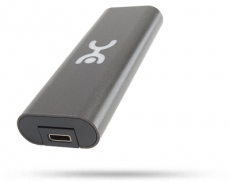
Компактный USB-модем от Yota. Обеспечивает устойчивое высокоскоростное подключение к сети Интернет посредством технологии LTE. Работает по системе Plug&Play, т.е. не требует установки драйверов. Поддерживает следующие типы операционных систем: Mac OS, Linux, MS Windows (кроме Win XP SP2).
Выбираем оборудование
Предположим, что вы хотите поставить Yota на дачу. Проводных провайдеров здесь явно нет, остаётся надеяться на сотовую связь. Чтобы интернет был не только на компьютере, но и на смартфонах и планшетах, необходим роутер. Типичный комплект Yota 4G LTE Wi-Fi на дачу – это роутер Yota Ready New. Устройство оснащено двумя антеннами для раздачи интернета, поддерживает IPTV и оснащено одним портом для модема (поставляется в комплекте).
При наличии нормального приёма можно обойтись более дешёвым вариантом – купить USB-модем со встроенным модулем Wi-Fi. Стоимость оборудования составляет всего 2900 рублей. Аналогичная цена у мобильного роутера Yota Mini со встроенной батареей – он поддерживает до восьми подключённых устройств и работает в автономном режиме до 6 часов. Если раздача интернета в частном доме не нужна, купить самый простой модем Yota за 1900 рублей.
Поставить интернет Yota в коттеджном посёлке с применением оборудования от провайдера бывает сложно – сказывается большое расстояние до ближайших базовых станций. Для решения проблемы используйте внешние антенны. Затраты будут большими, но другого выхода нет. Также вы можете обратиться в посреднические компании, предлагающие альтернативные решения – например, они могут предложить установить в доме параболическую антенну, направленную на ближайшую вышку Yota.
LTE 1800 и LTE 2600
LTE 1800 отличается от LTE 2600 используемой частотой и скоростью. Например, передача для канала в 10 МГц в LTE 1800 (Band 3) – 75 bps, а максимальная широта (40 МГц) в LTE 2600 (Band 7) позволит пользоваться интернетом на скорости до 300 bps.
Что лучше
Предпочтительный диапазон по скорости – 2600 МГц. Но качество стандарта связи LTE 2600 вряд ли удовлетворит пользователя. Сигнал может быть неустойчивым, т.к. площадь покрытия вышки на частотах 1800 МГц в 4 раза больше, чем у оборудования 2600 МГц. А еще LTE 2600 хуже проникает в помещения, чем LTE 1800.
Оператор Yota использует частотные диапазоны совместно, поэтому клиенты могут получать одновременно и более быстрый мобильный интернет, и устойчивую мощность сигнала. Это особенно полезно в больших городах с высокой нагрузкой на сети.
Сотрудник торговой точки Йота.
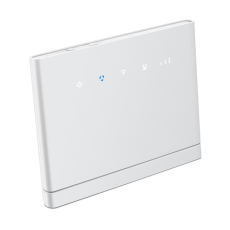
Роутер Yota Ready 4G
Интернет-центр для подключения к сетям 3G/4G через USB-модем, скорость сети Wi-Fi Мбит/с – 300, LAN Мбит/с – 100
Настройка модема Yota — пошаговая инструкция
Как настроить точку доступа «Йота» на смартфоне «Андроид»
А что для Вас главное в смартфоне?
Обновление и переустановка программных компонентов имеет следующую последовательность действий:
Важно: если устройство будет работать некорректно, вполне возможно, что программное обеспечение придется удалить. Для этого нужно будет пройти ранее описанный путь.
На официальном сайте мобильного оператора Yota обновления и прошивки отсутствуют. Обусловлено это тем, что все обновления осуществляются самостоятельно. Один из возможных вариантов — загрузка обновлений с сайта разработчика.
Для примера можно рассмотреть особенности обновления маршрутизатора Huawei. Алгоритм действий следующий:
Если какая-либо информация о настраиваемом роутере отсутствует, рекомендуется использовать универсальную утилиту DriverToolkit. Скачивать ее нужно с официального сайта разработчиков. При запуске утилиты она определит тип устройства и предложит обновить программные компоненты.

Процедура установки драйверов Yota на Windows 7, 10 и другие системы несложна в реализации, но требует хотя бы базовых навыков работы с компьютером. Если у вас не выходит разобраться в проблеме, пишите мне!
Обновления
Если вы поменяли Виндовс 8.1 на Windows 10, то должны понимать, что ОС состоит из миллиона регулярных обновлений. Если их не отключить в настройках, то ежедневно будет что-то загружаться. Многие пользователи поспешили установить версию 1703, а от нее слетают многие драйверы и не функционируют программы.
Драйвер Yota также работает нестабильно после этого. Порой на экране появляется уведомление, что модем не настроен. На сайте Microsoft размещена рекомендация об откате к старой версии 1607. Устранить неполадки можно и через реестр.
Чтобы модем или роутер Йота работал без сбоев, важно правильно его синхронизировать. Ошибка «Нет сигнала» может также скрываться в повреждении линии связи. Если ни один из методов не помог наладить выход в интернет, позвоните в техподдержку Йота и переговорите с диспетчером или посетите сервисный центр.
Модельный ряд 4G-модемов Yota
Оператор Yota предлагает на выбор два вида USB-модемов 4G: с функцией «Вай-Фай» и без неё. Есть также несколько роутеров — один из них мобильный. В этой статье рассмотрим именно модемы.
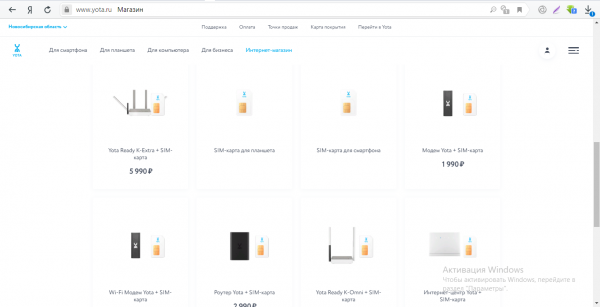
В интернет-магазине «Йоты» можно купить два модема 4G
Два модема выглядят одинаково: чёрный цвет корпуса, на лицевой стороне логотип «Йоты». В неактивном состоянии он белый, а в активном голубой. Отличаются модемы только по наличию функции «Вай-Фай», и, конечно же, по цене: 1990 рублей за обычный модем и 2950 с Wi-Fi.
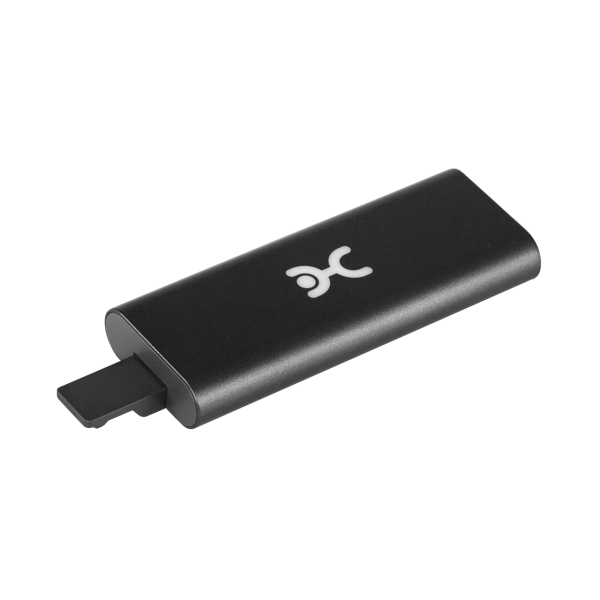
Модем 4G имеет выдвигающийся разъём USB
Модемы от Yota удобные: у них поворотные механизмы USB-разъёма. Их можно установить вертикально — модемы не будут занимать много места. Кроме этого, не нужно скачивать какое-то ПО для настройки и драйверы — модем всё сделает за вас в большинстве случаев.

Модем можно расположить вертикально
В комплектацию устройств входит сам модем, «симка» Yota и руководство по настройке.
Технические характеристики 4G-модема с «Вай-Фаем»
Все совершенные операции выполнены, но ноутбук не видит модем Yota категорически и даже не пытается предоставить пользователю возможность подключения к интернету. Для такой ситуации, видимо, самостоятельно уже ничего решить не возможно. Первоначально можно попробовать обратиться к службе технической поддержки оператора.
https://youtube.com/watch?v=2-XGh5ix3hw%3Ffeature%3Doembed
Возможно, исходя из имеющейся у них информации по поводу подключения к сети модема, они укажут на действительную причину. В противном случае придется лично обратиться в офис компании с устройством для выхода в интернет для его тестирования. Не лишним будет рассказать им о том, что происходит с модемом при подключении в порт.
Если никаких проблем, связанных с внешним воздействием или повреждением выявлено не будет, покупку можно вообще вернуть. Но это избавит от возможности пользования скоростным интернетом в любом месте и любое время. В такой ситуации, обратившись к оператору, можно получить иной модем, взамен на нерабочий. Он может быть идентичным или несколько иным. Все будет зависеть от новых потребностей пользователя.
Слабый приём сигнала – последствия
Анализ форумов и официальных пабликов Йоты показал, что многие пользователи недовольны зоной охвата. В местах, где сигнал от базовых станций слишком слабый, наблюдаются регулярные проблемы со связью. Самая распространённая жалоба – на низкую скорость. Файлы не скачиваются, страницы открываются медленно и с ошибками, сбоит доставка сообщений в мессенджерах. Не разобравшись с проблемой, абоненты начинают во всём обвинять оператора, хотя он тут и ни при чём.
Обрывы связи – модем просто теряет соединение с базовыми станциями Yota. Повторное подключение может занимать несколько минут, так как всё зависит от силы сигнала. В плохую погоду связь нередко отсутствует полностью. Всё дело в том, что осадки немного приглушают и без того слабый высокочастотный сигнал.
Если в большом городе проблемы с приёмом носят редкий характер, то за пределами городов ситуация только ухудшается – в небольших посёлках и деревушках приём плохой, то же самое относится к дачным товариществам. И ведь именно здесь обитает целая армия абонентов, нуждающихся в высокоскоростном интернете. Но слабый сигнал нередко делает выход в сеть невозможным.
Устройство системы Band
LTE – основной стандарт связи четвертого поколения (4G). Ранее широко был распространен WiMAX (его использовал и сотовый оператор Йота), который уже устарел. Предельная скорость передачи данных на WiMAX составляла 40 bps, но пользователи редко получали больше 10-20 bps.
LTE функционирует на Frequency Division Duplex (FDD) или Time Division Duplex (TDD). Дуплекс (Duplex) – способ передачи, при котором можно одновременно отсылать и получать данные.
FDD передает пакеты параллельно, одна часть диапазона выделяется для загрузки, другая – для выгрузки. TDD – последовательный дуплекс. Данные передаются одновременно в одну и другую сторону, но в приоритете загрузка. TDD в сравнении с FDD работает медленнее.
Сети LTE (FDD, TDD) размещаются на разных частотах, нередко в одной стране одновременно используются несколько диапазонов – «бэндов». В России эксплуатируются Band 3, 7, 20 и 38. Разница не только в названиях и частотах – тип дуплекса и ширина диапазона определяют скорость передачи.
Особенности драйверов
Между тем могут возникнуть ситуации, когда драйвер не устанавливается. Кроме того, бывает, что нужная программа удаляется из реестра Windows или в диспетчере устройств из-за неосторожных действий самого пользователя. В этом случае драйвер придется скачивать и устанавливать вручную.
Все программы для модемов Yota можно разделить на несколько видов:

Не пошла встроенная система автоматического обновления программного обеспечения оборудования Yota.Возможны сбои в программе или на стороне клиенского оборудования. Для решения таких проблем и существует-Обновления прошивки Йота- в ручном режиме Достижение этой цели лежит через скачивание соответствующих программ на официальном сайте Yota и их установку посредством установочного файла. Кроме того, бывает, что нужная программа удаляется из реестра Windows или в диспетчере устройств из-за неосторожных действий самого пользователя.
Модем 4g lte постоянно отключается
Наконец, мы добрались до инструкций – давайте разберем алгоритм действий для каждой ситуации и пусть вопрос «что делать», когда модем Йота постоянно отключается, больше никогда перед вами не встанет.
Исключаем вариант с техническими работами на линии
Вы можете позвонить своим друзьям и знакомым, которые также пользуются флешкой Йота 4g lte, и уточнить, работает ли у них соединение. Или же, воспользуйтесь прямым путем, который, как известно, самый короткий – позвоните провайдеру напрямую. Оператора дожидаться не обязательно. О проблемах со связью в вашем регионе сообщат автоматически.
Вот телефон call-центра оператора – 8 800 550 00 07

Проверяем качество приема сигнала
Если устройство находится в зоне со слабым приемом, оно будет постоянно «отваливаться» и снова искать сеть. А на значке Wi-Fi (на мониторе справа, внизу, возле часов и иконки с антивирусом) количество активных антеннок будет постоянно меняться.
Проверить мощность сигнала в каждом месте можно с помощью веб-интерфейса Yota. Введите в адресной строке своего браузера 10.0.0.1. и нажмите Enter. Вам нужны значения SINR (помехи) и RSRP (качество сигнала). Для первого, чем показатель выше, тем лучше, для второго, наоборот, лучшее значение – «0».
Комнатная антенна, кстати, может применяться, если радиус действия вашего модема 4g lte слишком короткий, и в дальних комнатах дома сигнал сильно ослабляется.

Устраняем вероятность проблем с USB портом и шнуром
Чтобы убедиться, что проблема в удлинителе, уберите шнур и вставьте модем 4g lte в компьютер напрямую. Протестируйте качество сигнала, поработайте полчаса так. Если сигнал работает бесперебойно – вуа-ля, вы нашли причину.
Недорогие удлинители могут препятствовать нормальному питанию приемника Yota 4G LTE. Купите модель с кабелем максимального сечения и экранированием и забудьте про вопрос «почему модем Ета часто отключается».
Другой вариант – неисправность USB порта. В большинстве современных ПК таких портов минимум 2-3 шт. Переставьте устройство и протестируйте мощность приема сети.

Исключаем проблемы со стороны ПК
Почему модем Йота постоянно отключается и включается, если сигнал отличный, флешка совсем новая, USB порты и кабель исправны, и на линии нет никаких работ? Правильно, проблема может заключаться в компьютере.


Есть вероятность, что модем Yota Mikrotik постоянно отключается из-за того, что в помещении очень жарко. Запомните, устройство может сильно греться, это нормально. Однако, отключаться при этом оно не должно. Если так происходит, возможно вам стоит установить дополнительный кулер для его охлаждения. Или разместите его между SD диском и вентилятором.
Рекомендуем сделать полную очистку компа от ненужных файлов, и обнулить системный реестр. Для этого установите бесплатную программу CCleaner.
Какой роутер подходит для Йота
Следует предполагать наличие у пользователя 4G модема от Йота, положительно зарекомендовавшего себя при работе от USB разъема компьютера или ноутбука. После принятия решения о создании локальной сети необходимо выбрать роутер для yota.
Сначала необходимо выбрать модели с USB-разъемами и определить, можно ли их использовать для сетей 3G/4G. После этого выберите маршрутизаторы, совместимые с модемом Yota, на сайте производителя продукта. Для полной уверенности неплохо было бы посмотреть списки роутеров, совместимых с модемом Eta.
Если модем Йота подходит к выбранному роутеру, можно определиться с покупкой и возможностью подключения оборудования для шаринга. Настройка сети Wi-Fi зависит от интерфейса каждой из них и не должна вызывать затруднений.
Zyxel
Модель роутера zyxel keinetic 4g III поддерживает более 70 образцов модемов. Этот роутер также работает с подключенным к нему модемом Yota. Он имеет 2 антенны диапазона Wi-Fi. Скорость передачи информации (заявленная) достигает 300 Мбит/с. Реализована функция создания дополнительной «гостевой» беспроводной сети без возможности получения информации из основной базы данных. Программное обеспечение обновляется с помощью собственных средств маршрутизатора.
Draytek
На коробке роутера DrayTek VigorFly 200 есть этикетка Yota Ready, свидетельствующая о том, что он прошел сертификацию Yota и подходит для работы с их ПО. Этому способствует новая прошивка, установленная на купленной модели. Возможно подключение как внешних модемов к разъему USB, так и кабельного провайдера по витой паре к разъему «WAN». Устройства, не имеющие встроенных модулей Wi-Fi, подключаются к розеткам «LAN» по линиям Ethernet.
Netgear
Современный роутер Netgear JNR3210 N300 имеет порт USB для подключения модемов 3G/4G/LTE. Стабильно работает с Yota LU150 RUS, Yota LU156 RUS, Yota WLTUBA-107 RUS. Обеспечивается поддержка стандарта Wi-Fi 802.11n со скоростью обмена данными до 300 Мбит/с. Имеет 2 съемные антенны с возможностью замены на более мощные. Есть режим работы в качестве повторителя wifi. Роутер поддерживает iptv с программным назначением для этого одного из портов «LAN» в режиме «прозрачный мост».
Asus
Компактная модель Asus RT-AC51U имеет USB-порт, к которому можно подключить внешние модемы Yota 4G. Заявленная скорость обмена достигает значения 733 Мбит/с по беспроводному каналу связи. Еще один представитель линейки Asus RT-N66W для домашнего использования имеет 2 порта USB. Интересный планшет Asus eee pad Transformer TF101 и его сравнение с zenfone 2 ze551ml и ze550ml.
D link
Устройство D-Link DIR-825/ACF работает с модемами iota без предварительной настройки на скорости более 1000 Мбит/с. Интерфейс также допускает ручную настройку. Высокая скорость определяется железом и наличием 3-х антенн. Вы можете создать дополнительную «гостевую» беспроводную сеть. Еще один представитель — link dir 620 wi. Использование 2-х антенн и более слабого железа снижает скорость до 300 Мбит/с. Модель более бюджетная по сравнению с предыдущей.
Tp link
Миниатюрный маршрутизатор TP-LINK TL-MR3040 имеет встроенный аккумулятор, который можно заряжать от сетевого адаптера (5В, 0,5А) или от USB-разъема другого устройства. Емкость аккумулятора составляет 2000 мАч. Устройство имеет 1 разъем WAN/LAN (автоопределение), USB-порт для модема от Yota, совместимость которого подтверждена в России производителем при официальной техподдержке.
Из остальных моделей Wi-Fi роутеров внимания заслуживают TP-LINK TL-MR3220 и TP-LINK TL-MR3020. Оба с модемом yota имеют полную совместимость и подтверждены производителем. Эти изделия подходят как дома, так и в дороге.
Lexand
Миниатюрный lexand lxr mini wi выглядит как более толстая флешка. Однако это полноценный роутер, который питается через разъем micro USB от внешнего блока питания. На одном конце находится стандартный порт USB для подключения модема 3G/4G, а на другом виден порт WAN/LAN (RJ-45). Роутер может обеспечить интернетом 7 абонентов. Устройство совместимо с модемами Mobile LTE Yota 4G LTE Swift и Mobile LTE Yota LiTE LU 156 4G. Стандарт WI-FI роутера — 802.11 b/g/n со скоростью передачи 150 Мбит/с.
Другие возможные проблемы
Возможно, ваш девайс не отключается периодически, но, тем не менее, он не работает так, как должен. В таком случае, у вас могли произойти другие неполадки:
Итак, мой вывод следующий – модем отключается часто либо из-за неисправности девайса, либо из-за плохой работы провайдера. Выбирая оборудование не из самых бюджетных линеек, вы повысите вероятность, что оно прослужит дольше и будет работать более стабильно.
В среднем, такие гаджеты при частом использовании начинают изнашиваться после 3-х лет. Поэтому если ваш девайс уже не новый, и проблемы, описанные выше, усиливаются, то вероятно стоит его заменить. Если же устройство новое, но оно тоже сбоит, то замените его по гарантии. В других случаях, я надеюсь, что моя статья поможет решить неисправности и наладить работу интернета.
Материалы и инструмент
Рассматривая модемы Yota с внешней антенной начнём с кустарных моделей, которые при желании может собрать любой абонент. Ярким примером таких конструкций является усилитель Харченко, представляющий собой скрученную наподобие восьмёрки медную проволоку, дополненную отражателем из металла или фольги. Это довольно эффективная модификация, позволяющая получить отличный сигнал даже в удалённых районах, где модемы раньше не работали в принципе.

Однако здесь имеются 2 сложности:
Поэтому рассмотрим более практичные конструкции, которые может изготовить любой человек.
Для этого могут потребоваться такие инструменты:
Из необходимых материалов можно выделить высокочастотный кабель, металлическая ёмкость, пластиковая бутылка или полиэтиленовый пакет, моток медной проволоки.
Наиболее простым способом усилить сигнал является создание простого отражателя, который изготавливается из алюминиевой кастрюли, небольшого тазика или картонной коробки, оклеенной изнутри алюминиевой фольгой. Принцип действия такой поделки элементарен: модем располагается внутри, а раструб отражателя направляется в сторону ближайшей передающей станции. Устройство подключается к компьютеру или ноутбуку через передающий USB-кабель, следовательно, не придётся разбирать оборудование и припаивать провода к плате.
Технические проблемы
Если не подключается модем Yota (не горит индикатор синим) – проблема физического повреждения. Прежде всего проверьте USB-порт. Попробуйте подсоединить модем к другому. Если это не помогло, а порт проверен и работает (видит другие устройства или флешки), значит модему может не хватать питания. В таком случае:
Зайдите в диспетчер устройств (панель управления в windows 7 или правая кнопка мыши на Пуске в windows 10);
Найдите раздел «Контроллеры USB» и щелкните на нем;
На пункте «Запоминающее устройство для USB» нажмите правую кнопку мыши и щелкните «Отключить».
Это позволит увеличить питание на порт. Поскольку модем может не работать из-за недостатка энергии.
Когда постоянно отключается модем Yota, это может означать следующее:
https://youtube.com/watch?v=SpQ0Wj7IM68%3Ffeature%3Doembed
Если модем по-прежнему отказывается работать, обратитесь в ближайший салон за консультацией.
Максимальная скорость интернета
Скорость передачи, которую предлагает абонентам оператор Йота, сопоставима с лидером на российском рынке – Мегафоном.
Провайдер обеспечивает такие стандарты связи:
Модем Yota обеспечивает скорость от 20 Мбит/c.
Фактическая скорость интернета всегда отличается от заявленной.
На мощность сигнала влияют такие факторы:
Покрытие 4G Московской области.
Как скачать драйвер для модема Yota 4G Lte бесплатно
Для того чтобы избежать серьезных неприятностей с персональным компьютером пользователя, настоятельно рекомендуется закачивать драйвер для модема Yota на компьютер с официального портала провайдера. Также скачав и установив анти-вирус можно дополнительно обезопасить компьютер от проникновения вредоносных программ и троянских вирусов.

Нажимаем значок с лупой, опосля что программа определит все текущие данные о состоянии прошивки модема. Опосля этого выставляем в качестве производителя Huawei , а номер модели или указываем без помощи других, или оставляем автоопределение. Подключить к используемому вами компьютеру то устройство, для которого нужно установить программу либо модем, либо роутер Yota конкретно в нашем случае.
Все гораздо проще для современных версий ОС, что же делать владельцам ПК с более ранней версией Windows? Давайте рассмотрим вариант загрузки и установки драйвера Yota для Windows XP. Что касается загрузки программ по вышеуказанному методу, то тут все предельно просто, выбираете соответствующую версию.
В случае, если при установке у вас возникли трудности, проверьте версию пакета обновления, иными словами servicepack, он должен быть третьей версии – SP3. Если у вас ниже, то вам необходимо установите обновление и после приступить к установке программного обеспечения снова.

Это программные компоненты, с помощью которых устройство определяется в операционной системе персонального компьютера, обладает предустановленными настройками. Если у вас не выходит разобраться в проблеме, пишите мне!
Для чего нужна антенна
Как следует из названия, антенна для мобильного интернета Yota позволяет усилить и улучшить качество сигнала, идущего от ближайшей передающей вышки. Кроме этого, оборудование положительно влияет на скорость соединения, что актуально для абонентов, проживающих вдали от крупных городов.

Антенны можно условно разделить на две категории:
Для каждого вида актуальны свои достоинства и недостатки. В частности, заводские модели изготавливаются на высокоточном оборудовании, что гарантирует отличный усиливающий эффект. Однако их цена иногда оказывается запредельной, при этом особой сложности такие конструкции не представляют.
Изделия, изготовленные самостоятельно практически не уступают по производительности заводским аналогам, при этом создаются из подручных материалов, что сводит их себестоимость к минимальным значениям. К сложностям кустарного производства относится факт, что модемы Ёта не имеют специальных разъёмов для подключения дополнительного оборудования, поэтому паять контакты усилителя приходится непосредственно к плате, что повышает риск механического повреждения устройства.
Купить роутер для Yota в Москве стало намного проще!
Планируете купить оборудование LTE для подключения к сети Yota, но не хотите переплачивать? Интернет-магазин Yota-Store.ru подскажет правильное решение! Мы предлагаем только самые современные модели роутеров и Интернет-центров, отлично зарекомендовавшие себя во время эксплуатации и получившие высокую оценку пользователей. Мы уверены, что разнообразие нашего ассортимента станет для Вас приятным сюрпризом, а скромные цены на оборудование для подключения LTE – покажутся более чем привлекательными. Yota-Store.ru – безлимитный Интернет без больших затрат и проблем!
Как перепрошить модем йота — Yota F.
Yota – это беспроводная высокоскоростная Интернет-сеть новейшего поколения, основанная на технологии Mobile LTE. Обширная зона покрытия, свободный доступ во «Всемирную паутину», отсутствие ограничений по времени и трафику, бесперебойное соединение даже при скорости перемещения свыше 100 км/ч – Yota абсолютно универсальна, она полностью удовлетворяет потребности современных пользователей.
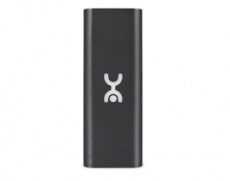
Особенности модемов Yota
Оборудование рассчитано на использование сим-карты оператора Yota (ограничение зафиксировано на программном уровне). Модемы поддерживают скорость передачи данных до 100 Мб/с (зависит от технических возможностей сети).
Устройства соответствуют требованиям норм 3G и 4G, допускают подключение дополнительных компьютеров по каналу Wi-Fi (стандарт IEEE 802.11 b/g/n). Антенный модуль расположен внутри корпуса, для начала работы не требуются скачивание и установка дополнительного программного обеспечения.
Преимущества и недостатки
Преимущества оборудования от мобильного оператора Yota:
Недостатки модемов, отмеченные пользователями:

Оборудование имеет компактные размеры и небольшой вес.
Yota 4g lte модем разлочка
4G LTE было разработано только под взаимодействие с оператором Йота, но существуют различные способы, которые помогут разблокировать роутер Йота.
Ниже детально рассмотрим вероятные способы, как разлочивать модем:
Узнать ревизию устройства можно в его web-интерфейсе.

Чтобы разлочить модем, нужно нанести визит в сервисный центр компании. Запрос будет рассматриваться несколько месяцев. Когда будет дан положительный ответ, необходимо приехать в центр и взять устройство с собой. Выбирая ресурс, с которого вы будете скачивать необходимое приложение, отдавайте предпочтение только официальным источникам. Если поучаствовать в тестировочном мероприятии, можно получить код разлочки от портала и быстро провести операцию по расшивке модема.
Что нужно для подключения антенны
Чтобы подключить к модему выносную антенну Yota LTE, необходимо удостовериться, что на 4G-модеме имеются соответствующие разъёмы. Например, представленная в продаже в настоящий момент модель оснащается только встроенной антенной. Внешнюю к ней не подключить. Но выход из ситуации всё-таки есть – можно установить такой модем в фокусе параболической (спутниковой) или простой комнатной пассивной антенны. Для более профессиональных решений потребуются разъёмы.
Популярные модемы Йота с внешней антенной:
Для размещения внешней антенны Yota понадобится высокий столб. Также её можно установить на крыше дома. Сложнее всего вычислить, в какой стороне располагаются ближайшие базовые станции Yota и в какую сторону они смотрят. Получить такую информацию вы сможете на специализированных частных ресурсах в интернете.
Также в интернете вы найдёте советы по доработке модемов – вам нужно будет подпаять к нему разъёмы (при наличии технической возможности).
Внешняя антенна Yota LTE значительно улучшит приём и обеспечит более-менее скоростной доступ в интернет. Но для некоторых абонентов монтаж может показаться довольно сложным процессом. Если у вас не хватает технических знаний, обратитесь к специализированным компаниям, занимающимся установкой антенного оборудования. Стоимость работ окажется высокой, но зато они смогут провести тесты и выяснить целесообразность монтажных работ.