 Yota-inet.ru
 Безопасный доступ к информационным ресурсам с помощью APN для МТС бизнеса
Для безопасного доступа портативных устройств к любым информационным ресурсам вашей компании подойдет точка доступа APN для МТС бизнеса. Передавайте любые корпоративные документы и программы и не переживайте за нарушение конфиденциальности.
Преимущества услуги
- сотрудники филиалов и подразделений легко и безопасно работают с корпоративными документами, хранилищами данных, CRM
- важные данные не украдут и не используют в собственных целях третьи лица
- вы предоставите информацию в любой момент из любой точки, например, в удаленных офисах, торговых точках, в командировках
- безопасность передачи данных между разными устройствами: ноутбуками, планшетами, датчиками, терминалами, работающими в сети МТС
- вы сможете контролировать допуск к защищенной информации между торговыми точками, банкоматами, терминалами и другими устройствами
Отправьте заявку на подключение вашей организации
Возможности услуги Защищённая точка доступа APN
- Контроль удалённых торговых точек и оборудования: банкоматов, платёжных терминалов
- Возможность подключения к сети с мобильного телефона, смартфона, ноутбука, планшета
- Эффективная работа разъездных сотрудников c постоянным доступом к корпоративным информационным ресурсам и интернету
- Безопасная передача данных между М2М-устройствами: датчиками, счётчиками, а также другим телеметрическим оборудованием
Подключите через оператора услуги для бизнеса от МТС

МТС — Ваш надёжный партнёр по бизнесу
Вопросы-ответы
Какая польза от APN от МТС для бизнеса?
Полная защита вашей информации. Ваши сотрудники со своих ноутбуков или ПК будут работать с электронной почтой, базами данных, важными документами. Вы сможете контролировать любой из филиалов или подразделений. Утечка информации, воздействия внешней сети исключаются.
Как подключить услугу APN от МТС для компании?
Заполните заявку. Укажите адрес местонахождения организации, ИНН и название юридического лица или индивидуального предпринимателя, оставьте данные для связи. Менеджер перезвонит вам с имеющимися предложениями для вашего бизнеса. Консультант расскажет о стоимости опции объяснит, как настроить МТС точку доступа на Android или устройства с операционной системой iOS.
Сколько стоит услуга?
Цены определяются индивидуально и зависят от количества номеров, дополнительных услуг.
Сложно ли подключаться и пользоваться APN?
Нет, подключение происходит автоматически. При этом скорость подключения и передачи данных выше, чем у фиксированного канала связи.
Ваша заявка успешно отправлена!
Пожалуйста, ожидайте звонка специалиста на номер *.
Изменение данных и настройка мобильного интернета в МТС
Чтобы изменить введенные данные, вы можете отправить запрос еще раз.
Расчет стоимости и проверка технической возможности
Ваш запрос на расчет стоимости успешно отправлен! Пожалуйста, ожидайте звонка специалиста на номер * с ответом о возможности подключения.
Ваш запрос на проверку технической возможности успешно отправлен! Для получения поддержки существующим абонентам, пожалуйста, позвоните по:
Настройка интернета в МТС
Настройка мобильного интернета происходит автоматически. Для этого нужно вставить SIM-карту МТС в телефон и включить его. Если настройки сбились, можете задать параметры интернета автоматически или вручную.
Бесплатная услуга Доступ без настроек
Подключите бесплатную услугу, набрав 1112156#.
Стандартные параметры для настройки интернета
| Название профиля | MTS Internet |
|---|---|
| Канал данных | GPRS |
| Точка доступа | internet.mts.ru |
| Пароль | mts |
Настройка параметров в телефоне:
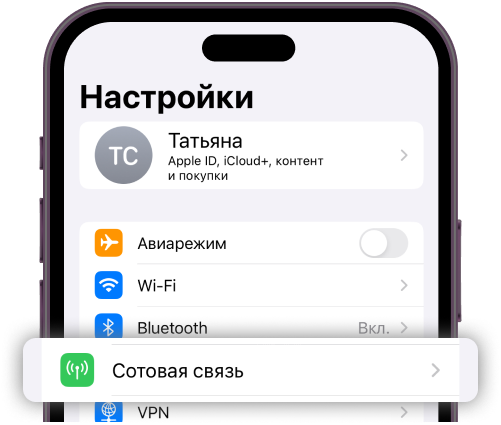
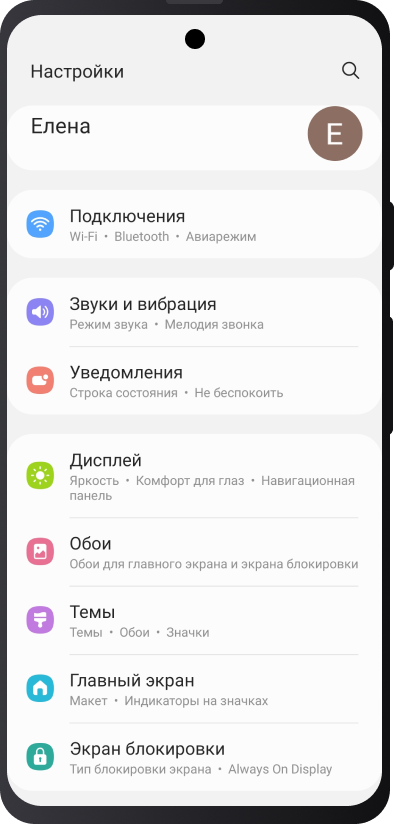
Зайдите в Настройки – Сотовая связь
Выберите Сотовая сеть передачи данных
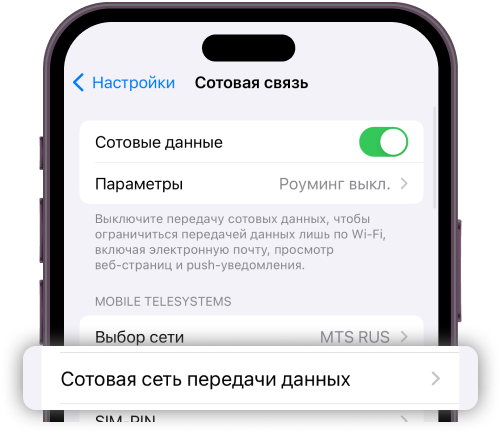
Введите параметры в разделе Сотовые данные

Создание новой точки доступа
Если у вас нет точки доступа MTS Internet, создайте новую:
В разделе Точки доступа (APN) нажмите Добавить или Новая точка доступа

Введите параметры по инструкции
Простые рекомендации
APN – Идентификатор сети пакетной передачи данных, конфигурируемой и доступной из GGSN. Сеть передачи данных, обозначаемая APN, позволяет абоненту мобильной сети передачи данных осуществлять доступ к услугам передачи данных, например к WAP, Internet, MMS (wikipedia).
Простыми словами, в роутере или модеме, где нет автоматического добавления настроек оператора связи, необходимо вручную вносить данные для подключения к оператору.
Список APN настроек основных операторов связи в России
Сбербанк Теле2
- Точка доступа (APN): internet.sberbank-tele.com
- Имя пользователя: internet
Тинькофф Мобайл
Настройка MMS происходит автоматически.
Стандартные параметры для настройки MMS:
| Название профиля | MTS MMS |
|---|---|
| Стартовая страница | http://mmsc |
| Точка доступа | mms.mts.ru |
IP-адрес и порты для WAP
IP-адрес / IP address
192.168.192.192
Порт WAP (WAP 1.x)
9201
Порт AP (WAP 2.0)
9201 (8080)


Настройка MMS
Сотовые данные
- Макс. размер сообщения: 512000


Настройка MMS
Выберите точку доступа МТС ММS

- Тип аутентификации (проверки подлинности): PAP
- Тип точки доступа (APN): mms

Если у вас нет точки доступа МТС ММS, создайте новую:
- В разделе Точки доступа (APN) нажмите Добавить или Новая точка доступа
Современный мобильный интернет позволяет проверять почту и рабочие сайты, смотреть фильмы в режиме онлайн, без скачивания, слушать музыку, играть в сетевые игры.
Все это возможно благодаря высокоскоростному интернету 4G и LTE. Именно в этом диапазоне пользоваться мобильными гаджетами — смартфоном или планшетом — становится так же удобно, как домашним ноутбуком или стационарным компьютером.
И если в некоторых районах невозможно организовать проводное подключение к сети, жителям выручит безлимитный интернет LTE через модем или роутер.
С момента появления первых сотовых сетей в 1970-х годах каждые 10 лет разрабатывалось новое поколение сетей.
Таким образом, 4G — это четвертое поколение (generation), позволяющее передавать и скачивать данные на скорости до 100 Мбит в секунду для подвижных устройств (к примеру, когда человек загружает сайт за рулем) и до 1 Гб для неподвижных объектов.
Это максимальные скорости сетей 4G, которые могут снизиться из-за больших перепадов высот ландшафта, толстых стен зданий и перегруженности сети в целом.
Мобильный интернет нового поколения стал в разы быстрее, и особенно это ощущают передвигающиеся абоненты: в 4G практически не теряется скорость трафика, по сравнению со статичным положением, а интернет 4G не прерывает скачивание, даже если совершается голосовой вызов. А вот в сетях 3G при движении загрузка происходит гораздо медленнее. Теперь разберемся с тем, что такое LTE сети.
Многие считают, что 4G и LTE — это одно и то же, но с технической точки зрения эти понятия отличаются.
LTE — один из стандартов четвертого поколения сотовых сетей. Если полноценная сеть 4G дает пользователям скорость до 1 Гбит в секунду, то с подключением LTE максимальная скорость около 300 Мбит/секунду.
LTE и 4G сети: как подключиться к высокоскоростному интернету в России
Специалисты часто называют диапазон LTE первой ступенью сетей 4G. Он получил широкое распространение в мире, его поддерживают все современные смартфоны и модемы.
Стандарт LTE-Advanced
Еще ближе к скоростям 4G стандарт LTE-Advanced, который в России в свое время первым анонсировал оператор Yota.
Частоты операторов
Частоты “билайн” — b7 (2620-2690 МГЦ) и b20 (791-821 МГц). Все операторы используют по несколько диапазонов, чтобы охватить больше территорий. Тот же band 20 используют и МТС, и “МегаФон”. А вот band 31 с частотами 455-463 МГц принадлежит исключительно Tele2.
Преимущества 4G
Итак, преимущества поколения 4G очевидны — страницы сайтов загружаются за считанные секунды, фильмы в онлайне почти не прерываются, и музыку слушать тоже вполне комфортно. Остается выяснить, как подключить LTE в собственном устройстве.
Подключение к LTE
Для подключения к LTE необходимо выполнить всего два условия:
- Наличие современной сим-карты, позволяющей выходить в сеть по новым стандартам.
- Регистрация устройства в сети оператора.
Как подключиться к LTE
Для подключения к LTE, обратитесь к консультанту при покупке тарифа, или попросите сим-карту в салоне своего оператора. Установите сим-карту в устройство и согласитесь с подключением. В случае сбоя, настройки LTE можно указать вручную в телефоне.
Настройка LTE на устройстве
Чтобы настроить LTE на устройстве, выполните следующие шаги:
- Найдите раздел настроек, касающийся сотовых сетей.
- Выберите диапазон LTE из списка предлагаемых.
Переключение между режимами
Подключение к LTE не исключает работу в менее скоростных диапазонах. При слабом сигнале устройство автоматически переключится на 3G, 2G или другие режимы. Важно отметить, что в режимах 3G и 2G быстрее разряжается аккумулятор.
Настройка LTE на МТС
Если вы сомневаетесь в подключении к 4G на МТС, установите настройки, полученные в виде push-сообщения при установке сим-карты.
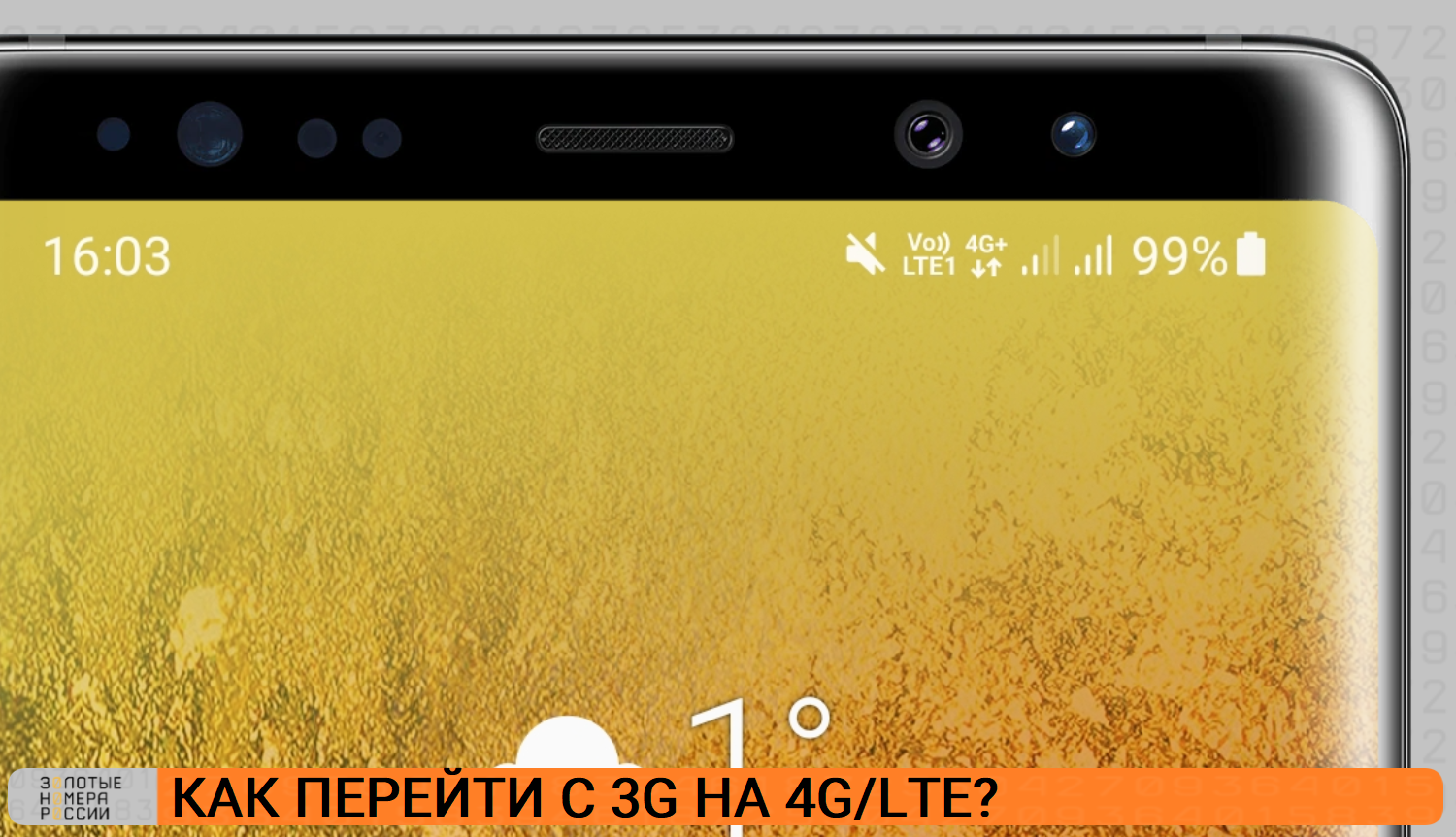
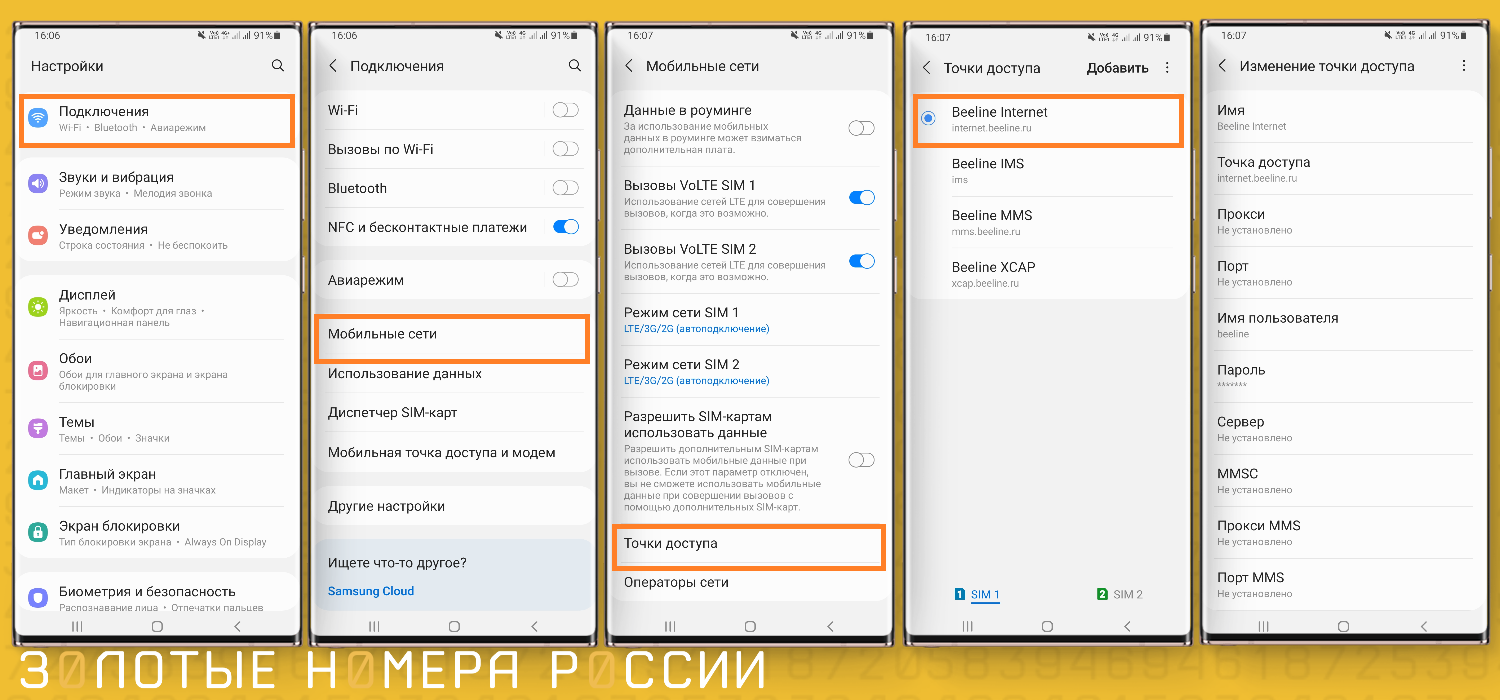
Если для модели вашего гаджета нет автонастроек, то вам придет СМС с параметрами, которые потребуется внести вручную. В настройках своего телефона проверьте или создайте профиль для интернета, в нем должны быть следующие данные:
Эти простые действия помогут вам получить доступ к сети LTE и увеличить скорость интернета. Не забудьте проверить в настройках приоритетный диапазон.
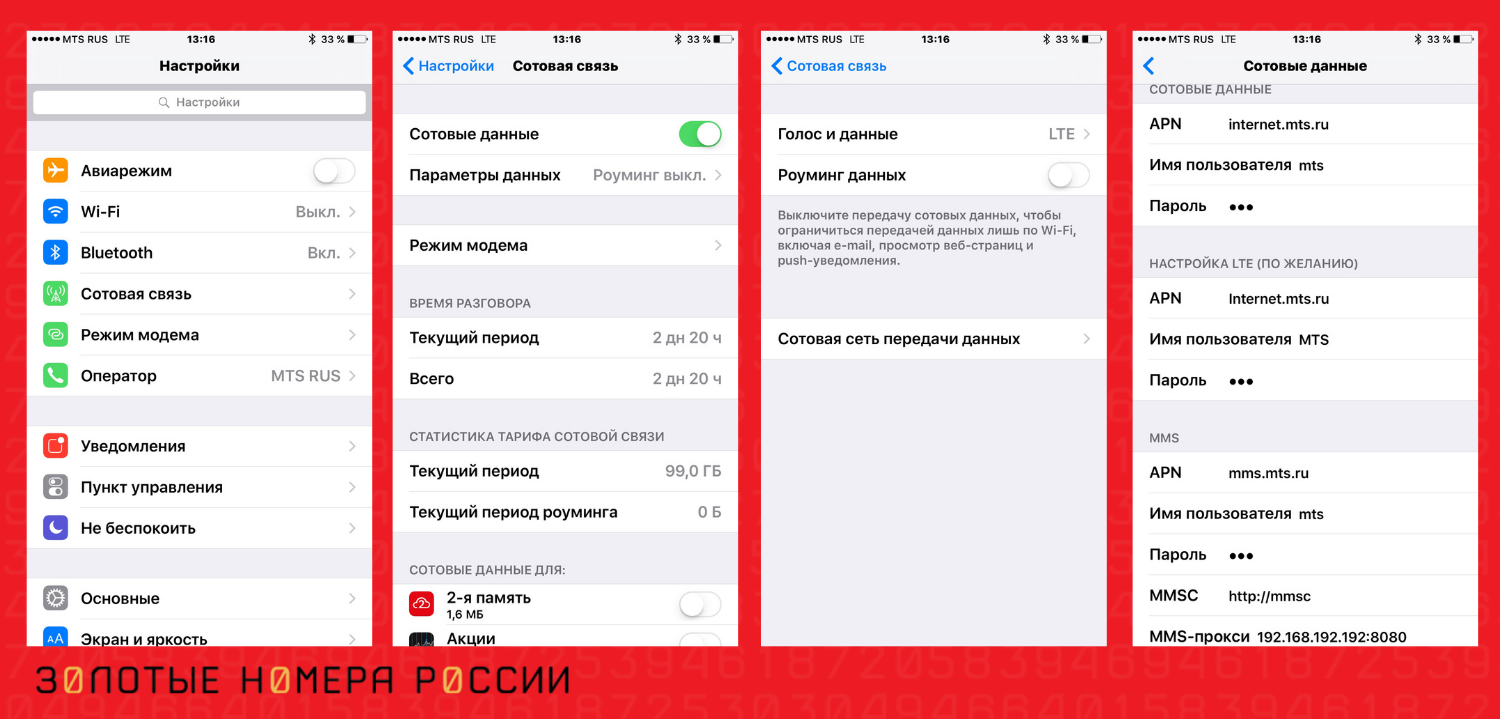
Обратите внимание, что для абонентов МТС доступна активация подключения интернета без настроек. При подключении данного режима необходимые настройки обновляются в автоматическом режиме для абонента. Для активации достаточно набрать с телефона команду .
Чтобы подключить сеть четвертого поколения на “Мегафоне”, достаточно выбрать актуальный тариф с включенным интернетом. Это можно сделать в личном кабинете, с помощью приложения, либо по звонку в контактный центр на номер 0500.
После активации тарифа найдите в настройках раздел, касающийся сотовых сетей:
Рекомендуется выбирать авторежим, чтобы использовать переход от одного стандарта связи к другому, что обеспечивает большую стабильность соединения.
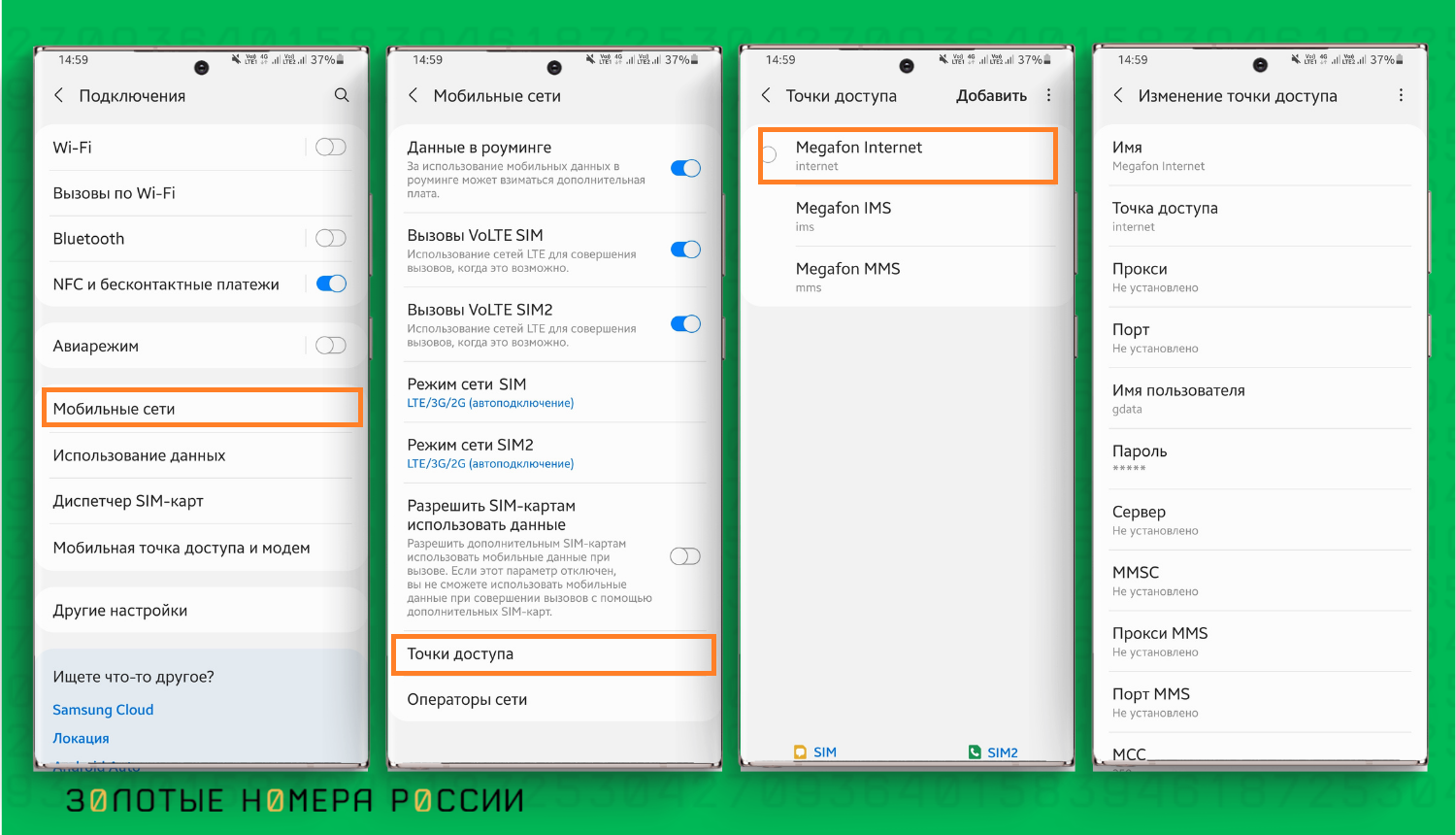
Если интернет не работает, то проверьте данные профиля. Для МегаФона должны быть указаны следующие параметры:
MCC: 250
MNC: 02
Также вы можете проверить, активна ли на вашем номере услуга доступа к мобильному интернету. Для этого достаточно набрать на своем телефоне .
Обратите внимание, что для абонентов МегаФона доступна функция “pre5G” – она подключается как отдельная опция, так и может быть предложена в качестве “МегаСилы” на используемом тарифе. С этой опцией оператор обещает интернет 4G на 50% быстрее, чем при обычном подключении, благодаря специальной настройке сети.
У сотового оператора все предельно просто, и требуется только активировать в телефоне возможность работы в сети четвертого поколения, если ранее не использовалась сеть 4G.
Если у вас отсутствуют настройки под Теле2, то можете заказать их у оператора на свой телефон. Для этого достаточно совершить звонок на бесплатный номер . Если настройка выполнена, но не работает интернет, проверьте параметры:
Если вы давно используете симку оператора (это относится к многим регионам, кроме Москвы), то проверьте, поддерживает ли новый стандарт связи ваша сим. Для этого наберите команду .
Аналогично МегаФону, оператор Tele2 предлагает активировать функцию, позволяющую использовать умную настройку сети, и подключаться на более высокой скорости к 4G интернету. Стоимость опции “4G Turbo” 150 руб. в месяц, но на отдельных тарифах она может использоваться бесплатно.
И напоследок, напомним, что подключиться к сети 4G “билайн”, МТС или “МегаФон”, Теле2 можно только в той точке пространства, в которой оператор поддерживает диапазон.
На официальном сайте каждого оператора можно увидеть зоны покрытия сетями 3G, LTE и 4G, а также планы оператора по расширению зоны покрытия.
Интернет не работает совсем
1. Перезагрузите смартфон — выключите и включите его.
2. Проверьте регистрацию телефона в сети. В верхней строке находится индикатор соединения. Если на нём стоит крестик, значит, соединения нет. Перезагрузите гаджет, а если не помогло, смените местоположение — например, выйдите на улицу. Иногда в подвальных помещениях или зданиях со слишком толстыми стенами и железными перекрытиями сигнал может теряться.
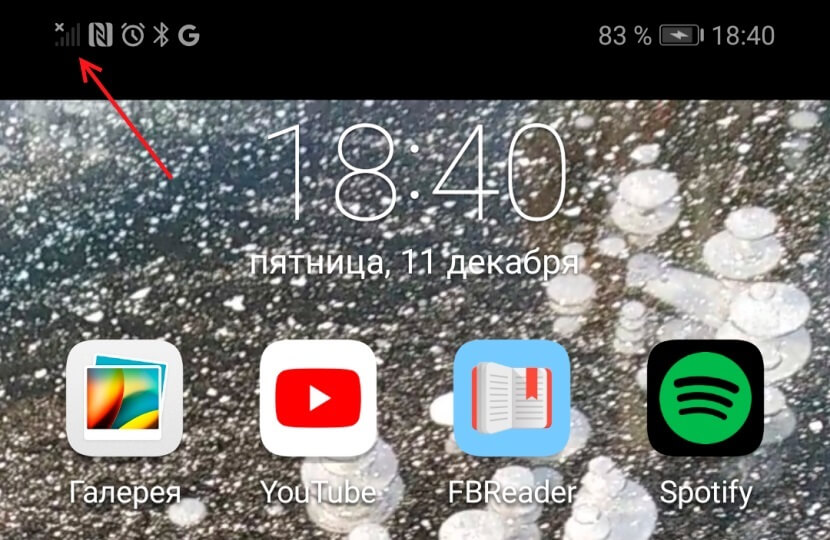
3. Если с сигналом сети всё в порядке, проверьте, включена ли в вашем смартфоне передача данных. Есть два способа. Первый: проведите пальцем вниз по экрану, чтобы открыть панель быстрых настроек. Проверьте, горит ли кнопка «Мобильные данные» или «Передача данных».
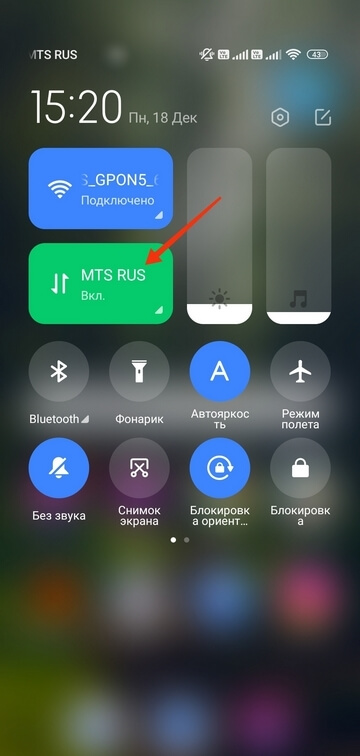
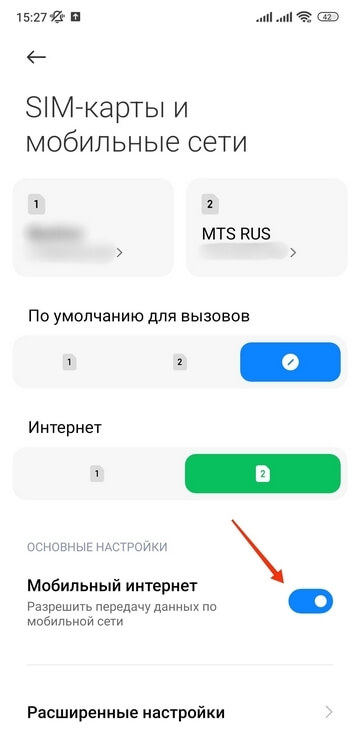
Второй способ: зайдите в «Настройки телефона» — «SIM-карты и мобильные сети», включите параметр «Мобильный интернет».
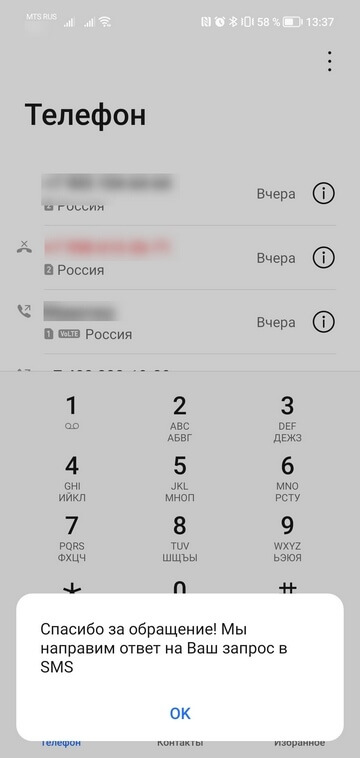
4. Проверьте баланс телефона. Наберите *100# вызов. Баланс либо высветится в появившемся окне, либо вам придёт SMS. Если баланс нулевой или отрицательный, пополните его, чтобы вновь начать пользоваться мобильным интернетом.
При отрицательном балансе вы не сможете выйти в интернет, даже если пакет трафика ещё не потрачен.
Также баланс телефона вы можете увидеть в приложении Мой МТС на стартовой странице.
5. В некоторых смартфонах с двумя слотами для SIM-карты только один из них поддерживает подключение к 3G/4G. Поэтому, если сигнал на телефоне хороший, но мобильного интернета так и нет, переставьте SIM-карту в другой слот.
6. Если все эти способы не помогли, попробуйте переставить SIM-карту в другой смартфон или планшет. Если и там мобильный интернет не заработал, лучше заменить SIM-карту — возможно, она устарела. Для этого обратитесь в любой ближайший магазин МТС.
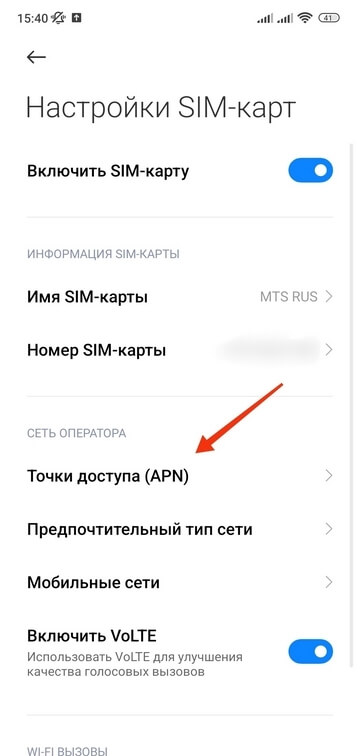
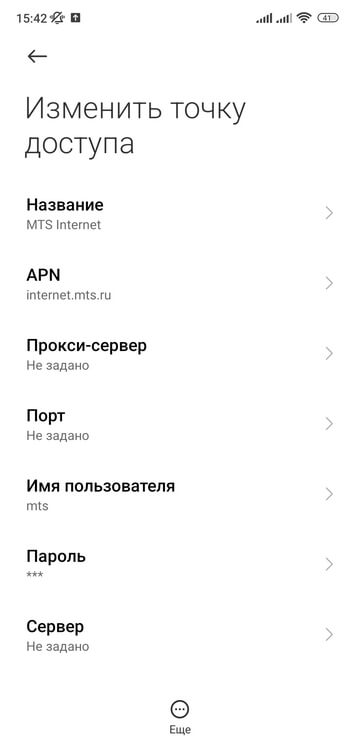
7. Если в другом устройстве мобильный интернет c вашей SIM-карты работает, тогда зайдите в настройки своего смартфона, чтобы установить точку доступа:
«Настройки» — «SIM-карты и мобильные сети» — «Настройки SIM-карт» — «Точки доступа (APN)» — MTS Internet.
Интернет работает слишком медленно
1. Прежде всего проверьте, какой значок мобильного интернета горит в верхней строке дисплея — Edge, 3G/H/H+, 4G/LTE. Если это Edge, значит, медленный интернет здесь именно из-за него. А точнее, из-за того, что телефону не удаётся поймать сигнал сети со скоростным интернетом.
Если телефон подключился к 3G или 4G (LTE), но интернет всё равно медленный, проверьте, сколько «палочек» горит рядом с значком 3G/4G. Чем их больше, тем лучше должен быть сигнал, и наоборот. При низком уровне связи попробуйте подойти к окну, если вы в квартире или офисе, или выйти на улицу, если вы находитесь в подвальном помещении. Как мы писали выше, иногда сигналу сотовой связи сложно пробраться в закрытые помещения, лифты, здания с толстыми стенами.
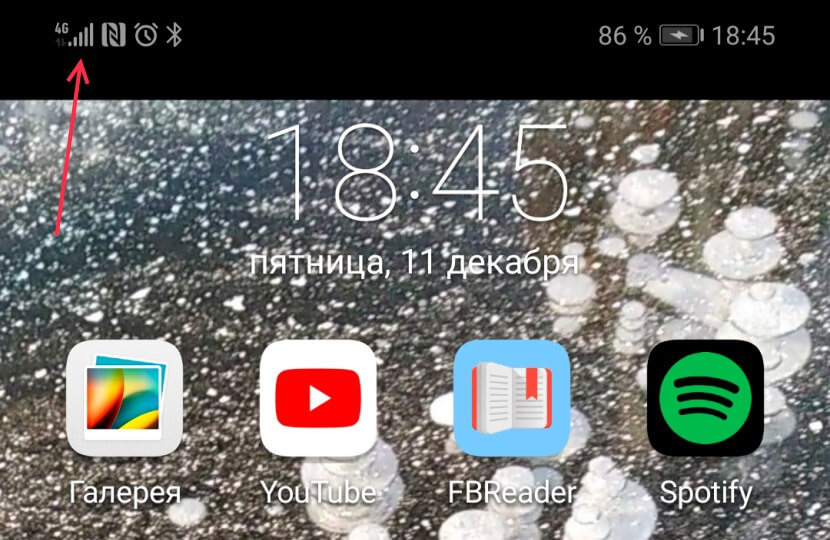
Вы можете проверить покрытие сети МТС в нужном вам месте на специальной странице на сайте оператора.
2. Если и сигнал сети есть, и интернет, судя по значку, должен быть быстрым, а страница так и не грузится, значит, проблема в другом. Проверьте, не закончился ли пакет трафика на вашем тарифе. Проще всего это сделать с помощью приложения Мой МТС. Откройте приложение, и на главном экране вы увидите, сколько гигабайтов трафика у вас осталось до конца оплаченного периода.
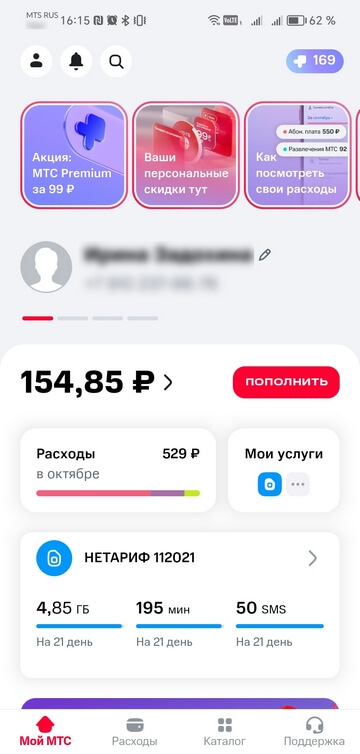
Если пакет трафика закончился, подключите дополнительный прямо через приложение Мой МТС.
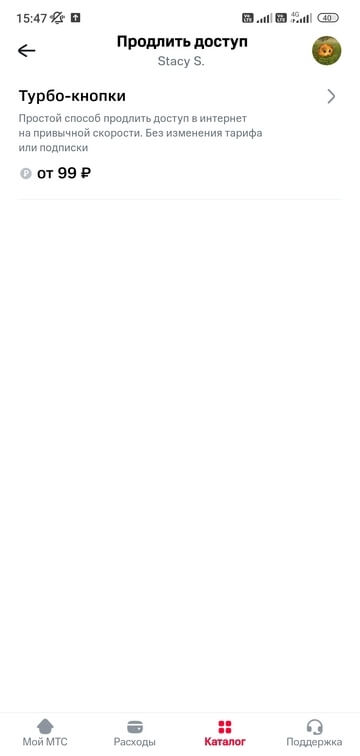
3. Если пакет трафика не закончился, но интернет работает медленно, давайте попробуем разобраться, как именно это происходит — вообще всегда, во время работы в вашем браузере или, например, в определённом приложении.
Вы должны учесть, что проблема может быть:
— на стороне создателя приложения (например, ведутся работы по обновлению) — придётся просто подождать;
— в работе браузера — попробуйте зайти на нужный сайт через другой браузер.
Если с помощью советов из нашей инструкции улучшить скорость мобильного интернета так и не удалось, обращайтесь в любой ближайший магазин МТС — его сотрудники постараются вам помочь. Большинство остальных вопросов, связанных с вашим мобильным номером, поможет решить приложение Мой МТС. Следите за балансом, подключайте и отключайте услуги, пополняйте счёт, меняйте тариф и узнавайте о выгодных предложениях экосистемы МТС.