 Yota-inet.ru
 $175 на Amazon
Netgear Orbi (двухдиапазонный, AC1200)
Лучший маршрутизатор сети на бюджете
Получение лучшего подключения к Интернету для вашего дома – это многоэтапная работа. Помимо получения плана высокой скорости, соответствующего потребностям интернета вашего дома, вам также понадобится маршрутизатор, который может обрабатывать эти скорости. Хотя это может показаться дорогим обновлением, это необязательно.
Какой маршрутизатор Wi-Fi лучший?
TP-Link Archer AX21 – лучший маршрутизатор для большинства людей на основе наших тестов – и это модель Wi-Fi 6, которая стоит менее $60. Самый подходящий для вашей сети зависит от нескольких факторов, от размера и компоновки вашего дома до контента, который вы потоково передаете. Мы протестировали десятки последних моделей, чтобы помочь найти варианты для каждой ситуации.
Ожидайте регулярных обновлений этого сообщения по мере нашего периодического тестирования сетевых устройств. Когда мы найдем новый маршрутизатор, который заслуживает серьезного внимания, мы добавим его в этот список с ссылками на наши самые последние тестовые данные, чтобы вы всегда могли найти лучший маршрутизатор.
Лучшие Wi-Fi маршрутизаторы 2024 года
Доступный за $57 (или дешевле при покупке на распродаже), TP-Link Archer AX21 – это двухдиапазонный маршрутизатор Wi-Fi 6 начального уровня, который поддерживает максимальные скорости до 1 201 Мбит/с (1,2 Гбит/с) на своем 5-гигагерцовом диапазоне. Это ничего особенного, но он предложил почти безупречную производительность для небольших и средних домов в наших тестах, и его настройка и использование происходит легко благодаря приложению Tether от TP-Link.
И что самое важное, при сравнении с другими, подобными маршрутизаторами от таких производителей, как Asus и Netgear, AX21 держал планку с более высокими скоростями загрузки, лучшей дальностью и низкой задержкой. Добавьте к этому функциональный режим автоматического управления полосами, который автоматически переводит вас между 2,4 и 5 ГГц диапазонами в одной сети, а также управление гостевой сетью и даже движок качества обслуживания для приоритизации трафика к самым важным устройствам в вашей сети, и вы получите достойное обновление домашней сети, простое и доступное, как ни у кого. Он не настолько мощный, чтобы выжать максимальные скорости на гигабитной сети, но он все равно может достигать постоянных скоростей близкодействия около 700 Мбит/с или около того, что более чем достаточно для большинства домохозяйств.
$75 на Amazon $90 в B&H Photo-Video
Linksys Hydra Pro 6 (MR5500)
Если у вас уже есть бюджетный маршрутизатор, управляющий вашей сетью, и вы готовы обновиться до чего-то более мощного, Linksys Hydra Pro 6 должен занять достойное место в вашем списке. С двухдиапазонной AX5400 архитектурой, полной поддержкой Wi-Fi 6 и поддержкой 160МГц каналов для более эффективной передачи данных, он показал отличную производительность в моих скоростных тестах, даже справившись с более яркими выборами, такими как также отличный Asus RT-AX86U.
Hydra Pro 6 немного дороже, чем двухдиапазонные маршрутизаторы, но стабильная, постоянная производительность делает его выдающимся. Попытайтесь поймать его на распродаже, если можете, но если вы просто хотите надежный, безпроблемный маршрутизатор, который может справиться со скоростями гигабит, взгляните на него.
$195 на Amazon
Для оптимальной производительности вашего сетевого маршрутизатора меш вам захочется приоритизировать получение одного с поддержкой Wi-Fi 6, плюс трехдиапазонного дизайна, который включает три отдельных диапазона трафика: обычные диапазоны 2,4 и 5 ГГц, плюс дополнительный диапазон 5 ГГц, который система может использовать в качестве выделенной беспроводной обратной связи для передач между маршрутизатором и его спутниками. Большинство сетевых маршрутизаторов подобного типа обычно стоят от 300 долларов или даже 400 долларов, но TP-Link Deco W7200 позволяет вам приобрести его всего за около 200 долларов.
$209 на Walmart
Игровые маршрутизаторы обещают высокую производительность и низкую задержку для заядлых геймеров, и не редкость найти их по цене до 400 долларов. Приблизительно за 300 долларов двухдиапазонный маршрутизатор Asus RT-AX86U тоже не является дешевым, но относительно других маршрутизаторов, его стоимость оправдывается, и он обеспечивает высокую производительность как игровой маршрутизатор.
Наиболее заметна управляемая им задержка. Фактически, он лидирует среди всех маршрутизаторов, которые я когда-либо тестировал, геймерских или нет, с самой низкой средней задержкой по всем моим тестам, что онлайн-геймеры определенно оценят. Еще одно, что вам понравится: он предлагает отличное сочетание основанных на приложении контролов и функций, включая мобильный режим ускорения, позволяющий вам приоритезировать игровой трафик к вашему телефону в одно нажатие.
Независимо от игровых характеристик, RT-AX86U обеспечивает полную поддержку Wi-Fi 6 с мощными, стабильными скоростями и хорошим радиусом действия. При необходимости дополнительного радиуса вы можете добавить другие устройства Asus AIMesh в свою домашнюю сеть, чтобы сделать его центральным элементом сети mesh.
Это проверяет все галочки, которые большинство людей хотят от хорошего игрового маршрутизатора, и позволяет приобрести его по цене, которая намного не так болезненна для рекомендации. Даже если вы не игрок, это все равно один из лучших маршрутизаторов Wi-Fi 6, которые вы можете приобрести прямо сейчас.
$314 на Walmart $300 на Amazon
Он не такой функциональный, как системы, которые стоят дороже, и не поддерживает Wi-Fi 6, но за это бюджетная версия Netgear Orbi сетевого маршрутизатора типа mesh по цене ниже 150 долларов за трехочный набор с Wi-Fi маршрутизатором и двумя спутниковыми усилителями стоит на фоне других подобных систем. Это доступная система, которая смогла не уступить ни Nest Wifi, ни Wi-Fi 5 версии сетевого маршрутизаторa Amazon Eero в тестах скорости, и она отлично подойдет для домов с интернет-скорости 300 Мбит/с или менее.
Фактически, из этих трех систем Netgear Orbi показала самую быструю среднюю верхнюю скорость на близком расстоянии, и демонстрировала удивительно сильную силу сигнала, когда мы видели сигналы на CNET Smart Home. Мне даже нравится дизайн с умными контурами сверху, которые стильно отводят тепло. Если вы любопытны относительно сетевых маршрутизаторов mesh, но отпугнуты высокой ценой, попробуйте эту дешевую систему.
$175 на Amazon $200 на Crutchfield
Netgear Orbi (трехдиапазонный, AX6000)
Начиная с $500 за двухчастную установку, показанную здесь, версия AX6000 от Netgear Orbi гораздо дороже, чем двухдиапазонная версия, перечисленная выше, но она также намного мощнее. Со второй 5-гигагерцовой полосой в качестве выделенного обратного канала для системных передач между маршрутизатором и его спутниками и полной поддержкой Wi-Fi 6, эта система все еще является нашим лучшим сетевым маршрутизатором, с лучшими результатами как в наших тестах на максимальную скорость в лаборатории, так и в наших домашних тестах покрытия сети.
В последнем раунде тестов у меня дома, на 300 Мбит/с фибро-интернет-подключении, Orbi AX600 вернул средние скорости 289 Мбит/с для устройств Wi-Fi 5 и 367 Мбит/с для устройств Wi-Fi 6, включая скорости в самой дальней точке от маршрутизатора, которые были на 95% такими же быстрыми, как при подключении вблизи. Это почти идеальный результат, который ни одна другая система маршрутизаторов, которую я тестировал, не смогла повторить.
Такая быстрая производительность стоит $500? Я думаю, что большинство найдет лучшее соотношение цены и качества с более доступными вариантами, и у вас есть все больше и больше надежных вариантов, которые подходят по цене. Если вы покупаете прямо сейчас и хотите элитное меш-покрытие, не задумываясь о цене, то это система для вас.
$500 на Amazon $502 на Walmart $500 в B&H Photo-Video
Почему мне стоит обновить мой Wi-Fi маршрутизатор?
Маршрутизаторы за последние несколько лет прошли долгий путь, и многие из лучших Wi-Fi маршрутизаторов сегодня предлагают внушительные скорости и функции, за которые стоит инвестировать. За последние несколько лет новая и улучшенная версия стандарта Wi-Fi, называемая 802.11ax (или Wi-Fi 6), стала более распространенной, обещая более быструю и эффективную домашнюю сеть. Кроме того, стоит рассмотреть все большее количество вариантов маршрутизаторов сетей типа mesh, особенно учитывая, что многие из них значительно дешевле, чем комбинированные системы маршрутизаторов, которые были до них.
Поищите и вы найдете новые маршрутизаторы Wi-Fi 6E, способные отправлять сигналы с использованием новых открытых полос пропускания в диапазоне 6 ГГц. Просто не ожидайте, что такие маршрутизаторы будут стоить дешево.
Все это означает, что вам нужно многое обдумать, если вы сейчас на рынке для обновления; вот где мы вступаем в игру. Независимо от того, заинтересованы ли вы в игровых маршрутизаторах, сетях типа mesh, маршрутизаторах Wi-Fi 6 или просто хотите что-то достойное, что не потребует больших затрат, мы здесь, чтобы упростить ваши решения, указать вам в правильном направлении, чтобы вы могли найти лучший Wi-Fi маршрутизатор для удовлетворения ваших потребностей.
Как выбрать Wi-Fi маршрутизатор в 2024
На данный момент Wi-Fi 6 уже находится на месте фактического стандарта для последних Wi-Fi гаджетов, поэтому стоит приобретать маршрутизатор Wi-Fi 6, если вы ищете что-то новое. Маршрутизаторы Wi-Fi 5 продолжат выполнять свои функции, и некоторые из них выделяются как ценные бюджетные варианты, но для последних функций и быстрых скоростей вам понадобится Wi-Fi 6.
Сетевой маршрутизатор Eero Pro 6E – один из многих маршрутизаторов, поддерживающих Wi-Fi 6E. Устройства, подобные этим, могут отправлять сигналы в полосе 6 ГГц, которая предлагает много полосы пропускания и очень мало помех.
Если вы живете в большом доме или в доме с несколькими этажами, то переход на маршрутизатор сети, который может предложить лучшую надежность на дальних расстояниях, имеет смысл. Вы можете найти полный набор лучших вариантов в моем обзоре маршрутизаторов сети, но TP-Link Deco W7200 выделяется как доступный вариант, который успешно прошел тестирование. Тем временем, Eero Pro 6E – мой лучший выбор сетевого узла для домов с гигабитным соединением.
Тот же Eero Pro 6E – это одна из растущего числа маршрутизаторов, поддерживающих , что добавляет доступ к широкополосному 6-гигагерцевому диапазону. Единственные устройства, которые могут соединяться через этот диапазон, – другие устройства Wi-Fi 6E, что означает, что он в значительной степени свободен от помех. Wi-Fi 6E, вероятно, излишен для большинства домов, но стоит рассмотреть, если вы ищете что-то ориентированное на будущее, так как ожидается рост количества домашних устройств Wi-Fi, которые могут соединяться через 6 гигагерц.
Тем не менее, на данном этапе более умным решением для ориентированных на будущее покупателей может быть ожидание до 2024 года, когда ожидается полная ратификация Wi-Fi 7, следующего крупного обновления поколения Wi-Fi. Некоторые производители торопятся с выпуском ранних версий маршрутизаторов Wi-Fi 7, но покупка сейчас кажется преждевременной, учитывая, что стандарт еще не полностью проратифицирован и что еще нет процесса сертификации устройств Wi-Fi 7.
Как мы тестируем Wi-Fi роутеры
Как и многие другие люди, я провел основную часть 2020 и 2021 годов, работая из дома, включая мои тесты маршрутизаторов. В прошлом году я перенес мою домашнюю тестовую установку обратно в наше испытательное учреждение в Луисвилле, штат Кентукки.
Моя рабочая процедура в основном осталась неизменной: я начинаю с установки каждого маршрутизатора в фиксированном месте нашей лаборатории, и как только он запущен, я запускаю множество скоростных тестов из пяти разных комнат поблизости. Я начинаю в той же комнате, что и маршрутизатор, я запускаю множество скоростных тестов на ноутбуке Lenovo ThinkPad с полной поддержкой Wi-Fi 6, я регистрирую результаты в таблице, затем перехожу в следующую комнату и повторяю. После того, как я проведу тесты во всех пяти комнатах, я повторяю весь процесс, но на этот раз начинаю с нового подключения в комнате, находящейся дальше от маршрутизатора. Ваше расстояние от маршрутизатора при первом подключении будет влиять на то, как маршрутизатор обрабатывает ваше соединение, поэтому проведение тестов в обе стороны поможет сохранить мои средние показатели в реальных результатах.
После всего этого у меня есть обширный обзор того, как скорость маршрутизатора поддерживается на различных устройствах на различных расстояниях, а также о том, как маршрутизатор обрабатывает другие аспекты, такие как задержка. Затем я обязательно оцениваю функции каждого маршрутизатора и его удобство использования, а также рассмотрения, такие как стандарты безопасности, совместимость с системами умного дома и общая ценность по сравнению с конкурентами.
Резюме лучших Wi-Fi роутеров 2024
The best Wi-Fi router for most people is the TP-Link Archer AX21. It has an entry-level price tag for high-level performance, with Wi-Fi 6 support, speeds up to 1.2Gbps and a well-designed app that makes setup simple. If you’re looking to upgrade from a budget router, the Linksys Hydra Pro 6 was one of the top performers in our testing, providing faster speeds than routers with much higher price tags. The Asus RT-AX86U is our pick for the best gaming router. Like all gaming routers, it’s pricy, but it has the lowest latency I’ve ever seen in our testing — something that’s essential for a good gaming experience.
Wi-Fi router FAQs
What does a Wi-Fi router do?
You need to be connected to your modem in order to send and receive data from the web; your router lets you do that without the need for a wire. It’s basically a big, fancy antenna for your modem that lets you connect with it wirelessly, over Wi-Fi. You can also use that local Wi-Fi network to connect with other devices at home, like printers or remote storage servers.
How much does an average Wi-Fi router cost?
Entry-level Wi-Fi routers average around $100, but you can find some ultra-cheap models for closer to $50. Mesh systems start around $200, and it’s not uncommon to see high-performance gaming routers in the $400-$500 range.
How much should I spend on a router?
How do I set up a Wi-Fi router?
The old-fashioned way is to plug the thing in and connect it to your modem via Ethernet cable, then type its IP address into a browser’s URL bar to begin the setup. The easier, more modern way is to use the router’s app, which will typically walk you through setup in about 5 to 10 minutes. After setup, you can also use either approach to access the router’s settings or change your Wi-Fi password.
What do the different Wi-Fi bands mean?
You can think of your router like a radio — it sends and receives signals through airwaves. Whereas a radio picks up audio broadcasts in AM or FM airwaves, a Wi-Fi router sends and receives data through 2.4 and 5GHz airwaves (as well as 6GHz airwaves if it’s a fancy Wi-Fi 6E router).
How do I know when it’s time to update my router?
In most cases, you won’t need to worry about updating your router more than once every five years or so, if not longer. That said, there are a few things to watch for that might give you good reason to consider something new.
What is the fastest Wi-Fi router?
The fastest Wi-Fi router in CNET’s testing was the Linksys Hydra Pro 6, which retails for less than $200. On a 940Mbps fiber internet connection, it delivered average download speeds of 536Mbps and upload speeds of 467Mbps across our testing facility.
Should I consider a mesh router?
Mesh routers use multiple devices to relay a better Wi-Fi signal throughout your home, with fewer dead zones. It’s definitely the right approach if you live in a large, multi-story home or if there are multiple spots in your home where you can’t connect as reliably as you’d like.
Недавно я делал обзор маршрутизатора TP-Link Archer C1200. Обзор можно почитать здесь. Там я рассказывал для каких целей стоит покупать этот маршрутизатор, чем он хорош, и какие имеет недостатки. Но вам скорее всего это не интересно, так как вы наверное уже приобрели Archer C1200, и все что вам нужно, это быстрее его настроить и начать пользоваться. Если я угадал, то вы зашли по адресу, так как сейчас я подробно продемонстрирую процесс настройки роутера TP-Link Archer C1200.
Мы его подключим, и скорее всего попробуем настроить с помощью мастера быстрой настройки, через панель управления. Конечно же, задать необходимые параметры для работы маршрутизатора можно в разных разделах web-интерфейса. Но, если есть простой мастер настройки, который позволяет шаг за шагом настроить маршрутизатор, то глупо им не воспользоваться. Ну а если что-то не получится, то покажу еще где в настройках этого маршрутизатора можно сменить самые важные и необходимые параметры.
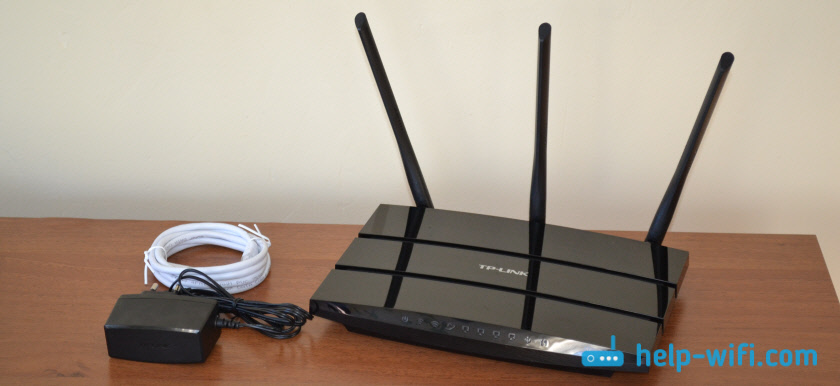
Если вы уже знакомы с роутерами компании TP-Link, и настраивали их, то панель управления модели Archer C1200 скорее всего будет вам незнакома. Так как на старых моделях была панель управления в зеленых тонах. А сейчас, практически все новые модели сетевых устройств от TP-Link получают новую панель управления. Более современную. И как правило, новый web-интерфейс мультиязычный. Это значит, что можно сменить язык на русский, или украинский. Но в моем роутере был только английский язык. Возможно, другие локализации появляться с выходом новой версии прошивки. Но это не страшно, ведь по моим инструкциям можно настроить даже роутер от Xiaomi на китайском языке 🙂
Как подключить роутер TP-Link Archer C1200 и зайти в настройки?
Чтобы настроить маршрутизатор, нам нужно зайти в его панель управления. Это можно сделать практически с любого устройства: компьютре, ноутбук, смартфон, планшет. Если есть возможность, я советую настраивать именно с ПК, или ноутбука. Хотя бы потому, что так удобнее. И лучше подключится к маршрутизатору по сетевому кабелю (можно и по Wi-Fi). Так же, сразу в WAN порт подключите интернет (кабель, который в ваш дом проложил интернет-провайдер).

Можно подключится и к Wi-Fi сети, которая будет иметь заводское название. Пароль (PIN) для подключения к этой сети можно найти снизу роутера, на наклейке. Так как роутер у нас двухдиапазонный, то он сразу будет транслировать сеть в двух диапазонах 2.4GHz и 5GHz. Если вы собираетесь настраивать с планшета, или смартфона, то это можно сделать через обычный браузер, или с помощью фирменного приложения TP-LINK Tether.
Если вы, или кто-то другой уже питался настроить маршрутизатор, то сделайте сброс настроек. Зажав на 10 секунд утопленную в корпус кнопку Reset.

Заходим на tplinkwifi.net или 192.168.0.1
После того, как вы подключились к роутеру (обратите внимание, что интернет может не работать, это нормально), можно заходит в панель управления. Для этого откройте любой браузер (у меня Опера) и перейдите по адресу tplinkwifi.net, или 192.168.0.1. На всякий случай даю ссылку на подробную инструкцию: https://help-wifi.com/tp-link/kak-zajti-v-nastrojki-routera-tp-link/


Только не забудьте пароль, который устанавливаете. Он понадобится при повторном входе в панель управления.
После этого откроется страница с настройками маршрутизатора Archer C1200. Сразу будет открыт мастер быстрой настройки. Можете еще попробовать сменит язык web-интерфейса. Может у вас будут другие варианты кроме английского.
Если не получилось зайти в настройки, то смотрим эту статью.
Настройка подключения к провайдеру и Wi-Fi сети
Именно эти настройки можно выполнить с помощью мастера быстрой настройки. И этого достаточно для нормальной работы маршрутизатора. Если он у вас не открылся сразу после входа в веб-интерфейс, то перейдите на вкладку "Quick Setup".
На первом шаге нам нужно выбрать свой часовой пояс.

Дальше настройки подключения к интернету. Это очень важный пункт. Если мы зададим неправильные настройки, то роутер не сможет подключится к интернету, и не будет его раздавать на ваши устройства.
Нужно выбрать свой тип подключения к интернету. Это может быть:
Тип подключения и необходимые параметры вы можете узнать у своего провайдера.
Выбираем тип подключения и нажимаем "Next".

Я для примера выбрал PPPoE. Теперь задаем параметры, которые выдает провайдер и продолжаем.
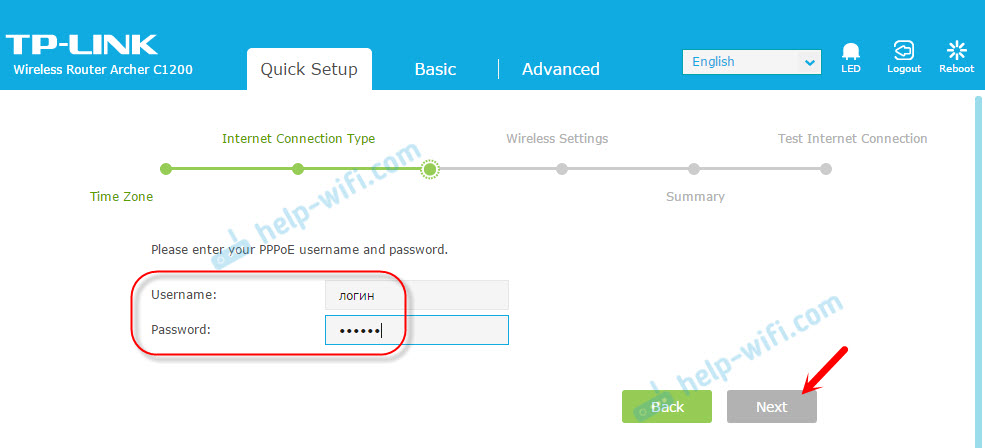
Это я показал для примера. У меня провайдер использует тип подключения "Динамический IP". Выбрав его, в следующем окне роутер спросит, есть ли привязка по MAC-адресу, и предложит клонировать MAC-адрес с компьютера, к которому сейчас подключен роутер. Мой провайдер не делает привязку по MAC-адресу.

Следующий шаг – настройка Wi-Fi сети. Здесь нам нужно сменить название Wi-Fi сети для каждого диапазона, и сменить пароль Wi-Fi сети. Пароль можно делать одинаковым для обоих диапазонов. Если есть необходимость, можно отключить вещание Wi-Fi сети на одном из диапазонов, просто убрав соответствующую галочку.

Проверяем все заданные параметры и нажимаем кнопку "Save" для сохранения настроек.

Вы увидите полоску со статусом сохранение настроек. Ждем.
В следующем окне можно нажать на ссылку "Test Internet Connection". Если все хорошо, роутер подключился к интернету, то нажимаем на кнопку "Finish".
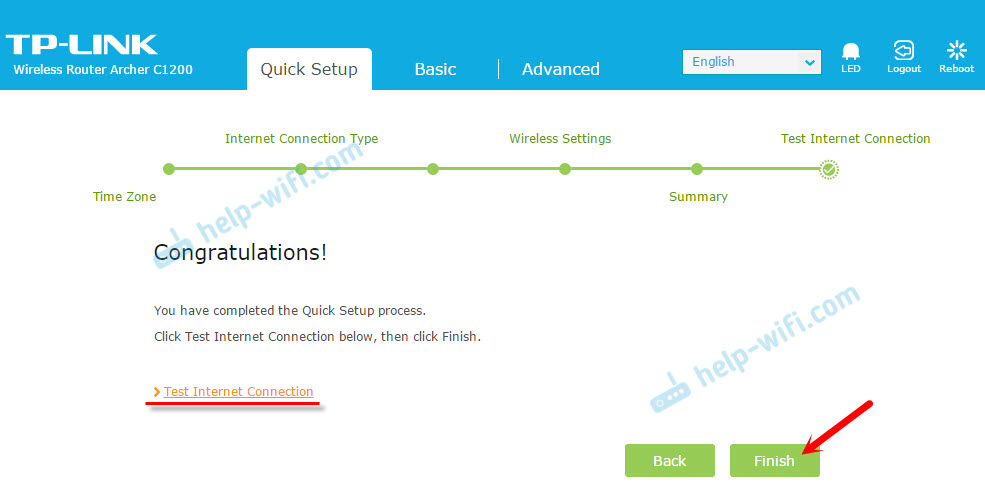
Если подключения к интернету нет, то скорее всего неправильно выбрали тип подключения, или неверное задали параметры для подключения. Индикатор WAN на роутере будет гореть оранжевым цветом (а должен зеленым).
Вернитесь обратно, или запустите "Quick Setup" заново, и повторите настройку.
Где находятся настройки интернета и Wi-Fi?
Все базовые настройки можно задать в разделе "Basic". А в разделе "Advanced" находится большое количество расширенных параметров.
Например, настройки интернета:

И расширенные настройки Wi-Fi сети (где можно сменить пароль, канал, режим работы, ширину канала и т. д.):

По смене пароля Wi-Fi сети у нас есть отдельная инструкция: https://help-wifi.com/tp-link/kak-ustanovit-ili-smenit-parol-wi-fi-seti-na-routere-tp-link/
Если у вас остались какие-то вопросы, или вы столкнулись с какой-то проблемой, то спрашивайте в комментариях. С радостью отвечу и постараюсь помочь!