 Yota-inet.ru
 Как подключить Яндекс Станцию к Wi-Fi на iPhone

Введение
Подключение Яндекс-станции к Wi-Fi на iPhone — это простой процесс, который позволяет вам получить доступ к миру интеллектуальных функций, активируемых голосом. Хотите ли вы воспроизводить музыку, задавать вопросы или управлять устройствами умного дома, подключение Яндекс Станции к Wi-Fi обеспечит удобство использования. В этой статье мы покажем вам, как подключить Яндекс Станцию к Wi-Fi на iPhone.
Шаг 1. Настройте свою Яндекс-станцию

Прежде чем подключать Яндекс Станцию к Wi-Fi на iPhone, убедитесь, что она правильно настроена. Выполните следующие действия, чтобы настроить Яндекс Станцию:
- Подключите Яндекс Станцию и подождите, пока она включится.
- Загрузите и установите мобильное приложение Яндекс Станция из App Store на свой iPhone.
- Откройте приложение Яндекс Станция и следуйте инструкциям на экране, чтобы завершить процесс настройки.
После того, как ваша Яндекс Станция настроена, перейдите к следующему шагу, чтобы подключить ее к Wi-Fi.
Шаг 2. Откройте приложение Яндекс Станция
Чтобы подключить Яндекс Станцию к Wi-Fi на iPhone, откройте приложение Яндекс Станция. Убедитесь, что вы вошли в систему, используя учетные данные своей учетной записи Яндекс.
Шаг 3. Доступ к настройкам Wi-Fi
В приложении Яндекс Станция найдите и коснитесь параметра «Настройки». Откроется меню настроек, где вы сможете внести различные изменения в свою Яндекс Станцию.
Шаг 4: Выберите Wi-Fi

В меню настроек найдите параметр Wi-Fi и нажмите на него. Вы попадете на страницу настройки Wi-Fi.
Шаг 5. Выберите сеть Wi-Fi
На странице конфигурации Wi-Fi вы увидите список доступных сетей Wi-Fi. Нажмите на нужную сеть, чтобы выбрать ее.
Шаг 6. Введите пароль Wi-Fi
После выбора сети Wi-Fi вам будет предложено ввести пароль для сети. Используйте клавиатуру в приложении Яндекс Станция, чтобы точно ввести пароль Wi-Fi.
Шаг 7. Подключитесь к Wi-Fi
После ввода пароля Wi-Fi нажмите кнопку «Подключиться». Яндекс Станция теперь попытается установить соединение с выбранной сетью Wi-Fi.
Шаг 8: Проверьте соединение
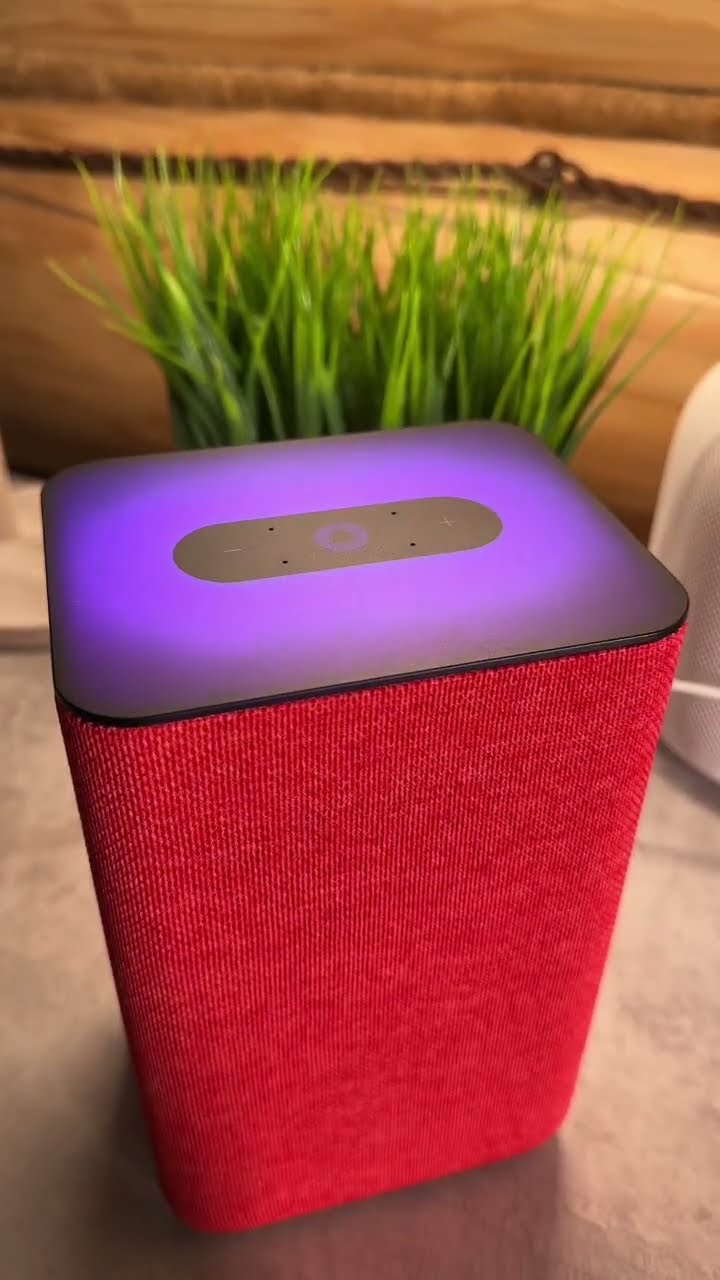
Через некоторое время ваша Яндекс Станция должна успешно подключиться к вашей сети Wi-Fi. В приложении Яндекс Станция вы получите подтверждающее сообщение об успешном подключении.
Заключение
Выполнив эти простые действия, вы легко сможете подключить Яндекс Станцию к Wi-Fi на iPhone. После подключения вы сможете пользоваться всем набором голосовых функций, которые предлагает Яндекс Станция: от воспроизведения музыки до управления интеллектуальными устройствами в вашем доме. Получите максимальную отдачу от своей Яндекс-станции, обеспечив ее подключение к стабильной и безопасной сети Wi-Fi.
Часто задаваемые вопросы
https://youtube.com/watch?v=FoLr5WHg0iA
1. Могу ли я подключить Яндекс Станцию к общедоступной сети Wi-Fi?
Да, вы можете подключить Яндекс Станцию к общедоступной сети Wi-Fi. Однако имейте в виду, что общедоступные сети могут иметь дополнительные риски безопасности. Будьте осторожны при подключении Яндекс Станции к общедоступной сети и рассмотрите возможность использования VPN для дополнительной безопасности.
2. Как сменить сеть Wi-Fi на Яндекс Станции?
Если вам нужно изменить сеть Wi-Fi на Яндекс Станции, вы можете сделать это, зайдя в настройки Wi-Fi в приложении Яндекс Станция. Следуйте инструкциям, описанным в этой статье, чтобы подключить Яндекс Станцию к новой сети Wi-Fi.
3. Моя Яндекс Станция не подключается к Wi-Fi. Что я должен делать?
Если на вашей Яндекс-станции возникли проблемы с подключением, попробуйте выполнить следующие действия по устранению неполадок:
- Убедитесь, что ваша сеть Wi-Fi работает правильно и что вы ввели правильный пароль.
- Перезагрузите Яндекс Станцию и iPhone.
- Проверьте наличие обновлений прошивки для вашей Яндекс Станции и установите их, если таковые имеются.
- Если ничего не помогает, обратитесь за помощью в службу поддержки Яндекса.
4. Можно ли подключить несколько Яндекс Станций к одной Wi-Fi сети?
Да, вы можете подключить несколько Яндекс Станций к одной сети Wi-Fi. Каждую станцию Яндекса необходимо будет настроить индивидуально, используя одни и те же учетные данные сети Wi-Fi.
5. Могу ли я управлять своей Яндекс Станцией удаленно через Wi-Fi?
Да, вы можете управлять своей Яндекс Станцией удаленно через Wi-Fi с помощью приложения Яндекс Станция на iPhone. Пока ваша Яндекс Станция и iPhone подключены к Интернету, вы можете управлять своей Яндекс Станцией из любого места, где есть подключение к Интернету.