 Yota-inet.ru
 Как подключить колонку Яндекс Лайт к Wi-Fi

В современную эпоху интеллектуальных технологий наличие динамика с голосовым управлением в вашем доме может обеспечить совершенно новый уровень удобства и развлечений. Одной из таких популярных умных колонок является колонка Yandex Light, которая может похвастаться невероятными возможностями и возможностями. Настройка и подключение Яндекс Лайт Колонки к Wi-Fi — это первый шаг к раскрытию ее полного потенциала. В этой статье мы покажем вам простой процесс подключения колонки Yandex Light к Wi-Fi и поможем максимально эффективно использовать это удивительное устройство.
Прежде чем начать: понимание динамика Yandex Light
Прежде чем углубиться в процесс, давайте познакомимся с колонкой Yandex Light. Этот интеллектуальный динамик способен подключаться к вашей сети Wi-Fi, что позволяет вам транслировать музыку, управлять устройствами умного дома и использовать различные голосовые сервисы. Благодаря высококачественному звуку и стильному дизайну динамик Yandex Light украсит вашу домашнюю обстановку и облегчит ваши повседневные задачи.
Шаг 1. Включение динамика Yandex Light
Для начала убедитесь, что ваша Яндекс Световая колонка подключена к источнику питания. После подключения динамик издаст звук запуска и поприветствует вас голосовой командой, сообщая, что он готов к настройке.
Шаг 2. Загрузите приложение Яндекс Станция
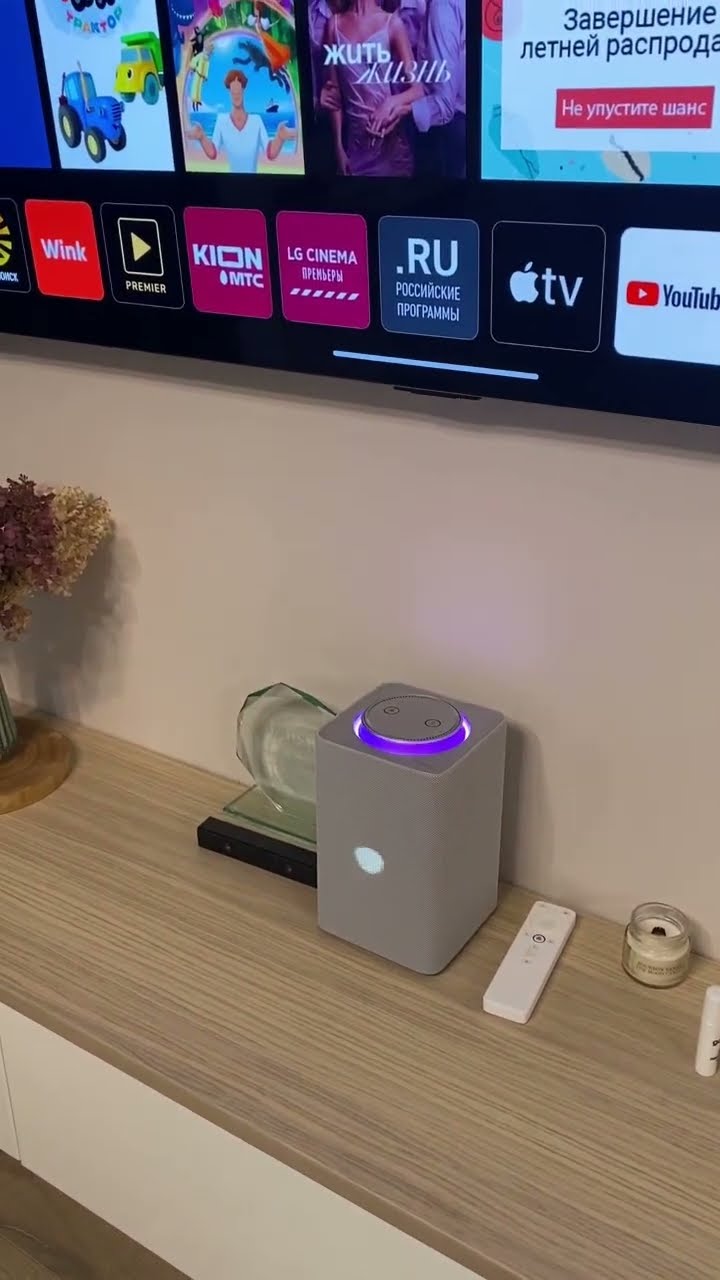
Для упрощения процесса настройки Яндекс предоставляет специальное приложение под названием Яндекс Станция. Это приложение будет вашим центром управления для управления колонкой Yandex Light и ее подключением к Wi-Fi. Зайдите в магазин приложений вашего смартфона и найдите «Яндекс Станция». Загрузите и установите его на свое устройство.
Шаг 3: Запуск приложения Яндекс Станция
После успешной установки приложения Яндекс Станция откройте его на своем смартфоне. Приложение проведет вас через процесс первоначальной настройки, предложив предоставить необходимые разрешения и согласиться с условиями использования. Следуйте инструкциям на экране, чтобы продолжить.
Шаг 4. Добавление динамика Yandex Light в приложение

После запуска приложения вам будет предложено добавить Яндекс Световую колонку в список устройств приложения. Нажмите кнопку «Добавить устройство» и подождите немного, пока ваш динамик не будет обнаружен. После обнаружения выберите свой Yandex Light Динамик из списка доступных устройств.
Шаг 5. Подготовка колонки Яндекс Лайт к подключению к Wi-Fi
Теперь, когда ваша Яндекс Световая колонка добавлена в приложение, пришло время подготовить ее к подключению к Wi-Fi. Приложение предоставит вам набор инструкций, включая нажатие определенных кнопок на динамике, чтобы начать процесс подключения. Внимательно следуйте инструкциям и дождитесь подтверждения того, что ваша Яндекс Световая колонка готова к подключению к Wi-Fi.
Шаг 6. Подключение колонки Yandex Light к Wi-Fi
Когда ваша Яндекс Световая колонка будет подготовлена, приложение Яндекс Станция отобразит список доступных сетей Wi-Fi. Выберите нужную сеть из списка и введите соответствующий пароль Wi-Fi. Дважды проверьте наличие опечаток, чтобы обеспечить успешное соединение. После этого нажмите кнопку «Подключиться» и позвольте приложению обработать соединение.
Шаг 7. Проверка подключения Wi-Fi
После инициации подключения приложение Яндекс Станция проверит, успешно ли подключилась ваша Яндекс Световая колонка к сети Wi-Fi. Этот процесс может занять несколько минут. Как только соединение будет установлено, вы получите подтверждающее сообщение в приложении, указывающее, что ваша колонка Yandex Light теперь подключена к Wi-Fi.
Заключение

Поздравляем! Вы успешно подключили колонку Yandex Light к Wi-Fi. Теперь вы можете максимально эффективно использовать возможности этой умной колонки, наслаждаясь широким спектром функций и услуг с голосовым управлением. Хотите ли вы транслировать любимую музыку, управлять устройствами умного дома или задавать вопросы, ваша колонка Yandex Light готова и ждет вас!
Часто задаваемые вопросы
1. Могу ли я подключить колонку Яндекс Лайт к нескольким сетям Wi-Fi?
Да, вы можете подключить колонку Yandex Light к нескольким сетям Wi-Fi. Просто выполните действия, описанные в этой статье для каждой сети, к которой вы хотите подключиться.
2. Могу ли я изменить сеть Wi-Fi, к которой подключена моя Яндекс Световая Колонка?
Абсолютно! Если вы хотите подключить Яндекс Лайт Колонку к другой сети Wi-Fi, зайдите в настройки приложения Яндекс Станция и выберите опцию смены сети Wi-Fi. Следуйте инструкциям на экране, чтобы установить новое соединение.
3. Как обеспечить стабильное соединение Wi-Fi для колонки Yandex Light?
Чтобы обеспечить стабильное соединение Wi-Fi, убедитесь, что колонка Yandex Light находится в зоне действия маршрутизатора Wi-Fi. Кроме того, минимизация количества препятствий между динамиком и маршрутизатором может помочь улучшить мощность сигнала.
4. Можно ли подключить Яндекс Лайт Колонку к общедоступной сети Wi-Fi?
Хотя технически возможно подключить Яндекс Световую колонку к общедоступной сети Wi-Fi, обратите внимание, что в некоторых сетях могут быть предусмотрены дополнительные меры безопасности, которые могут помешать успешному подключению или ограничить функциональность.
5. Могу ли я подключить колонку Yandex Light к точке доступа на смартфоне?
Да, вы можете подключить колонку Yandex Light к точке доступа вашего смартфона. Убедитесь, что точка доступа на вашем смартфоне включена, и выполните те же действия, которые описаны в этой статье, чтобы подключить динамик к сети точки доступа.
Помните, подключение Яндекс Световой колонки к Wi-Fi — это только первый шаг. Изучите различные функции и возможности вашего динамика, чтобы по-настоящему улучшить работу вашего умного дома. Наслаждайтесь удобством голосового управления и позвольте колонке Yandex Light помогать вам в повседневных делах.